 Автор: Денис Медведєв
Усунення проблем
Мікрофон не визначається для диктування? 7 рішень
Коли програма диктування каже, що мікрофон не знайдено, проблема майже завжди в операційній системі, а не в самій програмі. Ось порядок дій для Windows і Mac.
Останнє оновлення: червень 2026
Якщо програма диктування не бачить мікрофон, проблема майже завжди на рівні операційної системи, а не програми. Мікрофон може бути вимкнений, відʼєднаний, встановлений як неправильний пристрій введення або заблокований дозволами конфіденційності. Порядок дій: перевірте, чи чує комп'ютер мікрофон, надайте дозвіл, виберіть правильний пристрій введення, а потім переприєднайте USB або Bluetooth-обладнання.
Якось я витратив двадцять хвилин, звинувачуючи програму диктування в тому, що вона мене не чує. Виявилось, що перемикач конфіденційності мікрофона просто був вимкнений. Двадцять хвилин. Причиною була кнопка, якої я ніколи не торкався, захована на три рівні вглиб системних налаштувань. Ще одна корисна деталь: вбудований мікрофон ноутбука і USB-мікрофон за $20 дають кардинально різні результати транскрипції — але жоден з них не має значення, якщо операційна система взагалі не бачить пристрій. Тож почнімо саме з цього — «чи чує комп'ютер цей мікрофон» — перш ніж звинувачувати будь-яку програму.
Хороша новина: «не визначається» — це простіша половина проблем з диктуванням. Тут справа в залізі й дозволах — перемикачах, які можна увімкнути. Ця сторінка охоплює випадок, коли програма диктування справді не може знайти ваш мікрофон — і на Windows, і на Mac, в одному місці. Більшість читачів вирішують проблему в перших трьох розділах.
Спочатку перевірте, чи чує комп'ютер мікрофон
Перш ніж чіпати будь-які налаштування диктування, дайте відповідь на одне питання: чи чує операційна система мікрофон? Це діагностична точка розгалуження, яка ділить усі проблеми з мікрофоном на два табори.
На Windows відкрийте Пуск > Параметри > Система > Звук. У розділі «Введення» виберіть свій мікрофон, відкрийте його Властивості й натисніть «Почати тест», розмовляючи у звичайному темпі. На Mac відкрийте меню Apple > Системні налаштування > Звук > Введення, виберіть пристрій і стежте за рівнем вхідного сигналу під час розмови.
Дивіться на рівень, поки розмовляєте. Якщо він рухається — комп'ютер чує мікрофон, і проблема майже вирішена: залишається лише вибрати його як типовий. Якщо рівень не ворушиться — комп'ютер взагалі не чує мікрофон. Саме цей випадок розбирає стаття. Три наступні розділи — у тому порядку, в якому варто їх пройти.
Windows: зробіть мікрофон типовим пристроєм введення та надайте доступ
У Windows є дві окремі причини, через які мікрофон може бути схований від програми диктування: неправильний типовий пристрій введення й вимкнений дозвіл конфіденційності мікрофона. Перевірте обидва.
Щодо типового пристрою: відкрийте Пуск > Параметри > Система > Звук і в розділі «Введення» виберіть мікрофон, який хочете використовувати. Мікрофон на початку списку — це те, що Windows вгадала сама, і найчастіше це мікрофон вебкамери або віртуальний кабель, а не гарнітура, яку ви підʼєднали. Оберіть потрібний.
Щодо дозволу: відкрийте Пуск > Параметри > Конфіденційність і безпека > Мікрофон. Увімкніть «Доступ до мікрофона», потім «Дозволити програмам доступ до мікрофона». Для настільної програми диктування потрібен ще один перемикач: «Дозволити настільним програмам доступ до мікрофона». Саме він найчастіше залишається непоміченим — він розташований нижче списку програм і схожий на дрібну примітку. Але це не примітка. Це ворота, через які проходить кожна встановлена настільна програма.
Якщо сучасний екран Параметрів вас дратує, старий шлях через Панель керування досі працює. Натисніть Windows + R, введіть mmsys.cpl, відкрийте вкладку «Запис», клацніть правою кнопкою миші на своєму мікрофоні та оберіть «Зробити пристроєм за замовчуванням». Те саме налаштування, лише в інтерфейсі 2009 року — іноді навіть швидше.
Mac: виберіть мікрофон у налаштуваннях звуку та дозвольте програмі слухати
Mac вирішує проблему так само: спочатку вибір пристрою, потім дозвіл.
Відкрийте меню Apple > Системні налаштування > Звук, натисніть «Введення» і виберіть потрібний пристрій зі списку звукових пристроїв введення. Перетягніть повзунок гучності, щоб встановити рівень вхідного сигналу. Тут відображаються всі пристрої введення, які бачить ваш Mac; вбудований мікрофон позначається як «Мікрофон [модель вашого Mac]». Якщо зовнішнього мікрофона немає в списку — Mac справді його не бачить, і наступна зупинка — розділ про USB або Bluetooth нижче.
Далі надайте дозвіл. Відкрийте Системні налаштування > Конфіденційність і безпека > Мікрофон і увімкніть програму, якою ви диктуєте. macOS за замовчуванням блокує доступ до мікрофона окремо для кожної програми, тому нова програма диктування стартує «із закритими дверима», поки ви їх не відчините. Власна інструкція Apple щодо усунення проблем з диктуванням вказує саме на цей шлях і додає ще два кроки для вбудованої функції: перевірте, що Диктування увімкнено в налаштуваннях клавіатури, і підніміть рівень вхідного сигналу для зовнішнього мікрофона.
USB і Bluetooth-мікрофони: танець перепідʼєднання, який працює
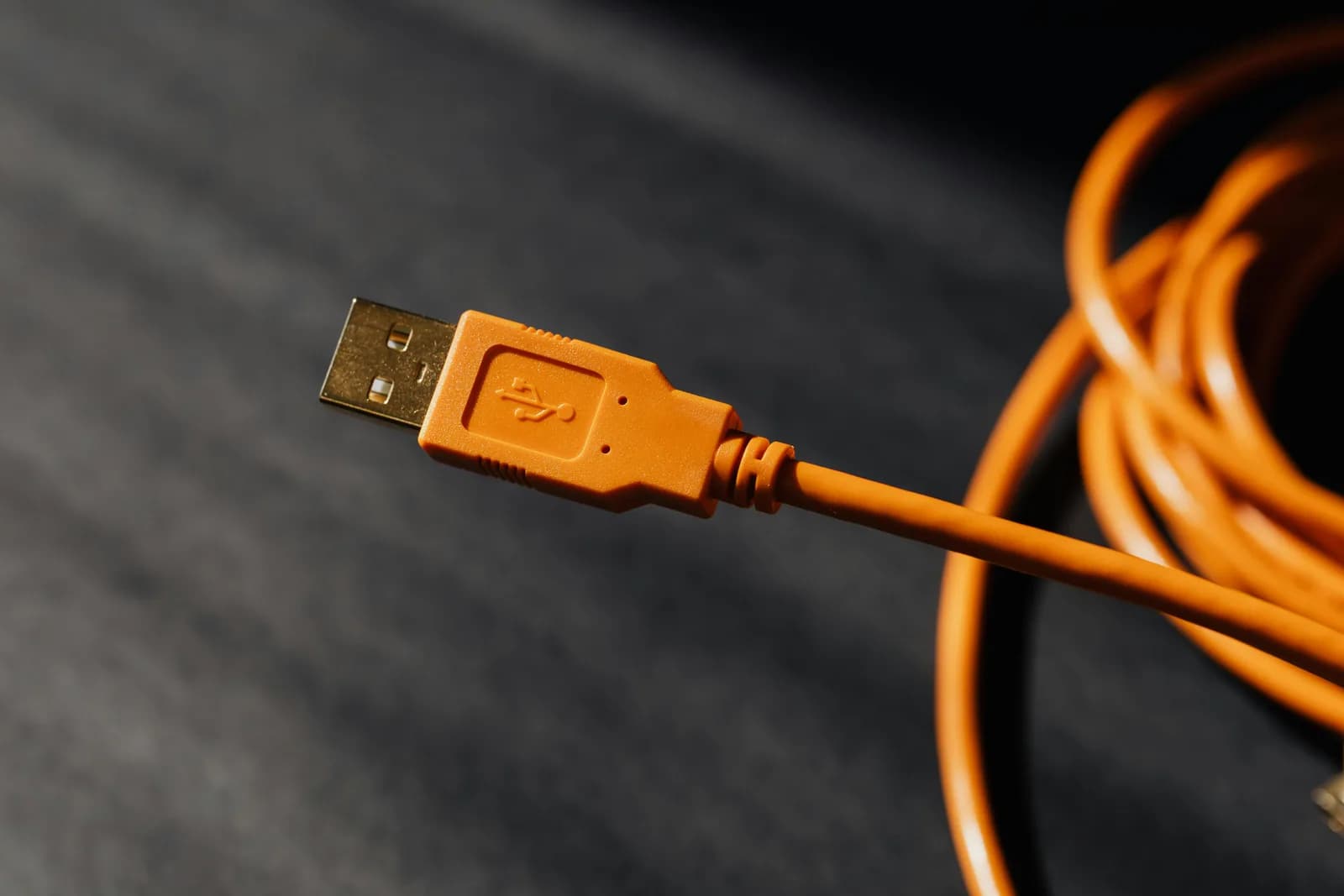
USB і Bluetooth-мікрофони не визначаються з причин, які не мають нічого спільного з програмним забезпеченням. Три кроки вирішують більшість таких випадків.
Підключайте USB-мікрофони безпосередньо до комп'ютера, а не через хаб або USB-порт монітора. Хаби ділять живлення та пропускну здатність, і мікрофон найчастіше опиняється на програші. Прямий порт — рада нудна, але вона спрацьовує частіше, ніж будь-яке перевстановлення драйвера.
Якщо аудіошлях завис — мікрофон підключено, але він мовчить — перемкніть пристрій введення на інший і поверніться назад. Це скидає з'єднання без перезавантаження. Для Bluetooth конкретно: «забудьте» пристрій і з'єднайте його заново; гарнітура може виглядати підключеною у ваших налаштуваннях, але при цьому не передавати жодного аудіо.
Тут же проявляється проста правда. «AI» не виправляє поганий звук. USB-мікрофон за $20 дає більше для точності транскрипції, ніж будь-яке оновлення моделі — стрибок від вбудованого мікрофона ноутбука до USB-мікрофона подкастерського рівня покращує точність більше, ніж різниця між найменшою та найбільшою моделями Whisper. Якщо мікрофон визначається, але транскрипт — суцільна каша, важіль — це залізо.
Коли мікрофон визначається, але диктування нічого не робить
Ось чесне розгалуження. Якщо рівень вхідного сигналу рухається, коли ви говорите, але диктування все одно не виводить текст — ваш мікрофон справний. Це вже не проблема визначення пристрою — це проблема розпізнавання або дозволів програми, і способи вирішення тут зовсім інші.
Не варто й далі перевстановлювати драйвери для мікрофона, який операційна система вже бачить. Цей випадок ми розбирали окремо, у статті мікрофон працює, але диктування не розпізнає. Якщо рівень сигналу ворушився ще в першому розділі — та стаття для вас. Ця закінчується на «комп'ютер не чує мікрофон».
Програма, яка дозволяє вибрати мікрофон напряму
Половина цих проблем має одну спільну причину: операційна система тихо вибрала неправильний пристрій введення, а програма успадкувала цю хибну здогадку. Whisper — програма диктування, яку ми розробляємо — вирішує це безпосередньо. Параметри → Запис → Мікрофон — це реальний випадний список, де перераховані всі підключені пристрої введення плюс опція «Системний мікрофон за замовчуванням». Ви прив'язуєте запис до саме того мікрофона, який хочете, і вибраний пристрій — це і є пристрій, що записує, без тихого відкату до неправильного типового.
Є також кнопка «Оновити список мікрофонів». Підключіть USB або Bluetooth-мікрофон після запуску програми, натисніть «Оновити» — і програма повторно сканує пристрої без перезапуску. Саме цей сценарій — мікрофон додано після запуску — в інших програмах змушує перезапускати їх.
Надання доступу — те саме, що описано вище: перемикач «Дозволити настільним програмам доступ до мікрофона» на Windows, або окремий перемикач у Конфіденційність і безпека > Мікрофон на Mac. Потім утримуєте гарячу клавішу — Ctrl+Space на Windows, Command+Option на Mac — говорите, відпускаєте, і текст з'являється прямо в курсорі. Локальна транскрипція працює на вашому комп'ютері й охоплює 90+ мов на багатомовних моделях; варіанти лише для англійської «.en» обробляють виключно англійську.
Коли варто пропустити все це і скористатися вбудованим диктуванням
Якщо комп'ютер вже чує мікрофон, а ви диктуєте лише короткі фрази — відповідь у чаті, нотатку в календарі, одне речення — стороння програма вам не потрібна. Вбудоване диктування у Windows і macOS безкоштовне й уже налаштоване на той самий пристрій введення, який ви щойно виправили.
Вбудоване диктування Apple зупиняється саме після тривалої паузи, але для відповіді у 40 слів цього цілком вистачає. Моя молодша донька написала цілого листа бабусі через вбудоване диктування раніше, ніж я встиг пояснити, що таке дозвіл мікрофона. Якщо для коротких нотаток воно вам підходить — зупиніться тут. Окрема програма виправдовує себе приблизно від 200 слів, коли вбудовані інструменти починають підводити.
Більшість помилок «мікрофон не знайдено» насправді не стосуються мікрофона. Вони стосуються перемикача, про існування якого вам ніхто не говорив, захованого в налаштуваннях, які ви відкриваєте раз на рік. Увімкніть потрібний — і мікрофон, який здавався «зламаним», виявиться, що весь цей час просто слухав. Якщо ви вибираєте, який підхід до диктування підходить саме вам після того, як мікрофон запрацював, стаття яку модель Whisper обрати допоможе розібратися — а якщо ваша проблема в тому, що текст мовчить на Windows або Mac, ті сторінки починаються там, де ця закінчується.
Хочете вибрати мікрофон у два кліки?
Завантажте Whisper, відкрийте Параметри й виберіть саме той пристрій введення, який записуватиме — без тихого відкату до неправильного типового.



