 Автор: Денис Медведєв
Гайд із налаштування
Голос у текст на Mac: гайд із налаштування
Три варіанти, приблизно година і той, який обрав би я.
Минулого вівторка я надиктував команді 2 400-слівне оновлення продукту — сидячи за кухонною стійкою, з відкритим M2 MacBook Air, з натиснутим Right Option, поки на плиті за спиною верещав чайник. Курсор у Notion блимнув один раз. Слова лягли в текст. Я виправив два з них.
П’ять років тому це було б на Mac неможливо. Три роки тому це вимагало б Python-сайдкара, сервера диктовки, який ти ганяєш у фоні, і готовності о 23:00 дебажити ffmpeg. Сьогодні це 30 МБ завантаження, два дозволи macOS і одна гаряча клавіша, яку ти тримаєш, поки кипить чайник.
Це гайд із того, як це налаштувати. І заразом думка про те, який саме шлях обрати.
Користувачі Mac хотіли точну, всюди-працюючу диктовку десять років — а вбудоване рішення Apple увесь цей час залишалося ледь-як-достатнім для коротких повідомлень і нічого більше. У 2026-му розрив нарешті закрився: три різних шляхи для транскрибації тепер нормально працюють на чотирирічному MacBook, але вибір між ними неочевидний, і неправильний вибір на перший день — найчастіша причина, чому люди здаються.
Цей гайд проводить через три шляхи — хмарний OpenAI BYOK, локальний Parakeet, локальний Whisper, — пояснює, у чому кожен сильний і де програє, і завершується покроковим налаштуванням того шляху, який я порадив би більшості читачів. У підсумку в тебе на Mac запрацює голос-у-текст з робочою гарячою клавішею, правильною для твого заліза моделлю і чітким розумінням, коли варто повернутися до інших двох шляхів пізніше. Більшість листів у саппорт Remskill, які я читаю, — від людей, які обрали неправильний шлях на перший день і так і не перепробували інші.
Постав Whisper. Дай два дозволи macOS. Тримай Right Option, щоб диктувати. Загалом близько 30 хвилин. Я обрав би хмару — покрокова інструкція нижче, плюс дві альтернативи.
Три шляхи за хвилину
Whisper для Mac постачає три рушії транскрибації в одному інтерфейсі. Тобі не треба обирати на перший день — перемикатися можна будь-коли через Settings → Transcription. Але дефолти при першому запуску мають значення, тож ось що насправді являє собою кожен шлях.
If your Mac is only one of the devices you dictate on, see voice typing apps for every device.
Хмара — OpenAI BYOK
Ти приносиш свій ключ OpenAI API. Аудіо йде в gpt-4o-mini-transcribe від OpenAI (або gpt-4o-transcribe для тарифу з вищою якістю). Вони знімають із тебе приблизно $0.003 за хвилину аудіо, рахунок виставляють напряму. Найкраща точність із трьох шляхів сьогодні, плюс опційне очищення диктовки через GPT-5 Mini, плюс опційний веб-пошук голосом через Responses API від OpenAI. Потрібен інтернет.
Локально — Parakeet
Parakeet TDT від NVIDIA, ~600 МБ, працює на твоєму CPU через чистий Rust (без Python-сайдкара). Найшвидший локальний варіант — у 5–10 разів швидший за Whisper-large на CPU на тому самому аудіо. Англійська плюс 24 європейські мови, включно з польською, російською, українською. Перекладу на англійську немає. Вибору розміру моделі немає — вона одна.
Локально — Whisper
Відкритий Whisper від OpenAI, вісім розмірів моделі від tiny.en (39 МБ, лише англійська) до large-v3 (3 ГБ, мультимовна). Повільніший за Parakeet, але підтримує 99 мов, уміє перекладати неанглійську мову одразу англійською й приймає кастомний словник, якщо ти диктуєш технічний жаргон. З’їсть близько 2 ГБ диска, якщо лишишся на мультимовному варіанті.
Хмара vs. Parakeet vs. локальний Whisper
| Параметр | Хмара (OpenAI BYOK) | Локальний Parakeet | Локальний Whisper |
|---|---|---|---|
| Точність на чистому мовленні | Найкраща з трьох | Дуже добра (EN, європ. мови) | Добра (small.en); відмінна (large-v3) |
| Швидкість (M2 Air) | ~280 мс перший токен; залежить від мережі | ~1.4× від реального часу на CPU | small.en: ~5×. large-v3: ~0.4× (повільніше за реальний час) |
| Мови | ~57 у списку OpenAI; ~98 натренованих | EN + 24 європейські | 99 (мультимовні варіанти) |
| Працює офлайн | Ні | Так | Так |
| Маржинальна вартість | ~$0.003/хв напряму OpenAI | Безкоштовно після встановлення | Безкоштовно після встановлення |
| Додатково | AI-очищення, веб-пошук голосом | Найменше нагріває CPU | Переклад англійською; кастомний словник |
Якщо в тебе є $5 на місяць і робочий інтернет: хмара. Якщо ні: Parakeet для англійської або диктовки європейськими мовами, або Whisper, якщо потрібні 99 мов чи переклад на англійську. Покроковий гайд у §4 присвячений хмарі. Скорочені версії інших двох — у §5 та §6.
Apple Dictation: коли безкоштовного достатньо
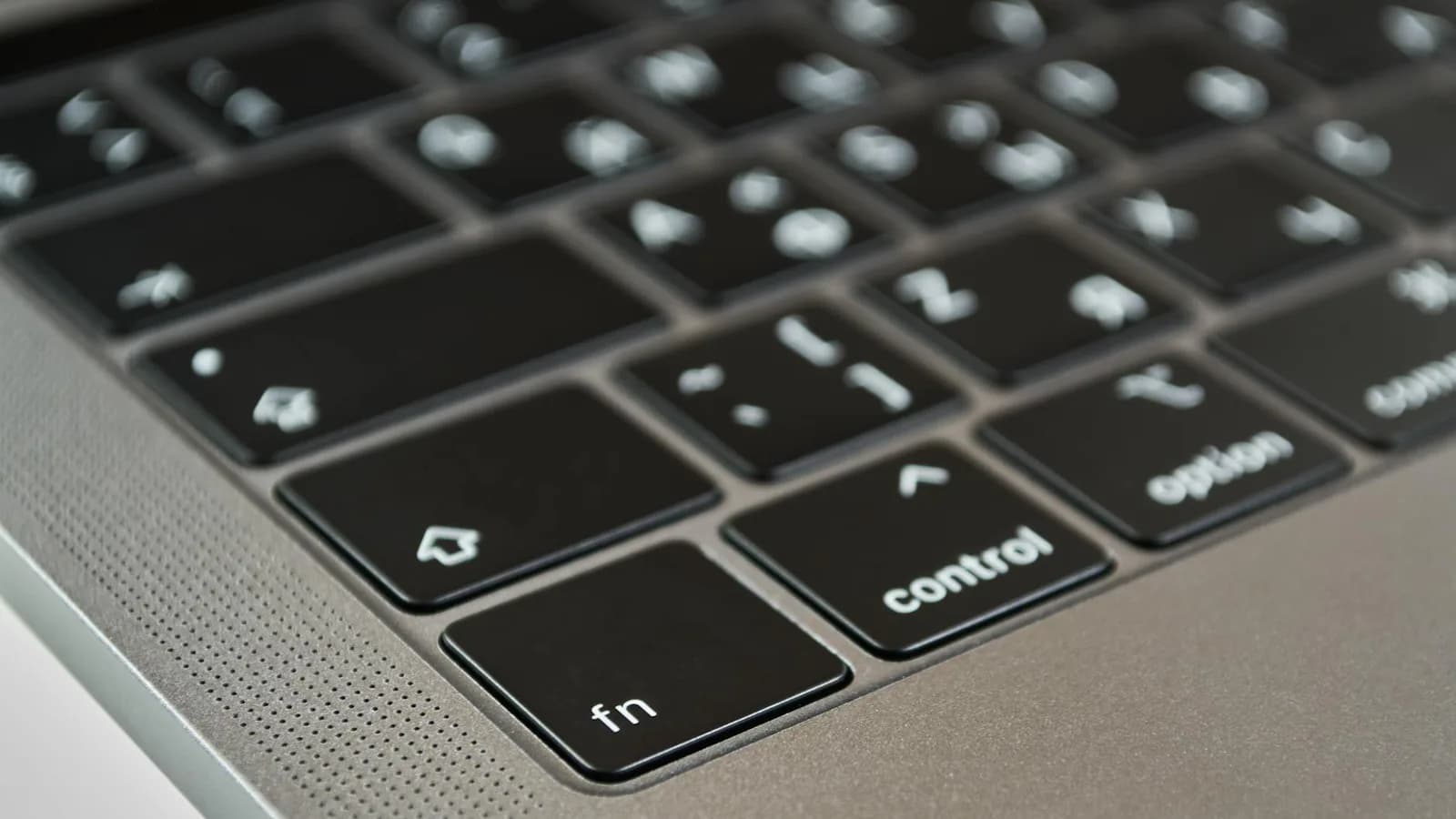
Apple Dictation постачається з macOS. Натискаєш налаштовану комбінацію (дефолт залежить від версії macOS — зараз це клавіша мікрофона на MacBook серії M або кастомізована клавіатурна комбінація), говориш, клікаєш повз. Безкоштовно. Обробка на пристрої на Apple Silicon для понад 40 мов і регіональних варіантів.
Воно працює для коротких повідомлень — двох рядків в iMessage, відповідей у Slack, нотаток у календарі — усього, що коротше за 30 секунд. Вище — впираєшся в історичний ліміт сесії, пунктуація на довгих реченнях пливе, а власні назви програють. Мою старшу доньку звати Mira; Apple Dictation називав її «Maira», «Mirror», а одного разу пам’ятно — «Mirror image».
Якщо твої потреби в диктовці — це короткі повідомлення і нічого більше, припини читати цю статтю і користуйся Apple Dictation. Воно безкоштовне, вже встановлене, і точність на тихому 10-секундному реченні щиро добра. Доки Apple із налаштування розкривають усе на двох сторінках. Решта цього гайду — для тих, хто з цього виріс.
Going the other direction — Mac to ear instead of mouth to Mac — Spoken Content is the built-in mirror of Apple Dictation, and the free text-to-speech tools we vetted cover what to add when the system voice runs out of road.
Stepping back further — the same picture on every other device — we covered talk-to-text shortcuts on Windows, Android, and iPhone so you can compare what each platform gets for free before deciding where Whisper earns its keep.
Покроковий гайд — Хмара (рекомендовано)
Близько 30 хвилин від чистого Mac до диктовки абзацу в будь-якому застосунку. Пронумеровані кроки, у кожного — перевірний результат; якщо перевірка кроку не пройшла, причину названо в §8. Тобі знадобиться: Mac на macOS 13 або новіше, акаунт OpenAI з прив’язаним способом оплати і одна повна хвилина терпіння на діалоги дозволів macOS.
1. Завантаж інсталятор
Заходь на whisper.remskill.com/download. Сторінка автоматично визначає твою платформу і віддає актуальний .dmg для Apple Silicon. Intel Mac застарілі — якщо це твоя машина, дивись §6 і використовуй локальний Whisper на іншому залізі або чекай на наступний Mac.
Перевірка: у папці Downloads з’являється файл із назвою Whisper-by-Remskill-x.x.x.dmg. Близько 30 МБ.
2. Перетягни в Applications
Відкрий .dmg. Побачиш іконку Whisper і напівпрозорий ярлик Applications. Перетягни іконку на Applications, потім вийми .dmg із Finder. Відкрий Applications і двічі клікни на Whisper, щоб запустити.
Перевірка: macOS питає «Whisper is an app downloaded from the Internet. Are you sure you want to open it?» Тисни Open. З’являється вікно додатка з логотипом Whisper і екраном Sign In.
3. Дай дозвіл на мікрофон
При першому запуску додаток просить у macOS доступ до мікрофона. macOS показує системний діалог «Whisper would like to access the microphone.» Тисни Allow. Якщо ти його пропустив: System Settings → Privacy & Security → Microphone → увімкни перемикач Whisper.
Перевірка: System Settings → Privacy & Security → Microphone показує Whisper з увімкненим перемикачем.
4. Дай дозвіл на Accessibility
Whisper потрібен Accessibility, щоб вставляти твою транскрипцію біля курсора в будь-якому застосунку. macOS показує діалог «Whisper would like to control this computer using accessibility features.» Тисни Open System Settings, знайди Whisper у списку Accessibility, увімкни перемикач і повертайся в додаток Whisper. Перемикач вимагає розблокування Touch ID або паролем.
Перевірка: System Settings → Privacy & Security → Accessibility показує Whisper з увімкненим перемикачем. Вікно Whisper тепер показує основний інтерфейс (без діалогів дозволів зверху).
5. Увійдіть (безкоштовний акаунт)
Натисніть Sign In. Використайте Google, GitHub або email. Акаунт безкоштовний — спосіб оплати не потрібен. Усі локальні шляхи транскрипції (Parakeet, Whisper) працюють одразу. Cloud-шлях заблокований за внутрішньою карткою апгрейду; якщо хочете спробувати Cloud, потік апгрейду відкриває 7-денний пробний період Pro, який потребує картки.
Перевірка: внизу зліва в сайдбарі тепер «Sign Out» замість «Sign In.» Індикатор версії (наприклад, «v2.4.2 · Check for updates») видно внизу справа.
6. Встав свій ключ OpenAI API
У Settings → Transcription перемкни сегментний перемикач на Cloud. Встав свій ключ OpenAI API (sk-...) у поле API Key, тисни Save. Ключ живе у твоєму macOS Keychain — Whisper більше його не бачить після цієї вставки і ніколи не надсилає на сервери Remskill. Якщо ключа ще немає: platform.openai.com → API Keys → Create new secret key, скопіюй, встав сюди.
Перевірка: поле API Key показує ●●●●●● (приховано). Випадайка Model розблоковується і показує GPT-4o Mini Transcribe і GPT-4o Transcribe.
7. Обери модель транскрибації
Поки що залишайся на GPT-4o Mini Transcribe. Воно коштує близько $0.003 за хвилину, що в підсумку дає приблизно $1 за п’ять годин мовлення — більшість користувачів витрачають $2–4 на місяць на транскрибацію. Перемикайся на GPT-4o Transcribe пізніше, якщо в тебе щільна технічна диктовка; воно вдвічі дорожче і помітно краще на жаргоні, але Mini — правильний дефолт.
Перевірка: Settings → Transcription → Model показує GPT-4o Mini Transcribe.
8. Твоя перша диктовка
Відкрий Notes (або Mail, або будь-який застосунок із текстовим полем). Клацни в текстове поле, щоб курсор блимав. Затисни клавішу Right Option. Внизу екрана з’являється оверлей Whisper зі станом запису — червона хвиля, пілюля Cancel, червона кнопка Stop. Скажи: «Testing Whisper for the first time on my Mac.» Відпусти Right Option. Приблизно через секунду слова з’являються біля курсора.
Перевірка: речення набране в Notes з адекватною пунктуацією. Оверлей пів секунди показує зелену галочку і «Text pasted», а потім зникає.
9. Опційно — увімкни AI-очищення і веб-пошук
Settings → AI → перемкни On / Off на On. Дефолтна модель очищення — GPT-5 Mini, яка прибирає твоє «е-е-е», виправляє граматику, що з’являється від мовлення з ходу, і вміє ганяти тон-пресет. Із коробки — три інструкції-пресети (Developer, Writer, Doctor), і ти можеш додати свої. Увімкни Web search, якщо хочеш ставити голосом питання на кшталт «what’s the weather in Brașov today» — відповіді вставляються біля курсора через Responses API від OpenAI.
Перевірка: продиктуй те саме тестове речення з увімкненим AI. Вивід має бути чистішим — менше «е-е», краща пунктуація і застосований тон-пресет, який ти обрав.
Альтернативний шлях 1 — локальний Parakeet
Використовуй, якщо: чутлива до приватності робота (медичні нотатки, юридичні чернетки), немає інтернету в літаку або диктовка англійською чи європейськими мовами, де маржинальна вартість хмари здається завеликою.
Налаштування: зроби кроки 1–5 з §4 (завантаження, встановлення, два дозволи, вхід). Потім у Settings → Transcription перемкни сегментний перемикач із Cloud на Local. У рядку Model обери Parakeet — при першому виборі додаток завантажує близько 600 МБ. Перевір, затиснувши Right Option і продиктувавши одне речення. Ні API-ключа вставляти, ні розмір моделі обирати — Parakeet одна модель. Зауваж: AI-очищення все одно потребує Cloud і твого ключа OpenAI. Диктовка локальна; очищенню потрібна мережа, якщо ти його хочеш.
Parakeet працює на Windows так само — єдина відмінність це гаряча клавіша (Ctrl + Пробіл замість правого Option). Повний посібник для Windows читайте у статті voice to text на Windows.
Using Whisper to dictate into Microsoft Word? Speech to text in Word has a few Word-specific quirks worth knowing before you start.
Not sure which transcription tool fits your workflow? the full transcription software breakdown covers AI vs human, cloud vs local, and accuracy realities across every category.
Хочете огляд продукту замість інструкції? Розпізнавання мовлення Whisper для Mac — тут описано застосунок, локальні моделі та посилання на завантаження.
Альтернативний шлях 2 — локальний Whisper
Використовуй, якщо: 99 мов, включно з мандаринською, польською, японською, гінді; або потрібен переклад англійською (говориш польською, отримуєш англійський текст); або в тебе спеціалізований словник, який виграє від кастомних hotwords. Повільніший за Parakeet, але гнучкіший.
Налаштування: кроки 1–5 з §4. Потім Settings → Transcription → Local. У рядку Model обери варіант Whisper. small.en — правильний дефолт для англійської на Mac з 16 ГБ (~460 МБ, ~5× реального часу). Перший вибір завантажує модель — small.en швидкий; large-v3 займе кілька хвилин. Опційно: у рядку Custom words встав будь-який технічний словник, який треба розпізнавати (медичні терміни, бренди, ключові слова коду). Дивись §7, як обрати інший розмір моделі, якщо small.en не підходить.
Coming from a Mac transcription app? our honest MacWhisper alternative explains why a dictation-first, free local pipeline beats a file-transcription-first tool for everyday writing.
Як обрати розмір моделі Whisper (тільки якщо ти на шляху §6)
Пропусти цей розділ, якщо обрав хмару чи Parakeet. Якщо пішов у локальний Whisper, вісім розмірів моделей діляться на лише англійські (.en) і мультимовні. Більше — точніше і повільніше. П’ять, які мають найбільше значення:
| Модель | Диск / RAM | Коли використовувати |
|---|---|---|
| tiny.en | 39 МБ | Лише для першого тесту — точність грубувата |
| base.en | 142 МБ | Швидкі нотатки на Mac з 8 ГБ |
| small.en (рекомендовано) | 461 МБ | Щоденна англійська диктовка на 16 ГБ+. Найкраще співвідношення швидкість/точність. |
| medium.en | 1.4 ГБ | Коли small.en плутає технічний жаргон |
| large-v3 | 3 ГБ / ~6 ГБ RAM | Мультимовність, переклад англійською або топ-точність. Повільно. |
Не проси medium.en ділити 8 ГБ RAM зі Slack і Chrome. Результатом буде заїкання, якого немає в аудіо.
Три речі, на яких люди спотикаються
Відсортовано за частотою саппорт-тікетів. Якщо твоє налаштування не працює, цей розділ швидший, ніж тричі перезапустити додаток.
1. Конфлікт гарячої клавіші
Симптом: ти тримаєш Right Option, оверлей Whisper не з’являється, а в твоє текстове поле замість цього падає спецсимвол (™, ®, ø тощо).
Причина: Right Option у macOS — це також модифікатор для спецсимволів. Якщо інший застосунок або клавіатурний ремаппер уже забрав його собі, Whisper просто не отримує натискання.
Як виправити: Settings → Recording → Shortcut → клацни поле, натисни іншу комбінацію. Cmd+Option+Space — безпечний дефолт для користувачів Mac (ні з чим стандартним не конфліктує). Або використай Karabiner Elements, щоб перемапити Right Option на клавішу, яку Whisper зможе забрати собі.
Ескалація: усе ще не працює після ремапу? Перевір System Settings → Privacy & Security → Input Monitoring — Whisper має бути ввімкнений. У деяких користувачів є Accessibility, але цей пропускають.
2. Половинчастий дозвіл на мікрофон
Симптом: коли тримаєш гарячу клавішу, оверлей Whisper з’являється, але смужка запису лишається на нулі — ніякої хвилі — і після відпускання немає транскрипції.
Причина: macOS трактує доступ до мікрофона окремо від діалогу, який ти бачив при першому запуску. Якщо ти одного разу клацнув Don’t Allow або оновив macOS поки Whisper працював, перемикач тихо вимкнувся.
Як виправити: System Settings → Privacy & Security → Microphone → переконайся, що Whisper увімкнений. Закрий і знову запусти Whisper, якщо щойно перемкнув. Перевір диктовкою одного слова — має з’явитися анімована хвиля.
Ескалація: якщо перемикач увімкнений, а хвиля стоїть рівно: System Information → Audio → переконайся, що мікрофон підключений. Користувачі Mac із зовнішніми аудіоінтерфейсами іноді мають пристрій від’єднаний і не помічають.
3. Спроба диктувати в ідеальній тиші
Симптом: запис працює, але транскрипція порожня — або повна вигаданих слів. Іноді AI-очищення підхоплює і пише з нічого цілий абзац.
Причина: моделі Whisper галюцинують на майже-тиші — відсутність аудіо інтерпретується як «можливо, тихе мовлення, яке треба вгадати». Модель очищення потім причепурює галюцинацію.
Як виправити: говори нормально і чутно. Модель калібрована на офісну гучність, не на шепіт. Якщо мусиш диктувати тихо: Settings → Recording → постав вищий поріг тиші або присунь мікрофон ближче.
Ескалація: усе ще галюцинує на нормальному мовленні? Ти, ймовірно, на tiny.en або base.en — перейди на small.en (§7). Маленькі моделі галюцинують частіше, бо в них менше контексту.
If your symptom doesn’t match any of these three, the longer fix-list lives in verified fixes for Mac Dictation that stopped working.
Further reading
Минулого вівторка лист був на 2 400 слів. Чайник був ще теплий, коли я тиснув send. Бутерброд був зроблений. Посудомийка працювала. Жодне з цих не передбачало друку, і саме в цьому суть.
Спробуй це на своєму Mac
Перевірено: 2026-05-02. Тестовано на M1 Air (8 ГБ), M2 Air (16 ГБ), M4 Air (16 ГБ).



