 Автор: Денис Медведєв
Усунення несправностей
Win+H неактивна? Чотири способи, які справді працюють
Win+H неактивна або показує «голосове введення недоступне» з однієї з чотирьох причин, які можна виправити, — і в кожної є власне рішення, розібране по черзі нижче.
Останнє оновлення: червень 2026
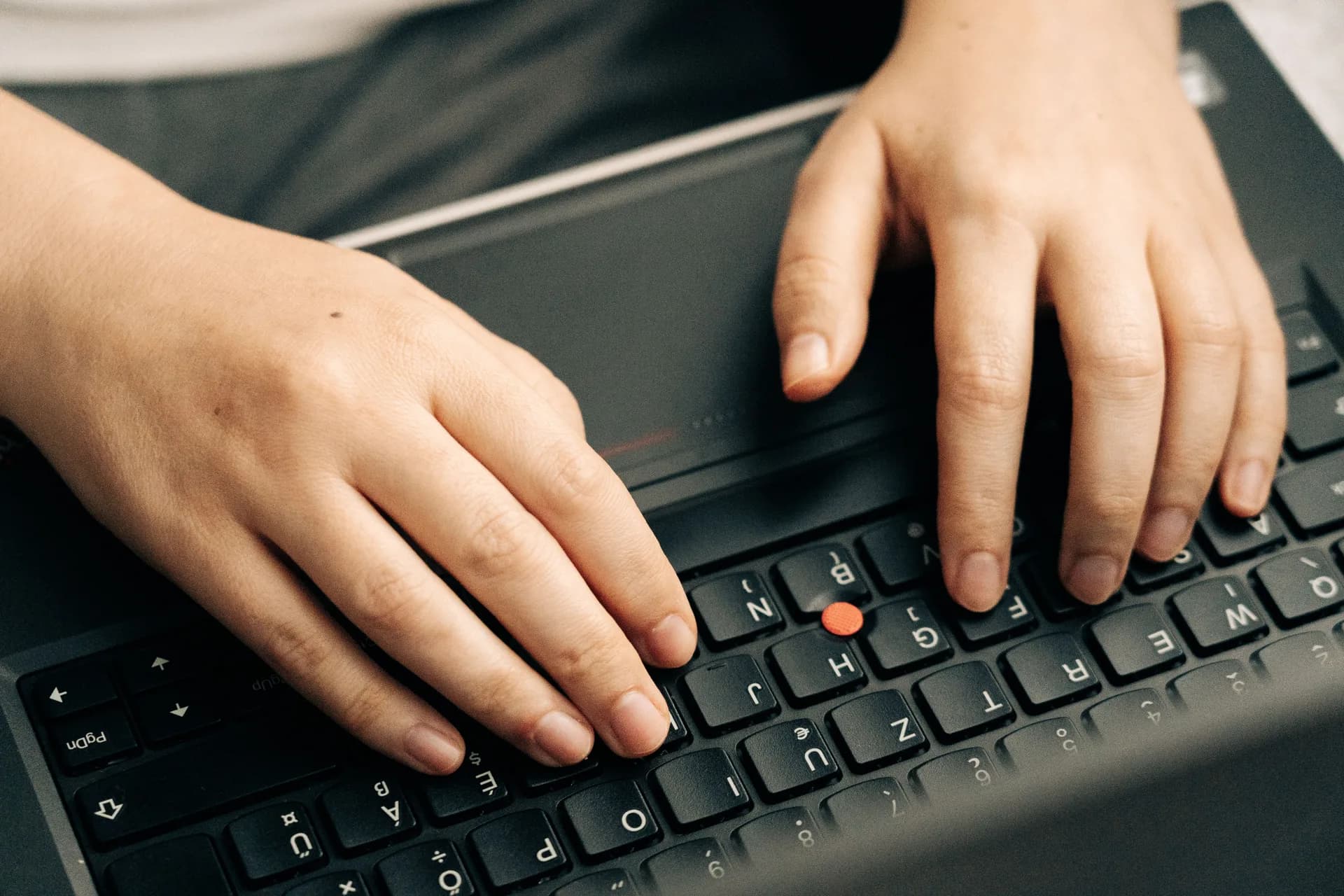
Win+H неактивна або показує «голосове введення недоступне» з однієї з чотирьох причин, які можна виправити: для вашої мови не встановлено функцію розпізнавання мовлення (часто буває після оновлення Windows 11 24H2), вашої мови введення немає у списку підтримуваних Microsoft, ярлик диктування вимкнено або заблоковано доступ до мікрофона. Кожна причина має окреме рішення, розібране нижче.
Ось чого вам ніхто не каже: Win+H — насправді не та кнопка, якою ви володієте. Вона спирається на онлайн-розпізнавання мовлення на базі Azure Speech services, мікрофон, підтримувану мову та встановлений мовний пакет. Заберіть будь-що одне — і функція тьмяніє до сірого. Три з чотирьох причин усуваються менш ніж за п'ять хвилин; четверта — це разове завантаження.
Перш ніж щось міняти в налаштуваннях, з'ясуйте, який саме у вас тип «не працює». Сіра функція, заблокований політикою перемикач і гаряча клавіша, яка нічого не робить, — це три різні проблеми. Ця стаття — про сіру функцію. Дві інші ведуть до посилань нижче.
Спершу з'ясуйте, який саме у вас тип «не працює»
Якщо перемикач «Онлайн-розпізнавання мовлення» в Параметрах сірий і показує «Службами мовлення керує ваша організація», це блокування груповою політикою, а не збій. Споріднений гайд Whisper про неактивний перемикач онлайн-розпізнавання мовлення розбирає цей випадок від початку до кінця. Тут його виправляти не варто.
Якщо натискання Win+H не дає взагалі нічого — ні панелі, ні мікрофона, ні помилки — вашу гарячу клавішу перехоплює інша програма чи обробник клавіш, а це окрема проблема. Гайд коли Win+H не працює розглядає її.
Якщо панель голосового введення відкривається, але кнопка сіра, або ви бачите «голосове введення недоступне» — ви потрапили за адресою.
Рішення нижче впорядковані за тим, як часто кожна причина виявляється справжньою. Пробуйте їх згори донизу. Після кожного натисніть Win+H, поставивши курсор у текстове поле, — голосовому введенню потрібне активне текстове поле, щоб увімкнутися.
Для вашої мови не встановлено функцію розпізнавання мовлення

Ця причина різко почастішала після оновлення Windows 11 24H2. Панель мікрофона відкривається, але диктування так і не починається, а функція позначена як недоступна. Зазвичай повідомляють про брак ресурсу Enhanced speech recognition для вашої мови. Microsoft не опублікувала KB, яка підтвердила б, що оновлення його видаляє, тож сприймайте цю причину як таку, про яку повідомляє спільнота, — але саме виправлення задокументоване й підтримується.
Відкрийте Параметри, перейдіть до «Час і мова > Мова й регіон», натисніть три крапки біля мови інтерфейсу та виберіть «Параметри мови». У розділі функцій мови ви маєте побачити Text-to-speech, Basic speech recognition та Enhanced speech recognition. Якщо якоїсь функції мовлення бракує — завантажте її, перезавантажте комп'ютер і перевірте Win+H.
Одне чесне застереження: не всі мови взагалі мають функції мовлення. Якщо Enhanced speech recognition для вашої не пропонується — це вже проблема наступного розділу.
Вашої мови введення немає у списку підтримуваних Microsoft
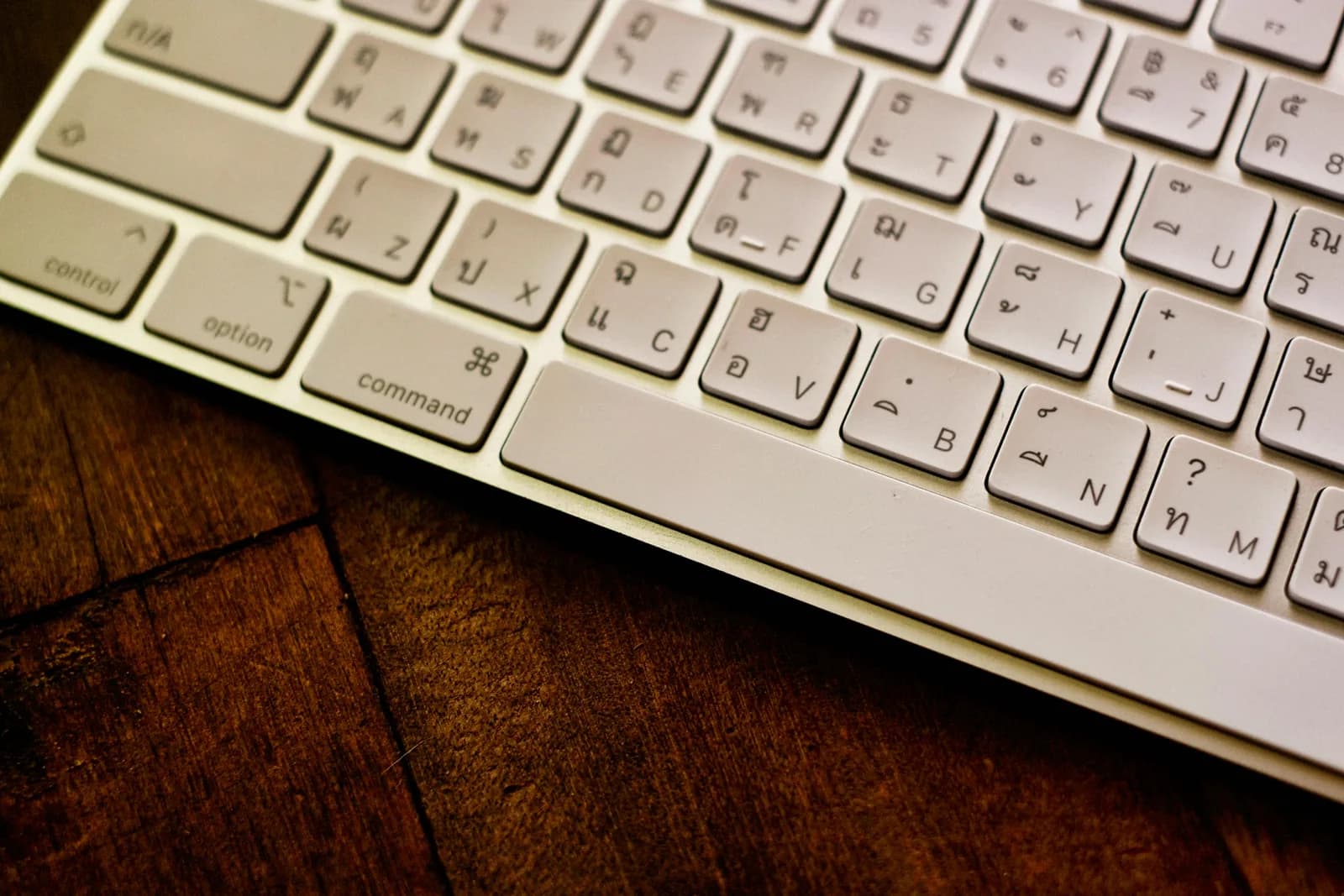
Win+H розуміє лише ті мови, для яких Microsoft зробила голосове введення. Windows 11 підтримує приблизно 40 з лишком мов для голосового введення — англійську (США), французьку, німецьку, іспанську, кілька варіантів китайської та інші. Якщо вашої мови інтерфейсу чи введення немає в цьому списку, функція для неї недоступна, і жоден перемикач її не ввімкне.
Рішення — додати й вибрати підтримувану мову введення. У «Час і мова > Мова й регіон» додайте мову, яку Microsoft підтримує для голосового введення, встановіть її функції мовлення, а потім перемкніть введення на неї перед натисканням Win+H. За бажання збережіть стару розкладку клавіатури — ви змінюєте лише те, що слухає рушій розпізнавання мовлення.
Саме звідси й береться чутка про «не ту редакцію чи регіон». Дехто повідомляє, що Win+H зникає на певних редакціях чи в певних регіонах, але Microsoft задокументувала вимогу до підтримуваної мови, а не обмеження за редакцією. Почніть із мови — це та частина, що справді прописана.
Ярлик диктування вимкнено
У деяких конфігураціях Windows є перемикач ярлика клавіатури чи диктування в розділі «Параметри > Спеціальні можливості > Клавіатура». Якщо він у вас є й вимкнений, Win+H не спрацює, навіть коли все інше налаштовано правильно. Про це повідомляє спільнота, а не сторінка Microsoft про голосове введення, тож назва підпису змінюється від збірки до збірки — шукайте все, що згадує диктування чи ярлик голосового введення, і переконайтеся, що воно ввімкнене.
Поки ви тут, переконайтеся, що «Онлайн-розпізнавання мовлення» увімкнене в «Конфіденційність і безпека > Мовлення». Win+H спирається на цю хмарну службу; коли вона вимкнена — їй немає з чим спілкуватися. Якщо перемикач увімкнений, але сірий і не рухається — ви повернулися до випадку з політикою, який живе в гайді про онлайн-розпізнавання мовлення.
Доступ до мікрофона вимкнено, тож кнопка не може засвітитися
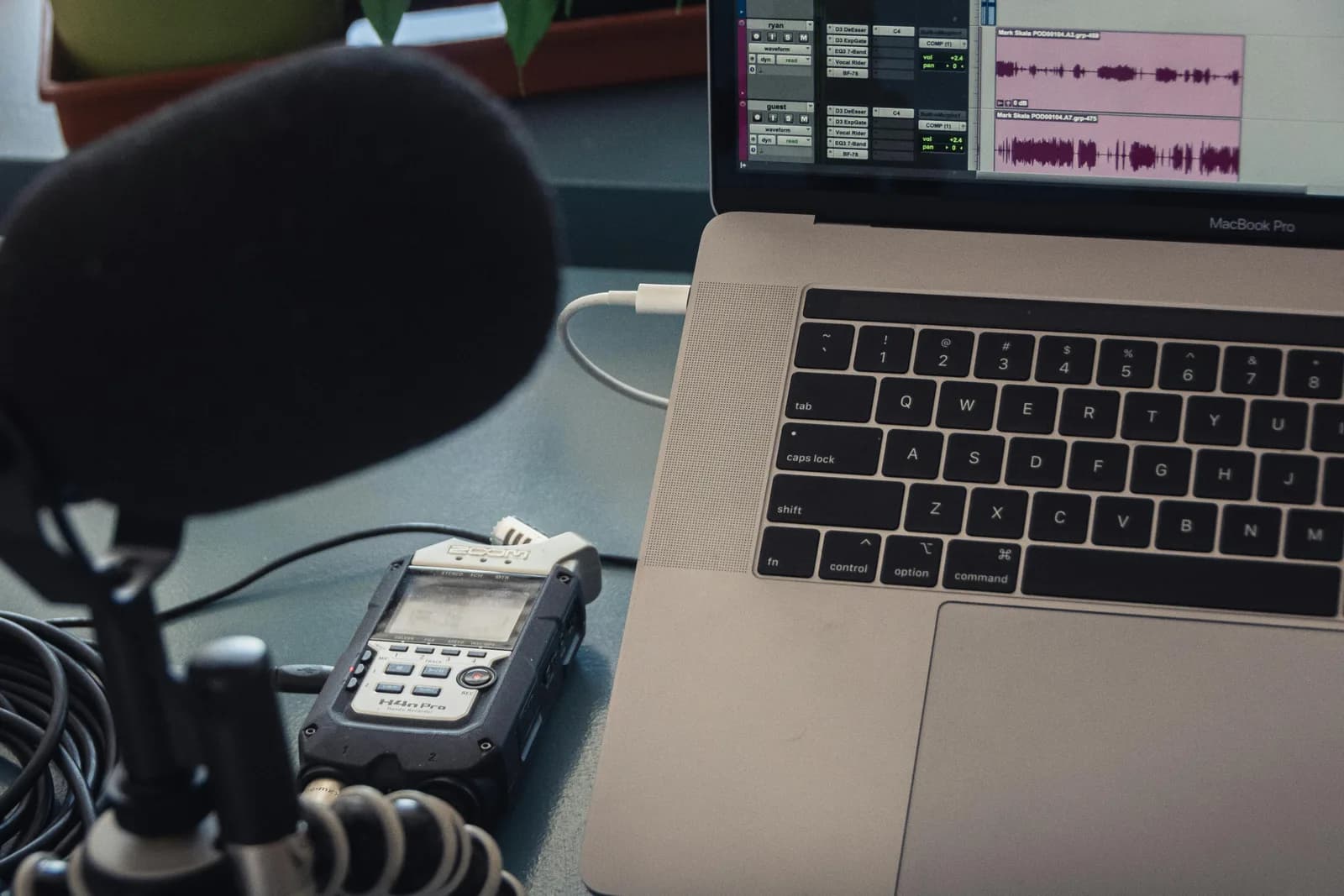
Немає мікрофона — немає голосового введення. Щоб зробити бодай щось, Win+H потрібен робочий, дозволений мікрофон, і Windows зробить функцію сірою, якщо доступ заблоковано на рівні системи чи окремої програми.
Відкрийте «Параметри > Конфіденційність і безпека > Мікрофон». Переконайтеся, що доступ до мікрофона ввімкнений для системи й що програмам дозволено ним користуватися. Потім перевірте, чи правильний мікрофон встановлено пристроєм вводу за замовчуванням — ноутбук із вбудованим мікрофоном і від'єднаною гарнітурою інколи обирає той, якого фізично немає. Підключіть мікрофон, яким ви насправді користуєтеся, зробіть його стандартним і перевірте.
Моя молодша донька, якій сім років, натрапила на людську версію цієї проблеми. Я одного разу показав їй Whisper, і вона надиктувала бабусі дев'яностослівний лист про випалий зуб — без жодного запитання. За два дні: «воно не працює в моєму додатку для малювання». Вона не знала, що таке дозвіл чи конфлікт. Вона лише знала, що те, що працювало вчора, сьогодні не працює. Мені, архітекторові з 15-річним досвідом, знадобилося більше часу, ніж я готовий зізнатися, щоб знайти вимкнений мікрофон. Більшість повідомлень про «сіру» Win+H — це точнісінько те саме відчуття, лише в обгортці меню налаштувань.
Коли за Win+H уже не варто боротися
Можна зробити все вищеописане й усе одно програти: мовний пакет не перевстановлюється, мову не підтримано, політику заблокував ІТ-відділ, який вам не підконтрольний. Тоді відновлення на місці з перевстановленням поточної версії Windows від Microsoft — останній засіб: воно зберігає ваші програми, файли й налаштування, відновлюючи системні компоненти. І забирає півдня.
Ось думка, за якою я стоятиму: якщо інструменту для диктування потрібен дозвіл Microsoft, щоб працювати, — це залежність, а не функція. Win+H — тонкий шар поверх Azure Speech services. Їй потрібні живе з'єднання, наданий мовний пакет, благословенна мова й політика, яку ніхто не перемкнув. Чотири окремі точки відмови для розмови з власною клавіатурою.
Якщо ви перестрибуєте між системами, ось довідник про ярлик диктування в кожній системі.
Саме цю прогалину покликаний заповнити Whisper by Remskill. У нього власна глобальна гаряча клавіша — Ctrl+Space у Windows — це власний ярлик додатка, тож ваша організація не зробить його сірим. Локальний режим працює на вашому комп'ютері й функціонує офлайн після разового завантаження моделі. Жодного перемикача онлайн-мовлення, жодної залежності від Azure, жодної рулетки з мовними пакетами. Він несе 90 з лишком мов з автовизначенням, незалежно від списку Microsoft, тож мова, до якої голосове введення Windows і не доторкнеться, тут цілком може працювати. А оскільки модель — це файл, який ви завантажили, а не компонент Windows, оновлення функцій чи пошкоджений мовний пакет не залишать вас без неї.
Локальне транскрибування безкоштовне для всіх одразу після реєстрації, без картки — гаряча клавіша, усі 90 з лишком мов, історія та покращення за допомогою AI входять у комплект. Pro додає хмарне транскрибування OpenAI, хмарне покращення AI та веб-пошук; цифри — на сторінці тарифів. А ось коли його можна пропустити: якщо вам потрібне лише зрідка тридцятисекундне голосове нагадування, нічого з цього вам не треба — вбудоване голосове введення Microsoft, щойно його розблокуєш, чудово впорається з короткими сплесками. Whisper заробляє своє місце, коли ви диктуєте часто. Його ширший гайд з усунення несправностей у Windows покриє решту, якщо ви досі шукаєте причину.
Голосове введення у Windows — це чотири залежності, складені поверх однієї гарячої клавіші, і будь-яка з них може погасити кнопку. Полагодьте мовний пакет, мову, ярлик і мікрофон саме в такому порядку — і зазвичай ви повернете все назад. А якщо вам не хочеться домовлятися з мовним стеком Microsoft після кожного оновлення функцій — є гаряча клавіша, яка просто записує, коли ви її натискаєте. Моїй семирічній доньці жодного разу не довелося перезавантажувати комп'ютер, щоб відправити лист зубній феї.
Втомилися домовлятися з мовним стеком Microsoft?
Завантажте Whisper, утримайте його власну гарячу клавішу й дивіться, як транскрипт з'являється під курсором — без мовного пакета, без перемикача політики, без рулетки з мовними пакетами.



