 Автор: Денис Медведєв
Голосове введення · Гайд
Застосунок голосового введення: що встановити на кожен пристрій
На Android та iPhone користуйтеся диктуванням, вбудованим у клавіатуру. Воно безкоштовне й добре працює. На Windows і Mac вбудовані інструменти годяться для коротких реплік, але швидко вичерпуються, коли йдеться про справжнє письмо. Десктопний застосунок голосового введення на кшталт Whisper додає глобальну гарячу клавішу, офлайн-моделі та текст, що з'являється в будь-якому застосунку.
Останнє оновлення: червень 2026

Застосунок голосового введення перетворює мовлення на текст там, де стоїть курсор. На телефонах це вже вміє вбудована клавіатура: Gboard на Android, клавіша мікрофона на клавіатурі iPhone. На десктопах Windows і Mac вбудовані інструменти мають більше обмежень — і саме тут окремий застосунок на кшталт Whisper by Remskill виправдовує своє місце.
Введіть «застосунок голосового введення» у будь-якому магазині застосунків — і отримаєте сторінки клавіатурних застосунків, кожен з яких є кнопкою мікрофона в новому шарі фарби. А тим часом базові цифри не зрушили з місця: більшість людей друкують близько 40 слів за хвилину, а говорять близько 145. Саме цей розрив і є причиною існування всієї цієї категорії.
Я створив один із таких застосунків — і все одно минулого тижня впіймав себе на тому, що набираю великими пальцями лист на 400 слів. Звички живуть довше за свої причини. Заковика в тому, що правильна відповідь залежить від того, який пристрій ви тримаєте в руках, і для одного з них правильна відповідь нічого не коштує й уже встановлена.
«Застосунок голосового введення» — це дві різні ситуації під одним ім'ям, і більшість оглядів про це навіть не згадує. На телефоні диктування — вже розв'язана задача, яку магазини застосунків знову й знову перепродають; на десктопі, де відбувається довге письмо, вбудовані інструменти йдуть із застереженнями. Здоровий спосіб обрати — за пристроєм.
Дочитавши цю сторінку, ви знатимете, що лишити на телефоні, де закінчуються можливості вбудованих десктопних інструментів і що встановити, коли ви їх переростете. Я заробляю на життя розробкою десктопного застосунку голосового введення, і перше, що я кажу людям, — не встановлюйте на телефон нічого.
Телефони вже постачаються із застосунком голосового введення
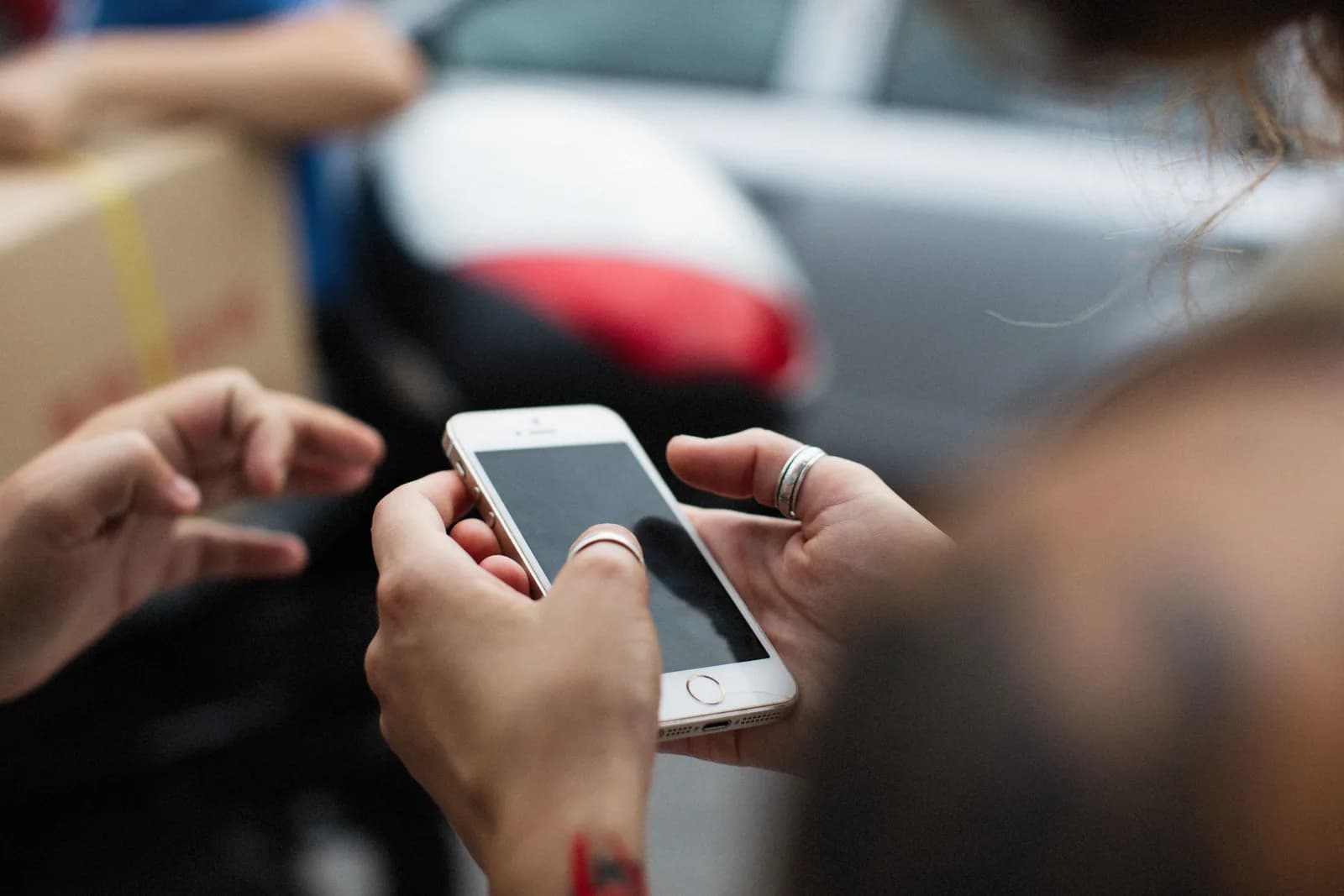
Нудна правда в тому, що найкращий застосунок голосового введення для вашого телефона — це клавіатура, з якою він уже прийшов. На Android це робить Gboard: торкніться текстового поля, торкніться мікрофона вгорі клавіатури й починайте говорити, коли з'явиться «Говоріть». Розділові знаки можна вимовляти вголос — «крапка», «кома», «новий абзац», — хоча Google зазначає, що пунктуація та голосове введення доступні не для всіх мов. На iPhone у клавіатури є клавіша мікрофона, яка робить те саме.
Цього вистачає на повідомлення, листи, рядки пошуку та нотатки — а це майже все, що будь-хто пише на телефоні. Типове диктування на телефоні — це відповідь на лист на 50–150 слів, близько 30 секунд мовлення; вбудований мікрофон легко з цим упорається. Сторонні клавіатурні застосунки, що переповнюють результати в магазині, загортають той самий мікрофон у інший бренд, іноді з підпискою на додачу. Перш ніж встановлювати такий, спробуйте кнопку, яка у вас уже є. Це рідкісна категорія продуктів, де безкоштовний, наперед встановлений варіант водночас і найрозумніший.
Одне чесне зізнання, бо саме тут будь-який продавець перейшов би до свого мобільного застосунку: у нас його немає. Whisper by Remskill — це десктопний застосунок для Windows і macOS, і крапка. Якщо ваше диктування відбувається на телефоні, я раджу вбудовану клавіатуру — і ви можете закрити цю вкладку з моїм благословенням.
Десктопи — там, де вбудовані інструменти вичерпуються
Обидві десктопні операційні системи мають голосове введення, і про обидва варто знати, перш ніж щось встановлювати. На Windows 11 натисніть клавішу Windows + H — і з'явиться невеликий віджет голосового введення. Йому потрібні три речі: інтернет-з'єднання, робочий мікрофон і курсор, припаркований у текстовому полі. Він підтримує 40+ мов і може розставляти пунктуацію за вас, якщо увімкнути відповідне налаштування. Вимога інтернету — це межа, яку варто запам'ятати. Win+H чудовий рівно доти, доки готельний Wi-Fi не пропаде.
Голосове введення
Слухаю…
На Mac диктування запускається клавішею мікрофона у функціональному ряду, гарячою клавішею або через Правка > Почати диктування. Обмеження на тривалість немає, але воно саме зупиняється після 30 секунд тиші, що на практиці означає: воно вимикається, поки ви дивитеся в стелю, добираючи слово. Воно розставляє пунктуацію в підтримуваних мовах без зайвих прохань, а Apple зазначає, що диктування доступне не для всіх мов чи регіонів.
Жоден із цих інструментів не поганий, і обидва годяться на речення-два. Межі проявляються, коли письмо стає серйозним. Власного словника для назв ваших продуктів і клієнтів немає в жодному переліку можливостей — як і ШІ-очищення від шару «е-е, ну», який несе ваше мовлення. На Mac можна перевірити, чи виконується диктування на пристрої; на Windows інструмент гасне тієї ж миті, коли ви офлайн. Саме ці межі — причина того, що десктопні застосунки голосового введення існують як категорія.
Що насправді має робити десктопний застосунок голосового введення
Механізм описати просто. Десктопний застосунок голосового введення сидить у фоні, стежить за однією глобальною гарячою клавішею, записує, поки ви її утримуєте, проганяє аудіо через модель розпізнавання мовлення й вставляє результат там, де стоїть ваш курсор. Кожна частина цього речення — те, що варто перевірити, перш ніж встановлювати.
Гаряча клавіша має значення, бо вона перетворює диктування на рефлекс, а не на функцію, до якої треба йти. Частина «там, де стоїть ваш курсор» важлива, бо письмо відбувається в пошті, Slack, CRM, редакторі коду й формі браузера; інструмент, який друкує лише у власному вікні, — це блокнот із мікрофоном. Модель важлива двічі: один раз для точності, другий — для того, куди йде ваше аудіо. Локальні моделі працюють на вашій машині й функціонують офлайн. Хмарні моделі надсилають аудіо на сервер і часто розпізнають краще. Хороший десктопний застосунок дає змогу обирати під ситуацію, а не вирішує за вас.
Швидкість теж належить до контрольного списку — у простих цифрах. На MacBook Air з M1, що запускає невелику локальну англомовну модель, Whisper проходить шлях від відпускання клавіші до вставленого тексту приблизно за 1,4 секунди; у хмарному режимі на пристойному з'єднанні — близько 1,1 секунди. Відгук у цьому діапазоні тримає диктування в категорії «рефлекс». Якщо інструмент змушує вас чекати, відкривати вікно чи копіювати текст із панелі, тертя з'їдає ту перевагу у швидкості, заради якої ви прийшли.
Ось моя єдина думка для цієї сторінки: найкращий лайфхак продуктивності — менше кроків, а не швидші кроки. Більшість інструментів намагаються прискорити набір. Голосове введення його прибирає. Потік змінюється з «зупинися, сядь, друкуй» на «скажи, готово» — ось як мовлення на 145 слів за хвилину обходить набір на 40, і нікому не доводиться вчитися нової навички. Застосунок, який додає кроки назад, проґавив сенс власної категорії.
Для глибшого огляду самої категорії — рушії, точність, компроміс «локально проти хмари» — у нас є окремий розбір про програмне забезпечення голосового введення. Ця сторінка лишається на вужчому питанні: що встановити, для кожного пристрою.
Як Whisper працює з голосовим введенням на Windows і Mac
Whisper by Remskill — наша відповідь на десктопну половину питання. Ви утримуєте одну гарячу клавішу (Ctrl+Space на Windows, Command+Option на Mac), говорите, відпускаєте — і текст з'являється там, де стоїть курсор, у будь-якому застосунку. Поки ви говорите, на екрані плаває невеликий оверлей, тож ви бачите, що йде запис.
Під капотом ви обираєте між трьома шляхами, і застосунок не обирає за вас.
- Локальний Whisper — Сімейства моделей, оптимізованих під англійську, та багатомовних — від моделі Base на ~140 МБ до Large v3 на ~3 ГБ. Багатомовне сімейство охоплює 90+ мов, включно з автовизначенням. Англомовні моделі — це саме вони, лише англійська, тож обирайте багатомовне сімейство, якщо протягом дня переходите між мовами.
- Локальний Parakeet — Працює в 5–10× швидше за Whisper на CPU й охоплює англійську плюс 24 європейські мови. Швидка смуга для здебільшого англомовного диктування.
- Хмара (ваш власний ключ OpenAI) — Підключається до OpenAI з вашим власним API-ключем, використовуючи gpt-4o-mini-transcribe або gpt-4o-transcribe для самого мовлення та gpt-5-mini для опційного ШІ-очищення.
Усе локальне безкоштовне: моделі працюють на вашому пристрої, функціонують офлайн, нічого нікуди не надсилають, а для реєстрації картка не потрібна.
Є ще один трюк, про який варто знати, — ШІ-ключове слово. Почніть запис зі слів «Hey whisper» — і застосунок запустить ШІ-обробку розпізнаного тексту замість того, щоб вставити його як є. Диктування для щоденних речень, асистент для моментів, коли текст хочеться переробити. Гаряча клавіша та сама в обох випадках.
Тест, якому я довіряю найбільше, не був бенчмарком. Я дав Whisper своїй молодшій доньці, показав один раз (натиснути, говорити, відпустити, вставити) — і вона продиктувала бабусі лист на 90 слів про випалий зуб і про обмінний курс зубної феї, без жодного додаткового запитання. За два дні вона повідомила, що «гаряча клавіша не працює в моєму застосунку для малювання» — так я дізнався, що звичайні користувачі не знають, що таке конфлікт гарячих клавіш. Вони просто знають, що воно не працює. Того ж вечора вийшли налаштування з можливістю змінювати гарячу клавішу. Якщо семирічна дитина може пройти цей цикл, цикл достатньо простий.
Вбудований застосунок вище — це справжній десктопний інтерфейс, а не скриншот; поклацайте по ньому. І повторю зізнання, бо намір встановити заслуговує на пряму відповідь: Whisper працює на Windows і на Mac з Apple Silicon, і більше ніде.
Короткий чек-лист, перш ніж щось встановлювати
Встановлення програми — це зобов'язання, навіть коли програма безкоштовна. П'ять питань розкладуть усе по поличках швидше за будь-який огляд:
- На якому пристрої ви пишете, чесно? Здебільшого телефон: лишіть вбудоване диктування клавіатури й не витрачайте нічого.
- Чи друкує воно в кожному застосунку? Шукайте глобальну гарячу клавішу, яка вставляє біля курсора, а не окреме вікно, з якого треба копіювати.
- Чи може воно працювати офлайн? Голосове введення Windows не може. Локальні моделі можуть. Якщо ваше письмо містить речі, яким не варто відвідувати сервер, це питання йде першим.
- Які мови, рахуючи по кожному рушію? 40+ для голосового введення Windows, 90+ на багатомовних моделях Whisper, 25 на Parakeet, лише англійська на моделях .en.
- Чи ви спочатку полагодили мікрофон? USB-мікрофон за $20 дає точності більше, ніж будь-яке оновлення моделі. Я роблю програмне забезпечення — і мікрофон усе одно перемагає. Ніхто в цій галузі не любить казати таке вголос.
Якщо ви прийшли сюди з боку досліджень — цифри точності, як рушії порівнюються — про той бік розповідає розбір про застосунок для перетворення мовлення на текст. Тарифи й те, що в них входить, живуть на сторінці цін; коротка версія — усе локальне коштує нуль.
Коли пропустити Whisper
Якщо ваше диктування відбувається на телефоні — пропустіть нас. У нас немає мобільного застосунку, а диктування Gboard чи клавіатури iPhone безкоштовне й цілком достатнє. Якщо ви пишете на Mac речення-два на день, диктування Apple вже вбудоване, запускається клавішею мікрофона й розставляє пунктуацію за вас.
Якщо вам потрібна транскрипція зустрічей із кількома доповідачами та підсумками — це інша категорія продуктів, ніж письмо голосом, і шукати варто саме в тій категорії. А якщо ви на Linux або Mac з Intel, Whisper там не працює, тож вбудовані інструменти й засоби браузера — ваші чесні варіанти.
Джерела
Двадцять років тому голосове введення означало читати комп'ютеру калібрувальні скрипти й сподіватися. Сьогодні чесний підсумок уміщається у два рядки: ваш телефон уже це вміє, а ваш десктоп може робити це як слід з одним встановленням. Мікрофон уже певний час як найшвидший пристрій введення на вашому столі. Просто більшість із нас іще не натиснули клавішу.
Поставте застосунок голосового введення на свій десктоп
Завантажте Whisper, утримайте одну гарячу клавішу й дивіться, як текст з'являється там, де стоїть курсор.
Працює на Windows і Mac з Apple Silicon. Усе локальне безкоштовне. Ваша клавіатура нікуди не дінеться, коли знадобиться.



