 Автор: Денис Медведєв
Порівняння
Альтернатива MacWhisper для Windows
MacWhisper — виключно Mac-застосунок і ніколи не запускається на Windows. Якщо вам потрібне живе диктування, яке друкує текст прямо за курсором у будь-якому Windows-застосунку, Whisper by Remskill — найближча альтернатива: локальна, офлайн і безкоштовна для старту. Якщо ваше головне завдання — транскрибувати наявні аудіофайли, це вже інший інструмент.
Останнє оновлення: червень 2026

MacWhisper не має версії для Windows — він працює лише на macOS та iOS. Найближча Windows-альтернатива для живого, загальносистемного диктування — Whisper by Remskill: вставляє розпізнаний текст за курсором у будь-якому застосунку, працює повністю офлайн і безкоштовна для локального режиму. Для пакетного транскрибування аудіофайлів краще підійде спеціалізований файловий інструмент.
Ви знайшли MacWhisper, він вам сподобався, ви відкрили сторінку завантаження — і натрапили на рядок, що зіпсував настрій: це Mac-застосунок. Версії для Windows немає, черги на неї теж немає, і ніяка кількість оновлень сторінки цього не змінить. Я бачив, як люди втрачали годину в пошуках «може, є якийсь спосіб» — і волію зберегти вам цю годину.
Тому питання стає іншим: який Windows-інструмент справді виконає те, що вам потрібно? Це залежить від одного моменту, який більшість сторінок обходять стороною: ви хочете говорити й бачити текст прямо в документі — чи закидати папку з записами й отримувати транскрипти? Це дві різні задачі. Я скажу чесно, що є що і який інструмент виграє для кожної з них.
Ось чесний поділ. MacWhisper вміє кілька речей — і робить їх на Mac. Він транскрибує аудіо- та відеофайли, які ви туди скидаєте, записує наради з Zoom і Teams і має функцію загальносистемного диктування — вводить текст у будь-яке поле. Перші два — це його центр ваги. Диктування теж є, але воно не є заголовком продукту.
На Windows жодне з цього не запустити. Тому правильна альтернатива залежить від задачі. Якщо вам здебільшого потрібно диктувати — говорити й бачити слова там, де стоїть курсор, у пошті, редакторі та CRM — Whisper by Remskill є найближчим варіантом, і він локальний та безкоштовний для старту. Якщо вам здебільшого потрібно перетворювати наявні записи на текст — це задача файлового транскрибування, і я вкажу вам на правильний тип інструменту в кінці.
Що таке MacWhisper і для кого він
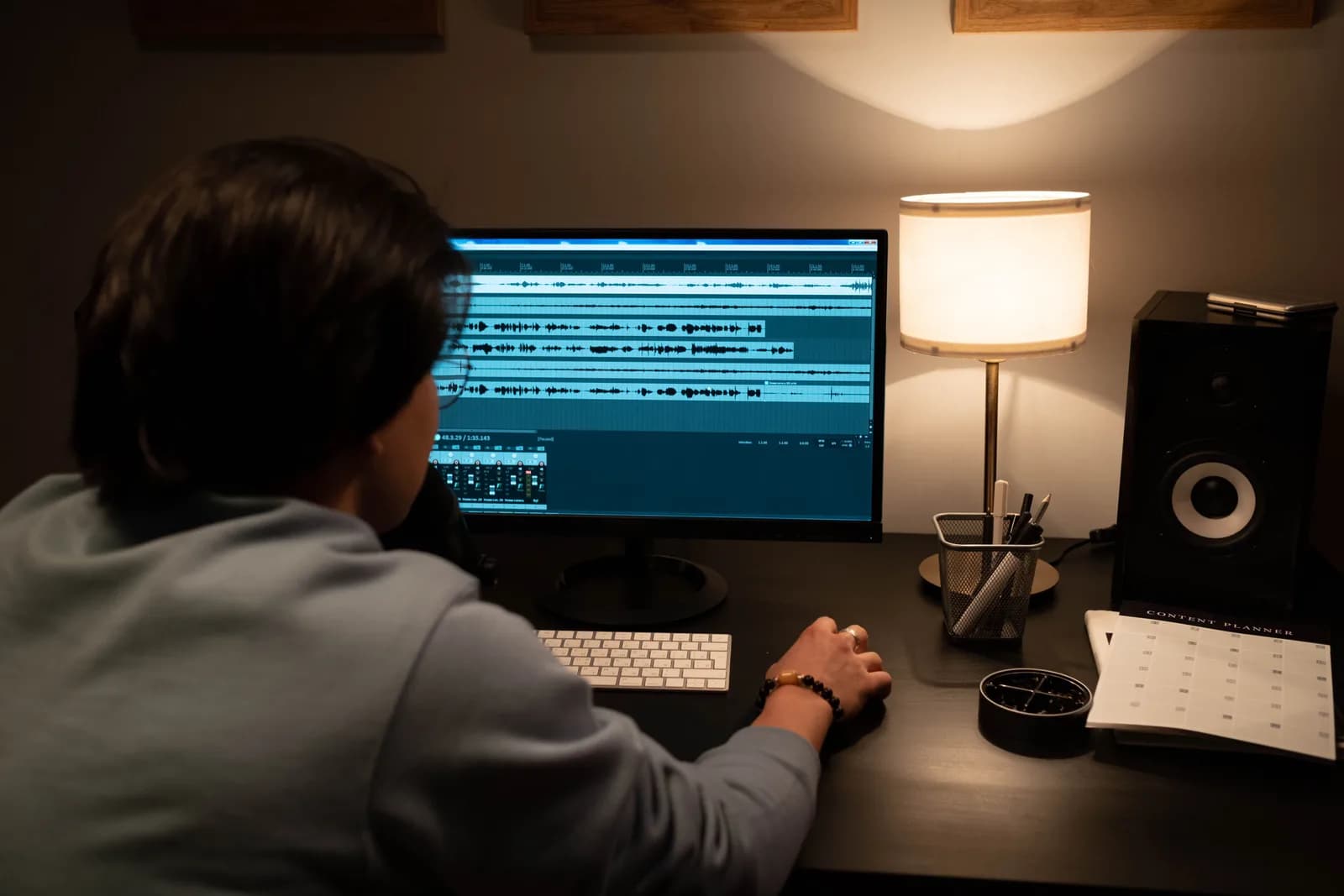
Треба віддати належне: MacWhisper — хороший застосунок, і чітко зрозуміло, для чого він створений. За власним описом він транскрибує аудіо- та відеофайли на Mac: перетягуєте файл — отримуєте текст. Він може записувати й транскрибувати наради з Zoom, Teams, Webex та кількох інших, а також експортувати субтитри й документи у форматах .srt, .vtt, docx і pdf. Вся транскрипція відбувається на вашому пристрої, що робить його розумним вибором для конфіденційних записів — наприклад, інтерв'ю.
У нього є й живе диктування. Версія прямого завантаження вказує на «диктування в будь-яке текстове поле на вашому Mac» як заміну вбудованого диктування Apple. Тож це не суто файловий інструмент. Але подивіться на повний список функцій — запис нарад, пошук по транскриптах, експорт субтитрів, пакетна обробка файлів — і картина стає зрозумілою: це насамперед робоча станція транскрибування, де диктування є однією з багатьох функцій. Це не критика — просто форма продукту, а форма важлива, коли ви обираєте альтернативу.
Єдине, чого він не може, — це запуститися на Windows. MacWhisper постачається як Mac-завантаження та на Mac App Store, і є супутній застосунок на iOS. Ось і весь список платформ. Якщо ви читаєте це на Windows-ПК, застосунок, який вам сподобався, ніколи не мав прийти на вашу машину — і саме цю прогалину заповнює цей матеріал.
Чому MacWhisper для Windows не існує
MacWhisper створений для платформ Apple. Офіційна документація підтримки вказує три місця, де його можна отримати: пряме завантаження для Mac, Mac App Store та iOS App Store. Жодного запису про Windows, жодного «незабаром» — нічого. Це Mac-нативний застосунок від Mac-орієнтованого розробника, і це цілком нормальний вибір для них — просто він не допоможе вам на ПК.
Тому Windows-альтернатива має робити своє, а не портувати MacWhisper. Для диктувальної частини роботи MacWhisper вам потрібна механіка загальносистемного диктування за гарячою клавішею: натискаєте клавішу, говорите, відпускаєте — і транскрипт вставляється за курсором у вікні, що має фокус. Саме це робить Whisper by Remskill на Windows, так само як диктування MacWhisper робить на Mac. Під час запису з'являється невеликий модуль, щоб ви знали, що програма слухає:
Оскільки текст вставляється за курсором ОС, цільовий застосунок не має значення. Outlook, вкладка браузера, Slack, редактор коду, повідомлення коміту — для диктування всі вони просто «текстове поле». У Windows стандартна гаряча клавіша — Ctrl+Space, утримується під час мовлення у режимі push-to-talk, і її можна змінити в Налаштуваннях, якщо вона конфліктує з чимось. (Моя молодша донька якось сказала мені, що гаряча клавіша «не працює» в її застосунку для малювання. Виявився конфлікт, а не баг — саме так я дізнався, що більшість людей взагалі не знає, що таке конфлікт гарячих клавіш. Тому тепер кожна клавіша налаштовувана.)
Налаштування диктування на Windows за дві хвилини
Вам потрібен ПК з Windows 10 або новішою, робочий мікрофон і обліковий запис. Весь локальний конвеєр безкоштовний для будь-якого авторизованого облікового запису — без платіжних даних при реєстрації. Ось послідовність дій.
Крок 1 — Встановіть Whisper і увійдіть.
Завантажте зі сторінки завантаження, встановіть і створіть безкоштовний обліковий запис. Без картки. Весь локальний конвеєр транскрибування одразу доступний.
Ви зрозумієте, що все вийшло, коли в треї з'явиться іконка, а майстер налаштування запропонує обрати модель.
Крок 2 — Оберіть метод транскрибування.
Застосунок не обирає за вас. Є три варіанти: Cloud (OpenAI, ваш ключ), Local Parakeet або Local Whisper. Для приватного диктування починайте з локального — докладніше через два розділи.
Ви зрозумієте, що все вийшло, коли модель завантажиться і відобразиться як готова.
Крок 3 — Перевірте гарячу клавішу.
За замовчуванням на Windows це Ctrl+Space, утримується у режимі push-to-talk. Виберіть іншу комбінацію в Налаштуваннях, якщо вона конфліктує з тим, що ви вже використовуєте.
Ви зрозумієте, що все вийшло, коли тестовий запис вставиться в будь-яке текстове поле.
Крок 4 — Поставте курсор будь-де й говоріть.
Клацніть у листі, документі, чаті, утримуйте гарячу клавішу, скажіть речення, відпустіть. Транскрипт з'явиться там, де стоїть курсор.
Ви зрозумієте, що все вийшло, коли вимовлене речення з'явиться в полі як текст.
Найповільніша частина — завантаження моделі, а не налаштування. Все інше — чотири кроки вище. Коли запуститься, диктувати лист — вже не друкувати, а говорити: той самий перехід, який отримують користувачі MacWhisper на Mac, тільки на машині, яка є у вас.
Чесне порівняння
Почнемо з того, де порівняння навіть не дискусійне: платформа. MacWhisper працює на macOS та iOS; Whisper by Remskill — на Windows та macOS. Якщо ви на ПК, цей один рядок вирішує більшу частину питання ще до того, як ви прочитаєте наступне слово. Whisper покриває Windows; MacWhisper — ні, і не буде.
У тому, чого торкаються обидва, вони схожіші, ніж різні. Обидва транскрибують на пристрої, тому ваше аудіо не виходить за межі машини — MacWhisper каже, що вся транскрипція локальна, а локальні режими Whisper працюють повністю офлайн. Обидва під капотом використовують відкриті мовні моделі Whisper, тому точність приблизно одного рівня. Обидва охоплюють широкий спектр мов: MacWhisper рекламує понад 100, а багатомовні локальні моделі Whisper охоплюють 99 плюс переклад на англійську. Щодо моделі ціноутворення, обидва пропонують одноразову ліцензію замість примусової підписки, хоча точні цифри я залишу на сторінці цін, де їм і місце, — щоб вони не застаріли в статті.
Чесна відмінність — у пріоритетах. MacWhisper — це робоча станція транскрибування, яка також диктує: скидання файлів, запис нарад, експорт субтитрів, пошук по транскриптах. Whisper by Remskill — насамперед диктування: вся суть — говориш, воно друкує, загальносистемно, однією гарячою клавішею, з AI-обробкою на виході. Якщо вас у MacWhisper цікавило диктування — Whisper на Windows є чистою заміною. Якщо вас цікавило файлове та нарадне транскрибування — Whisper для цього не призначений, і я скажу про це прямо в останньому розділі, а не буду прикидатися.
Локально чи в хмарі: який режим обрати на Windows
Як і MacWhisper, Whisper виконує все на пристрої у своїх локальних режимах — і для більшості диктування це правильна відправна точка. Якщо ваш ПК куплений за останні кілька років, локальний режим справляється з повсякденним мовленням без проблем, а хмара стає запасним варіантом, а не стандартом. Ось чим відрізняються три шляхи, бо застосунок змушує вас обирати — і я хочу, щоб ви обирали добре:
- Local Parakeet — TDT-двигун NVIDIA, близько 600 МБ — найшвидший локальний варіант: у 5–10 разів швидший за Whisper на CPU. Охоплює англійську та 24 інші європейські мови, 25 загалом. Без перекладу на англійську. Якщо ви диктуєте англійською або іншою європейською мовою, це швидкий і повністю офлайн вибір.
- Local Whisper — Повільніший за Parakeet на тій самій машині, але багатомовні збірки охоплюють 99 мов і можуть перекладати на англійську. Збірки лише для англійської — тільки англійська, не 99. Обирайте цей варіант для китайської, японської, корейської або будь-якої роботи з перекладом — Parakeet це не вміє. Стандартна англійська модель важить близько 480 МБ.
- Cloud (OpenAI, BYOK) — Найвища точність і доступ до вебу — використовує ваш власний ключ OpenAI, де OpenAI безпосередньо виставляє рахунок. Транскрибування за замовчуванням виконується через gpt-4o-mini-transcribe. Потребує інтернету, тому це єдиний шлях, який виходить за межі вашої машини. Хмарна функціональність входить до Whisper Pro.
Проста правда: для повсякденного диктування на сучасному ПК локального режиму цілком достатньо, і він залишає ваш голос на вашому диску — та сама конфіденційність, яка робить MacWhisper хорошим вибором для чутливих інтерв'ю. Хмара виправдовує себе, коли потрібна максимальна точність на складному записі або потрібно, щоб модель підтягнула факт з вебу прямо під час фрази. Починайте локально; тягніться до хмари лише тоді, коли локального режиму не вистачає.
AI-обробка тексту — те, на чому не акцентує MacWhisper
Сире диктування виходить суцільним потоком. Ви кажете «добре значить відправ квартальні цифри у фінансовий відділ і відмітьте дві рахунок-фактури які досі відкриті» — і саме такий неструктурований текст будь-який мовний двигун видає першим. Його впорядкування — це те, де диктувальний інструмент виправдовує своє існування.
Whisper може виконати AI-обробку тексту перед його вставкою. Скажіть активаційну фразу «Hey whisper» — і транскрипт покращиться: слова-паразити прибрані, суцільні речення розбиті, пунктуація розставлена. Те, що вставляється в документ, вже близьке до того, що ви б відправили. На локальній моделі обробка відбувається через Ollama на вашій машині; у хмарному режимі за замовчуванням — gpt-5-mini. Суть у тому, що слова не просто з'являються — вони з'являються вже впорядкованими.
okay so send the quarterly numbers to finance and flag the two invoices that are still open um before the call at four
Okay, so send the quarterly numbers to finance and flag the two invoices that are still open before the call at four.
Тут і пролягає межа між інструментом для диктування та інструментом для транскрибування файлів. Інструмент, побудований навколо транскрибування записів, оптимізований для точних транскриптів — передати слова точно так, як вони були сказані, з таймкодами та мовцями. Диктувальний інструмент оптимізований для придатного тексту — те, що ви б хотіли вставити в лист, а не дослівний запис кожного «е-е». Обидва підходи правильні для своїх задач. Якщо ваша задача — писати голосом, AI-обробка — це функція, яку ви відчуватимете щодня. Якщо ваша задача — точний запис мовлення, вона може взагалі вам не знадобитися.
Саме цей цикл «сказав — отримав готовий текст» і є головною причиною, чому люди переходять з клавіатури, — і він працює в кожному застосунку, який ви відкриваєте: можна друкувати швидше голосом у будь-якому полі, тому довгий абзац стає кількома мовленими реченнями замість того, щоб вибивати його клавішу за клавішею.
Коли MacWhisper або файловий інструмент — кращий вибір

Іноді правильна відповідь — взагалі не Windows-застосунок для диктування, і вдавати інше було б нечесно. Якщо ваша реальна задача — перетворювати наявні записи на текст: інтерв'ю, подкасти, папка з записами нарад, лекційне аудіо, яке потрібне як текст — це файлове транскрибування, а не диктування, і це принципово інший інструмент. Whisper by Remskill диктує наживо; він не є робочою станцією для пакетного транскрибування файлів. Для такої роботи потрібне те, що під неї створене.
А якщо ви все ж на Mac, MacWhisper — сильний вибір саме для цього. Файлове транскрибування через drag-and-drop, запис нарад з Zoom і Teams, пошук по мовцях, експорт субтитрів і документів, все на пристрої — це його рідне середовище, і він справляється з ним добре. Якщо у вас Mac і потреба — «транскрибувати ці записи», я відправлю вас до MacWhisper без вагань. На Windows еквівалентом є спеціалізований застосунок для файлового транскрибування, а не диктувальний інструмент; є кілька таких, що запускають моделі Whisper локально на ПК, і правильний залежить від того, чи вам потрібні субтитри, мітки мовців або просто звичайний текст.
Беріться за живе диктування, як-от Whisper, коли задача — писати голосом на Windows: листи, документи, чати, коментарі в коді, нотатки в CRM — текст, який ви складаєте за курсором, у реальному часі, цілий день. Беріться за інструмент для файлового транскрибування, коли задача — масово перетворювати записи на текст. Вони трохи перетинаються, але обирати за реальною задачею краще, ніж за тим, у кого гарніша посадкова сторінка. Якщо ви раніше користувалися вбудованим рішенням, та сама логіка стосується переходу з Dragon, Otter, або вбудованого Win+H у Windows.
Якщо ваша потреба — просте повсякденне диктування на ПК і ви спершу розглядаєте вбудований варіант, компроміси у статті про голос у текст на Windows пояснюють, коли безкоштовного інструменту ОС достатньо, а коли спеціалізований починає себе виправдовувати.
MacWhisper — Mac-застосунок, і хороший — для Mac. На Windows чесний підхід не в тому, щоб знайти клон, а в тому, щоб підібрати інструмент під задачу: диктування, якщо ви пишете голосом; файловий інструмент, якщо транскрибуєте записи. Я продиктував більшу частину цього порівняння в текстове поле через Ctrl+Space, обробив тим самим AI-проходом, який щойно описав, і жодного разу не потребував Mac. Саме це і є те, що йде з вами.
Диктуйте на Windows так само, як MacWhisper — на Mac
Натисніть гарячу клавішу, говоріть, відпустіть. Транскрипт з'являється за курсором у будь-якому Windows-застосунку — пошта, документи, чат, редактор.
Локальний режим безкоштовний для будь-якого авторизованого облікового запису. Картка для старту не потрібна.



