 Автор: Денис Медведєв
Інструкція
Голос у текст у Miro
У Miro немає вбудованого диктування. Рішення — інструмент, що працює в усій системі: натисніть гарячу клавішу, говоріть, і розшифровка вставляється під курсором у будь-який стікер, текстове поле чи коментар. Диктування вашої ОС теж згодиться для коротких нотаток.
Останнє оновлення: червень 2026
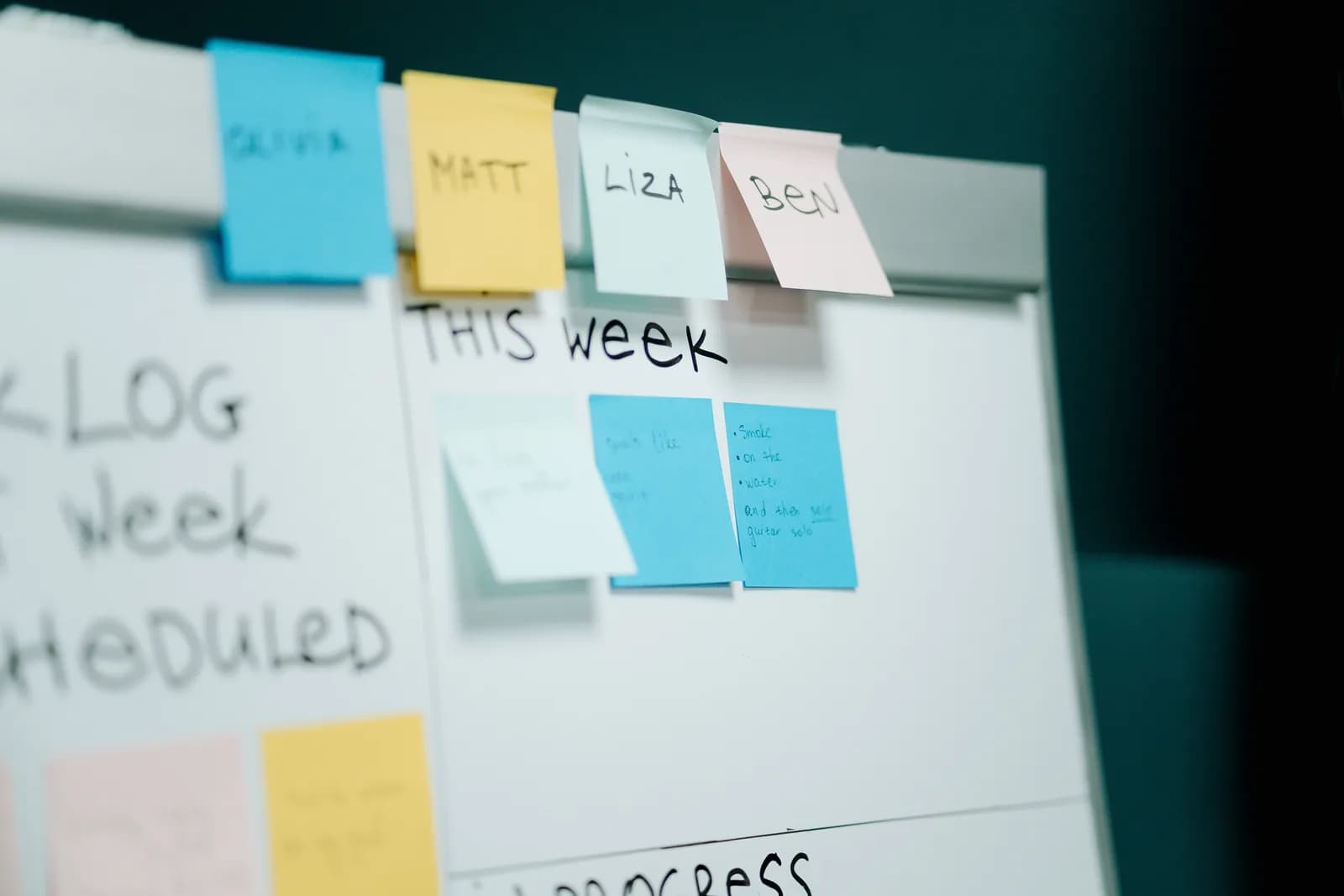
Голос у текст у Miro працює через інструмент рівня всієї системи, а не через сам Miro. У дошці Miro немає вбудованого диктування. Рішення — інструмент на кшталт Whisper: натисніть гарячу клавішу, говоріть, і розшифровка вставляється під курсором у будь-який стікер, текстове поле чи коментар. Диктування вашої операційної системи теж згодиться для коротких нотаток.
Більшість своїх мозкових штурмів я проводжу на дошці Miro, бо стіна зі стікерів відображає те, як я насправді думаю, краще, ніж будь-який список. Єдине, чого мені завжди бракувало, — це можливості наговорити ідею на стікер, а не друкувати її в поле розміром із поштову марку. Тож я пішов шукати кнопку мікрофона. Кнопки мікрофона немає. У Miro її просто нема, і після чималих пошуків я певен, що вона ніде не ховається.
Люди шукають «голос у текст у Miro», нічого не знаходять у застосунку й вирішують, що проґавили якесь налаштування. Ні. Цього налаштування ніколи не існувало — є відкритий запит спільноти саме про це, і він досі відкритий. Хороша новина в тому, що рішення займає близько двох хвилин, працює повністю офлайн, якщо ви цього хочете, і як бонус працює в усіх інших застосунках, які ви відкриваєте.
Ось що більшість сторінок, які крутяться навколо цього запиту, не скаже прямо. Стікер у Miro — це просто текстове поле, таке саме, як у Gmail чи у рядку пошуку. Диктуванню, яке вставляє текст під курсором, байдуже, у якому застосунку цей курсор і чи ви на дошці в браузері чи в десктопному застосунку.
Тож справжнє питання не «як увімкнути голосове введення в Miro». Перемикача немає. Питання в тому, «який інструмент диктування запустити поверх Miro», і відповідь залежить від того, чи хочете ви безкоштовне-й-вбудоване, чи одну офлайн-гарячу клавішу, яка поводиться однаково всюди. Я все пройду крок за кроком, налаштую за дві хвилини, покажу, як це — штурмувати голосом, і підкажу, коли можна обійтися без окремого інструмента.
Чи має Miro вбудований голос у текст?
Ні. У Miro немає вбудованого розпізнавання мовлення, диктування чи голосового введення для запису в стікер, текстове поле чи коментар голосом. Немає кнопки мікрофона на стікері, немає голосової команди, немає прихованого налаштування. Якщо ви перешукали всю панель інструментів — можете зупинитися. Цього там немає.
Це не моє припущення. На власній дошці спільноти Miro є публічна ідея під назвою «Writing with voice», яка просить інструмент, що «перетворює мовлення на текст щоразу, коли його запускають», аби швидко скидати ідеї на ментальні карти й стікери. Її опублікували на початку 2023 року, і вона досі залишається відкритим запитом — без офіційної дати випуску, без вбудованої функції на тому кінці. Ще кілька гілок у спільноті просять те саме іншими словами. Попит явно є; функції — нема.
Що справді існує, то це штучний інтелект Miro, який може підсумовувати чи групувати текст, який уже є на дошці. Це корисно, але це не живе диктування — воно працює зі словами, які ви вже записали, а не з тими, що ви промовляєте просто зараз. Ви не можете поставити курсор у стікер, заговорити й дивитися, як з'являється текст. Для цього потрібен інструмент, що працює поверх Miro. Є кілька чесних способів це зробити, і решта цієї інструкції про них.
Натисніть гарячу клавішу, говоріть — текст з'являється на стікері
Ось і вся механіка, і вона нудна в найкращому сенсі. Ви натискаєте гарячу клавішу, говорите, відпускаєте — і розшифровка вставляється під курсором, у те текстове поле, що у фокусі. Whisper утримує короткий «хвіст» після того, як ви відпустили клавішу, тож ваше останнє слово не обрізається. Оскільки текст вставляється під курсором ОС, стікер Miro — це просто «будь-яке текстове поле». Дошка в браузері чи десктопний застосунок Miro — поведінка та сама.
Ось ту частину лендинги й переускладнюють. Не треба встановлювати жодну інтеграцію в Miro, вставляти API-токен чи погоджувати доповнення в адміністратора робочого простору. Ваш курсор у стікері, ви говорите — слова з'являються в стікері. Поки ви говорите, з'являється невелика капсула, щоб ви знали, що йде запис:
Гарячу клавішу варто налаштувати правильно з самого початку. У Windows це Ctrl+Space; на Mac — Command+Option, push-to-talk лише з модифікаторами, який ви утримуєте, поки говорите. Обидві можна змінити в налаштуваннях, якщо вони конфліктують з чимось, що ви вже використовуєте. (Моя молодша донька якось сказала, що гаряча клавіша «не працює» в її застосунку для малювання. Це був конфлікт, а не баг — так я й зрозумів, що пересічна людина гадки не має, що таке конфлікт гарячих клавіш. Тож тепер кожна гаряча клавіша налаштовується.) Якщо ви колись налаштовували диктування у Windows чи на Mac, то це та сама м'язова пам'ять, лише спрямована на інший застосунок.
Налаштуйте за дві хвилини (Windows або Mac)
Вам потрібен Mac на Apple Silicon або ПК з Windows 10 чи новішою, робочий мікрофон і відкритий Miro — у браузері чи десктопному застосунку. Уся локальна обробка безкоштовна для будь-якого облікового запису з входом, без запитування способу оплати при реєстрації. Ось послідовність.
Крок 1 — Встановіть Whisper і ввійдіть.
Завантажте зі сторінки завантаження, встановіть і створіть безкоштовний обліковий запис. Без картки. Уся локальна обробка розшифровок відкривається одразу.
Ви зрозумієте, що все спрацювало, коли в треї з'явиться значок застосунку, а майстер налаштування запропонує обрати модель.
Крок 2 — Оберіть спосіб розшифровки.
Застосунок не вирішує за вас. Ви отримуєте три варіанти: Cloud (OpenAI, зі своїм ключем), локальний Parakeet або локальний Whisper. Для мозкового штурму, де ідеї лягають на спільні стікери, починайте з локального — про це детальніше за два розділи нижче.
Ви зрозумієте, що все спрацювало, коли модель завершить завантаження й позначиться як готова.
Крок 3 — Підтвердьте гарячу клавішу.
У Windows за замовчуванням Ctrl+Space, на Mac — Command+Option, утримуваний як push-to-talk. На Mac надайте дозвіл «Accessibility», коли його запитають; без нього вставлення під курсором не дотягнеться до браузера чи десктопного застосунку Miro.
Ви зрозумієте, що все спрацювало, коли тестовий запис вставиться в будь-яке текстове поле.
Крок 4 — Двічі клацніть стікер Miro й говоріть.
Відкрийте дошку, двічі клацніть у стікер (або текстове поле, або коментар), щоб курсор блимав, утримуйте гарячу клавішу, скажіть речення, відпустіть. Розшифровка з'явиться там, де курсор.
Ви зрозумієте, що все спрацювало, коли ваше промовлене речення опиниться текстом на стікері Miro.
Найповільніша частина — це завантаження моделі, а не налаштування. Усе інше — це чотири кроки вище. Щойно все запрацює, перенесення ідеї на дошку перестає бути друкуванням і стає говорінням — а для мозкового штурму саме в цьому й суть.
Стікери, текстові поля й коментарі голосом
Miro дає кілька місць, куди покласти слова: стікер, вільне текстове поле, гілку коментарів і підписи до фігур. Поводяться вони трохи по-різному, але для диктування це все один і той самий звір — поле з блимаючим курсором. Правило просте. Якщо ви бачите текстовий курсор, у нього можна диктувати. Двічі клацніть стікер — з'являється курсор; утримуйте гарячу клавішу; слова лягають. Те саме для текстового поля, те саме для коментаря.
Єдина звичка, яку варто виробити, — ставити курсор туди, де ви хочете текст, перед тим як почати говорити, а не після. Диктування вставляє текст під курсором, тож якщо ви почали запис, поки нічого не у фокусі, тексту нікуди подітися. Зі стікером це означає спершу чітке подвійне клацання. На письмі це звучить очевидно. Але саме це люди забувають з першого разу, і я в тому числі — на дошці, де я клацнув порожнє полотно замість самого стікера.
Оскільки та сама гаряча клавіша працює в кожному полі, потік не змінюється, коли ви рухаєтеся по дошці. Клавіша, що заповнює стікер, заповнює й коментар, який ви залишаєте на фреймі колеги, і та сама клавіша заповнює ваше поле для листа в Gmail та повідомлення до коміту, щойно ви перейдете з Miro куди-інде. Один інструмент, кожне текстове поле, і на Windows, і на Mac. Перемикаючись між застосунками, ви нічого не переучуєте.
Локально чи в хмарі: який режим для мозкового штурму
Для Miro локальний режим — цілком хороший варіант за замовчуванням. Мозковий штурм зазвичай чорновий, швидкий, недооформлений — саме той текст, якому не потрібна подорож у хмару й назад, щоб бути зафіксованим. Локальний режим до того ж повністю працює на вашій машині, що важливо, якщо дошка — це внутрішня стратегія, яку ви радше не пропускали б через чийсь сервер по дорозі до стікера. Якщо ваш Mac на Apple Silicon або ПК останніх кількох років, локальний режим без нарікань впорається з щоденним накиданням ідей, а хмара стає запасним виходом, а не варіантом за замовчуванням.
Ось чим відрізняються ці три способи, бо застосунок змусить вас обирати, а я волів би, щоб ви обрали з розумом:
- Локальний Parakeet — Рушій TDT від NVIDIA, близько 600 МБ, і найшвидший локальний варіант — у 5–10 разів швидший за Whisper на CPU. Охоплює англійську плюс 24 інші європейські мови, 25 загалом. Без перекладу на англійську. Якщо ви штурмуєте англійською чи іншою європейською мовою, це швидкий, повністю офлайновий вибір — а швидкість важить, коли ідеї летять одна за одною.
- Локальний Whisper — повільніший за Parakeet на тій самій машині, але багатомовні збірки охоплюють 99 мов і можуть перекладати на англійську. Англомовні збірки — лише англійською, а не на 99 мов. Обирайте це для китайської, японської, корейської чи будь-якої роботи з перекладом, чого Parakeet не вміє. Стандартна англійська модель — близько 480 МБ.
- Cloud (OpenAI, свій ключ) — найкраща точність і доступ до вебу, з вашим власним ключем OpenAI, за який рахунок виставляє безпосередньо OpenAI. Розшифровка за замовчуванням працює на gpt-4o-mini-transcribe. Потрібен інтернет, тож це єдиний спосіб, що залишає вашу машину. Хмарна частина входить до Whisper Pro.
Нудна правда в тому, що для того тексту, який більшість людей кладе на дошку Miro, локального режиму вистачає з головою. Обидва локальні рушії повністю працюють на вашій машині, нічого не надсилаючи на сервер. Хмара виправдовує своє місце, коли вам потрібна найвища точність на складному записі або щоб модель витягла факт із вебу посеред речення. Для звички штурмувати починайте з локального й тягніться до хмари лише тоді, коли локального бракує.
Штурмуйте голосом, а ШІ хай упорядкує накидане
Сирий продукт диктування виходить суцільним потоком. Ви кажете «окей отже для запуску нам потрібен лист лендинг демо-відео і хтось хто візьме на себе панель аналітики», і це та сама нерозставлена пунктуація, яку видасть будь-який рушій мовлення. На стікері це насправді нормально — накиданню мозку дозволено бути неохайним. Але коли ви хочете, щоб це читалося, очищення — це там, де способи розходяться.
Голосове введення Windows розставляє пунктуацію, поки ви говорите, а Dictation у macOS впорається з базовою пунктуацією, якщо ви скажете «кома» чи «крапка». Для глибшого очищення — прибрати всі «е-е», виправити суцільні потоки, перетворити промовлений абзац на щось, що ви справді залишите на дошці — Whisper може зробити прохід ШІ. Скажіть фразу-активацію «Hey whisper», і текст покращиться перед тим, як ляже. На локальній моделі це працює через Ollama; у хмарному режимі за замовчуванням це gpt-5-mini.
окей отже для запуску нам потрібен лист лендинг демо-відео і хтось хто візьме на себе панель аналітики е-е до п'ятниці
Для запуску нам потрібні: лист, лендинг, демо-відео і хтось, хто візьме на себе панель аналітики — і все це до п'ятниці.
Чесне обмеження те саме, з яким стикаються користувачі Logseq і Notion: голос дає вам слова, але не впорядковує вашу дошку. Жоден інструмент диктування не розставить п'ять окремих стікерів акуратною сіткою лише тому, що ви зробили паузу між думками; він вставляє текст у те одне поле, де стоїть курсор. Будь-хто, хто обіцяє «скажіть п'ять ідей і дивіться, як вони розповзаються по полотну», продає вам демо, а не звичайний вівторок. Реалістичний потік швидкий і достатньо хороший: двічі клацніть стікер, продиктуйте ідею, натисніть Escape, двічі клацніть наступний стікер, продиктуйте наступну. Говоріння — це швидка частина. Клацання між стікерами — те, що ви досі робите руками, і це швидко.
Той самий потік «скажи-потім-очисти» окупається далеко за межами дошки — ви також можете диктувати чистий текст у будь-який застосунок однією гарячою клавішею, тож довгий підсумок наради стає кількома промовленими реченнями замість абзацу, який треба надрукувати.
Коли для Miro можна обійтися без інструмента диктування

Іноді правильний інструмент — той безкоштовний, що вже є на вашій машині, і вдавати інше було б нечесно. Якщо ви лише скидаєте короткі нотатки на дошку — стікер у два слова, швидкий коментар — ваша операційна система впорається з цим задарма.
У Windows натисніть клавішу Windows + H, і вбудована панель голосового введення відкриється там, де ваш курсор, у тому числі в стікері Miro. Вона сама розставляє пунктуацію й годиться для коротких реплік. Підступ: вона працює через сервери Microsoft і потребує інтернету, тож це не офлайн-варіант. На Mac функція Dictation дозволяє говорити, щоб вводити текст усюди, де можна друкувати; її налаштовують у «Системних параметрах» у розділі «Клавіатура», а на Apple Silicon звичайний текст можна обробляти на пристрої. Для одного стікера чи швидкого коментаря будь-який із вбудованих варіантів справді достатній, і я не казатиму вам встановлювати застосунок заради дводслівного нагадування.
Тягніться до окремого інструмента рівня всієї системи, коли вбудовані починають муляти: довгі стікери, цілий мозковий штурм, накиданий швидко, багатомовна робота, офлайн-приватність у Windows або бажання мати одну гарячу клавішу, що поводиться однаково в Miro, у вашій пошті й у вашому редакторі. Нижче за цю межу — користуйтеся тим, що безкоштовне. Окремий інструмент виправдовує своє місце, коли ви заповнюєте дошку, а не нашкрябуєте одну нотатку.
Той самий компроміс виринає, якщо ваша робота перетікає в трекер — логіка в диктуванні в Jira така сама, бо й там курсор, а не інтеграція, є справжнім способом, яким туди потрапляє текст.
Читати далі
Miro так і не випустив кнопку мікрофона, і, зважаючи на те, що запит лежить відкритим із 2023 року, я не затамовую подих. Йому це й не потрібно, бо інтеграція — це курсор. Скажіть у стікер, отримайте текст, клацніть до наступного. Більшу частину цієї інструкції я продиктував у текстове поле, яке не було Miro, інструментом, якому байдуже, що це за поле, а потім скинув структуру на дошку, щоб подивитися, як вона читається. Ось і весь фокус.
Спробуйте на своїй наступній дошці Miro
Двічі клацніть стікер, утримуйте гарячу клавішу, говоріть, відпустіть. Розшифровка лягає там, де ваш курсор — і в кожному іншому застосунку теж.
Безкоштовний локальний режим для будь-якого облікового запису з входом. Картка для старту не потрібна.



