 Автор: Денис Медведєв
Усунення проблем
Офлайн-диктування не працює на Mac
Диктування на Mac, яке мало б працювати офлайн, зазвичай не вмикається з однієї причини: мовна модель на пристрої ще не завантажена, або ваша мова не підтримує обробку на пристрої. Увімкніть Диктування, оберіть потрібну мову, дочекайтесь одноразового завантаження і перезавантажте Mac.
Останнє оновлення: червень 2026
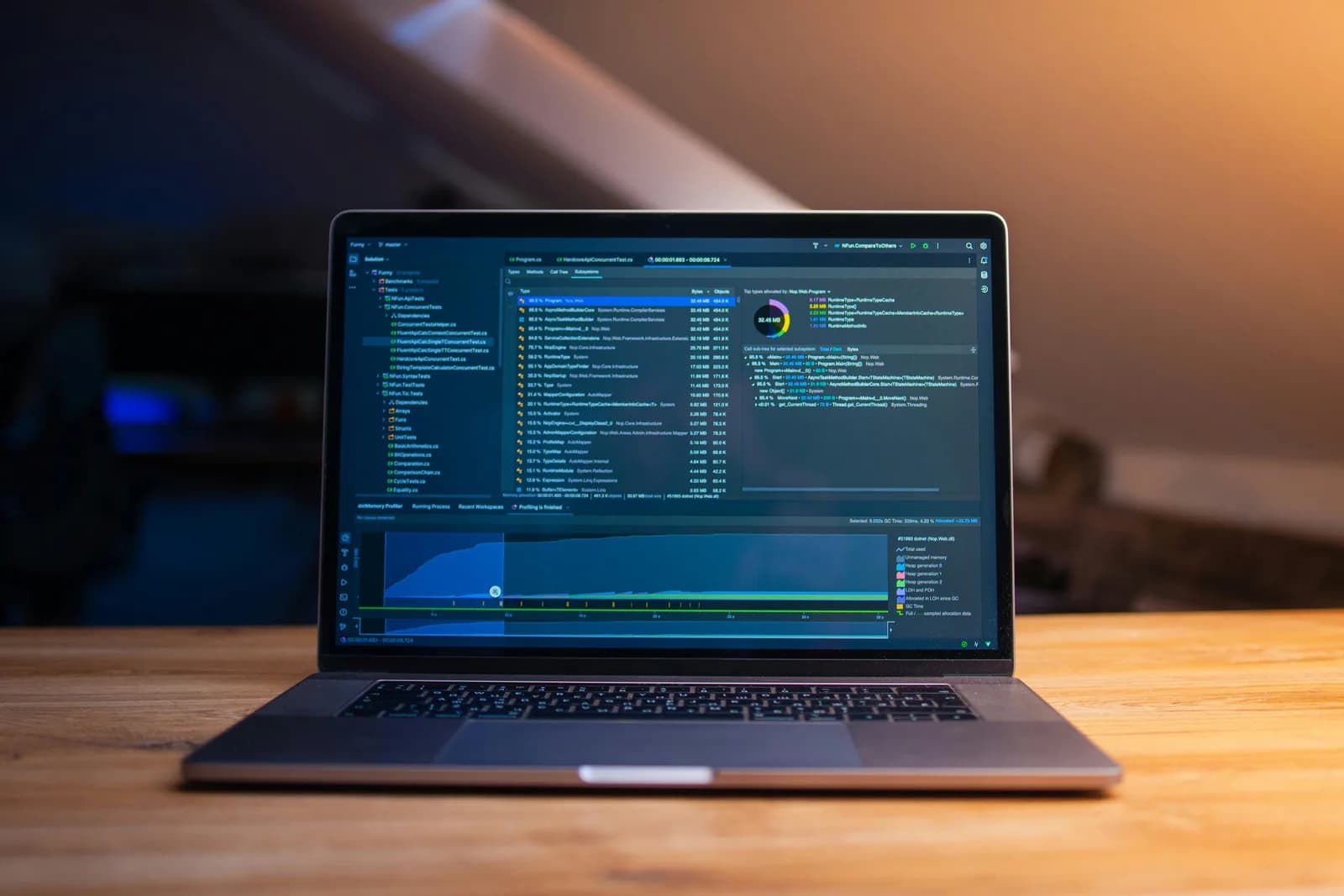
Якщо офлайн-диктування на Mac не працює, найімовірніше, мовна модель на пристрої ще не завантажилась або обрана мова взагалі не підтримує обробку на пристрої. Рішення: відкрийте Системні налаштування → Клавіатура → Диктування, увімкніть його, оберіть підтримувану мову, дочекайтесь одноразового завантаження, потім перезавантажте Mac. Окремий офлайн-застосунок для диктування обходить це обмеження Apple щодо мов повністю.
Ви зайшли в переговорну кімнату без Wi-Fi, натиснули клавішу Диктування, почали говорити — і нічого. Або індикатор завантаження, який крутиться нескінченно. На Mac з Apple Silicon це мало б працювати офлайн. Найпоширеніша причина — банальна й виправна: мовний файл для вашої мови просто ще не завантажений, тому Mac тихо намагається звернутись до інтернету, якого зараз немає.
Люди думають, що диктування зламалось. Зазвичай — ні. Диктування Apple на пристрої підтримує багато мов, але лише після одноразового завантаження моделі, і лише для мов та пристроїв, де це підтримується. Розберіться, чого саме не вистачає, — і знову диктуватимете офлайн. Я покажу, як це виправити, а потім розповім про підхід до диктування, який взагалі не залежить від обмежень Apple.
Ось де найчастіше виникає плутанина. «На пристрої» на Mac — це не автоматична функція для кожної мови в момент увімкнення Диктування. Apple обробляє загальне текстове диктування на пристрої для підтримуваних мов на Apple Silicon, але мовні файли спочатку треба завантажити, і далеко не всі мови підтримуються.
«Офлайн-диктування на Mac не працює» — ця проблема майже завжди зводиться до однієї з чотирьох причин: Диктування вимкнено, завантаження моделі на пристрій не завершилось, ваша мова не підтримує обробку на пристрої, або у вас старіший Mac чи Intel Mac, де офлайн-диктування загального тексту взагалі недоступне. Я розгляну кожен випадок, а потім поясню, коли окремий офлайн-застосунок — чистіше рішення, а коли вбудованого інструменту Apple цілком достатньо.
Чому офлайн-диктування на Mac не працює
Офлайн-диктування на Mac залежить від мовної моделі, яка зберігається на вашому пристрої. На Mac з Apple Silicon загальне текстове диктування — складання повідомлення, нотатки, документа — обробляється на пристрої для підтримуваних мов без потреби в інтернеті. Але є дві умови: «підтримувані мови» і непомітна вимога — файли мають бути завантажені локально ще до того, як усе це запрацює.
Є чотири причини, які варто перевірити — від найпоширенішої до рідкіснішої. Перша: Диктування просто вимкнено — його треба ввімкнути в налаштуваннях Клавіатури. Друга: мовний файл для вашої мови не завантажився до кінця, тому Mac переходить до серверної обробки і вимагає інтернет. Третя: ваша мова взагалі не підтримує обробку на пристрої — Apple прямо зазначає, що диктування «мовою, яка не підтримує обробку на пристрої», надсилає ваш голос на сервери Apple. Четверта: у вас Intel Mac, де загальнотекстове диктування є серверним за замовчуванням і офлайн-режиму просто не існує.
Ще один момент, який часто вводить в оману: за словами Apple, диктування у полі пошуку завжди використовує серверну обробку, незалежно від вашої мови для загального тексту. Тобто навіть на ідеально налаштованому Mac з Apple Silicon, якщо ви говорите в поле Spotlight або Safari — Mac все одно потягнеться до інтернету. Якщо ваш «офлайн-тест» проводився у рядку пошуку, проблема в самому тесті, а не в Mac.
Швидке рішення, яке допомагає більшості
Найчастіше проблема в одноразовому завантаженні, яке не завершилось, а виправити це займає кілька хвилин із підключенням до мережі. Відкрийте меню Apple, потім Системні налаштування, знайдіть Клавіатуру в бічній панелі (можливо, потрібно прокрутити) і відкрийте Диктування. Переконайтесь, що Диктування ввімкнено. Потім встановіть мову диктування — ту, якою ви насправді говорите; якщо вона відрізняється від системної, це нерідко і є вся проблема. Тепер підключіться до Wi-Fi і продиктуйте речення в будь-яке звичайне текстове поле — не в рядок пошуку. Це перше онлайн-використання запустить завантаження файлу в фоновому режимі.
Ось що вимагає терпіння: завантаження не миттєве, і великого індикатора прогресу немає. Зачекайте кілька хвилин зі стабільним підключенням, потім закрийте і знову відкрийте застосунок, у якому диктуєте. Якщо він все ще вимагає інтернет — перезавантажте Mac. Перезавантаження вирішує найпохмурішу версію проблеми: модель завантажилась, але служба диктування її не підхопила. Як тільки файл на місці і Диктування скористалось ним хоч раз, ви можете виходити офлайн — і воно продовжуватиме працювати для цієї мови. Поки окремий застосунок диктування записує, ви бачите невеликий живий індикатор, а не гадаєте, чи взагалі щось відбувається:
Якщо зручніше по кроках: перевірте, що Диктування ввімкнено в Системних налаштуваннях → Клавіатура → Диктування; встановіть мову диктування відповідно до вашої розмовної; підключіться один раз і продиктуйте речення у звичайне текстове поле; зачекайте кілька хвилин для завантаження; закрийте і знову відкрийте застосунок; перезавантажте, якщо він досі вимагає інтернет. Ця послідовність вирішує переважну більшість звернень «офлайн-диктування не працює». Якщо ні — ваша мова або ваш Mac, найімовірніше, взагалі не підтримують офлайн-диктування на пристрої. Про це — у наступних двох розділах.
Постійне рішення: диктування, яке офлайн за замовчуванням
Якщо вам потрібне офлайн-диктування, яке не залежить від того, чи завантажила Apple потрібну модель для потрібної мови на потрібному Mac, — запустіть окремий застосунок, який транскрибує локально за задумом. Локальні режими Whisper роблять саме це: мовна модель живе на вашому пристрої, нічого не надсилається на сервер. Вам потрібен Mac на Apple Silicon, робочий мікрофон і кілька хвилин. Ось кроки.
Крок 1 — Встановіть Whisper і увійдіть.
Завантажте зі сторінки завантаження, встановіть і створіть безкоштовний обліковий запис. Картка не потрібна. Весь локальний пайплайн транскрипції відкривається одразу, а після завантаження моделі він працює без інтернету.
Все спрацювало, коли в рядку меню з'явилась іконка застосунку й майстер налаштування запропонував обрати модель.
Крок 2 — Оберіть спосіб транскрипції.
Застосунок не обирає за вас. Вам пропонується три варіанти: Cloud (OpenAI, власний ключ), Local Parakeet або Local Whisper. Для офлайн-використання оберіть один із двох локальних рушіїв — детальніше про різницю нижче.
Все спрацювало, коли модель завершила завантаження і відображається як готова.
Крок 3 — Підтвердіть гарячу клавішу і надайте дозвіл.
На Mac типово використовується Command+Option — модифікатор «натисни і тримай» під час мовлення. Надайте дозвіл на Спеціальні можливості, коли з'явиться запит; без нього функція вставки тексту в курсор не зможе взаємодіяти з іншими застосунками.
Все спрацювало, коли тестовий запис вставився в будь-яке текстове поле.
Крок 4 — Вимкніть інтернет і диктуйте.
Увімкніть режим польоту, помістіть курсор туди, де можна вводити текст, утримуйте гарячу клавішу, скажіть речення, відпустіть. З завантаженою локальною моделлю транскрипт з'явиться в курсорі навіть без мережі.
Все спрацювало, коли промовлене речення з'явилось як текст з вимкненим Wi-Fi.
Повільна частина — одноразове завантаження моделі, як і у Apple. Але далі все по-іншому: немає мовного фільтру Apple, через який доводиться продиратись, і немає тихого відкату на сервер. Як тільки модель на диску — застосунок офлайн тому, що так він побудований, а не через удале збігання налаштувань. Це і приваблює тих, хто диктує в літаках, підвалах або в кімнатах, де Wi-Fi — швидше легенда.
Якщо хочете полагодити вбудоване
Може, ви не хочете другий застосунок — це зрозуміло. Диктування Apple, коли працює, безкоштовне і вбудоване. Якщо швидке рішення не допомогло, ось детальний підхід — усе зі сторінки підтримки Apple. Почніть з очевидного: Диктування ввімкнено в налаштуваннях Клавіатури, ви використовуєте правильну клавіатурну комбінацію, а мова і регіон вашої системи налаштовані правильно. Невідповідність між мовою, якою ви говорите, і мовою, встановленою для Диктування, — одна з найпоширеніших непомітних причин відмови.
Потім перевірте мікрофон, бо «Диктування не працює» і «мікрофон не чує» ззовні виглядають однаково. Переконайтесь, що є вбудований мікрофон або підключений і обраний зовнішній — введення налаштовується в Системних налаштуваннях у розділі Звук або в налаштуваннях Клавіатури. Для зовнішнього мікрофона підвищте рівень вхідного сигналу: меню Apple → Системні налаштування → Звук → Вхід. Тримайте мікрофон незаблокованим, говоріть чітко і без зайвого шуму; гарнітура в голосному приміщенні дуже допомагає. Нічого захопливого, але слабкий вхідний сигнал дає рівно той симптом «нічого не відбувається, коли я говорю», на який грішать на офлайн-режим.
У старіших версіях macOS офлайн-режим мав іншу назву. Деякі версії пропонували прапорець «Розширене диктування» в Системних налаштуваннях → Клавіатура → Диктування, який завантажував файли для офлайн- і безперервного диктування. Якщо у вас старий Mac і ви бачите цей параметр — увімкніть його і дочекайтесь завантаження; це відповідник локальної моделі на нових пристроях. Якщо не бачите — ваша версія macOS обробляє офлайн-модель автоматично після завантаження мовного файлу, нічого вмикати не потрібно. Одне чесне обмеження: на Intel Mac загальне текстове диктування є серверним, повністю офлайн-режиму там не існує. На такому залізі — тільки локальний застосунок або підключення до мережі.
Локально чи хмара: який режим для офлайн-диктування
Якщо офлайн — це вся суть вашого запиту, вам потрібен один із двох локальних рушіїв, а не хмарний. Обидва працюють повністю на вашому Mac без надсилання чогось на сервер — саме та властивість, яку вбудоване Диктування Apple надає лише для потрібної мови на потрібному залізі. Ось чим відрізняються три шляхи, бо застосунок змушує вас обирати — і краще зробити це усвідомлено.
Різниця проста, як тільки розумієш, для чого кожен варіант:
- Local Parakeet — Рушій TDT від NVIDIA, близько 600 МБ, і найшвидший локальний варіант — у 5–10 разів швидший за Whisper на CPU. Підтримує англійську і ще 24 європейські мови, 25 загалом. Перекладу на англійську немає. Якщо ви диктуєте англійською або іншою європейською мовою і хочете швидкість — це простий і повністю офлайн-варіант.
- Local Whisper — Повільніший за Parakeet на тому ж пристрої, але багатомовні збірки охоплюють 99 мов і можуть перекладати на англійську. Збірки лише для англійської — тільки англійська, а не 99. Обирайте для китайської, японської, корейської або будь-якої мови, яку Parakeet не підтримує — і зокрема для мов, які не підтримує і вбудоване Диктування Apple. Модель для англійської типово важить близько 480 МБ.
- Cloud (OpenAI, BYOK) — найкраща точність і доступ до вебу — використовує власний ключ OpenAI, рахунок виставляє сам OpenAI. Транскрипція за замовчуванням виконується через gpt-4o-mini-transcribe. Потребує інтернету, тому це єдиний варіант, який не є офлайн. Cloud-функції входять до Whisper Pro.
Проста правда: для офлайн-диктування обидва локальних рушії цілком придатні для повсякденного тексту. Справжня перевага над вбудованим — охоплення: немає жодного мовного фільтру Apple, який вирішує, обробляти вашу мову на пристрої чи ні, і немає виключення для Intel Mac. Якщо вашу мову Apple обробляє лише на своїх серверах — локальна модель Whisper є чесним способом диктувати без мережі. Cloud — рятівне коло для максимальної точності зі складним записом, а не те, до чого звертаються, коли сенс у відсутності з'єднання.
Чистіший текст, коли диктування запрацювало
Сире диктування виходить суцільним потоком. Ви кажете «та ну відповіддя клієнту чернетка офлайн і нагадай мені надіслати коли прилечу» — і ось цей непунктуйований монолит видає вам будь-який мовний рушій, зокрема й Apple. Перенести слова на екран — половина справи; зробити їх читабельними — інша половина.
Диктування macOS розставляє коми, крапки і знаки питання для підтримуваних мов, а ще можна вимовити «кома» або «крапка» для їх розстановки. Для серйознішого прибирання — видалення слів-паразитів, виправлення суцільного потоку, перетворення мовного абзацу на те, що реально надіслати — окремий застосунок може запустити AI-обробку після транскрипції. Скажіть активаційну фразу «Hey whisper», і текст відшліфується ще до того, як потрапить на місце. На локальній моделі через Ollama — повністю офлайн; у хмарному режимі типово використовується gpt-5-mini.
та ну відповідь клієнту чернетка офлайн і нагадай мені надіслати коли прилечу ну перед нарадою
Відповідь клієнту чернеткою офлайн, і нагадай мені надіслати, коли прилечу, — перед нарадою.
Пропуск з виправленням — це те, що перетворює диктування з «швидше, ніж друкувати, але потім треба правити» на «можна надсилати як є». Однак будьте чесні з очікуваннями: AI виправляє граматику, слова-паразити і пунктуацію — не факти. Якщо ви неправильно вимовили ім'я або число, він акуратно виправить неправильне. Перечитайте раз перед відправкою — що для більшості повідомлень все одно швидше, ніж набирати вручну.
Той самий потік «говори — виправляй» окупається не лише при усуненні проблем: коли все налагоджено, ви зможете друкувати швидше голосом в будь-якому застосунку, і довга відповідь стає кількома вимовленими реченнями замість абзацу, який доводиться вибивати по літері.
Коли вбудованого достатньо

Іноді рішення є рішенням, і більше нічого не потрібно. Якщо мовний файл завантажився, ваш Mac на Apple Silicon, мова підтримується і Диктування тепер працює офлайн на тестовому реченні — ви впорались. Диктування Apple безкоштовне, вбудоване і обробляє загальний текст на пристрої для підтримуваних мов. Для коротких записів цього щиро достатньо, і встановлювати ще один застосунок означало б вирішувати проблему, якої вже нема.
Залишайтесь з вбудованим, якщо диктуєте мало: коротка нотатка, швидке повідомлення, рідкісне речення тут і там — і все це мовою, яку Apple обробляє на пристрої, на відносно новому Mac. Налаштування знаходиться в Системних налаштуваннях → Клавіатура → Диктування, і коли воно запрацювало офлайн для загального тексту — продовжує працювати. Немає сенсу звертатись до окремого застосунку, якщо Apple вже робить своє для того обсягу диктування, який вам реально потрібен.
Беріть окремий офлайн-застосунок, коли вбудоване постійно підводить: мова, яку Apple обробляє тільки на своїх серверах; Intel Mac без локального шляху; тривале диктування, де потрібна AI-обробка після; або одна гаряча клавіша, яка однаково працює в кожному застосунку. Якщо нижче цієї планки — користуйтесь безкоштовним. Я не буду радити вам щось встановлювати заради рідкісної однорядкової нотатки, з якою ваш Mac і так справляється.
Якщо справжня проблема виявиться ширшою за офлайн-режим — Диктування взагалі не запускається, клавіша нічого не робить — ширший список перевірок у статті диктування на Mac не працює охоплює збої, які не пов'язані зокрема з роботою без з'єднання.
Офлайн-диктування Apple не зламане — воно просто тихо умовне. Воно працює, як тільки потрібна модель опиняється на потрібному Mac для потрібної мови, але майже нічого не говорить про це вголос. Увімкніть, оберіть мову, дочекайтесь завантаження, перезавантажте. Якщо вашої мови немає в списку локальних мов Apple — локальний застосунок є чесним способом диктувати без Wi-Fi. Добру частину цієї статті я написав у режимі польоту навмисно, щоб перевірити, чи офлайн справді тримається. Витримав. Кава — ні.
Диктуйте офлайн без мовних обмежень Apple
Завантажте локальну модель один раз — і диктуйте без Wi-Fi: вашою мовою, на вашому Mac, з транскриптом, який з'являється там, де курсор.
Безкоштовний локальний режим для будь-якого зареєстрованого облікового запису. Картка не потрібна.



