 Автор: Денис Медведєв
Інструкція
Голосовий ввід у Google Docs не працює
Коли голосовий ввід у Google Docs перестає працювати, причина майже завжди одна з чотирьох: непідтримуваний браузер, заблокований чи неправильний мікрофон, втрачене з'єднання або вкладка, яка втратила фокус. Voice typing працює лише в Chrome, Edge або Safari, і йому потрібне активне з'єднання, бо Google обробляє аудіо на стороні сервера.
Останнє оновлення: червень 2026
Коли голосовий ввід у Google Docs перестає працювати, причина майже завжди одна з чотирьох: непідтримуваний браузер, заблокований чи неправильний мікрофон, втрачене інтернет-з'єднання або вкладка, яка втратила фокус. Voice typing працює лише в Chrome, Edge або Safari у десктопній веб-версії, і йому потрібне активне з'єднання, бо Google обробляє аудіо на стороні сервера.
Я бачив, як маленьке віконце мікрофона червоніє посеред речення, частіше, ніж готовий зізнатися. Ти на півдорозі до думки, віконце перестає пульсувати, і те останнє, що ти сказав, зникає. Виправлення рідко буває загадковим. Нудна правда в тому, що більшість проблем «голосовий ввід не працює» — це проблема браузера або проблема мікрофона, перевдягнена в костюм.
Voice typing живе цілком усередині вкладки браузера. Він використовує браузерний Web Speech API, який передає ваше аудіо на мовленнєві сервери Google і чекає, поки повернеться текст. Саме така будова робить його безкоштовним і без жодних установок. І саме тому він ламається стількома способами: браузер має його підтримувати, ОС має передати йому правильний мікрофон, з'єднання має втриматися, а вкладка — лишитися у фокусі. Розірви одну ланку — і віконце замовкає. Нижче — порядок, у якому я їх перевіряю.
Голосовий ввід зламався. Ось 30-секундна діагностика.
Перш ніж змінювати бодай одне налаштування, зробіть це. Це ловить більшість випадків швидше за будь-яке глибоке виправлення.
Перевірте свій браузер. Ви в Chrome, Edge чи Safari? Якщо ви у Firefox — ось вам уся проблема. Firefox не підтримує цю функцію. Перемкніться — і готово.
Перевірте меню «Інструменти». Відкрийте «Інструменти», потім «Голосовий ввід». Якщо пункту немає або він сірий і неактивний — ви в непідтримуваному браузері або не в десктопній веб-версії.
Натисніть мікрофон, потім говоріть. З'являється віконце мікрофона; натисніть його й говоріть звичайною гучністю та темпом. Якщо віконце червоніє — браузер або ОС блокує ваш мікрофон.
Перевірте, чи ви онлайн. Voice typing потребує активного з'єднання, бо аудіо обробляється на стороні сервера. Немає з'єднання — немає диктування.
Якщо діагностика не допомогла, пройдіться по розділах нижче по порядку. Вони відсортовані за тим, як часто кожен виявляється справжнім винуватцем.
Чому голосовий ввід у Google Docs перестає працювати
У віконця мікрофона рівно одна робота: червоніти, коли щось не так, і лишатися сірим, коли все гаразд. Воно не скаже вам, яка саме з чотирьох ланок ланцюга зламалася. Оце й дратує.
Ось ланцюг. Браузер має підтримувати розпізнавання мовлення. ОС має направити робочий, не вимкнений мікрофон у цей браузер. З'єднання має триматися достатньо довго, щоб сервери Google встигли надіслати текст назад. А вкладка Docs має лишатися активною, у фокусі. Voice typing — це естафета чотирьох бігунів, і якщо хтось із них впустить паличку, віконце червоніє, і ви втрачаєте речення.
Більшість гайдів в інтернеті радять спершу очистити кеш. Я б не радив. Очищення кешу виправляє хіба що один випадок із десяти й виходить вас із усього іншого. Почніть з браузера та мікрофона, де живуть вісім із десяти збоїв.
Ви у Firefox. Перемкніться на Chrome, Edge або Safari.
Це найпоширеніша причина, і саме її решта інтернету вперто плутає. Власна сторінка підтримки Google каже, що voice typing працює з найновішими версіями Chrome, Edge та Safari. Половина статей із порадами досі пише «лише Chrome». Це ніколи не було правдою, і щодо Safari це помилка. Safari працює чудово.
Що не працює — то це Firefox. Firefox не підтримує частину з розпізнаванням мовлення, на якій тримається voice typing, тож пункт «Інструменти», потім «Голосовий ввід» або нічого не робить, або не з'являється взагалі. Якщо пункт меню сірий чи зник зовсім — ваш браузер є причиною у дев'яноста відсотках випадків.
Виправлення — найменш технічне у всій цій статті: відкрийте той самий документ у Chrome, Edge або Safari. І ще одне: це функція десктопного вебу. На телефоні чи планшеті ви користуєтеся іншим шляхом диктування, тож не чекайте, що меню «Інструменти» виглядатиме так само.
Браузер заблокував ваш мікрофон. Виправте це в налаштуваннях сайту.
Браузер тримає власний список того, яким сайтам можна використовувати ваш мікрофон, окремо від усього, що контролює Google. Якщо ви натиснули «Заблокувати», коли docs.google.com уперше запитав, або браузер так і не запитав, віконце червоніє тієї ж миті, щойно ви натискаєте мікрофон.
Подивіться на лівий край адресного рядка. Якщо там значок мікрофона з невеликою рискою — браузер блокує мікрофон для цього сайту. Натисніть його, виберіть «Завжди дозволяти» й перезавантажте вкладку. У Chrome можна також одразу перейти на панель дозволів сайту й перемкнути перемикач мікрофона для docs.google.com на «Дозволити».
Це стандартна поведінка браузера, а не задокументований Google крок. Власна сторінка Google відсилає вас до операційної системи, а не до браузера, щодо налаштувань мікрофона. Але саме дозвіл на рівні браузера найчастіше кусає людей, тож перевірте його першим. Тоді перезавантажте, натисніть мікрофон і говоріть. Якщо віконце лишається сірим, а слова з'являються — готово.
Ваша ОС надсилає не той мікрофон або глушить його.
Браузер просить в ОС «мікрофон», а ОС вирішує, який саме. Якщо у вас є мікрофон вебкамери, гарнітура та мікрофон ноутбука, ОС обирає типовий — і не завжди той, у який ви говорите.
Сторінка підтримки Google прямо про це каже: налаштування мікрофона живуть у «Системних параметрах» на Mac або в «Панелі керування» на ПК. Відкрийте налаштування звукового вводу й підтвердіть три речі. Потрібний пристрій є типовим вхідним. Рівень не на нулі. Мікрофон не вимкнено на рівні заліза, де деякі гарнітури ховають фізичний перемикач вимкнення, який легко зачепити (вбудована кнопка на кабелі — звичний підозрюваний, за пів коліна від тиші).
Поки ви там, скажіть кілька слів і подивіться, як рухається індикатор вводу. Якщо індикатор плаский, жодне програмне виправлення тут не допоможе. ОС не отримує жодного аудіо, а Google Docs сидить нижче за течією. Плаский індикатор зазвичай означає не той пристрій, вимкнений пристрій або USB-мікрофон за $20, який від'єднався. Полагодьте залізо, а тоді повертайтеся до документа.
Розпізнавання мовлення онлайн у Windows та інші маловірні варіанти.
Багато гайдів для Windows радять увімкнути «Розпізнавання мовлення онлайн» у «Параметри», «Конфіденційність і безпека», «Мовлення». Скажу чесно: для браузерного voice typing це недоведено. Задокументований обсяг цього перемикача у Microsoft — це її власні хмарні мовленнєві функції (Cortana, диктування Windows, певні застосунки зі Store), а не браузерний Web Speech API, яким користується Google Docs. Дехто повідомляє, що перемикання допомагає. Я колись пів години крутив такі налаштування, перш ніж зрозумів, що насправді весь час був вимкнений мікрофон, — а в мене ж є диплом магістра. Перевірте це останнім і не чекайте багато чого.
Ще два маловірні варіанти, на які варто швидко глянути. Розширення браузера можуть перехопити мікрофон або блокувати скрипти на сторінці; спробуйте той самий документ у вікні в режимі інкогніто з вимкненими розширеннями, і якщо voice typing раптом запрацював — винуватцем було розширення. А мова документа має значення для однієї конкретної речі, про що детальніше за два розділи нижче.
Він зупиняється посеред сесії, або команди вас ігнорують.
Два збої виглядають як баги, але ними не є. Перший: voice typing зупиняється, коли ви клікаєте геть із вкладки Google Docs. Відкрийте нову вкладку щось перевірити, перемкніться на пошту, клацніть в інше вікно — і віконце мікрофона тихенько перестає слухати.
Він також зупиняється після відрізка тиші — зробіть паузу подумати на якийсь час, і сесія може завершитися сама. І те, і те — спостережувана поведінка Web Speech API, а не налаштування, які можна змінити, і разом вони — найпоширеніша скарга «воно просто зупинилося».
Обхідний шлях нудний, але надійний: тримайте вкладку Docs попереду, стежте за віконцем і клацайте його знову, коли воно стає сірим і неактивним. Якщо це няньчення звучить так, ніби воно перекреслює сенс диктування без рук, — так. Це та частина, яку варто запам'ятати.
Другий: диктування працює, ваші слова з'являються, але «вибрати абзац», «жирний» чи «новий рядок» як команда нічого не роблять. Це задумано так. Команди голосового редагування й форматування в Google Docs доступні лише англійською, і щоб вони спрацювали, і мова вашого облікового запису, і мова документа мають бути встановлені на англійську. Якщо ваш акаунт французькою або документ польською, команди мовчки нічого не роблять, тоді як звичайне диктування цією мовою працює далі. Пунктуація — виняток: сказане «period», «comma», «question mark», «new paragraph» працює багатьма мовами. Тож якщо «period» дає вам крапку, а «bold» нічого не робить, причина — у налаштуваннях мови, а не в мікрофоні. Перемкніть обидва на англійську — і команди повернуться.
And if that kind of babysitting is the dealbreaker, the field of alternatives to Google voice typing is laid out in one guide.
Обійдіть браузер: диктуйте просто в будь-який застосунок
Ось думка, на яку я витрачу свій єдиний дозвіл. Функція диктування, яка живе на чужому сервері, зупиняється тієї миті, коли той сервер не може вас почути: розірване з'єднання, розфокусована вкладка, браузер, який Google не благословив. Голосовий ввід у Google Docs потребує активного інтернет-з'єднання, бо аудіо обробляється на стороні сервера. Кожен режим збою в цій статті зводиться до одного цього вибору в дизайні: функція — гість у вашому браузері, а в гостей чимало способів отримати від воріт поворот.
Whisper by Remskill обирає протилежний підхід. Це загальносистемний десктопний застосунок, а не розширення браузера. Ви натискаєте гарячу клавішу (Ctrl+Space у Windows або затискаєте Command+Option разом на Mac), говорите, відпускаєте будь-яку з клавіш — і транскрипція опиняється під вашим курсором у тому вікні, що попереду. Це включає вкладку Google Docs. Це також включає вашу пошту, поле чату, коментар у коді, клітинку таблиці й застосунки, де голосовий ввід Google узагалі ніколи не був варіантом.
Локальний конвеєр працює цілком на вашій машині й функціонує офлайн. Жодної вкладки, яку треба тримати у фокусі, жодного сервера, з яким треба лишатися на зв'язку, жодного списку підтримуваних браузерів. Двигун обираєте ви: NVIDIA Parakeet (~600 МБ, англійська плюс 24 європейські мови, у 5–10 разів швидше за Whisper на CPU) або модель Whisper, що охоплює 99 мов у багатомовних варіантах. Є й режим Cloud для найновіших моделей OpenAI, але вся локальна частина безкоштовна для будь-якого акаунта з входом.
Голосовий ввід без вкладки браузера
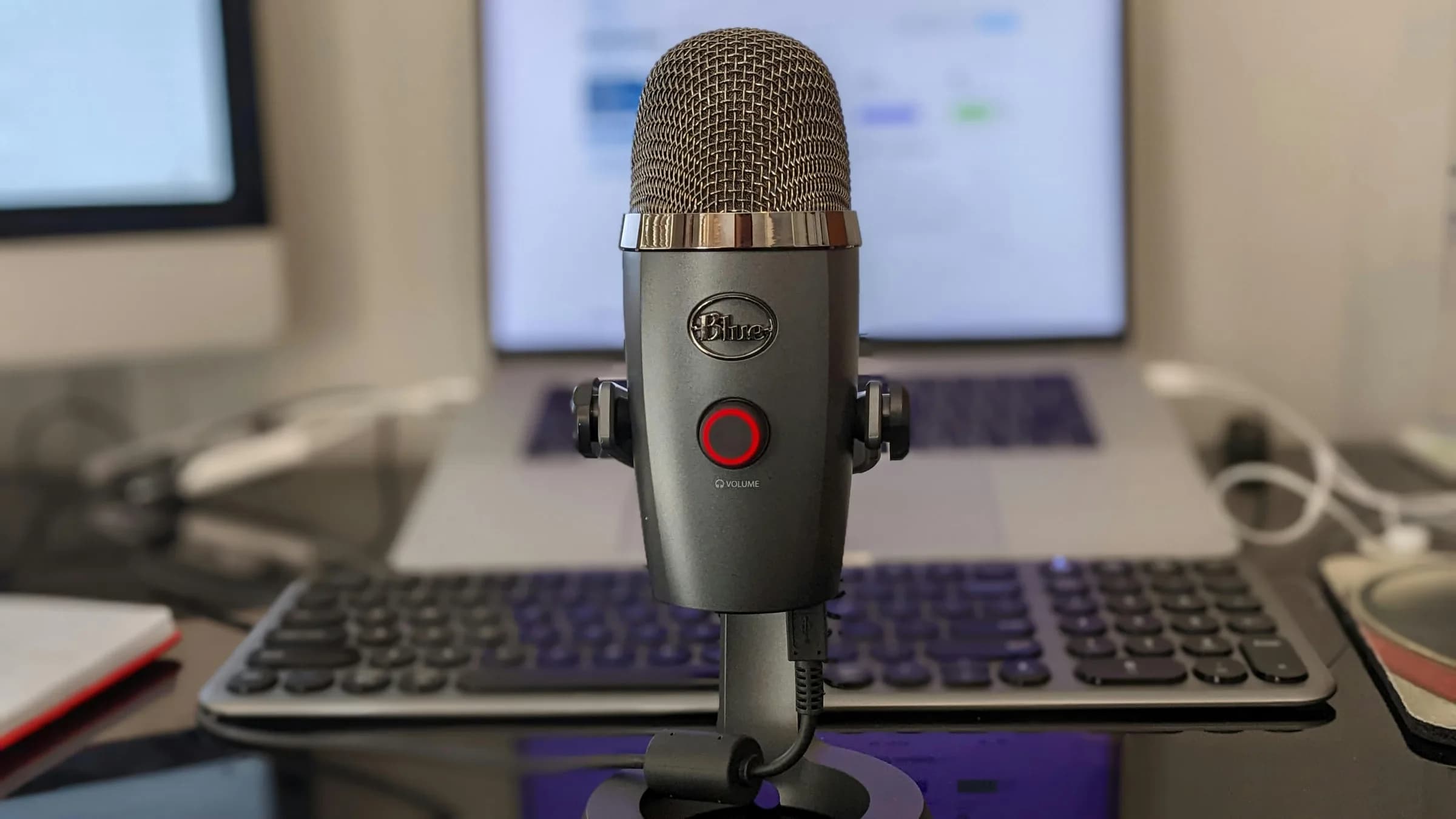
На практиці перестає мати значення, де саме ви друкуєте. Минулого тижня я відповів на лист учительки, виправив список покупок і вкинув рядок у документ: три застосунки, одна гаряча клавіша, жодного меню «Інструменти» в полі зору. Жодне з тих вікон не мусило бути підтримуваним браузером, і жодне не мусило лишатися у фокусі, поки я клацав туди-сюди. Текст просто опинявся під курсором. Винесіть диктування з браузера — і режими збоїв браузера перестають бути вашою проблемою.
Як виглядає повний застосунок
Якщо вам краще побачити, ніж читати про це, вбудований застосунок вище — це справжній десктопний фронтенд. Ви можете поклацати по налаштуваннях так само, як зробили б після встановлення: обрати двигун транскрипції, задати гарячу клавішу, вибрати мову. Windows 10 і 11 та Mac на Apple Silicon доступні вже сьогодні. Перше, на що я б указав, — це налаштування гарячої клавіші: воно повністю настроюване, і це важливо, бо одна з небагатьох речей, дратівливіших за непрацюючий голосовий ввід, — це гаряча клавіша, що б'ється з вашим музичним софтом о 2-й ночі. Повний огляд можна побачити в нашому посібнику про те, як працює Whisper, а також у налаштуваннях під конкретні платформи для голосового вводу в текст на Windows і голосового вводу в текст на Mac.
Коли голосовий ввід у Google Docs більше не той інструмент
Іноді чесна відповідь у тому, що інструмент Google цілком годиться. Якщо ви лише диктуєте короткі шматки в Google Doc, у Chrome, на стабільному з'єднанні, voice typing безкоштовний, вбудований і працює. Немає причини щось установлювати, щоб замінити те, що вже робить свою справу. Те саме щодо зустрічей: якщо вам потрібна транскрипція з кількома доповідачами та підсумком опісля — це категорія Otter, платна щомісячна підписка, а інструмент диктування — геть не та покупка.
Ви переростаєте голосовий ввід Google Docs, коли браузер стає вузьким місцем — диктуєте в п'ять застосунків на день, з'єднання ненадійне, няньчення фокусу вкладки коштує вам речень, або ви хочете, щоб аудіо ніколи не покидало ваш ноутбук. Ось тоді загальносистемний офлайн-інструмент і виправдовує своє місце. А доти — полагодьте браузер та мікрофон і працюйте далі.
Якщо ви хочете цього всюди — а не лише всередині однієї вкладки браузера — диктування просто в будь-який застосунок обходить весь список вище. А якщо та сама халепа ходить за вами й поза Docs, гайди з виправлень для Windows і Mac детальніше розкривають бік мікрофона та дозволів.
А якщо вам дошкуляє натомість Microsoft Word, чому кнопки «Диктувати» немає у Word розповідає про вимогу підписки та офлайн-обхід.
Заради справедливості, я й досі тримаю voice typing увімкненим для швидких нотаток у документі. Але того дня, коли я перестав покладатися на те, чи лишається вкладка у фокусі, диктування нарешті відчулося так, ніби воно працює на мене, а не навпаки. Моя донька сказала б, що це означає: комп'ютер ніколи не був винен. І вона була б майже права.
Спробуйте на наступній речі, що зламається
Затисніть гарячу клавішу, говоріть, відпустіть. Транскрипт опиняється там, де ваш курсор — вкладка Google Docs, відповідь на лист, клітинка таблиці — і жодного браузера, який треба тримати в гуморі.
Безкоштовний локальний режим для будь-якого акаунта з входом. Картка для старту не потрібна.



