 Автор: Денис Медведєв
Посібник із налаштування
Голосовий набір на будь-якому пристрої
Оновлено: травень 2026

Голосовий набір перетворює усне мовлення на друкований текст — за допомогою вбудованого інструменту в Windows, на Mac, Android або iPhone, а також сторонніх застосунків на кшталт Whisper. Натисніть гарячу клавішу або кнопку мікрофона, говоріть як звичайно — слова з'являться в будь-якому текстовому полі. Налаштування займає менше хвилини на будь-якій сучасній платформі.
Зараз я надиктовую приблизно половину робочого дня. Середня швидкість набору — близько 40 слів на хвилину. Середня швидкість диктування — близько 145, тобто майже в 3,6 рази швидше, і розрив збільшується, коли одна рука тримає бутерброд. Голосовий набір вбудований у кожну сучасну операційну систему. Треба лише знати, яку клавішу натиснути.
Windows: натисніть клавішу Windows + H. Mac: натисніть клавішу мікрофона в рядку функціональних клавіш або встановіть скорочення в «Системних параметрах». Android: торкніться мікрофона на клавіатурі Gboard. iPhone: увімкніть диктування в «Налаштуваннях», потім торкніться мікрофона поруч із пробілом. Вбудовані інструменти безкоштовно покривають більшість потреб.
Одна клавіша. Говоріть. Отримайте текст. Ось і все.
Будь-який голосовий набір на будь-якому сучасному пристрої працює за однією схемою: затисніть клавішу, говоріть, відпустіть, вставте. Інтерфейс — це яким би не був індикатор запису в системі. Точність і затримку визначає модель за лаштунками.
Курсор має стояти в реальному текстовому полі — чаті, рядку пошуку, документі, редакторі коду. Голосовий набір не спрацює на постері Netflix. (Я пробував. Точніше, моя молодша донька пробувала, а потім попросила мене це «полагодити».)
Вбудовані інструменти безкоштовні, достатньо швидкі і майже завжди вже активні. Починайте з них. Решта цього посібника розповідає, яку клавішу натиснути на якій платформі — і де вбудований шлях закінчується.
Windows: Win+H, говоріть, готово.
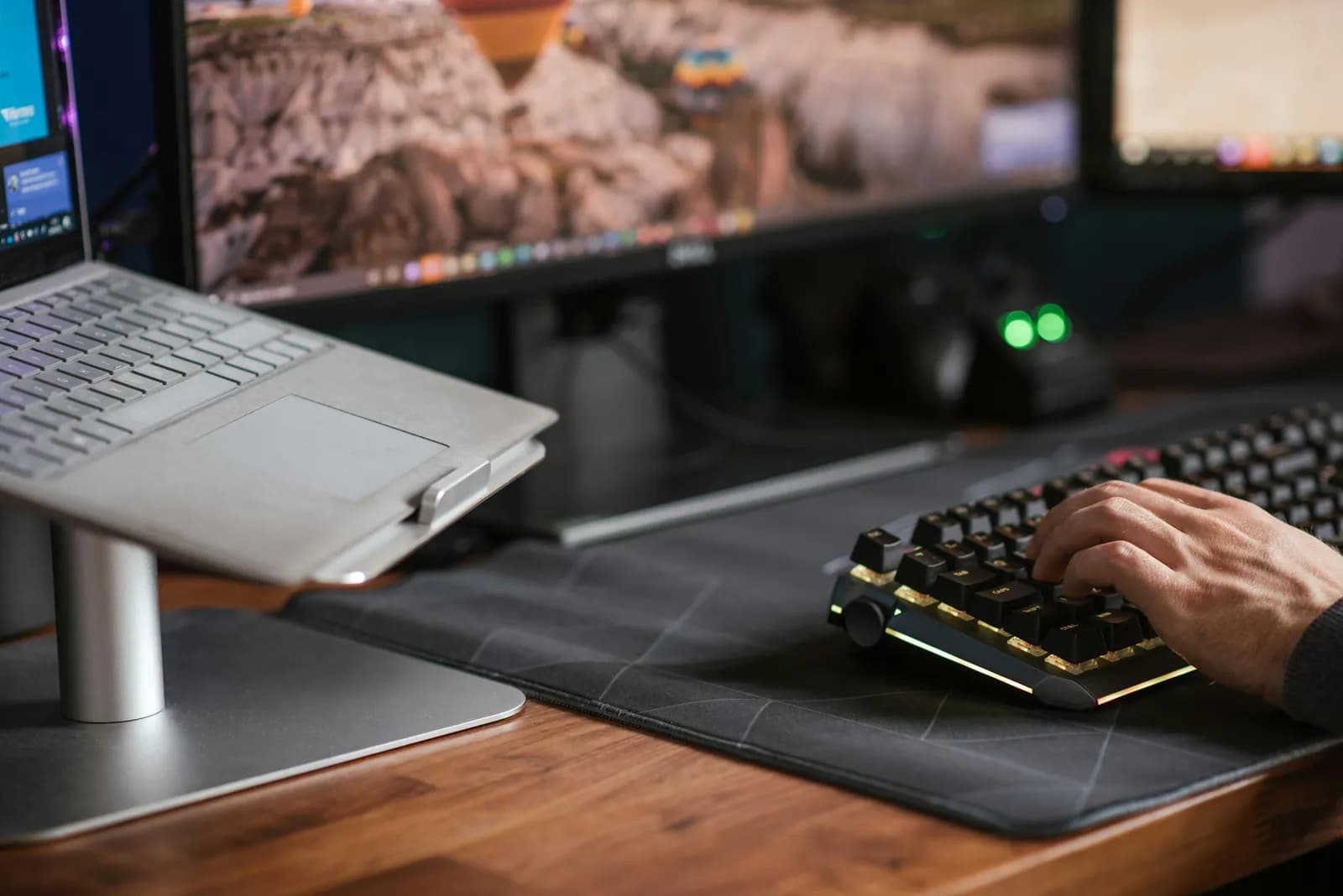
У Windows 11 (і здебільшого в Windows 10) поставте курсор у будь-яке текстове поле — Блокнот, адресний рядок, документ Word, повідомлення в Slack — і натисніть клавішу Windows + H. Угорі екрана з'явиться невелика панель голосового набору. Говоріть. Текст з'явиться там, де стоїть курсор.
Два важливі моменти. По-перше, для голосового набору потрібне інтернет-з'єднання, робочий мікрофон і курсор у текстовому полі. Без інтернету — без транскрипції. По-друге, автоматична пунктуація — це перемикач, який за замовчуванням увімкнений у нових збірках. Вона вставляє коми, крапки й знаки питання залежно від того, як ви фразуєте речення; чим більше ви їй довіряєте і перестаєте вимовляти слово «кома» вголос, тим краще це працює.
Голосовий набір Windows підтримує 43 мови, зокрема більшість варіантів англійської, іспанську, французьку, німецьку й китайську. Змінити мову можна через іконку шестерні на панелі голосового набору. Якщо панель не з'являється — курсор, мабуть, стоїть не в текстовому полі. Клікніть у рядок адреси браузера — це швидка перевірка.
Mac: натисніть клавішу мікрофона, говоріть, готово.

Спосіб активації на Mac змінювався вже не раз. Поточний шлях: натисніть клавішу мікрофона в рядку функціональних клавіш, скористайтесь комбінацією клавіш диктування, встановленою в «Системних параметрах», або виберіть «Редагувати» > «Почати диктування» в будь-якому застосунку. Стара функція Apple «двічі натиснути Fn» скасована; тепер комбінацію клавіш можна налаштувати в «Системні параметри» > «Клавіатура».
Інтерфейс — невеликий плаваючий мікрофон поруч із курсором. Говоріть — текст з'являється. На Mac з Apple Silicon можна продовжувати друкувати, поки працює диктування.
Диктування на Mac охоплює понад 60 мовних і регіональних варіантів, зокрема українську, кантонську, гінді, румунську та 15 варіантів англійської — від Сінгапуру до Південної Африки. Вибрати мову можна в «Системні параметри» > «Клавіатура» > «Диктування». Точності вистачає для коротких уривків: повідомлень, пошукових запитів, однопараграфних листів. Для довгих текстів інструмент починає давати збої.
Android: торкніться мікрофона на Gboard.
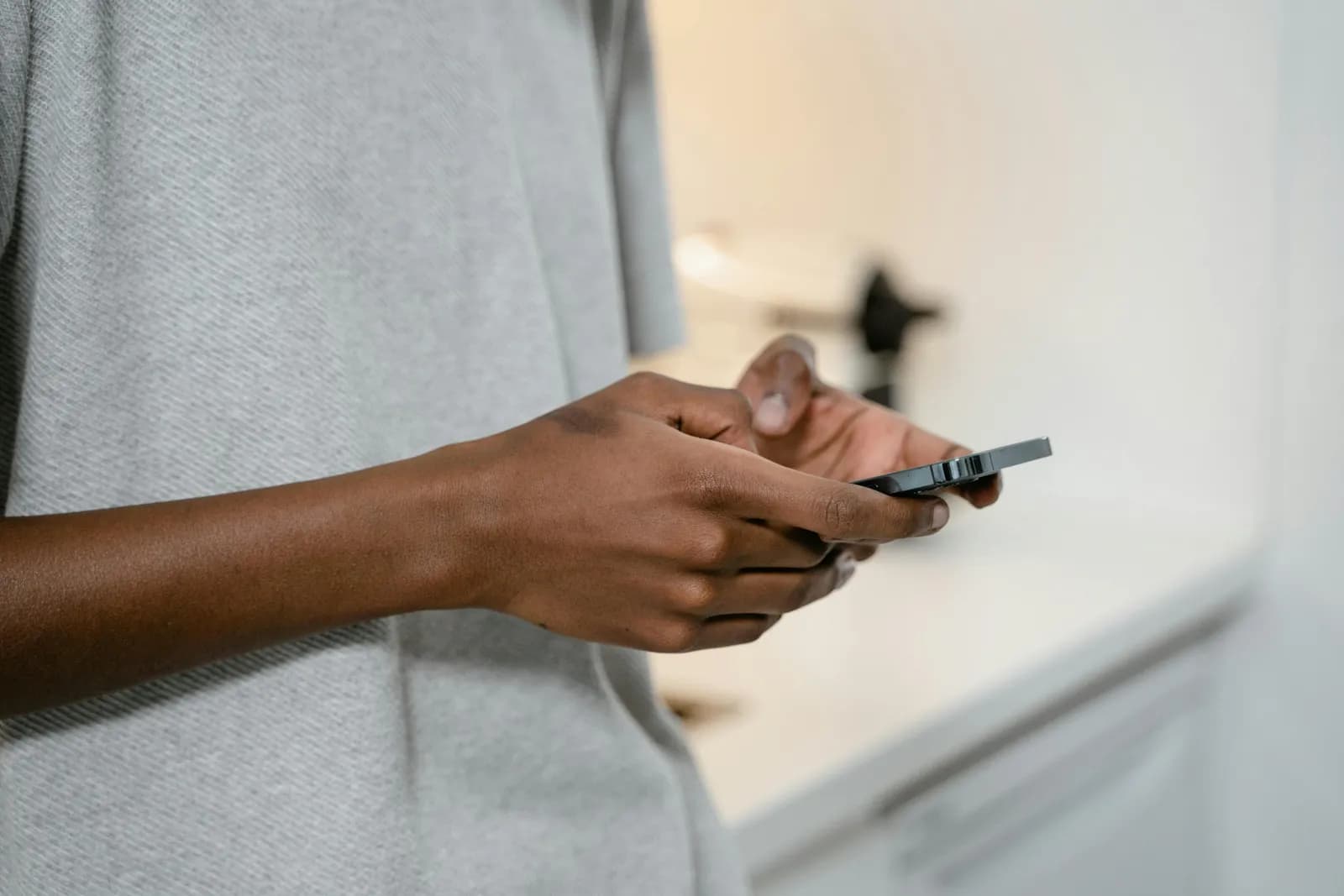
На Android голосовий набір живе в клавіатурі. Якщо ви використовуєте Gboard (стандартна на Pixel, доступна на більшості Samsung, OnePlus і Xiaomi), відкрийте будь-який застосунок, де можна друкувати, та торкніться іконки мікрофона у верхній частині клавіатури. З'явиться підказка «Говоріть зараз». Говоріть. Коли закінчите — торкніться мікрофона ще раз.
Пунктуацію можна ставити голосом. Скажіть «кома», «крапка» або «знак питання» — і символ з'явиться. Так само спрацьовує перехід на новий рядок.
Дві підводні камені. Gboard підтримує голосовий набір не для всіх мов — Google не публікує вичерпного списку, але основні мови охоплено. Другий підводний камінь стосується Samsung: багато пристроїв Galaxy за замовчуванням постачаються з Samsung Keyboard. Кнопка мікрофона є і там, хоч і виглядає трохи інакше. Переключити клавіатуру можна, утримавши клавішу коми, або в «Налаштування» > «Загальне керування» > «Samsung Keyboard».
iPhone: торкніться мікрофона на клавіатурі.
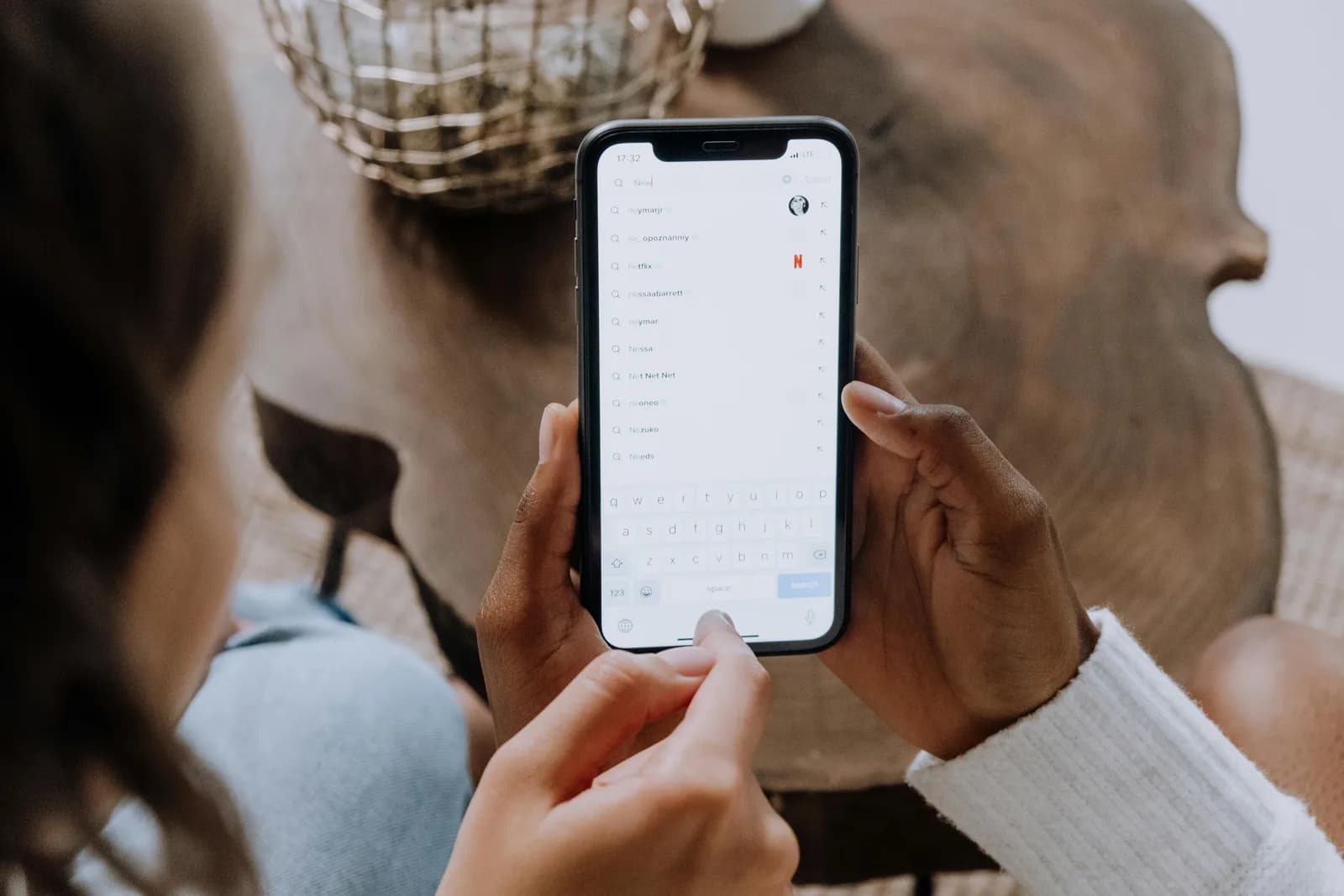
На нових iPhone диктування за замовчуванням вимкнено, але увімкнути його — справа десяти секунд. Відкрийте «Налаштування» > «Основні» > «Клавіатура» > «Увімкнути диктування». На клавіатурі з'явиться іконка мікрофона — ліворуч від пробілу на нових моделях або поруч із клавішею 123 на старих. Торкніться, говоріть, торкніться знову, щоб зупинитися.
На підтримуваних iPhone диктування відбувається на пристрої — тобто після активації воно працює офлайн і мовлення не передається на сервер. Це важливо для всього, що не варто потрапляти в чужі логи, — наприклад, відповідь учителеві вашої дитини.
Той самий голосовий трюк із пунктуацією з Android тут теж працює: «кома», «крапка», «новий рядок». Для щоденних повідомлень і коротких листів досвід справді хороший. Ліміт у 30 секунд, що існував у старих версіях iOS, зник — тепер можна тримати речення стільки, скільки потрібно, щоб зібратися з думками.
Коли вбудованих інструментів стає замало
Безкоштовні вбудовані інструменти покривають приблизно 80% повсякденного голосового набору. Решта 20% — саме те, з чим живе більшість фахівців.
Кілька реальних ознак того, що вбудовані засоби вичерпали себе. Ви надиктували абзац на 300 слів, і точність впала на середині. Вам потрібен переклад на англійську з мови, яку ОС погано підтримує. У вас є технічна лексика, яку система постійно спотворює (kubernetes перетворюється на «couper nettes»). Ви працюєте офлайн, а вбудований інструмент потребує інтернету. Або ви хочете голосовий набір у застосунку, до якого ОС не підключається, — кастомний редактор, віддалена VM, термінал, чи робочий простір, де ви диктуєте прямо в Notion.
Whisper by Remskill — застосунок, який я розробляю. Він працює на Windows і Mac і пропонує три варіанти транскрипції на вибір користувача. Режим Cloud використовує найновіші моделі OpenAI. Локальний Parakeet — найшвидший CPU-рушій від NVIDIA, що охоплює 25 європейських мов. Локальний Whisper підтримує 99 мов і переклад на англійську. Локальний конвейер безкоштовний для будь-якого авторизованого користувача — картка не потрібна при реєстрації. Вся локальна транскрипція написана на чистому Rust, без Python-сайдкара. Стандартна гаряча клавіша для Windows — Ctrl+Space; для Mac — command+option, утримані разом.
Безкоштовні інструменти, які варто знати (Speechnotes, SpeechTexter, dictation.io)
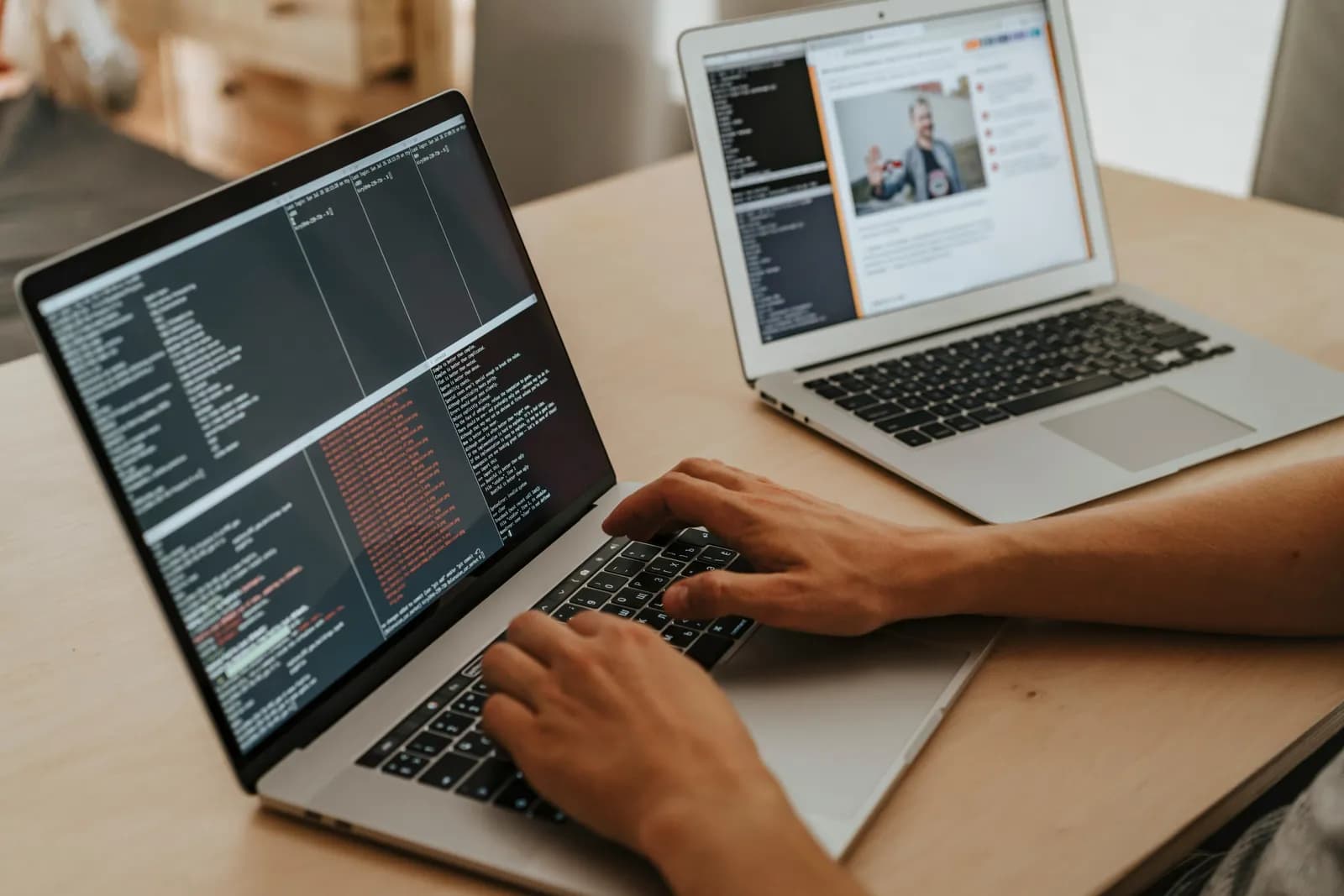
Три браузерні інструменти для диктування, про які варто знати, якщо не хочете нічого встановлювати.
Speechnotes
Браузерний блокнот із вбудованим диктуванням. Безкоштовна версія працює в браузері та як розширення Chrome. Цілком придатна для нотаток. Speechnotes заявляє про 95% точність для англійської — сприймайте це як їхні дані, а не незалежний бенчмарк.
SpeechTexter
Безкоштовний, без реєстрації, у браузері. Працює в Chrome на комп'ютері та деяких браузерах Android. Підтримує понад 70 мов. Не працює на iPhone та iPad — Safari не надає API розпізнавання мовлення. Їхня власна заявлена точність — «більше 90%».
Dictation.io
Ще один браузерний голосовий блокнот, теж лише для Chrome. Найпростіший інтерфейс із трьох.
Жоден із них не потребує облікового запису. Всі вони працюють, бо Chrome має вбудований API розпізнавання мовлення, підключений до сервісу транскрипції Google. А це означає: коли API Chrome падає — всі три ламаються одночасно. Нудна правда: у них спільна доля.
Якщо хочете повний короткий список безкоштовних інструментів, ми окремо склали рейтинг найкращого безкоштовного програмного забезпечення для диктування, включно з настільними варіантами, що працюють офлайн і поза браузером.
Що б я вибрав для реальної роботи
Ось що б я налаштував, якби починав з нуля сьогодні.
Повсякденне використання, короткі нотатки, пошукові запити
Те, що ваша ОС дає безкоштовно. Win+H на Windows. Клавіша мікрофона на Mac. Gboard або мікрофон iOS-клавіатури на телефоні. Всe. Не платіть за те, що вам не потрібно.
Ця порада стосується й браузера — у Google Документах є вбудоване перетворення голосу на текст у Google Документах, але лише у вкладці Chrome.
Довгі тексти на комп'ютері
Переходьте на спеціалізований інструмент, коли пишете більше 500 слів на день, перемикаєте мови посеред документа або постійно вимовляєте одне й те саме власне ім'я, яке ОС раз по раз перекручує. Ось тут інструмент із власним словником починає себе окупати.
Якщо ваші настільні тексти — переважно електронна пошта, посібник із голосового набору в Gmail детально розглядає вибір між розширенням Chrome і системним застосунком.
Багатомовне середовище
Якщо ви переходите між англійською та будь-якою іншою мовою в межах одного абзацу, вбудовані інструменти починають плутатися. Багатомовна модель Whisper-large-v3 підтримує 99 мов із автовизначенням — це знадобилося одному з перших користувачів, який у реальному часі перекладав новини з Києва на англійську і перемикав мови кожні кілька слів. Він більше не написав, щоб підтвердити, що новий режим запрацював, — мабуть, це гарний знак.
Робота з конфіденційними даними
Імена пацієнтів, розміри зарплат, юридичні формулювання — все це не варто відправляти через хмарні API. Для коротких нотаток підійде диктування на пристрої на iPhone. Для довгих текстів локальний настільний інструмент забезпечує ту саму конфіденційність із більшою моделлю.
Якщо конфіденційність — головна причина, чому ви тут, дізнайтеся, як запустити диктування повністю офлайн, щоб ваш голос не залишав ноутбук.
Шкідлива версія голосового набору — коли ви десять хвилин говорите у безкоштовний інструмент і отримуєте абзац, який ніхто не може прочитати. Здорова версія — коли ви натискаєте клавішу, говорите що маєте на увазі, і рухаєтесь далі. Кожна сучасна ОС має другу версію вже встановленою. Спробуйте хоч раз, перш ніж шукати щось інше.
Хочете одну гарячу клавішу, що працює на будь-якому комп'ютері?
Завантажте Whisper, затисніть гарячу клавішу — транскрипт з'явиться прямо в курсорі в будь-якому застосунку.
Локальний конвейер безкоштовний для будь-якого авторизованого користувача. Картка не потрібна при реєстрації.



