 Denys Medvediev
トラブルシューティング
音声入力でマイクが認識されない? 7つの解決策
音声入力でマイクが見つからないと表示される場合、原因はほぼ常にアプリではなくOSにあります。Windows と Mac それぞれの対処順序をまとめました。
最終更新:2026年6月
音声入力でマイクが検出されない問題は、ほぼ常にアプリではなくOSの側で起きています。マイクがミュートになっている、抜けている、入力デバイスの設定が違う、またはマイクのプライバシー許可がオフになっているケースがほとんどです。対処の順番は、まずPCがマイクの音を拾えるか確認する → アクセスを許可する → 正しい入力デバイスを選ぶ → USB や Bluetooth の接続をやり直す、の順です。
以前、音声入力ツールが自分の声を拾わないと20分間責め続けたことがあります。原因はマイクのプライバシートグルがオフになっていただけでした。20分も。一度も触ったことのないスイッチが、システム設定の3階層奥に潜んでいたのです。知っておきたい事実があります。内蔵マイクと20ドルのUSBマイクとでは、文字起こしの精度が大きく違います。しかしどちらも、OSがそのデバイスをそもそも認識できなければ意味がありません。だからまず「PCがマイクの音を拾えているか」を確認してから、アプリに疑いの目を向けます。
「検出されない」は、音声入力の問題の中では比較的ラッキーな部類です。ハードウェアとアクセス許可の問題、つまりオン/オフを切り替えるだけで済む話だからです。このページでは、Windows と Mac それぞれで音声入力がマイクを見つけられない場合の対処をまとめています。多くの方は最初の3つのセクションで解決します。
まず、PCがマイクの音を拾えているか確認する
音声入力の設定を触る前に、まず一つ確認してください。OSがマイクの音を拾えていますか?これが診断の分岐点です。マイクの問題はここで二つに分かれます。
Windows の場合は、スタート → 設定 → システム → サウンドを開きます。「入力」でマイクを選んで「プロパティ」を開き、「テストの開始」を押しながら普通に話してみてください。Mac の場合は、Appleメニュー → システム設定 → サウンド → 入力を開いて、デバイスを選択し、話しながら入力レベルを確認します。
話しながらレベルが動くようなら、PCはマイクの音を拾えています。検出の問題はほぼ解決に近く、デフォルト設定に指定するだけで大丈夫です。レベルがまったく動かない場合は、PCがマイクをまったく認識できていません。このページが扱うのはその状態です。次の3つのセクションを順番に試してください。
Windows:マイクをデフォルト入力に設定してアクセスを許可する
Windows では、音声入力アプリにマイクを隠してしまうものが2つあります。デフォルト入力デバイスの設定ミスと、マイクのプライバシー許可がオフになっていること、の2点です。両方を確認してください。
デフォルトデバイスの設定は、スタート → 設定 → システム → サウンドを開いて、「入力」で使いたいマイクを選びます。リストの一番上は Windows が自動で選んだもので、多くの場合はウェブカメラのマイクや仮想ケーブルであり、挿したヘッドセットではありません。正しいものを選んでください。
許可の設定は、スタート → 設定 → プライバシーとセキュリティ → マイクを開きます。「マイクへのアクセス」をオンにして、「アプリにマイクへのアクセスを許可する」もオンにします。デスクトップの音声入力ツールにはもう一つ「デスクトップアプリにマイクへのアクセスを許可する」というトグルが必要です。このスイッチは意外と見落とされます。アプリ別のリストの下に小さく置かれていて、注釈のように見えるからです。しかし実際には、インストール済みのすべてのデスクトップアプリが通らなければならない関門です。
新しい設定画面が言うことを聞かない場合は、昔ながらのコントロールパネル経由でも同じ設定ができます。Windows + R を押して mmsys.cpl と入力し、「録音」タブを開いてマイクを右クリックし「既定のデバイスとして設定」を選びます。2009年仕様の見た目ですが、むしろこちらのほうが速いこともあります。
Mac:サウンド設定でマイクを選んでアプリの許可を与える
Mac でも問題の構造は同じです。デバイスの選択と、許可の付与の2ステップです。
Appleメニュー → システム設定 → サウンドを開いて「入力」をクリックし、サウンド入力デバイスの一覧から使いたいデバイスを選択します。入力レベルはスライダーで調整できます。Mac が認識しているすべての入力デバイスがここに表示されます。内蔵マイクは「[お使いのMacモデル] マイク」という名前で表示されます。外付けマイクが一覧にない場合は、Mac がそのデバイスを本当に認識できていません。その場合は以下の USB または Bluetooth のセクションに進んでください。
次にアクセス許可を与えます。システム設定 → プライバシーとセキュリティ → マイクを開いて、使用している音声入力アプリをオンにしてください。macOS はデフォルトでアプリごとにマイクへのアクセスをブロックするため、新しい音声入力ツールは最初はマイクを使えません。Appleの公式ガイドもこの手順を案内しており、内蔵機能向けにもう2点追加しています。キーボード設定で「音声入力」がオンになっているか確認することと、外付けマイクの入力音量を上げることです。
USB・Bluetoothマイク:確実に再接続するための手順
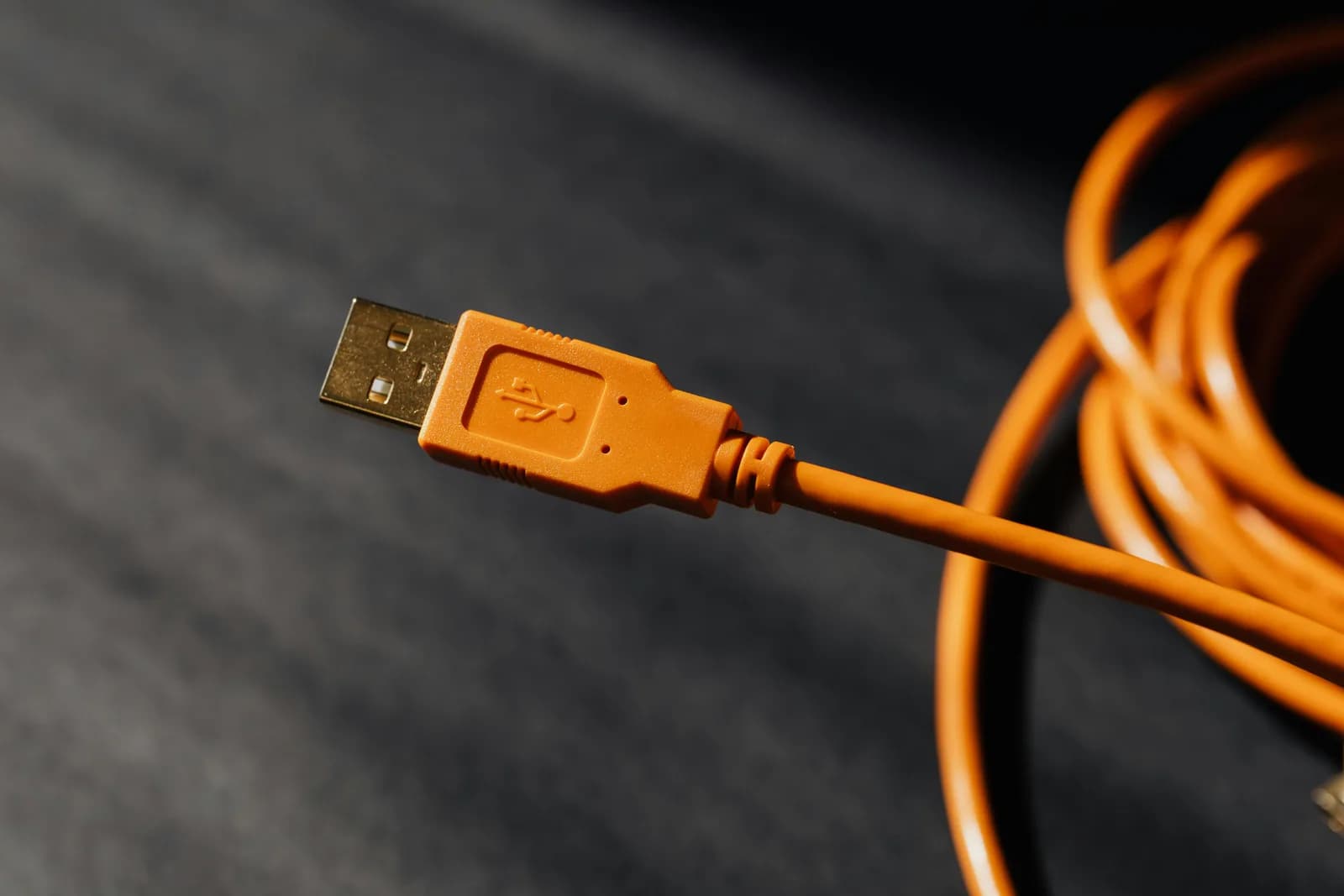
USB や Bluetooth マイクが認識されない原因は、ソフトウェアとは無関係なことが多いです。次の3点で大半のケースが解決します。
USBマイクはハブやモニターのUSBポートではなく、PCに直接接続してください。ハブは電力と帯域を共有するため、マイクのような機器は最初に割を食います。直接ポートに挿すという地味なアドバイスが、どんなドライバー再インストールよりも効くことが多いです。
マイクは接続されているのに音が出ない場合は、入力デバイスを別のものに切り替えてからまた元に戻してみてください。再起動なしで接続がリセットされます。Bluetoothの場合は、デバイスを一度「登録解除」してから再ペアリングしてください。半端な状態でペアリングされたヘッドセットは、接続済みに見えながら音声をまったく送らないことがあります。
ここで、地味だけど大切な真実をお伝えします。「AI」が音の悪いマイクを救うことはありません。20ドルのUSBマイクは、どんなモデルアップグレードよりも文字起こしの精度を上げます。内蔵マイクからポッドキャスト用USBマイクへの乗り換えによる精度向上は、Whisper の最小モデルと最大モデルの差よりも大きいのです。マイクは認識されているが文字起こしがめちゃくちゃな場合、改善の鍵はハードウェアにあります。
マイクは認識されているのに音声入力が反応しない場合
ここで正直に分岐点をお伝えします。話すと入力レベルが動くのに音声入力がまったく文字を出力しない場合、マイクに問題はありません。それは検出の問題ではなく、音声認識またはアプリの許可の問題であり、対処法はまったく異なります。
OSがすでに認識しているマイクのドライバーを何度も再インストールするのはやめましょう。そちらのケースは別のページで詳しく解説しています。マイクは動いているのに音声入力がうまくいかない。最初のセクションで入力レベルが動いていた方は、そちらをご覧ください。このページの対象は「PCがマイクの音を拾えていない」状態です。
マイクを直接選べるツール
これらの問題の半分は、ひとつの根本原因を持っています。OSが勝手に誤った入力デバイスを選んで、アプリがその誤った設定を引き継いでしまうのです。私たちが開発している音声入力アプリ Whisper では、この問題に直接対応しています。設定 → 録音 → マイクには、接続中のすべての入力デバイスと「システムデフォルトマイク」オプションが並んだドロップダウンがあります。使いたいマイクに固定すれば、そのデバイスで録音が行われます。OSの誤ったデフォルトに引っ張られることはありません。
「マイクリストを更新」ボタンも用意しています。アプリ起動後にUSBやBluetoothマイクを接続した場合、このボタンをクリックするだけで再スキャンが走ります。再起動は不要です。「アプリを起動してからマイクを繋いだ」という状況で、他のアプリなら再起動が必要なシーンがこれにあたります。
アクセス許可の付与は上記と同じです。Windows では「デスクトップアプリにマイクへのアクセスを許可する」、Mac ではプライバシーとセキュリティ → マイクでアプリごとのスイッチをオンにします。あとはホットキーを押しながら(Windows は Ctrl+Space、Mac は Command+Option)話して、離すとテキストがカーソル位置に挿入されます。ローカル文字起こしはご自身のPCで処理され、多言語モデルでは90以上の言語に対応しています。英語専用の「.en」バリアントは英語のみ対応です。
組み込みの音声入力を使うべき場合
PCがすでにマイクの音を拾えており、短い文章だけ音声入力できれば十分な場合(返信メッセージ、カレンダーのメモ、一行のメッセージなど)、サードパーティアプリは不要かもしれません。Windows と macOS に内蔵されている音声入力は無料で、今設定した入力デバイスにそのまま対応しています。
Appleの内蔵音声入力は無音が続くと自動停止しますが、40語程度の返信なら十分です。私の下の娘は、マイクの許可が何かも説明する前に、内蔵音声入力で祖母へのメールを一本書き上げてしまいました。短いメモで間に合うなら、ここで止まって大丈夫です。別アプリが本領を発揮するのは200語前後から、内蔵ツールがつらくなってくるあたりです。
「マイクなし」エラーのほとんどは、実はマイク自体の問題ではありません。誰も教えてくれなかったスイッチが、年に一度しか開かない設定パネルの奥に潜んでいるだけです。正しいスイッチを入れれば、「壊れていた」マイクがずっと待機していたことに気づきます。マイクが復活したあと、どの音声入力方式が自分の環境に合っているか迷っているなら、どの Whisper モデルを使うべきかで選び方を解説しています。無音のまま文字が出ない症状でお困りなら、Windows版とMac版のページがこのページの続きをカバーしています。
2クリックでマイクを選びたいですか?
Whisper をダウンロードして設定を開き、録音に使う入力デバイスを直接選択できます。OSの誤ったデフォルトに引っ張られることはありません。



