 Denys Medvediev
ガイド
音声入力ソフト 研究者・学者向け
研究者、教授、博士課程の学生が、論文や研究助成申請書を音声でスピーディに書き上げます。ホットキーを押して話すだけで、Word・Overleaf・Google Docs・Scrivenerのカーソル位置にテキストが届きます。オフラインで動作するので、未発表の研究データが外部に漏れる心配はありません。
最終更新:2026年6月
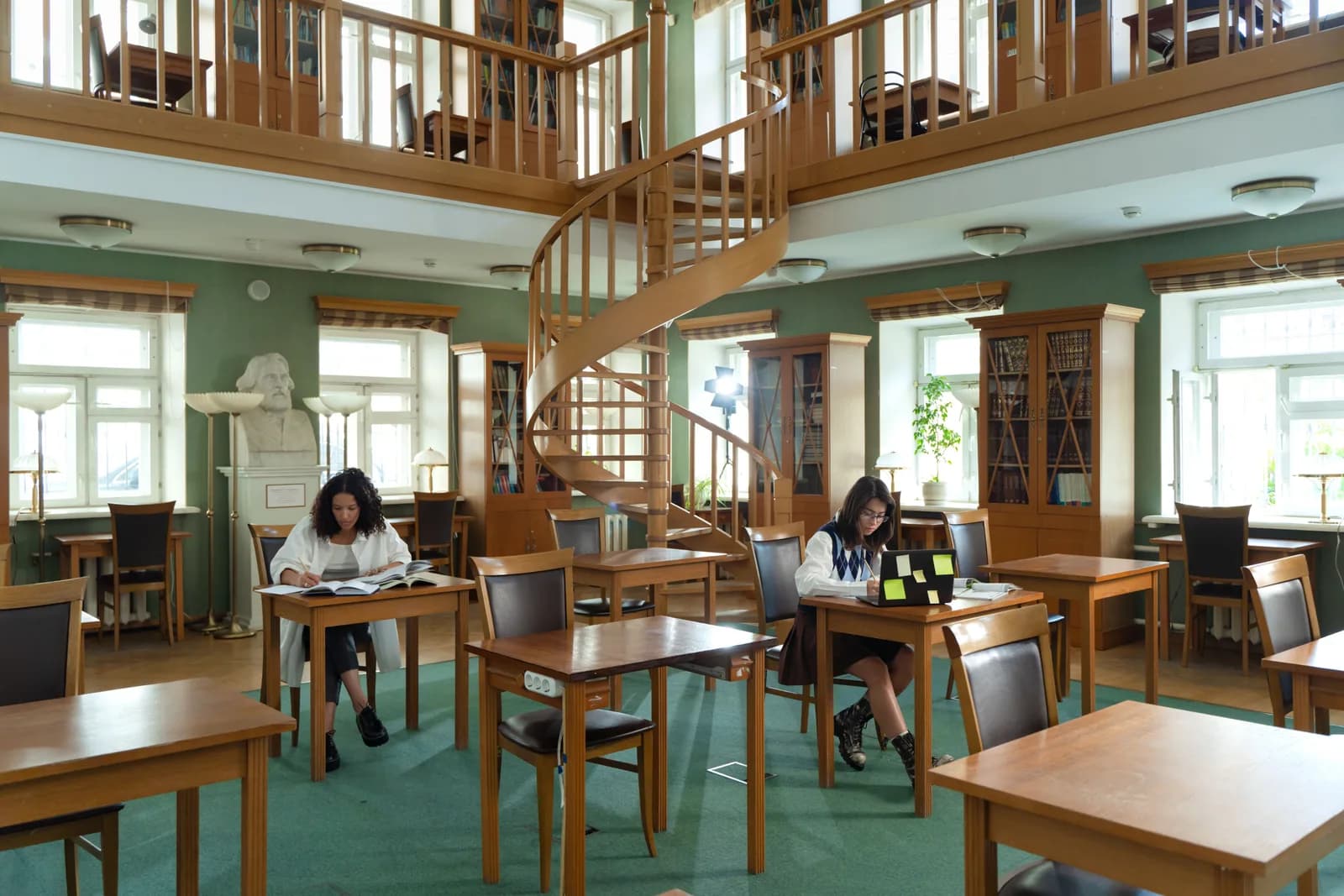
研究者向け音声入力ソフトとは、Word・LaTeXエディタ・Google Docs・Scrivenerなど、あらゆる文書作成ツールの中で、話した言葉をそのままテキストに変換するものです。システム全体で使えるホットキーで操作します。Whisperのようなツールは完全オフラインで動作するため、未発表の研究データは自分のマシン上にとどまります。また、専門用語や著者名を学習させることで、技術的なターム類も正確に書き起こせます。
文献レビューというのは、不思議な文書です。言いたいことはすでに頭の中にある——40本の論文を読んで、議論の流れも掴んでいる——のに、その内容をキーボードに変換するだけで1時間かかってしまう。考えることは終わっている。タイピングはただの税金です。「文章を知っている」状態と「それを実際に打ち出す」状態の間にあるこの溝こそ、音声入力が学術ワークフローに居場所を見つける理由です。
「研究者向け音声入力ソフト」で検索する人の多くは、引用管理や参考文献マネージャーといった学術特化の機能を期待しています。実際のところ、そんなツールはほとんど存在しませんし、そう謳っているものは誇大広告です。実際に手に入るのはもっとシンプルで、しかし本当に役立つものです——すでに使っているエディタの中で、段落を声で生み出せる手段。未発表の内容が一切サーバーに触れることなく。セットアップは2分。WordでもLaTeXファイルでも、同じように動きます。
このキーワードを狙ったほとんどのページが素通りしているポイントがあります。原稿の下書きは、ただのテキストボックスです。方法論のセクションも、編集者への送付状も、何度も書き直している要旨も、同じです。カーソル位置に貼り付ける音声入力は、そのカーソルがMicrosoft Wordにあるか、Overleafのエディタにあるか、Google Docにあるか、Scrivenerのカードにあるかを気にしません。指定した場所に入力されるだけです。
だから本当の問いは「学術向けの特別な音声入力ソフトがあるか」ではありません。ほぼないし、必要もない。問いは、どの音声入力ツールをエディタの上で走らせるか、漏洩リスクのある研究においてオフラインで動くか、そして自分の分野の固有名詞や用語を正確に書き起こせるか——です。それをすべて整理し、実際にセットアップし、まったく別のツールを選ぶべき唯一の場面もお伝えします。
研究者が音声入力を選ぶ理由
率直に言えば、理由は「量」です。学術的な文章は本質的に長文です——論文は8,000語、論文の1章はそれ以上、研究助成申請書には独自の字数制限と動かせない締め切りがある。そのすべてをタイプするのは遅い。しかも内容はすでに分かっている状態では、その遅さが余計に重くのしかかります。話すスピードはほとんどの人にとってタイピングの3〜4倍。だから、まず声で下書きして後から編集する方が、最初からきれいに打ち込んで編集するより速いのです。
もうひとつの理由は手の健康です。長時間の執筆作業は反復運動障害のきっかけになります。私が話を聞いた研究者の多くは、スピードアップのためではなく、手首の痛みがある日でも書き続けるために音声入力を始めていました。はっきり言っておくと、これはあくまで生産性支援・アクセシビリティツールであって、医療機器でも医学的アドバイスでもありません。キーストロークを減らすだけです。でも、論文審査まで6週間でカウントダウンが始まっているとき、手がボトルネックになっているなら、それが欲しいものそのものです。
3つ目の理由は「キャプチャ」です。考察セクションに使えるいいアイデアは、キーボードの前に座っているときではなく、コーヒーメーカーに向かって歩いているときに浮かぶものです。話しかけられるホットキーがあれば、そのアイデアは消える前に下書きの段落になります。タイピングではなく、執筆へ。文字一文字を生み出すのをやめて、文章単位で生み出し始める。それが頭の中で議論が実際に生きている形に、ずっと近いのです。
ホットキーを押して話すと、下書きにテキストが届く
仕組みはシンプルで、それが最高なところです。ホットキーを押して、話して、離す。フォーカスのあるテキストフィールドのカーソル位置に書き起こしが貼り付けられます。Whisperはキーを離した後もわずかな余韻を持つので、最後の単語が切れることはありません。OSのカーソル位置に貼り付けるため、エディタは「任意のテキストボックス」にすぎません——Wordの文書、Overleafのソースペイン、Google Docsの段落、Scrivenerのカード、学術誌の投稿ポータルのコメント欄——どこでも同じです。
これがマーケティングページが複雑に見せている部分です。実際には、Wordに差し込むプラグインも、追加するLaTeXパッケージも、Google Docs内で認証するアドオンも不要です。カーソルが原稿の中にある、話す、単語が原稿に現れる。話している間、小さなカプセルが表示されるので、録音中であることが分かります:
ホットキーは最初にきちんと設定しておく価値があります。Windowsでは Ctrl+Space、Macでは Command+Option(話している間押し続けるモディファイアのみのプッシュ・トゥ・トーク)です。どちらもSettings(設定)から変更できます。エディタのショートカットと競合した場合に備えて——学術ツールはショートカットが競合しやすいので、ここは特に重要です。すでに Windowsで音声入力を設定したことがある または Macで設定したことがある 方は、同じ操作感で下書きに使えます。
2分でセットアップ(WindowsまたはMac)
必要なのは、Apple SiliconのMacまたはWindows 10以降のPC、動作するマイク、そして開いているエディタ——Word、OverleafやGoogle Docsのブラウザタブ、Scrivener、普段下書きに使っているもの。ローカルパイプライン全体は、サインイン済みのアカウントであれば無料で使えます。サインアップ時にクレジットカードの入力は不要です。手順はこちら。
ステップ1 — Whisperをインストールしてサインインする。
ダウンロードページからダウンロードし、インストール後に無料アカウントを作成します。カード不要。ローカル書き起こしパイプライン全体がすぐに使えます。
アプリのトレイアイコンが表示され、セットアップウィザードでモデル選択が表示されれば成功です。
ステップ2 — 書き起こし方法を選ぶ。
アプリが自動で選ぶのではなく、3つから選べます:Cloud(OpenAI、自分のAPIキーを使用)、Local Parakeet、Local Whisper。未発表の研究にはローカルから始めてください——どちらを選ぶかは2つ後のセクションで説明します。
モデルのダウンロードが完了して「準備完了」と表示されれば成功です。
ステップ3 — ホットキーを確認する。
Windowsのデフォルトは Ctrl+Space、Macはプッシュ・トゥ・トークとして押し続ける Command+Option です。Macではプロンプトが出たときにアクセシビリティ権限を許可してください。これがないと、カーソル位置への貼り付けが他のアプリに届きません。
テスト録音が任意のテキストフィールドに貼り付けられれば成功です。
ステップ4 — 下書きにカーソルを置いて話す。
原稿を開き、次の文を入れたい場所をクリックし、ホットキーを押しながら文を話して、離す。書き起こしがカーソル位置、つまり文書の中に現れます。
話した文がテキストとして下書きに入っていれば成功です。
時間がかかるのはモデルのダウンロードだけで、セットアップ自体は上記の4ステップで完了します。一度動き始めると、段落を書くことがタイピング作業から会話作業に変わり、エディタは何も変わったことに気づきません。
専門用語・著者名・オフライン運用
学術的な文章に固有の問題が2つあり、どちらにも実際の解決策があります。1つ目は語彙。あなたの分野には、汎用の音声モデルが見たことのない用語が溢れています——遺伝子名、化合物名、3人が発明した手法にちなんだ名前、40回引用している著者の苗字。どの音声入力エンジンも、似た発音の一般的な単語を推測するため、これらのいくつかを誤って変換してしまいます。Local Whisperはホットワードとカスタム語彙でこれに対応します。使う用語や著者名を登録することで、一般的な単語ではなく正確に書き起こすよう調整されます。より高速なローカルエンジンであるParakeetはホットワードに対応していないため、専門用語が多い原稿ではWhisperを選ぶ理由がここにあります。
2つ目の問題はプライバシーです。未発表の研究においては、これは過剰反応ではなく必須事項です。発表前の研究結果、提出前の研究助成申請書、エンバーゴ中の論文、NDAや特許申請中の内容。クラウド音声入力は書き起こしのためにベンダーのサーバーに音声を送ります。ローカル音声入力はそうではありません。WhisperもParakeetも完全に自分のマシン上で動作し、何も外部に出ないため、未発表の研究内容の音声が他者のログファイルになることはありません。この区別が研究上重要な場合——多くの研究では絶対に譲れない部分です——オフライン優先の詳しい説明は プライベートなオフライン音声テキスト変換 で解説しています。
正直なところ、もし私が論文を書く立場なら、ここだけは妥協しません。下書きは研究の中で最もセンシティブな状態です——まだ誤りが残っている段階、競合相手が欲しがるもの、まだ優先権を主張していないもの。モデルのダウンロードを省こうとして、自分でコントロールできないサーバー経由で送信するのは悪い取引です。ラップトップにはすでにマイクとCPUがある。数段落のテキストのために、サーバーをループに入れる必要はありません。
ローカルかクラウドか:学術研究に適したモード
多くの学術的な下書きには、まずローカルから始めるのが正解です。プライバシーが問題になる根本的な理由は、研究が未発表だからです。ローカルモードのみが音声をマシン上に保ち続けます。MacがApple Siliconか、PCが最近数年以内のものであれば、ローカルで日常的な音声入力を問題なくこなせます。クラウドはデフォルトではなく、いざという時の逃げ道になります。アプリが選ばせる3つのパスの実際の違いはこちらです。
速く選ぶより、正しく選んでほしいので、それぞれのシンプルな説明をします:
- Local Parakeet — NVIDIAのTDTエンジン、約600 MB、最速のローカルオプション——CPUでのWhisperより5〜10倍速い。英語と24の欧州言語、計25言語に対応。英語への翻訳とホットワードには非対応のため、分野特有の専門用語に調整することができません。語彙が一般的な平文を、高速かつ完全オフラインで下書きしたい場合に選んでください。
- Local Whisper — 同じマシンでParakeetより遅いですが、ホットワードとカスタム語彙に対応——著者名や専門用語を扱いたい場合はこちら。多言語ビルドは99言語をカバーし、英語への翻訳も可能です。英語専用ビルドは英語のみで99言語ではありません。デフォルトの英語モデルは約480 MB。専門用語の多い原稿には、ローカルではこちらを選んでください。
- Cloud(OpenAI、BYOK) — 精度とウェブアクセスが最高水準。OpenAIに直接課金される自分のAPIキーを使用。書き起こしはデフォルトでgpt-4o-mini-transcribeで実行されます。インターネットが必要なため、マシン外に出る唯一のパスです——機密性の低い文章には問題ありませんが、エンバーゴ中の研究には不向きです。クラウド機能はWhisper Proの一部です。
平凡な真実を言えば、ほとんどの論文を構成するような文章には、Local Whisperで十分です。ホットワード対応が、研究において特にLocal Whisperを選ぶ理由です。クラウドが真価を発揮するのは、困難な録音で最高精度を求めるときや、文章を話している途中でウェブ上の情報を引き出す必要があり、かつ内容が機密でないときです。漏洩リスクのある下書きなら、選択肢は自ずと決まります。
話した下書きをきれいな文章に仕上げる
音声入力そのままだと、文章がつながりっぱなしになります。「そのため結果は2つの変数間に相関があることを示唆しているがサンプルサイズが小さかったことは注意が必要だ」と話すと、句読点のない壁のような文章が出てきます。これを整えるところで、各モードの違いが出てきます。
Windows音声入力は話しながら句読点を追加し、macOSのDictationは「コンマ」「ピリオド」と言うことで基本的な句読点を処理します。より本格的な整理——言い直しの削除、文のつながりの修正、話し言葉の段落を原稿に入れられる文章に変換——には、WhisperのAIパスが使えます。起動フレーズ「Hey whisper」と言うと、テキストが届く前に整形されます。ローカルモデルではOllama経由で動くため、整理もオフラインのまま。クラウドモードではデフォルトでgpt-5-miniが使われます。
so the results suggest a correlation between the two variables although we should note um the sample size was fairly small here
The results suggest a correlation between the two variables, although the sample size was fairly small.
誇大広告は誰の得にもならないので、正直に言っておきます。AIパスは文法やフィラーを整えますが、主張のファクトチェックや統計の修正は行いません。また、正確な専門用語を似た一般的な単語に「修正」してしまうことがあります。出力を必ず読んでください——どうせ読むはず、これはあなたの論文です。整形を「より速い最初の下書き」として扱い、最終版とは決して見なさないこと。音声で素早く言葉を出し、科学はあなた自身の判断がやる——これが本音です。
この「話してから整える」フローは、原稿以外でも役立ちます。たとえば Google Docsに声できれいな文章を入力する のにも同じように使えます。共著文書や査読コメントへの返答も、タイピングではなく数文話すだけで済みます。
音声入力ではなく文字起こしツールを使うべき場面
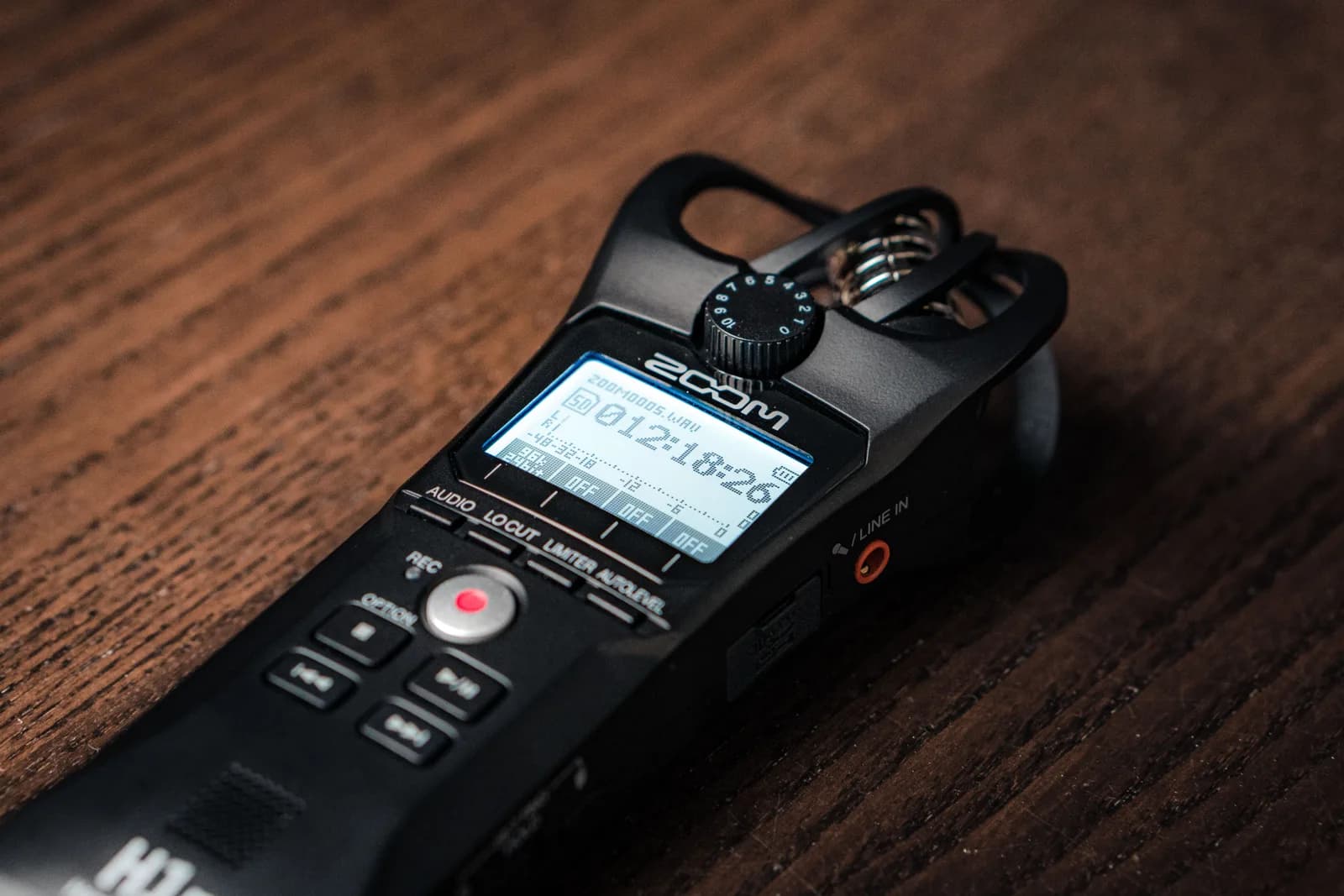
音声入力と文字起こしはよく混同されますが、学術研究ではこの違いが決定的です。音声入力とは、自分がリアルタイムに意図して話し、自分のテキストを生み出すことです。文字起こしとは、既存の録音——インタビュー、フォーカスグループ、講義、何時間もの野外調査の音声——を後から文字に変換することです。これらは別の作業であり、音声入力のホットキーは後者には向いていません。
あなたの作業が質的研究の音声——対面インタビュー、録音セッション、話者ラベルとタイムスタンプ付きで文字起こしが必要な野外録音のコーパス——であれば、専用の文字起こしサービスかバッチ音声ファイル用ツールを使ってください。それは録音を処理する作業であり、多くは複数の話者がいます。まさにその目的のために設計されたソフトウェアが必要です。このツールを含む音声入力ソフトは、あなた自身が話し手であり、その言葉がリアルタイムで下書きに届く用途のためのものです。
本当に小さな用途なら、無料の標準機能で十分です。Windowsでは、Windowsキー + H でカーソルのある場所に音声入力バーが開きます。自動で句読点を追加しますが、Microsoftのサーバーを経由するのでオフラインではありません。Macでは、Dictationがキーボード下のシステム設定にあり、Apple Siliconでは一般的なテキストをデバイス上で処理できます。1行のメモや共著者への簡単なメールなら、それで十分です。作業が長くなったとき、語彙が専門的になったとき、あるいは結果を外に出せないとき——そのときに専用のオフライン・システム全体ツールに手を伸ばしてください。
デスクトップアプリよりブラウザで下書きすることが多い場合は、同じロジックが Google Docsでの音声入力 でも活きます。アドオンではなく、カーソルが本当の連携ポイントです。
学術界専用に作られた音声入力ソフトは存在しません。そしてこれを書いた後、そんなものは必要ないと確信しています。原稿はただのテキストボックスで、カーソルが統合ポイントであり、学術に固有の部分——未発表の研究をオフラインに保つこと、分野の専門用語をツールに教えること——は設定であって、別製品ではありません。私はこの文章のほとんどを、引用という概念を知らない平文テキストエディタに話し込み、すべての言葉を自分のラップトップに保ったまま、最初の下書きとして編集しました。それがすべてのコツです。
次の論文を声で下書きしよう
ホットキーを押して、話して、離す。書き起こしはカーソルのある場所に届きます——Word、LaTeX、Google Docs、Scrivener——オフラインで、未発表の研究はマシン上に残ります。
サインイン済みアカウントであれば、ローカルモードは無料。開始にカードは不要。



