 Denys Medvediev
比較
Win+H の代替
Win+H は Windows の音声入力です。無料で標準搭載されていて、短い入力なら十分使えます。ただし Microsoft のクラウド上で動くためインターネットが必要で、カスタム語彙にも対応していません。多くの人が求めている代替は、オフラインで動き、押している間だけ話せるホットキーと、文章を整える AI 処理がついたものです。
最終更新: 2026年6月
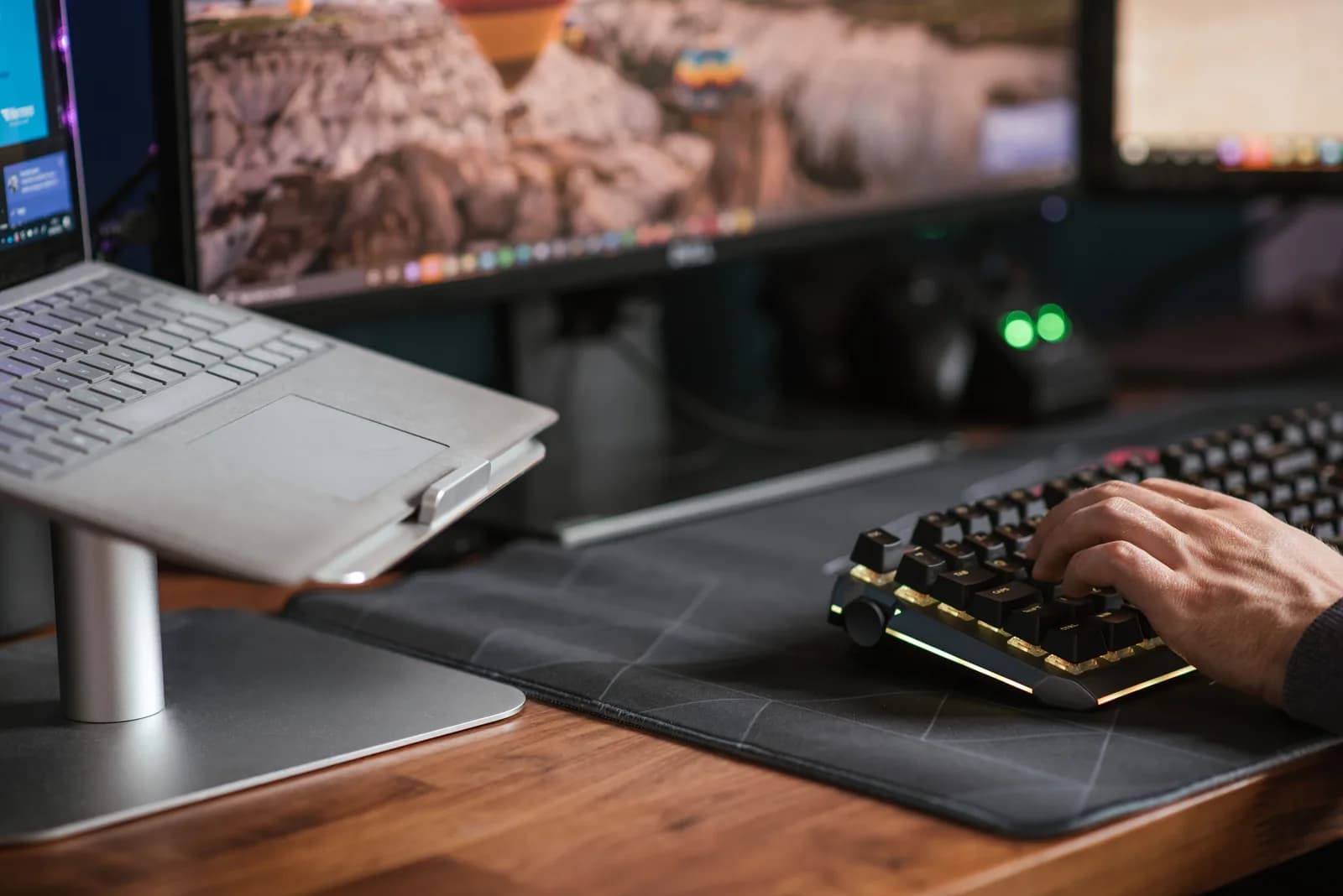
Win+H の最良の代替は、Whisper by Remskill のようにオフラインで動くシステム全体対応の音声入力ツールです。Win+H(Windows の音声入力)は無料で標準搭載されていますが、Microsoft のオンライン音声サービスを使うためインターネットが必要です。ローカルツールなら端末上で文字起こしを行い、カスタム語彙を追加でき、自動で止まらない押し続け式のホットキーを使えます。
Win+H は、あなたの PC にすでに入っている無料の音声入力です。そして多くの人にとって、これは本当に十分なものです。Windows キーと H を押すと、カーソルのある場所に小さなバーが現れ、話すと文字が表示されます。インストールも、アカウントも、費用も不要です。まずこれをはっきり言っておきたいのは、ネットには標準機能をゴミ扱いして何かを売りつけようとするページが溢れているからです。Win+H はゴミではありません。ちゃんと使えます。
問題が起きるのは、「短い入力なら十分」が「一日中これをやる」とぶつかったときです。音声入力はあなたの声を Microsoft のクラウドに送るので、安定したインターネット接続が必要です。カスタム語彙がないので、あなたの製品名や同僚の名字を覚えてくれることはありません。そしてショートカットそのものも他とぶつかります。すでに多くのアプリが Win+H やその周辺のキーを占有しているからです。こうした壁のどれかにぶつかったなら、あなたが探しているのは直し方ではありません。代替です。
この手のページがたいてい飛ばす、地味な真実があります。Win+H は良い無料ツールですが、具体的に三つの制限があります。クラウド型なのでインターネットがないと音声入力できないこと、専門用語を教える手段がないこと、そして話している間ずっと押し続けるキーではなく、何かが止めるまで聞き続けるタップ切り替え式のバーであること。これらはバグではありません。設計上の選択であり、Microsoft が想定したカジュアルなユーザーにとっては正しい選択です。
だから本当の問いは「どうやって Win+H をもっと良くするか」ではありません。基本的にそれはできません。制限は最初から組み込まれています。問いは「その制限が痛み出したとき、代わりに何を使うか」であり、正直な答えは、オフラインのプライバシーが欲しいのか、自分専用の語彙が欲しいのか、邪魔にならないホットキーが欲しいのか、それとも文章が出力される前に走る AI 処理で言いっぱなしの文を整えたいのか、によって変わります。これから全部を順に見て、2分でセットアップし、それでも Win+H が正解な場面はどこかをはっきりお伝えします。
Win+H とは実際に何で、誰のためのものか

Win+H は Windows 音声入力のキーボードショートカットです。Windows 11 PC で Windows ロゴキーと H を同時に押すと、マイクのバーが現れ、話した内容がカーソルのあるテキストボックスに入力されます。何がそれを支えているかについて、Microsoft 自身のサポートページははっきり書いています。「音声入力はオンライン音声認識を使用し、これは Azure Speech サービスによって提供されています」。およそ40の言語に対応し、設定をオンにすれば句読点を自動挿入でき、Windows に同梱されているので費用はかかりません。
公平さが大事なので、認めるべきところは認めます。短くカジュアルな音声入力なら、Win+H は本当に良くできています。クリアな英語での精度はしっかりしています。セットアップはゼロです。アカウントもダウンロードも、待つモデルもありません。二行の Teams メッセージや、声で素早く検索したいだけなら、ショートカットを一つ押せば終わりです。その用途のためにお金を払うのは馬鹿げています。これは後でもっとはっきりした言葉でもう一度言います。
Win+H は、たまに音声入力する人のためのものであって、音声入力で生計を立てる人のためのものではありません。この位置づけが、この先に続くすべての制限を説明します。Microsoft は、ときどきタイプの代わりに話したい一般ユーザー向けに、無料でシンプルなクラウド型機能を作りました。パワーツールを作ったわけではなく、そう装ったこともありません。ちぐはぐさが見えてくるのは、カジュアルなツールを重い仕事に使おうとしたときだけです。
Win+H は数あるショートカットの一つにすぎません。各 OS の音声入力ショートカットは一つの表にまとめてあります。
なぜ人々は Win+H の代替を探すのか
三つのことが人々を検索に向かわせます。一つ目はインターネットが必要なこと。Microsoft のサポート文書ははっきりこう書いています。「音声入力を使用するには、インターネットに接続している必要があります」。音声入力はあなたの声を端末上ではなくクラウドで処理するので、電車の中、飛行機の中、電波の届かない場所、あるいは制限のかかった社内ネットワークでは、単純に動きません。サーバーに送りたくないものを音声入力する人にとって(顧客へのメール、医療メモ、まだ固まっていない事業のアイデアなど)、決め手になるのは速度ではなく、クラウドへの往復そのものです。
二つ目は、カスタム語彙がないこと。Win+H は、あなたの製品が「rem skill」ではなく「Remskill」と綴られることや、同僚が「Shawn」ではなく「Siân」であることを覚えてくれません。毎回ゼロからのスタートです。三つ目は、ショートカットの衝突。Win+H はグローバルなショートカットで、他のアプリがそれや近くのキーを奪うので、本来は素早い一押しのはずが、そのキーの組み合わせを誰が握るかの取り合いになってしまいます。代替は、この三つを一度に解決します。端末上で動き、カスタム単語リストを受け付け、他の何にも触れていないホットキーを自分で選べます。
最後の点は、読むより見たほうが早いです。多くの人がたどり着く代替は、押し続け式のホットキーです。キーを押したまま話し、離すと、カーソルの位置にテキストが貼り付けられます。押している間だけオンで、休止後に自動で止まることも、消すバーもありません。話している間は小さなカプセルが現れ、聞き取り中だと分かります。
2分で代替をセットアップする
ここで使う代替は Whisper by Remskill です。Win+H の三つの欠点をすべて埋める、オフライン・カスタム語彙・自分専用ホットキーを備えたツールだからです。Windows 10 以降の PC(Mac でも動きます)、使えるマイク、そして約2分が必要です。ローカルパイプライン全体は、サインインしたアカウントなら誰でも無料で、サインアップ時に支払い方法を求められることもありません。手順は次のとおりです。
ステップ1 — Whisper をインストールしてサインインする。
ダウンロードページからダウンロードし、インストールして、無料アカウントを作ります。カードは不要です。ローカルの文字起こしパイプライン全体がすぐに使えるようになります。
アプリのトレイアイコンが現れ、セットアップウィザードがモデルの選択を提案したら、うまくいった証拠です。
ステップ2 — 文字起こしの方法を選ぶ。
アプリが代わりに選んではくれません。三つから選びます。Cloud(OpenAI、自分のキーを用意)、Local Parakeet、または Local Whisper です。Win+H が抱えるクラウドの制限を超えるには、ローカルを選びましょう。どちらを選ぶかは二つ先のセクションで詳しく説明します。
モデルのダウンロードが完了し、準備完了と表示されたら、うまくいった証拠です。
ステップ3 — 他の何にも使われていないホットキーを設定する。
Windows では既定で Ctrl+Space を押し続けて話す方式になっています。普段使うものと衝突する場合は、設定で変更してください。Win+H を離れる理由はまさにこれです。このキーは取り合うものではなく、自分のものにできるのです。
テスト録音が任意のテキスト欄に貼り付けられたら、うまくいった証拠です。
ステップ4 — カスタム単語を追加して、話す。
製品名、名字、頭字語を hotwords リストに入れておくと、正しく綴られて出力されます。あとはカーソルをどこにでも置き、ホットキーを押したまま一文を話して、離すだけです。
「Remskill」が Remskill として出力され、あなたの文がテキストボックスに収まっていたら、うまくいった証拠です。
時間がかかるのはモデルのダウンロードであって、セットアップではありません。それ以外は上の四つのステップだけです。一度動き出せば、音声入力は呼び出す機能ではなく、押し続けるキーになります。どのアプリでも、オンラインでもオフラインでも。
Win+H と専用ツール、正直に比べる
まず Win+H が勝つところから始めましょう。二つの点で確かに勝っていて、それを否定するのは不誠実だからです。完全に無料で、買うものは何もありません。そしてすでにインストール済みなので、ダウンロードもアカウントも不要です。この二つが一番大事なら、比較はここで終わりで、Win+H の勝ちです。専用ツールはインストールとサインインを求めますが、Win+H は何も求めません。
では表の残りです。プライバシーでは、Win+H はクラウド専用です。Microsoft の文書が自ら線を引いています。オンライン音声認識は「Microsoft のクラウドベースのサービスを使用」し「音声データは Microsoft に送信されます」、一方で端末ベースの認識は「音声を端末上でローカルに処理」し「音声データは Microsoft に送信されません」。音声入力はオンライン側を使います。ローカルの代替なら、すべてが端末上に留まります。カスタム語彙では、Win+H にはなく、専用ツールは単語リストを受け付けます。ホットキーでは、Win+H は割り込まれるまで聞き続ける固定のグローバルショートカットで、押し続け式のツールなら自分で選んで握れるキーがあります。仕上げでは、Win+H は話しながらの自動句読点を行い、専用ツールは、つなぎ言葉や言いっぱなしの文を直すフルの AI 処理を走らせられます。コンマだけではありません。
そして自動停止です。Win+H は、休止を「終わり」と読み取って、数秒の沈黙のあと自分でオフになるように作られています。この挙動については別の記事で掘り下げました。なぜ Windows の音声入力はすぐ止まるのかです。短いメッセージならそれで構いません。でも声に出して考えるとき、言葉を探して休止するときには、これは気が狂いそうになります。押し続け式のキーはこの問題を丸ごと回避します。押している間はオンで、離せばオフ、途中の沈黙は何も変えません。だから正直なスコアボードはこうです。Win+H は無料とプリインストールで勝ち、代替はオフライン、語彙、ホットキーの制御、仕上げ、そして勝手に止まらないことで勝ちます。あなたの一日に合う行を選んでください。
ローカルかクラウドか、どちらが Win+H を置き換えるか
Win+H を離れる理由がインターネット必須なことやプライバシーなら、答えはローカルモードです。代替の魅力のすべては、文字起こしがあなたの端末上で行われ、サーバーには何も送られないことにあります。接続が揺らいだ瞬間に音声入力を止めるクラウド往復の、ちょうど逆です。PC がここ数年のものなら、ローカルで日常の音声入力を不満なくこなせますし、クラウドは依存先ではなく、必要なときに手を伸ばす選択肢になります。
三つの方法がどう違うか説明します。アプリが選ばせる以上、ちゃんと選んでほしいからです。
- Local Parakeet — NVIDIA の TDT エンジンで、約600 MB、そして最速のローカル選択肢です。CPU 上では Whisper の5〜10倍速いです。英語に加えて他の24のヨーロッパ言語、合わせて25言語に対応します。英語への翻訳はありません。英語か他のヨーロッパ言語で音声入力するなら、これが Win+H と同じことをクラウドなしでやってくれる、素早く完全にオフラインの選択肢です。
- Local Whisper — 同じマシンでは Parakeet より遅いですが、多言語ビルドは99言語に対応し、英語へ翻訳できます。英語専用ビルドは英語専用で、99言語ではありません。中国語、日本語、韓国語、あるいは翻訳作業には、Parakeet にはできないこれを選びましょう。既定の英語モデルは約480 MB です。
- Cloud(OpenAI、BYOK) — 最高の精度とウェブアクセスを備え、自分の OpenAI キーを使い、課金は OpenAI から直接行われます。文字起こしは既定で gpt-4o-mini-transcribe 上で動きます。Win+H と同じくインターネットが必要なので、これが唯一、端末の外に出る方法です。Cloud の機能は Whisper Pro の一部です。
地味な真実は、Win+H が今日こなしているような種類のテキスト(メール、メッセージ、メモ)には、どちらのローカルエンジンでも十分で、両方とも完全にオフラインで動く、ということです。それが標準機能との一番大きな実用上の違いです。接続がなくても動く。クラウドが真価を発揮するのは、難しい録音で最高水準の精度が欲しいときや、文の途中でモデルにウェブから事実を引っ張ってきてほしいときです。インターネット依存から逃れるためにここに来たなら、ローカルから始めて、クラウドは既定ではなく非常口として扱いましょう。
Win+H にはできない AI 仕上げ処理
生の音声入力は、句読点のない一続きの文として出てきます。「えーとじゃあクライアントに remskill のロールアウトについてメールして木曜にずらして予算のことも聞いて」と話すと、それがどの音声エンジンも返してくる句読点のない壁です。Win+H は話しながらコンマやピリオドを散りばめてくれます。それは本物で、役に立ちます。やってくれないのは、その散らかりを書き直すこと、つまり「えー」を取り除き、崩れた文法を直し、話し言葉のだらだらを実際に送れるものに変えることです。
それが AI 処理の埋める隙間です。起動フレーズ「Hey whisper」と言うと、テキストは出力される前に整えられます。つなぎ言葉が消え、一続きの文が区切られ、あなたが教えたカスタム単語が正しく綴られます。Ollama を通して動くローカルモデルなら、その仕上げもあなたの端末上で行われます。クラウドモードでは既定で gpt-5-mini です。Win+H は句読点をくれます。これは完成した一文をくれます。
えーとじゃあクライアントに remskill のロールアウトについてメールして木曜にずらして予算のことも聞いて あ通話の前に
では、クライアントに Remskill のロールアウトについてメールして、木曜にずらし、通話の前に予算についても確認してください。
カスタム語彙の部分こそ、Win+H が構造的に太刀打ちできないところです。代替はあなたの端末上で、あなた自身の単語リストを使って文字起こしするので、「Remskill」が製品で「Siân」が名前だと分かっていて、二回に一回ではなく毎回正しく出してくれます。同じ固有名詞を一日中音声入力する人にとって(名字だらけの CRM を抱える営業担当、同じサービス名を打つ開発者など)、それは「そのまま使えるテキスト」と「直すテキスト」の違いです。Win+H は毎回のセッションを見知らぬ他人として始めます。hotwords を持つツールは覚えています。
その「話してから整える」流れこそ、量をこなすには音声がキーボードに勝る理由のすべてです。声でもっと速く入力することがあらゆるアプリでできるので、長いメッセージも、手で打ち込む一段落ではなく、口にする数文で済みます。
Win+H で十分なとき

全員に何かをインストールしろと言ったら、それは嘘になります。少なくない人にとって、Win+H が正解で、専用ツールは過剰です。たまに音声入力するだけなら(素早いメッセージ、検索ボックス、短いメモ)、そしてほぼ常にオンラインなら、標準機能は費用がかからず、ちゃんと動きます。Windows キー + H のショートカットがすでに無料でやってくれることのために、アプリをダウンロードしないでください。
具体的には、次のような場合は Win+H のままでいましょう。常にインターネットに接続していて、音声が Microsoft のクラウドを通ることを気にしないとき。長文ではなく短い区切りで音声入力するので、沈黙による自動停止が一度も気にならないとき。カスタムの名前や専門用語を綴る必要が一度もないとき。そして Win+H のショートカットが普段使うものと衝突しないとき。これは作り話ではなく、本物のプロフィールです。多くのカジュアルユーザーがこれに当てはまり、彼らにとって代替は、価値を足さずに摩擦だけを足します。制限があなたに触れないなら、無料とプリインストールは強力な組み合わせです。
越えるべき境界は、制限があなたの時間を奪い始めたときです。電波のない場所で音声入力するとき、言葉を端末上に留めたいとき、同じ名前が毎回間違って出るのにうんざりしたとき、あるいは考えの途中で止まらない押し続け式のホットキーが欲しいとき、そんなときはオフラインでシステム全体対応のツールに手を伸ばしましょう。その境界より下では、Win+H が価格とゼロ設定で勝ち、私は喜んで「そのまま使い続けて」と言います。
それと、Win+H への本当の不満がクラウドではなく、しょっちゅう途切れることなら、まず直すための手順をなぜ Windows の音声入力はすぐ止まるのかで説明しています。そもそも乗り換えるかを決める前に、何を実際に安定させられるかが分かります。
さらに読む
Win+H は、本当に出来の良い珍しい無料ツールです。だからこの記事全体を通して、私はそれをけなすのを拒んできました。Win+H は一つの仕事を上手にこなします。短く、オンラインで、カジュアルな音声入力を、ただで。代替はもう一つの仕事のためのものです。一日中、オフラインで、自分の言葉で、キーを押したまま考える仕事のためのものです。この比較記事のほとんどを、私は自分で選んだホットキーで、wifi を切った飛行機の中で音声入力しました。その間 Win+H は、来るはずのない接続をただ待っていました。あなたが乗っているフライトに合うツールを選んでください。
Win+H のオフライン代替を試す
自分で選んだホットキーを押し、話して、離す。テキストはカーソルのある場所に届きます。オンラインでもオフラインでも、どのアプリでも。
サインインしたアカウントならローカルモードは無料。始めるのにカードは不要です。



