 Denys Medvediev
セットアップガイド
音声入力で どのデバイスでも
2026年5月更新

音声入力は、Windows・Mac・Android・iPhoneに搭載された機能や、Whisperのようなサードパーティアプリを使って、話した言葉をテキストに変換します。ホットキーを押すかマイクボタンをタップして、普通に話すだけ。入力欄にそのまま文字が現れます。セットアップは、どの主要プラットフォームでも1分もかかりません。
今では仕事の約半分を音声で入力しています。平均タイピング速度は分速40ワード程度。音声入力は約145ワードなので、およそ3.6倍速い——片手でサンドイッチを持っているときはその差がさらに広がります。最近のOSにはすべて音声入力が内蔵されています。必要なのは、どのキーを押せばいいか知ることだけです。
Windows:Windowsキー+Hを押す。Mac:ファンクションキー列のマイクキーを押すか、システム設定でショートカットを設定する。Android:Gboardキーボードのマイクをタップ。iPhone:設定で「音声入力」を有効にしてから、スペースバー横のマイクをタップ。無料の標準機能でたいていのニーズは満たせます。
キーを押す。話す。テキストが出る。それだけ。
どのデバイスでも、音声入力の手順は同じパターンです。キーを押したまま話して、離してペーストする。画面に表示されるのはシステムが用意した録音インジケーター。精度とレイテンシーを決めるのは、その裏で動いているモデルです。
カーソルは実際の入力欄に置く必要があります——チャットボックス、検索バー、ドキュメント、コードエディターなど。Netflixのポスター画像には音声入力できません(試したことがあります。正確には下の娘が試して、「直して」と言ってきました)。
標準搭載のツールは無料で、十分に速く、ほぼ常に使える状態です。まずそこから始めてください。このガイドでは、各プラットフォームで押すべきキーを案内し、標準ツールでは物足りなくなるポイントも紹介します。
Windows:Win+Hを押して、話すだけ。
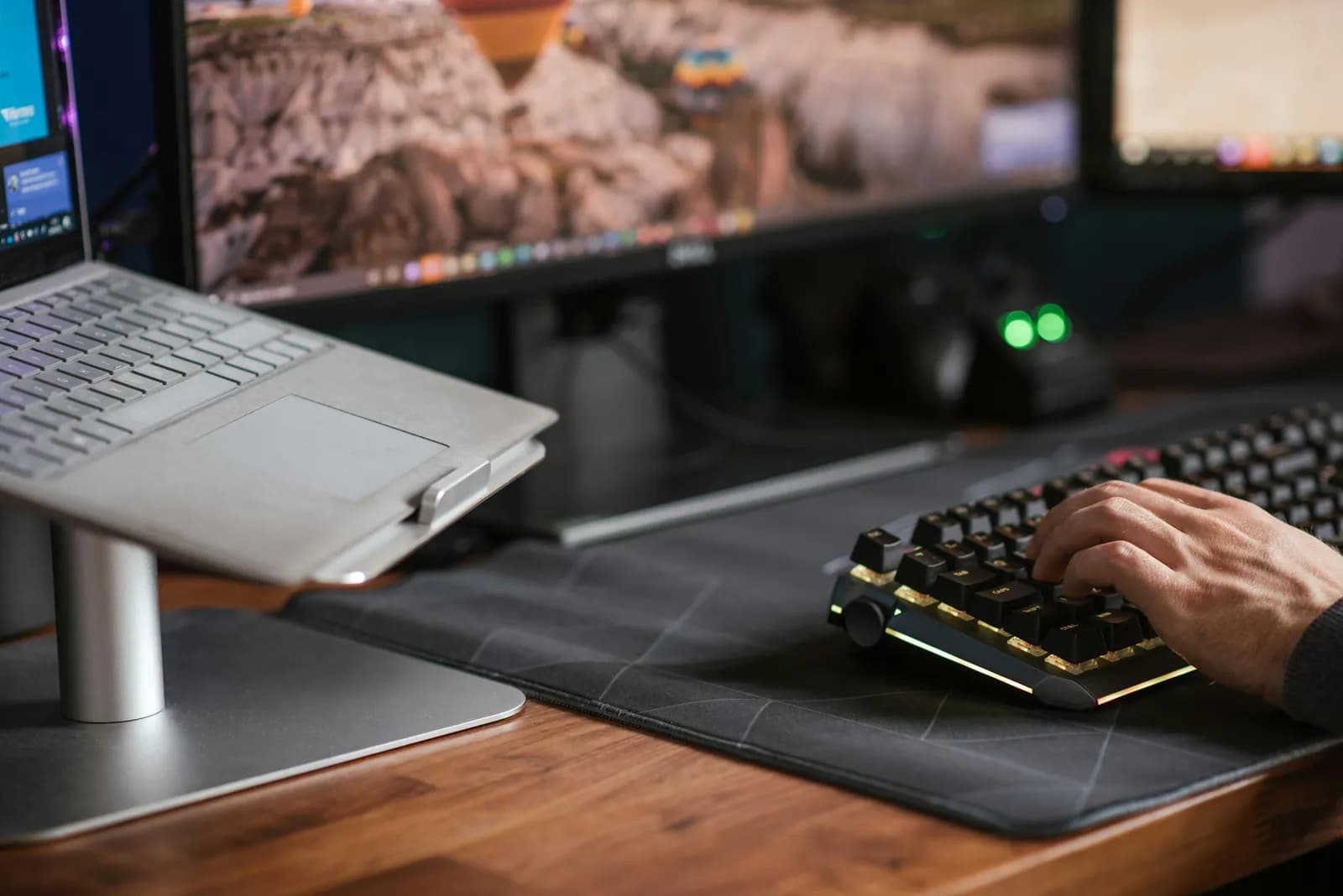
Windows 11(およびほぼWindows 10)では、任意の入力欄(メモ帳、アドレスバー、Wordの文書、Slackのメッセージなど)にカーソルを置き、Windowsキー+Hを押します。画面上部に小さな音声入力バーが表示されます。話すと、カーソルのある場所にテキストが入力されます。
知っておきたいことが2つあります。1つ目:音声入力はインターネット接続、動作するマイク、そして入力欄へのカーソル配置が必要です。インターネットなしでは動きません。2つ目:自動句読点はデフォルトでオンになっています(最近のビルドでは)。話し方に応じて読点・句点・疑問符を挿入してくれます。「てん」や「まる」と口に出さなくなると、かえって精度が上がります。
Windowsの音声入力は43言語に対応しています。英語の各バリエーション、スペイン語、フランス語、ドイツ語、中国語なども含まれます。音声入力バーの歯車アイコンから言語を切り替えられます。バーが表示されない場合は、カーソルが実際の入力欄に置かれていない可能性が高いです。ブラウザのアドレスバーをクリックするとすぐに確認できます。
Mac:マイクキーを押して、話すだけ。

Macでの起動方法はこれまで何度か変わっています。現在の手順は:ファンクションキー列のマイクキーを押す、システム設定で設定した音声入力ショートカットを使う、または任意のアプリで「編集」>「音声入力を開始」を選択する、の3通りです。以前の「Fnを2回押す」という方法はなくなり、ショートカットはシステム設定>キーボードでユーザーが自由に設定できます。
インターフェースはカーソル横に表示される小さなフローティングマイクです。話すとテキストが入力されます。Apple SiliconのMacでは、音声入力中もキーボードでのタイピングを続けられます。
Macの音声入力は60以上の言語・地域バリエーションに対応しています。ウクライナ語、広東語、ヒンディー語、ルーマニア語、シンガポールから南アフリカまで15種類の英語バリエーションも含まれます。言語の選択はシステム設定>キーボード>音声入力から行えます。短いメモやメール1段落程度なら十分な精度ですが、長文になると限界が見えてきます。
Android:Gboardのマイクをタップするだけ。
Androidでは、音声入力はキーボードに組み込まれています。Gboard(Pixelのデフォルト、Samsung・OnePlus・Xiaomiの多くでも選択可能)を使っている場合、入力できる任意のアプリを開き、キーボード上部のマイクアイコンをタップします。「話してください」というプロンプトが表示されます。話し終えたら、もう一度マイクをタップします。
句読点も音声で入力できます。「てん」「まる」「はてなマーク」と言うとその記号が入ります。改行も同じ要領です。
注意点が2つあります。Gboardの音声入力はすべての言語に対応しているわけではありません——Googleは対応言語の一覧を公開していませんが、主要言語はカバーされています。もう1つはSamsung固有の注意点:多くのGalaxyデバイスはSamsungキーボードがデフォルトです。そちらにもマイクボタンはありますが、見た目が少し異なります。コンマキーを長押しするか、設定>一般管理>Samsungキーボードからキーボードを切り替えられます。
iPhone:キーボードのマイクをタップするだけ。
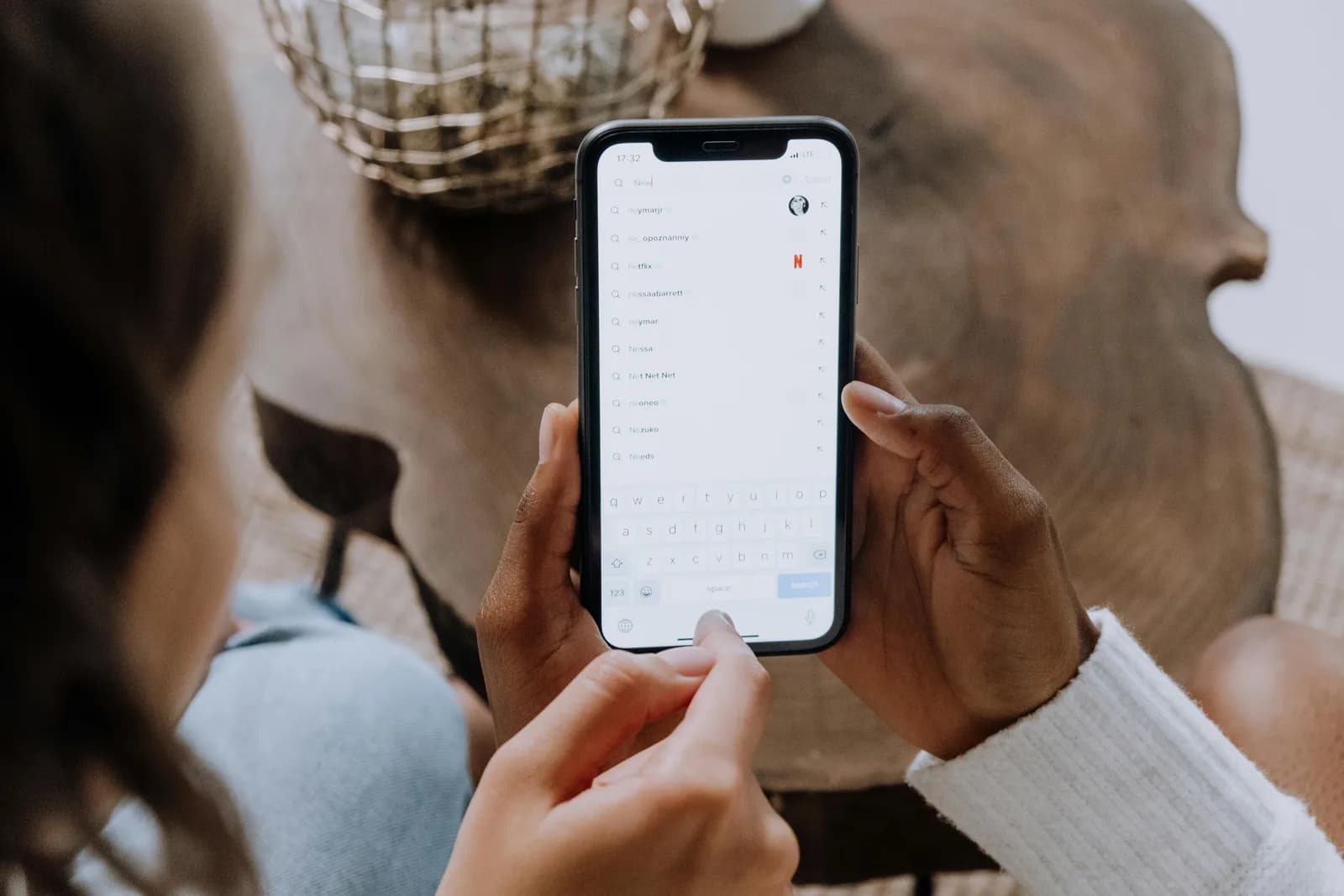
iPhoneのキーボード音声入力は、初期設定ではオフになっています。有効にするのは約10秒で済みます。設定>一般>キーボード>音声入力を有効にするを開きます。キーボードにマイクアイコンが表示されます——新しいiPhoneではスペースバーの左側、古いモデルでは123キーの隣です。タップして話し、止めるときはもう一度タップします。
対応しているiPhoneでは、音声入力がデバイス上で処理されます。つまり、一度有効にすればオフラインでも動作し、音声データがサーバーに送られることもありません。子どもの先生への返信など、他人のログに残したくない内容を扱うときにも安心です。
Androidと同じく、音声で句読点を入力できます。「てん」「まる」「かいぎょう」などと言えばOKです。日常のメッセージや短いメールには十分な品質です。以前のiOSにあった30秒制限はなくなっており、思考が追いつく限りどれだけ長く話し続けても問題ありません。
標準ツールでは物足りなくなるとき
無料の標準ツールは、カジュアルな音声入力の約80%をカバーします。カバーしていない20%こそが、プロフェッショナルが日常的に使う領域です。
標準ツールの限界を感じる、よくあるサインをいくつか挙げます。300ワードの段落を音声入力したら途中から精度が落ちた。OSがうまく対応していない言語から英語に翻訳したい。「kubernetes」が「クーパーネット」になるような専門用語を何度言っても誤変換される。オフラインで作業しているのに標準ツールがインターネットを必要とする。あるいは、カスタムエディター・リモートVM・ターミナルなど、OSが連携しないアプリの中で音声入力したい——たとえばNotionに直接ディクテーションするような場合です。
Whisper by Remskillは私が開発しているツールです。WindowsとMacで動作し、ユーザーが選べる3つの文字起こし方式を備えています。クラウドモードはOpenAIの最新モデルを使用します。ローカルのParakeetはNVIDIAのCPU最速エンジンで、25のヨーロッパ言語に対応。ローカルWhisperは99言語と英語翻訳に対応しています。ローカルパイプラインはログイン済みユーザーなら誰でも無料で使えます——サインアップにカード不要です。すべてのローカル文字起こしはピュアRustで動作し、Pythonのサイドカーはありません。Windowsのデフォルトホットキーは Ctrl+Space、Macのデフォルトはcommand+optionの同時押しです。
知っておきたい無料ツール(Speechnotes・SpeechTexter・dictation.io)

何もインストールしたくない方向けに、知っておくべきブラウザベースの音声入力ツールを3つ紹介します。
Speechnotes
音声入力内蔵のブラウザベースメモ帳です。無料プランはブラウザとChrome拡張機能で使えます。メモ取りには十分実用的です。Speechnotesは英語での精度95%を自称していますが、あくまで自己申告の数値として参考にしてください。
SpeechTexter
無料、サインアップ不要、ブラウザ完結です。デスクトップのChromeと一部のAndroidブラウザで動作します。70以上の言語に対応。iPhoneやiPadでは動作しません——SafariはSpeech Recognition APIを公開していないためです。自称精度は「90%以上」。
Dictation.io
こちらもブラウザベースの音声メモ帳で、Chrome限定です。3つの中で最もシンプルなUIです。
これらはいずれもアカウント不要です。すべてが機能するのは、ChromeにGoogleの文字起こしサービスと通信する音声認識APIが内蔵されているからです。裏を返せば、ChromeのAPIが落ちれば3つとも同時に使えなくなります。地味な事実ですが、運命を共にしているのです。
無料ツールの全リストを確認したい方は、無料ディクテーションソフトのおすすめを別途ランキングしています。オフライン対応のデスクトップ版やブラウザ外で使えるオプションも紹介しています。
実際の仕事で私が選ぶなら
今ゼロから始めるとしたら、こう設定します。
カジュアルな利用、短いメモ、検索クエリ
OSが無料で提供しているものをそのまま使う。WindowsならWin+H、MacならマイクキーかFn押し、スマートフォンならGboardかiOSキーボードのマイク。それで十分です。不要なものにお金を使わないでください。
このアドバイスはブラウザにも当てはまります。Google ドキュメントには Google ドキュメントの音声入力が組み込まれていますが、Chrome のタブ内だけです。
デスクトップでの長文執筆
1日500ワード以上書く、文書の途中で言語を切り替える、同じ固有名詞を繰り返し言ってもOSが誤変換し続ける——そういう場面では専用ツールへの移行を検討してください。カスタム語彙機能が真価を発揮し始めます。
デスクトップでの執筆がほとんどメールなら、GmailでのSpeech-to-Textの使い方でChrome拡張機能とシステムアプリのトレードオフを詳しく解説しています。
多言語対応
1段落の中で英語と他の言語を行き来すると、標準ツールは苦手です。Whisper-large-v3の多言語モデルは自動検出で99言語に対応しており、リアルタイムでキーウのニュースを英語に翻訳しながら数ワードごとに言語を切り替えるユーザーにも使われています。そのユーザーから新しいモードが機能したとの連絡はありませんでしたが、きっとそれは良い知らせだと思っています。
プライバシーに敏感な作業
患者名、給与情報、法的文書——そういった内容はクラウドAPIに送るべきではありません。短いメモならiPhoneのオンデバイス音声入力が使えます。長文なら、ローカルのデスクトップツールで同等のプライバシーを大きなモデルで確保できます。
プライバシーがこのページを読んでいる一番の理由なら、完全オフラインで音声入力を実行する方法を参照してください。声がラップトップの外に出ることはありません。
音声入力の悪い使い方は、無料ツールに10分間話しかけて、誰も読めない1段落を送り出すことです。良い使い方は、キーを押して言いたいことを言って、次に進むことです。今どきのOSはどれも後者をすでに備えています。他に何かが必要かどうかを判断する前に、まず一度試してみてください。
すべてのデスクトップで使える1つのホットキーを試しませんか?
Whisperをダウンロードして、ホットキーを押し続ければ、どのアプリのカーソル位置にもテキストが入力されます。
ログイン済みユーザーは全員、ローカルパイプラインが無料。サインアップにカード不要。



