 Denys Medvediev
チュートリアル
Asanaで音声入力: デスクトップの空白
Asana独自の音声認識はiOS専用で、新しいタスクを作成するだけです。WindowsやMacのデスクトップで、どんなタスク・コメント・メモにも口述入力したいなら、Whisperのようなシステム全体で動くツールが必要です。オフライン、無料、しかもほかのどのアプリでも使えます。
最終更新:2026年6月
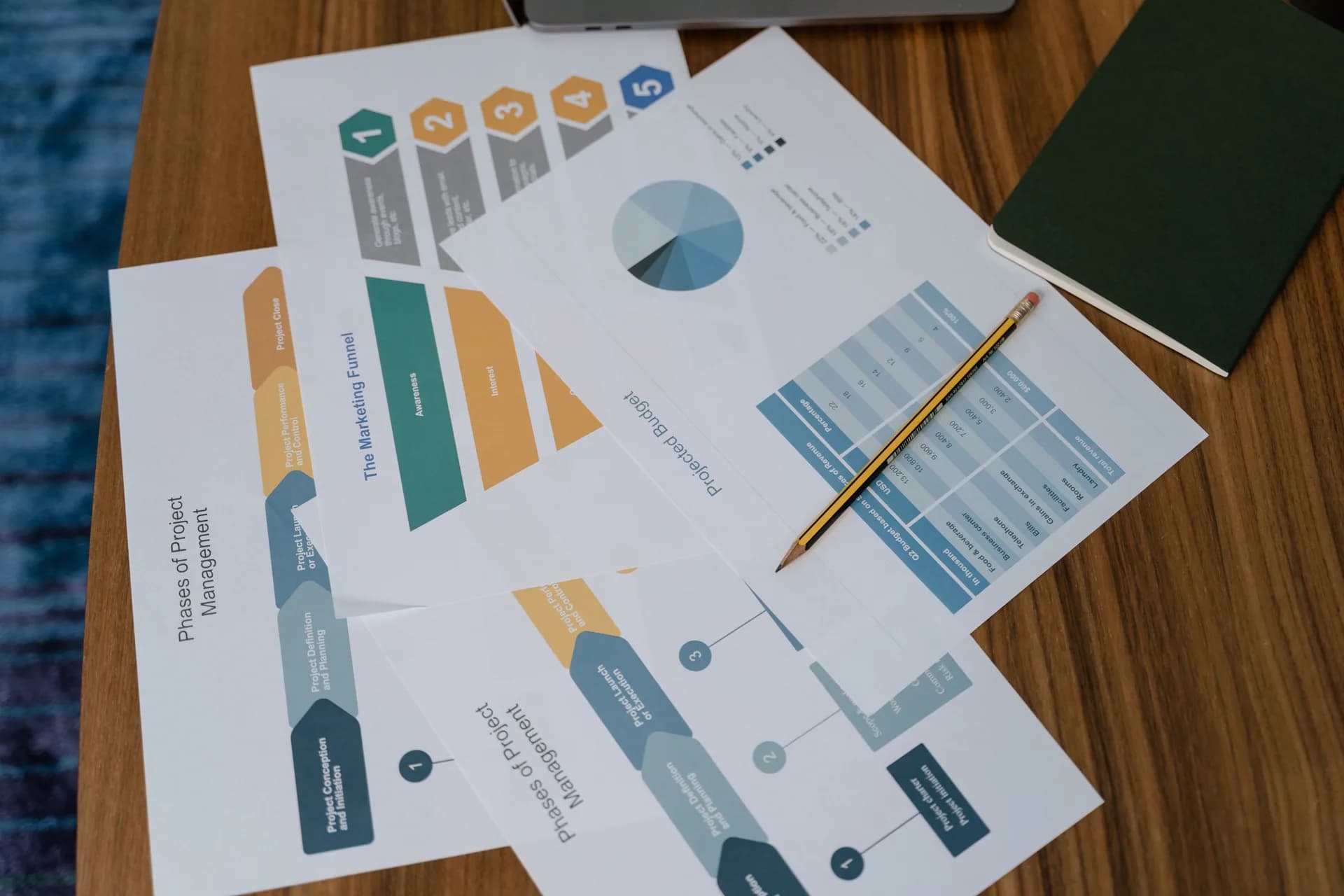
Asanaでの音声入力には2つの道があります。Asana独自の音声認識はiOS専用で、クイック追加を長押しし、最長90秒録音すると、その音声を文字に起こして新しいタスクにしてくれます。一方、WindowsやMacのデスクトップで、既存のタスク・コメント・メモに口述入力したいなら、Whisperのようなシステム全体で動くツールがその空白を埋めます。Asanaはそこにネイティブ機能を一切用意していません。
Googleの検索結果1ページ目では、誰もはっきり口にしないことがあります。Asanaにも音声入力はある、のですが、それは1つのプラットフォームの片隅に閉じ込められているのです。iPhoneなら新しいタスクを声で生み出せますし、これは本当にきちんと動きます。けれど、机に向かってブラウザを開き、すでに開いている説明文に一文付け足そうとした瞬間、その機能はそこにはありません。デスクトップアプリも、ウェブアプリも、Androidも、まるごと無言のままです。
私は自分の仕事をAsanaで回していますが、いちばんよくやるのはタスクをゼロから作ることではありません。すでに開いている説明文に一行足したり、同僚のコメントに返信したり、プロジェクトにメモを書き込んだり、そういうことです。AsanaのiOS機能はそのどれもしてくれません。新しいタスクを立ち上げるだけ、しかも電話の上だけ。だからノートPCでウェブアプリに住んでいるなら、問いは「Asanaに音声入力はあるか」ではなく、「Asanaが空けたままにした部分を、何が埋めるのか」になります。
なぜAsanaにはデスクトップ用の音声入力が組み込まれていないのか

まずAsanaに公平でいさせてください。検索結果はそうではないので。Asanaはちゃんとした音声機能をiOS向けに出しました。クイック追加のプラスアイコンを長押しすると、最長1分30秒まで録音し、文字に起こします。最初の一行がタスク名になり、起こした全文が説明欄に入り、元の音声が添付されるので再生もできます。車まで歩きながらタスクをさっと残す、そんな用途には小気味よい機能です。藁人形を立てて叩くつもりはありません。
問題はその周りに引かれた境界線です。これはiOS専用、Androidなし、Macデスクトップアプリなし、Windowsなし、ノートPCで使うウェブアプリにも何もありません。作れるのは新しいタスクだけ。既存の説明文、コメント、サブタスク、検索欄に入力することはできません。そして使える言語はiPhoneに設定された言語に限られます。もっと欲しいという声は空想ではありません。「Androidでの音声認識」はAsanaのフォーラムでしばらく前から出ている要望です。つまり人々はこれをどこでも使いたいのに、Asanaは一カ所にしか作らなかった、ということです。
ですからデスクトップの口述入力は、Asanaの外から来るしかありません。これはAsanaへの非難ではありません。たいていのアプリは、音声はOSか別のツールが担うものだと想定しているからです。解決策は、コンピューター全体のレベルに陣取るツールです。
ホットキーひとつでAsanaのどの欄にも口述入力
ここで本領を発揮するのが Whisper です。WindowsとmacOS向けのデスクトップアプリで、マシン全体に効くグローバルホットキーをひとつ用意します。カーソルがどの欄にあっても、キーを押して話し、離すと、文字に起こされたテキストがカーソルのあった場所に現れます。その欄がAsanaのものかどうかは関係ありません。ブラウザのAsanaウェブアプリでも、Slackでも、Gmailでも、コードエディタでも、まったく同じように動きます。
最初から最後まで、流れはこうです。
- ブラウザでAsanaウェブアプリを開き、入力したい欄をクリックします。タスク名でも、説明文でも、コメントでも、プロジェクトのメモでもかまいません。
- ホットキーを押します。WindowsならCtrl+Space。macOSならCommand+Optionを同時に押したまま保持します。
- 一文を話します。オーバーレイが録音中だと示します。
- キーを離します。Whisperが文字に起こし、カーソルのあった場所にそのまま貼り付けます。
正直な注意点をひとつ。タスクの途中で気づくより、私の口から聞いてもらったほうがいいので。Whisperはカーソルのある1つの欄に、一度に1つずつ貼り付けます。タスク名なら名前を、説明なら説明を、コメントならコメントを口述入力します。複数の欄を持つタスクフォーム全体を一息で埋めるわけではありません。これはAsanaのiOS機能のちょうど鏡像です。あちらは新しいタスクを丸ごと一度に埋めますが、埋められるのはいつでも新しいタスクだけ、しかも電話の上だけ。デスクトップですでに開いているAsanaの画面にテキストを足すには、この「フォーカス中の欄」モデルこそ欲しいものです。
アプリまるごと、その場で動く
上にあるのは本物のWhisperアプリそのもので、このページの中で動いています。あちこち触ってみてください。別途のAsanaプラグインも、1つのタブに閉じ込められたブラウザ拡張も、アカウント連携の手続きもありません。Whisperは普通のデスクトップアプリで、WindowsとmacOS向け、Mac側はApple Silicon用にビルドされています。OSのレベルに陣取っているからこそ、デスクトップのブラウザで開いたAsanaウェブアプリにまで手が届きます。Asana自身の音声機能が決して踏み込まない、まさにその場所です。
ブラウザ拡張型のツールはタブの中でしか動きません。デスクトップアプリに切り替えれば、消えてしまいます。Whisperはデスクトップ全体で同じホットキー。朝はAsana、昼はメールクライアント、その後はドキュメントへのちょっとしたメモ。同じやり方が ClickUp、Jira、そして Notion でも通用します。空白も、その埋め方も、どれも同じ形をしています。
ここで実際に時間が浮く
先週の火曜、私はお弁当を作っていました。サンドイッチ、果物、下の子が断固として食べないあのヨーグルト。そんなときAsanaのタスクが鳴って、午後6時の同期前に締め切りについてコメントしてほしいと知らせてきました。片手でノートPCをつかみ、きゅうりの匂いのする指でコメント欄をクリックし、ホットキーを押し、切り分ける合間に更新内容を話しました。「どうして月はときどきいないの」に答えるために私が止まった部分も、Whisperはちゃんと処理して、また続きを拾ってくれました。コメントは送信され、お弁当もできあがりました。以前なら、子どもたちが寝たあとに片手でタイプして15分かかっていたことです。
それがAsanaでの音声入力の、地味な真実です。「プロジェクトをまるごと声で生み出す」というデモは、めったに出番がありません。出番があるのは小さなことです。コメント、ステータスのメモ、説明文の一行を、手がふさがっているあいだに口述する。口述入力はおよそ毎分145語、タイプはおよそ40語ですから、3.5倍速いことになります。声でもっと速く打つ という主張のすべては、同じ算数です。一日分のAsana更新を積み重ねれば、取り戻せる夜の時間になります。
口述したテキストを自動で整える
生の文字起こしは悪くありません。けれど、いつでも会議に出せる状態とは限りません。「えっと」と言ったり、語尾が消えたり、同じ文を二度言い直したり。Whisperには任意のAIクリーンアップ機能があり、テキストを整えてくれます。つなぎ言葉を直し、句読点を整え、とりとめのない思いつきを、書かれた文章のように読めるようにします。無料のローカルモードでは自分のマシン上で動き、Proではあなた自身のOpenAIキーを通して動き、ウェブからの回答も加わります。
ですから、気が散りながら口述したタスクのコメントが、Asana上で「考えながらしゃべった記録」のように着地することはありません。腰を据えて書いたかのように着地します。同僚が読むツールでは、これが「あとで直そう」と「送信」の違いになります。
オフラインで、プライベート
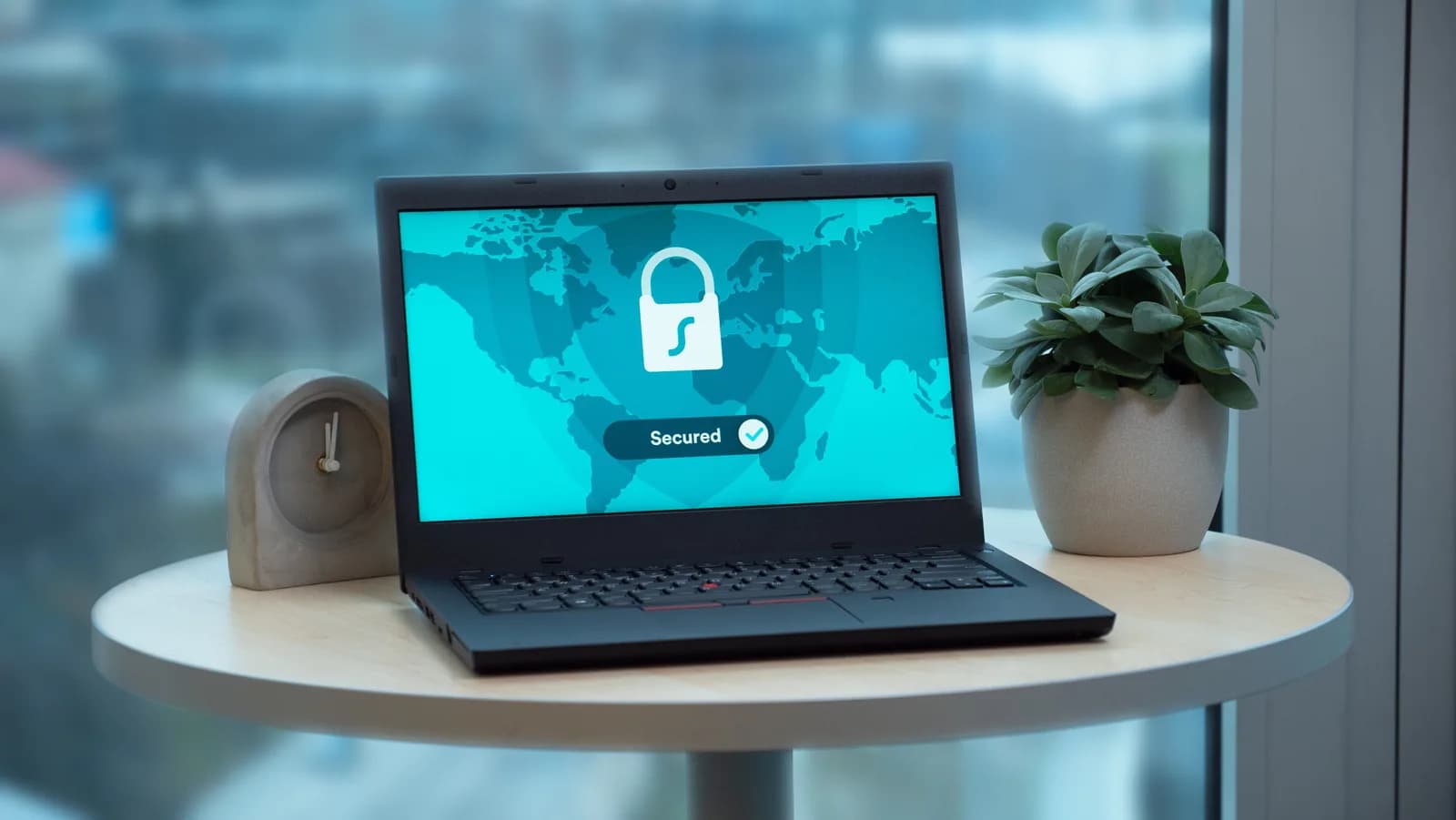
Whisperのローカルモードは完全にオフラインで動きます。文字起こし中にインターネットは不要で、音声があなたのコンピューターから出ていくことはありません。ネットワークに触れるのは、一度きりのモデルダウンロードのときだけ。選ぶモデルによっておよそ140 MBから3 GBです。それさえ済めば、Asanaに口述するすべての言葉は、あなた自身のマシンの中にとどまります。
ここだけの話、私が妥協しないのはこの部分です。このキーワードで上位に出てくるブラウザ拡張や、おしゃれなモバイル口述アプリは、どれもクラウドツールです。あなたの音声は文字起こしのために向こうのサーバーへ送られますし、AsanaのiOS音声もクラウドで文字起こしします。もしそのタスクが給与のメモや法務の詳細だったら、「音声はどこへ行くのか」はもう脚注では済みません。ローカルモードなら、答えは「どこへも行かない」です。Whisperはどちらのモードでも90以上の言語に対応します。AsanaのiOS機能が、電話に設定された一つの言語に固定されているのとは対照的です。
代わりにAsana自身のツールを使うべきとき
Asanaでの音声のあらゆる場面で、Whisperが答えだと言い張るつもりはありません。そうではないのです。
もっぱらiPhoneで外出先からタスクを残すのが中心なら、Asana自身のiOS音声認識を使ってください。タイトルと説明を含むタスクを丸ごと自動作成し、音声も添付してくれます。追加アプリは不要で、すべてAsanaの中で完結します。駐車場で親指を使わずにさっと残すなら、別ツールを開くより速いです。そしてデスクトップで、何もインストールしたくないけれど一文だけ口述したいなら、OSにすでに口述機能が組み込まれています。WindowsならWin+H、Macなら音声入力をオンにするだけ。どちらも無料で、もうそこにあります。組み込みの方法は Windowsでの音声入力 で詳しく解説しています。
Whisperに手を伸ばすのは、パターンが違うときです。デスクトップにいる(Asanaには何もない場所)、新しいタスクだけでなく既存の欄に口述したい、音声がその場にとどまるようオフラインで使いたい、Asanaでもそれ以外のどこでも効く一つのホットキーが欲しい。これは「音声が何でもやる」よりも狭い約束ですが、誠実な約束です。
費用はどれくらいか
Whisperのローカルパイプラインは、サインインした人なら誰でも無料です。オフラインの文字起こしも、ホットキーも、一式まるごと、登録時にカードは求めません。Whisper Proはその上にクラウド機能を加え、短い試用期間も付きます。具体的な数字は 料金ページ にあります。AsanaのiOS音声はモバイルアプリの中では無料です。Asanaの一部だからです。ポイントは金額ではありません。Asanaのデスクトップの空白を埋めるものが、始めるのにカードを必要としない、ということです。
Asanaは気の利いた小さな音声機能を作り、それを一つのプラットフォームに取り残しました。それが怠慢だったとは思いません。たいていのアプリは、デスクトップにはもう口述機能があるはずだと静かに想定し、たいていのデスクトップは、アプリが音声を担うはずだと静かに想定します。そしてユーザーは、二つの想定のあいだの空白に取り残され、聞いてくれない欄に向かって話すことになります。Whisperは、ただ聞いてくれるもの、です。デスクトップで、すでに開いているその欄で、音声があなたのマシンにとどまったまま。下の娘はいまだに、夜になると月のスイッチが切れると思っています。私はもう訂正するのをやめました。埋める空白もあれば、そのままにしておく空白もあるのです。
次のAsanaの欄に口述してみる
欄を開き、キーを押したまま、話して、離す。文字起こしはカーソルのある場所に着地します。Asanaでも、ほかのどのアプリでも。
サインイン済みのアカウントなら無料のローカルモード。始めるのにカードは不要です。



