 Denys Medvediev
トラブルシューティング
Win+H がグレーアウトしている? 本当に効く4つの直し方
Win+H がグレーアウトしていたり、「音声入力を利用できません」と表示されるのには、直せる4つの理由のいずれかがあります。それぞれに専用の対処法があり、以下で順番に解説していきます。
最終更新: 2026年6月
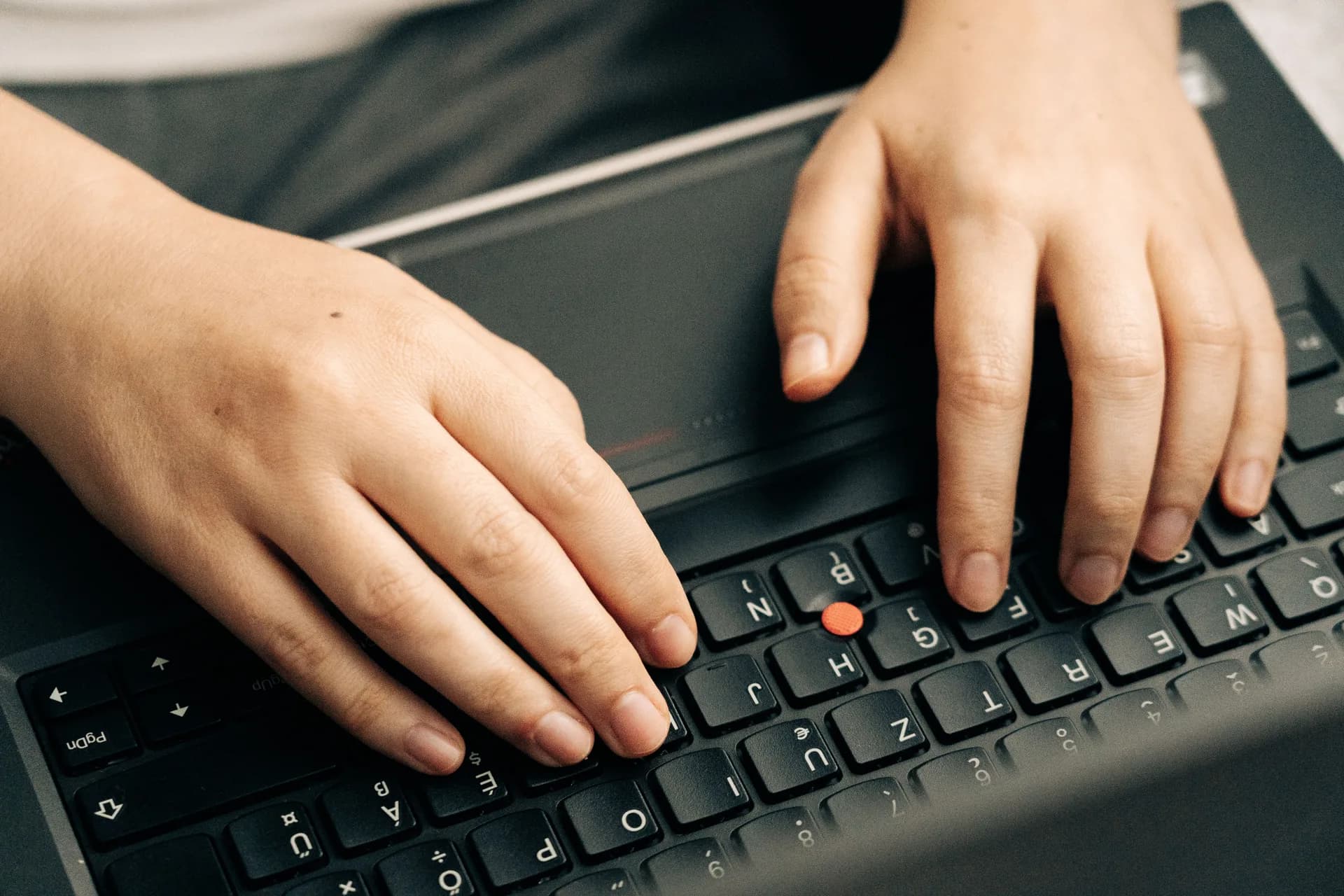
Win+H がグレーアウトしていたり、「音声入力を利用できません」と表示されるのには、直せる4つの理由のいずれかがあります。お使いの言語向けの音声機能がインストールされていない(Windows 11 24H2 アップデート後によくあります)、入力言語が Microsoft のサポート対象リストにない、ディクテーションのショートカットがオフになっている、マイクへのアクセスがブロックされている、のいずれかです。それぞれに別々の対処法があり、以下で解説します。
ここで誰も教えてくれないことを。Win+H は、実はあなたが自由にできるボタンではありません。Azure Speech services によるオンライン音声認識、マイク、サポートされている言語、そしてインストール済みの音声パックに支えられています。そのうちのどれか一つでも欠けると、この機能はグレーに沈んでしまいます。4つの原因のうち3つは5分もかからずに直せます。残る1つも、一度ダウンロードすれば済む話です。
設定をいじる前に、自分が抱えているのがどの種類の「壊れ方」なのかを見極めましょう。グレーアウトした機能、ポリシーでロックされたトグル、そして押しても何も起きないホットキー、これらは3つの別々の問題です。この記事ではグレーアウトした機能を扱います。残りの2つは下で別の記事へ案内します。
まずは、自分の「壊れ方」がどれなのかを見極める
設定にあるオンライン音声認識のトグルがグレーアウトしていて、「音声サービスは組織によって管理されています」と表示される場合、それは故障ではなくグループポリシーによるロックです。Whisper の姉妹記事「オンライン音声認識のトグルがグレーアウトする」がそのケースを最初から最後まで解説しています。それはここでは直しません。
Win+H を押しても文字どおり何も起きない場合、パネルも、マイクも、エラーも出ないなら、ホットキーが別のアプリやキーハンドラに横取りされており、これは別の問題です。「Win+H が動作しない場合のガイド」がそれを扱っています。
音声入力のパネルは開くのにボタンがグレーアウトしている、あるいは「音声入力を利用できません」と表示される場合、あなたは正しい場所にたどり着いています。
以下の対処法は、それぞれの原因が実際にどれだけ多いかの順に並べています。上から順に試してください。一つ試すごとに、カーソルをテキストボックスに置いた状態で Win+H を押してみましょう。音声入力は、フォーカスの当たったテキストフィールドがないと起動しません。
お使いの言語向けの音声機能がインストールされていない

これは Windows 11 24H2 アップデート以降に急増しました。マイクのパネルは開くものの、ディクテーションが一向に始まらず、機能が利用不可と表示されます。広く報告されている原因は、お使いの言語向けの拡張音声認識リソースが欠けていることです。Microsoft はこのアップデートがそれを削除すると認める KB を公開していないため、原因はコミュニティ報告ベースのものとして扱ってください。ただし、対処法のほうは公式に文書化され、サポートされています。
設定を開き、「時刻と言語」>「言語と地域」へ進み、表示言語の横にある三点リーダーをクリックして「言語のオプション」を選びます。言語の機能の下に、テキスト読み上げ、基本的な音声認識、拡張音声認識が表示されるはずです。音声機能のいずれかが欠けていたら、それをダウンロードし、再起動してから Win+H を試してください。
正直に一点だけ注意を。すべての言語に音声機能が用意されているわけではありません。お使いの言語に拡張音声認識が提供されていない場合、それは次のセクションの問題になります。
入力言語が Microsoft のサポート対象リストにない
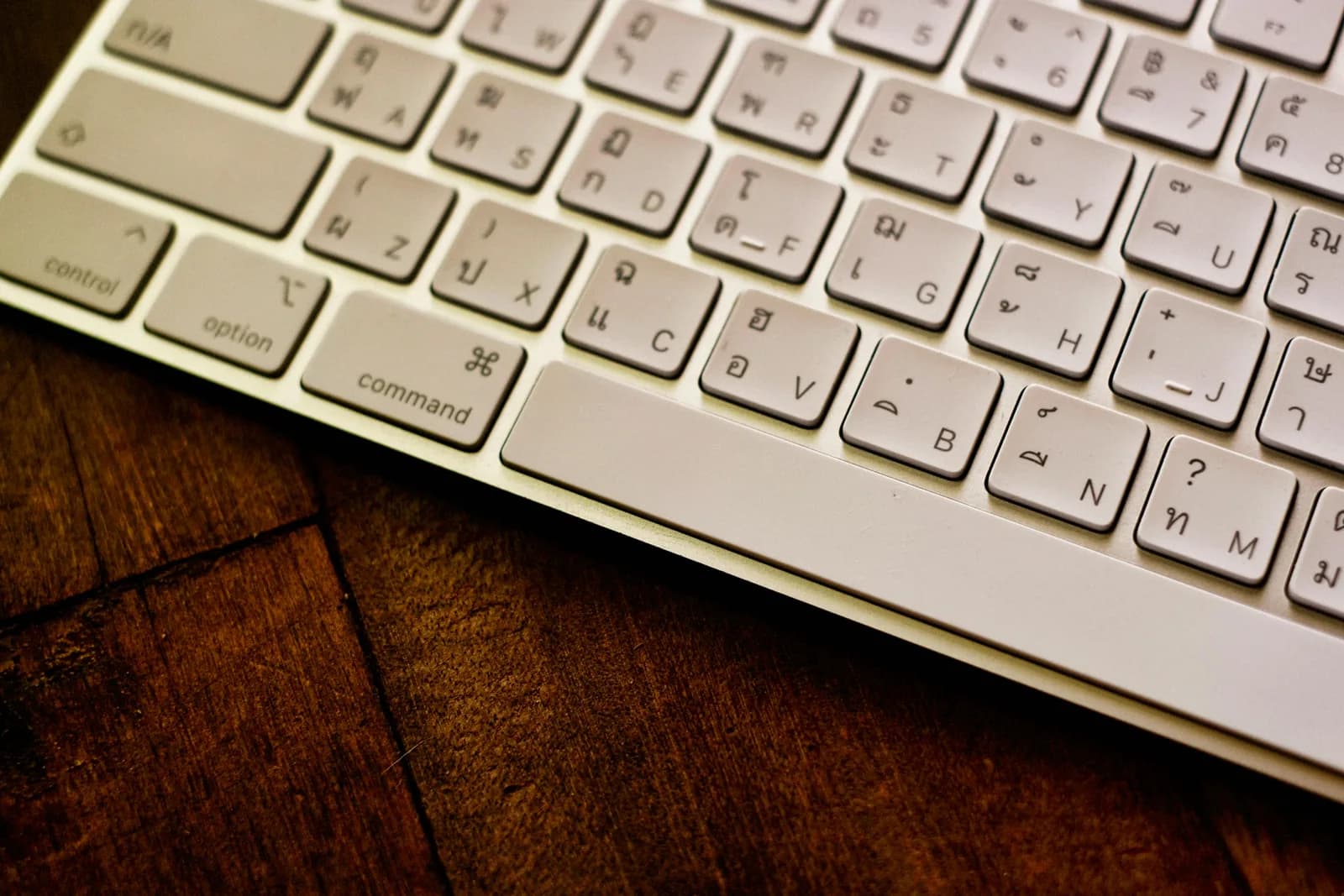
Win+H は、Microsoft が音声入力を作り込んだ言語しか話せません。Windows 11 はおおよそ40以上の音声入力言語をサポートしています。英語(米国)、フランス語、ドイツ語、スペイン語、いくつかの中国語のバリエーションなどです。表示言語や入力言語がそのリストにない場合、その言語では機能が利用できず、どのトグルを操作しても有効にはなりません。
対処法は、サポートされている入力言語を追加して選択することです。「時刻と言語」>「言語と地域」で、Microsoft が音声入力に対応している言語を追加し、その音声機能をインストールしてから、Win+H を押す前に入力をその言語に切り替えます。お気に入りなら、元のキーボードレイアウトはそのまま残しておいて構いません。変えているのは、音声エンジンが何を聞き取るかだけです。
「エディションや地域が違うから」という噂もここから来ています。特定のエディションや地域で Win+H が見当たらないと報告する人もいますが、Microsoft が文書化しているのはサポート言語の要件であって、エディションによる制限ではありません。まずは言語から始めましょう。実際に書かれているのはそちらです。
ディクテーションのショートカットがオフになっている
一部の Windows 環境では、「設定」>「アクセシビリティ」>「キーボード」の下に、キーボードまたはディクテーションのショートカットのトグルが用意されています。お使いの環境にそれがあってオフになっていると、他のすべてが正しくても Win+H は反応しません。これは Microsoft の音声入力ページに明記されているものではなくコミュニティ報告ベースなので、ラベルはビルドによって変わります。ディクテーションや音声入力のショートカットに触れている項目を探して、オンになっていることを確認してください。
ついでに、「プライバシーとセキュリティ」>「音声認識」でオンライン音声認識がオンになっていることも確認しましょう。Win+H はそのクラウドサービスに依存しています。オフだと、話しかける相手がいません。トグルがオンなのにグレーアウトして動かない場合は、ポリシーのケースに戻ります。それは「オンライン音声認識のガイド」にあります。
マイクへのアクセスがオフなので、ボタンが点灯できない
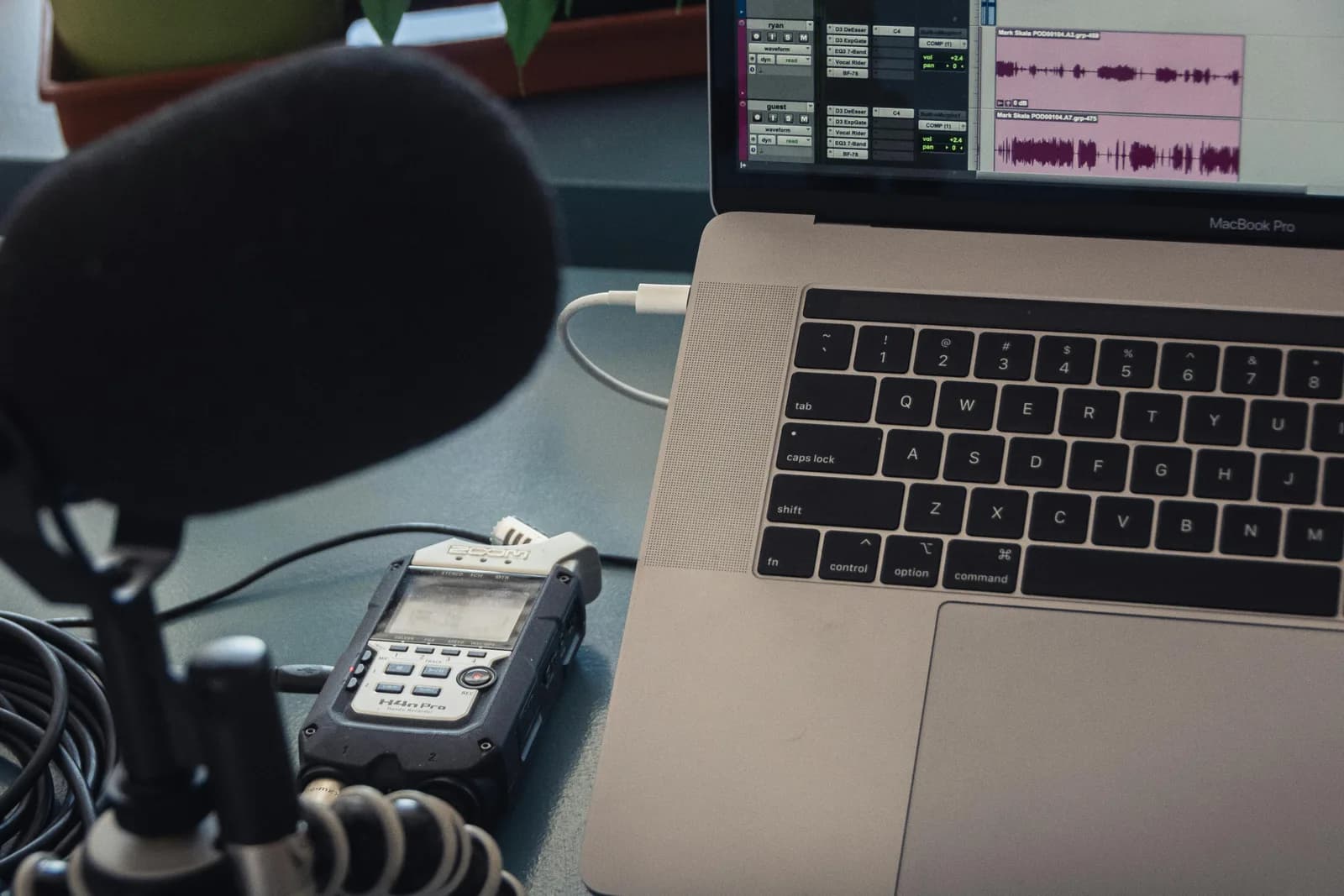
マイクがなければ、音声入力もありません。Win+H は何かをするのに、動作する許可されたマイクを必要とします。アクセスがシステムレベルまたはアプリごとのレベルでブロックされていると、Windows はこの機能をグレーアウトします。
「設定」>「プライバシーとセキュリティ」>「マイク」を開きます。システムに対してマイクへのアクセスがオンになっていること、そしてアプリがそれを使用できるようになっていることを確認してください。次に、正しいマイクが既定の入力デバイスに設定されているか確認します。内蔵マイクを持つノートパソコンと、接続されていないヘッドセットがあると、ときどき、そこに存在しないほうが既定になってしまいます。実際に使うマイクを接続し、既定に設定して、試してみましょう。
7歳になる下の娘が、この問題の人間版を見つけました。一度 Whisper を見せたら、抜けた歯のことをおばあちゃんに伝える90語のメールを、一つも質問せずに送ってのけました。その2日後、「お絵かきアプリで動かないよ」。娘は権限や競合が何なのかなんて知りません。ただ、昨日動いていたものが今日は動かない、それだけがわかっていました。15年やってきたアーキテクトの私が、ミュートになっていたマイクを見つけるのに、認めたくないほど時間がかかりました。Win+H が「グレーアウトする」という報告のほとんどは、まさにあの感覚が、設定メニューをまとっているだけなのです。
それでも Win+H が戦う価値のないとき
上のすべてを試しても、なお負けることはあります。音声パックが再インストールできない、その言語がサポートされていない、自分では管理できない IT 部門にポリシーがロックされている。そうなったら、Microsoft の「現在のバージョンの Windows を再インストールするインプレース修復」が最後の手段です。アプリ、ファイル、設定をそのまま残しながらシステムコンポーネントを修復します。ただし、半日仕事になります。
ここからは私が確信を持って主張する意見です。ディクテーションツールが動くのに Microsoft の許可を必要とするなら、それは機能ではなく依存関係です。Win+H は Azure Speech services の上に乗った薄い層にすぎません。生きた接続、プロビジョニングされた音声パック、お墨付きの言語、そして誰もいじっていないポリシーを必要とします。自分のキーボードに話しかけるために、4つの単一障害点があるわけです。
システムを行き来する人のために、こちらに「あらゆるシステムでのディクテーションのショートカット」のリファレンスがあります。
それこそが、Whisper by Remskill が埋めるために作られた隙間です。独自のグローバルホットキー、Windows では Ctrl+Space、つまりアプリ自身のショートカットを備えているので、組織がグレーアウトすることはできません。ローカルモードはあなたのマシン上で動き、一度モデルをダウンロードすればオフラインで使えます。オンライン音声トグルも、Azure への依存も、言語パックの当たり外れもありません。Microsoft のリストとは無関係に、自動検出付きで90以上の言語を備えているので、Windows の音声入力が手を出さない言語でも、ここでは動くかもしれません。モデルは Windows のコンポーネントではなく、あなたがダウンロードしたファイルなので、機能アップデートや壊れた音声パックがそれを立ち往生させることもできません。
ローカルでの文字起こしは、登録時点で全員が無料です。カードも不要で、ホットキー、90以上のすべての言語、履歴、AI による文章補正が含まれます。Pro では OpenAI のクラウド文字起こし、クラウド AI 補正、ウェブ検索が加わります。数字は「料金ページ」にあります。そして、これを飛ばしてよいのはこんなときです。たまに30秒のボイスメモを取るだけなら、ここに書いたものは何も要りません。Microsoft 標準の音声入力は、いったんグレーアウトが解ければ、短い吹き込みなら十分こなします。Whisper が真価を発揮するのは、頻繁にディクテーションするときです。まだデバッグ中なら、その「より広範な Windows トラブルシューティングガイド」が残りをカバーします。
Windows の音声入力は、一つのキーボードショートカットの上に4つの依存関係が積み重なったもので、そのどれか一つでもボタンを沈ませてしまいます。音声パック、言語、ショートカット、マイクをこの順番で直せば、たいていは取り戻せます。そして、機能アップデートのたびに Microsoft の音声スタックと交渉したくないのなら、押せばただ録音するだけのホットキーがあります。うちの7歳が歯の妖精へのメールを送るのに、再起動なんて一度も必要ありませんでした。
Microsoft の音声スタックとの交渉に疲れていませんか?
Whisper をダウンロードして、独自のホットキーを押し、文字起こしがカーソルの位置に届くのを見てください。音声パックも、ポリシートグルも、言語パックの当たり外れもありません。



