 Denys Medvediev
ガイド
音声入力を Ghostエディターで
GhostのKoenigエディターには音声入力機能が組み込まれていません。解決策はシステム全体で動くツールです。ホットキーを押して話すだけで、文字起こしがカーソル位置にそのまま貼り付けられます。どのGhostカードでも同じように使えます。短いメモならOSの音声入力でも十分です。
最終更新: 2026年6月
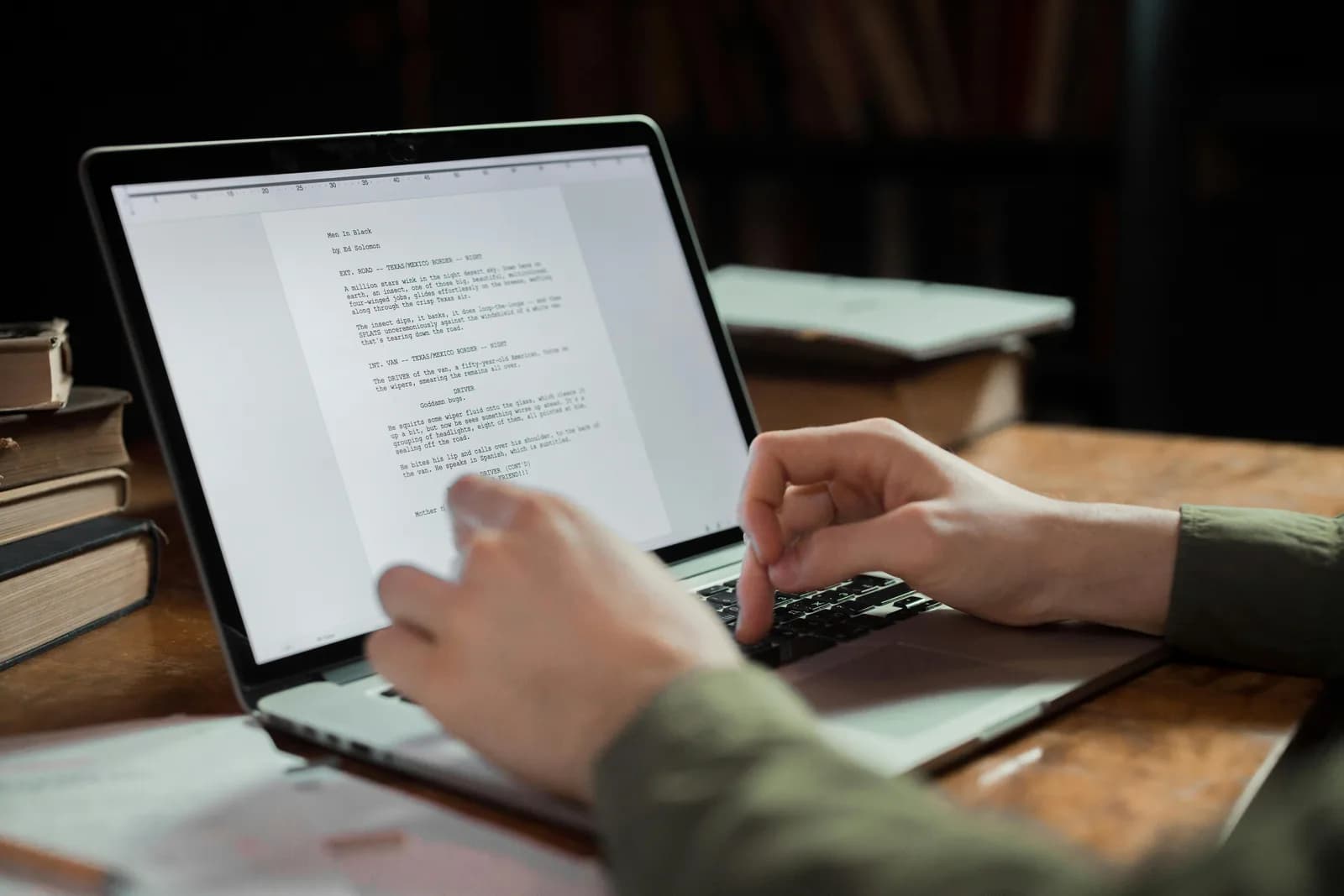
Ghostエディターでの音声入力は、Ghost本体ではなくシステム全体で動くツールを通して実現します。Koenigエディターには音声入力機能が組み込まれていません。解決策はWhisperのようなツールです。ホットキーを押して話すと、文字起こしがどのGhostカードでもカーソル位置に貼り付けられます。短いメモならOSの音声入力でも十分です。
私はGhostで小さなニュースレターを運営していますが、記事の大半は、カードや画像が登場する前の長いプレーンな文章です。ずっと欲しかったのは、入力する代わりに段落を「話して」エディターに入れることでした。そこで設定を探しに行ったのですが、そんな設定はありません。Koenigエディターにはマイクボタンがなく、エディターとドキュメントをかなり掘り下げて調べた結果、隠されているわけでもないと確信しました。
みんな「Ghostエディターで音声入力」と検索し、執筆画面には何も見つからず、スラッシュコマンドの裏にトグルを見落としたのだろうと思い込みます。違います。そのトグルは最初から作られていないのです。良い知らせは、解決策にかかる時間はおよそ2分で、望めば完全にオフラインで動き、おまけに他のどんなアプリでも使えることです。
このキーワードを追いかけるほとんどのページがはっきり言わないことがあります。Ghostの段落カードは、Gmailや検索バーと同じ、ただのテキストボックスだということです。カーソル位置に貼り付ける音声入力にとって、そのボックスがたまたまKoenigエディターかどうかは関係ありません。
だから本当の問いは「Ghostで音声入力をどうオンにするか」ではありません。スイッチなど存在しないのです。問うべきは「エディターの上でどの音声入力ツールを動かすか」であり、その答えは、ブラウザの管理画面で執筆するかデスクトップ版で執筆するか、そして無料の組み込み機能が欲しいのか、それともどこでも同じように動くオフラインのホットキーが1つ欲しいのかで決まります。これからそのすべてを順に説明し、2分でセットアップし、専用ツールを使わなくていい場面も正直にお伝えします。
Ghostエディターには音声入力が組み込まれている?

いいえ。Ghostエディター、つまりReactとLexicalの上に作られたKoenigには、声でカードに書き込むための音声入力やディクテーション機能は組み込まれていません。段落にマイクボタンはなく、スラッシュメニューの裏に音声コマンドもなく、投稿設定に隠れた項目もありません。エディターの中を探し続けているなら、もうやめて大丈夫です。そこにはないのです。
Koenigにあるのはマークダウン解析とスラッシュメニューで、ここでみんな混乱します。`#`と入力すれば見出しに、`/`と入力すれば画像・ブックマーク・埋め込みカードを差し込め、エディターがその場で整形してくれます。これはキーボードによる整形であって、音声入力ではありません。すでに入力したテキストの形を整えるだけで、あなたの声を聞き取って代わりに入力してくれるわけではないのです。また、Ghost対応をうたうサードパーティの音声入力ツールも存在します。これこそGhost自体がこの機能を備えていない証拠です。もし備えていたら、後付けツールなど誰も必要としません。
間違ったデバイスで探さないよう、一文だけ。Ghostの管理画面はWebアプリなので、スマホではキーボードのマイクを使えばよく、それはGhostカードを含むどんな入力欄にも音声入力できます。長い記事を実際に書くことが多いデスクトップでは、エディターの上で動くツールが必要です。誠実な選択肢がいくつかあり、このガイドの残りでそれらを扱います。
ホットキーを押し、話すと、テキストがカードに届く
これが仕組みのすべてで、いい意味で退屈です。ホットキーを押し、話し、離すと、文字起こしがフォーカスのあるテキスト欄のカーソル位置に貼り付けられます。Whisperはキーを離した後も少しだけ録音を続けるので、最後の単語が切れることはありません。OSのカーソル位置に貼り付けるため、Ghostの段落カードも「ただのテキストボックス」にすぎません。ブラウザの管理画面でも、その周りのデスクトップ版でも、動作は同じです。
後付けツールのランディングページが過剰に複雑にしているのはこの部分です。Ghostにインストールする連携機能もなければ、貼り付ける管理APIトークンもなく、面倒を見るWebhookもありません。カーソルがカードにあり、話すと、その言葉がカードに現れる。話している間は小さなカプセルが表示され、聞き取り中だとわかります。
前もってきちんと決めておく価値があるのはホットキーです。WindowsではCtrl+Space、MacではCommand+Optionで、話している間ずっと押し続ける修飾キーだけのプッシュトゥトークです。どちらもすでに使っているものと衝突するなら設定で変更できます。Ghostでは特に確認する価値があります。エディター自体がCtrl+B、Ctrl+I、そして見出し用のCtrl+Optionの組み合わせをいくつも使っているからです。(うちの下の娘が以前、お絵かきアプリでホットキーが「効かない」と言ったことがありました。バグではなく衝突だったのですが、おかげで普通の人はホットキーの衝突が何かすら知らないのだと学びました。だから今ではすべてのホットキーをカスタマイズできるようにしています。)これまでにWindowsで音声入力やMacでを設定したことがあるなら、同じ手の感覚を別のアプリに向けるだけです。
2分でセットアップ(WindowsまたはMac)
必要なのは、Apple SiliconのMacかWindows 10以降のPC、動作するマイク、そしてブラウザかデスクトップ版で開いたGhostの管理画面です。ローカルのパイプライン一式は、サインインしたアカウントなら誰でも無料で、登録時に支払い方法を求められることもありません。手順は次のとおりです。
ステップ1 — Whisperをインストールしてサインイン。
ダウンロードページから入手してインストールし、無料アカウントを作成します。カードは不要。ローカル文字起こしのパイプライン一式がすぐに使えるようになります。
アプリのトレイアイコンが現れ、セットアップウィザードがモデルの選択を案内したら成功です。
ステップ2 — 文字起こしの方法を選ぶ。
アプリが勝手に選ぶことはありません。3つの選択肢があります。Cloud(OpenAI、自分のキーを使用)、Local Parakeet、Local Whisperです。記事の執筆にはローカルから始めましょう。詳しくは2つ先のセクションで。
モデルのダウンロードが完了し、準備完了と表示されたら成功です。
ステップ3 — ホットキーを確認する。
Windowsの初期設定はCtrl+Space、MacはCommand+Optionをプッシュトゥトークとして押し続けます。Macでは求められたらアクセシビリティ権限を付与してください。これがないと、カーソル位置への貼り付けがブラウザやエディターに届きません。
テスト録音が任意のテキスト欄に貼り付けられたら成功です。
ステップ4 — Ghostカードにカーソルを置いて話す。
下書きを開き、段落カードをクリックし、ホットキーを押したまま一文話して離します。文字起こしがカーソルのある場所、つまりカードの中に現れます。
話した一文がGhostエディターにテキストとして収まっていたら成功です。
時間がかかるのはモデルのダウンロードで、セットアップではありません。それ以外は上の4ステップだけです。動き始めれば、記事を書くことが入力作業ではなく話す作業になります。1,200語のニュースレターなら、一晩かかるかコーヒーブレイクで済むかの違いです。
ブラウザの管理画面 vs デスクトップ版
Ghostの管理画面はWebアプリなので、当然の疑問は、ブラウザのタブで書くときと、同じ管理画面を包むデスクトップ版で書くときとで、音声入力の動作が変わるのかということです。正直な答えは、変わりません。システム全体のホットキーはOSのカーソル位置に貼り付けるので、OSはカーソルがChromeにあろうとSafariにあろうと、Ghostサイトを指すElectron風のシェルにあろうと気にしないからです。同じキー、同じ貼り付け、その先には同じKoenigカードです。
これが、特定の場所だけに引っかける後付けツールに対する地味な強みです。ブラウザの中でしか動かない音声入力拡張もあれば、作られた対象のアプリにしか入力できないメニューバーツールもあります。システム全体で動くツールはその問いをまるごと回避します。Ghostの段落を埋めるキーは、Gmailの作成欄も、Slackの返信も、コミットメッセージも埋めてくれます。コメントに返信したりサイトの文言を更新したりするためにエディターから離れても、何も覚え直す必要はありません。
だから、自分が気に入っている執筆の場所を選べばいいのです。Ghostのワークフロー全体が固定したブラウザタブの中にあるなら、そこで話してください。30個のタブの1つにエディターを埋もれさせたくなくて専用のデスクトップウィンドウが好みなら、そこで話してください。どちらでも音声入力の層は同じで、それこそがGhostの中ではなくOSレベルでこれをやる狙いそのものです。
ローカルかクラウドか: 記事執筆にはどちらのモードか
Ghostで記事を書くなら、まずはローカルモードを試してください。記事に話し込む内容のほとんどは、考えながら書く一節や、どうせ二度直すイントロといった、ただの文章です。サーバーを介する必要はありませんし、まだ公開していない下書きは、自分のエディターに届くまでの間に誰かのAPIを通したくないと私が思う、まさにその種のテキストです。MacがApple Siliconなら、あるいはPCがここ数年のものなら、ローカルは日々の執筆を文句なくこなし、クラウドは初期設定ではなく非常口になります。
アプリが選択を迫ってくるので、3つの方法がどう違うかを説明します。きちんと選んでほしいからです。
- Local Parakeet — NVIDIAのTDTエンジンで、約600 MB、最速のローカル選択肢です。CPU上のWhisperより5〜10倍高速。英語に加え24のヨーロッパ言語、合計25言語に対応。英語への翻訳はありません。記事を英語または別のヨーロッパ言語で書くなら、これが手早く、完全オフラインの選択肢です。
- Local Whisper — 同じマシンではParakeetより遅いですが、多言語ビルドは99言語に対応し、英語への翻訳もできます。英語専用ビルドは英語専用で、99言語ではありません。中国語・日本語・韓国語、あるいはParakeetが扱えないどの言語でブログを書く場合や、翻訳が欲しい場合はこれを選んでください。標準の英語モデルは約480 MBです。
- Cloud(OpenAI、BYOK) — 最高の精度とWebアクセスを、自分のOpenAIキーで利用します。料金はOpenAIから直接請求されます。文字起こしは標準でgpt-4o-mini-transcribeで動きます。インターネットが必要なので、マシンの外に出る唯一の方法です。Cloudの機能はWhisper Proの一部です。
地味な真実ですが、ほとんどの人がブログ記事に書き込む種類の文章には、ローカルで十分です。どちらのローカルエンジンも、サーバーに何も送らず完全にマシン上で動きます。クラウドが本領を発揮するのは、難しい録音で最高水準の精度が欲しいときや、文の途中でモデルにWebから事実を引っ張ってきてほしいときです。日常的に公開する習慣には、まずローカルで始め、ローカルで物足りないときだけクラウドに手を伸ばしてください。
声で記事を書き、それから整える
生の音声入力は一続きの文として出てきます。「えーと、イントロでは大半のニュースレターが最初の段落で読者を失う理由を説明して、それから解決策を約束すべきで」と話せば、どの音声エンジンも句読点のないそのままの塊を返してきます。整えるところで方法が分かれ、長い記事ではそこが実際に肝心な部分です。
Windowsの音声入力は話すそばから句読点を付け、macOSのディクテーションは「カンマ」や「ピリオド」と言えば基本的な句読点を扱います。より重い手直し、つまり「えーと」を取り除き、一続きの文を直し、話した雑談を公開記事に残したくなる段落に変える作業には、WhisperがAIによる仕上げを実行できます。起動フレーズの「Hey whisper」と言うと、テキストが届く前に整えられます。ローカルモデルではOllamaを通して動き、クラウドモードでは標準でgpt-5-miniです。
えーと、イントロでは大半のニュースレターが最初の段落で読者を失う理由を説明して、それから読み始めてすぐのところで解決策を約束すべきで
イントロでは、大半のニュースレターが最初の段落で読者を失う理由を説明し、それから読み始めてすぐのところで解決策を約束すべきです。
Ghost独自の構造、つまり見出し、スラッシュメニューのカード、ブックマークや埋め込みについては、正直なところ、声は文章を、Koenig独自のショートカットは構造を担当する、というのが答えです。段落を話したら、いつものように`#`で見出し、`/image`で画像、`>`で引用を入力してください。号令一つでGhostカードを出現させる音声入力ツールはありません。「『画像カードを挿入』と言えば現れます」とうたう人は、火曜日の日常ではなくデモを売っているのです。声で素早く言葉を書き留め、すでに知っているショートカットで記事の形を整えましょう。
この「話して整える」流れは、ブログにとどまらず大きな効果を発揮します。同じホットキー1つで、どんなアプリにもきれいな文章を音声入力できるので、長い一節も、手で苦労して書く段落ではなく、いくつか話す文に変わります。
Ghostで音声入力ツールを使わなくていいとき

ときには、正しいツールはすでにマシンに入っている無料のもので、そうでないふりをするのは不誠実です。Ghostに短いものをちょっと入れるだけ、つまりタイトルの手直し、一行のキャプション、抜粋程度なら、OSがタダでまかなってくれます。
Windowsでは、Windowsキー + Hを押すと、組み込みの音声入力バーがカーソルのある場所、Ghostカードを含めて開きます。自動で句読点を付け、短いひとときには十分です。難点は、Microsoftのサーバーを経由しインターネット接続が必要なので、オフラインの選択肢ではないことです。Macでは、ディクテーションを使えば入力できる場所ならどこでも話して文字を入れられ、システム設定の「キーボード」で設定でき、Apple Siliconでは一般的なテキストをデバイス上で処理できます。あちこちで一文だけなら、どちらも本当に十分で、1,200語のエッセイと一行のキャプションに同じツールが要るふりをするつもりはありません。
専用のシステム全体ツールに手を伸ばすのは、組み込み機能が痛手になり始めたときです。記事をまるごと書く、多言語で書く、オフラインのプライバシーを守る、あるいはGhostでもメールでもエディターでも同じように動くホットキーを1つ欲しい、といった場合です。その線を下回るなら、無料のもので済ませてください。一行の抜粋のためにアプリを入れろとは言いません。
同じ取捨選択は、先にどこか別の場所で長文を書く場合にも現れます。Notionに音声入力するときの理屈も同じで、そこでもエディターへの本当のつながりは連携機能ではなくカーソルだからです。
関連情報
GhostはKoenigにマイクボタンを載せませんでしたし、これを書き終えた今、これからも載せないだろうとかなり確信しています。その必要がないのです。カーソルこそが連携だからです。カードに話しかけて文章を得て、すでに知っているショートカットで記事の形を整える。私はこのガイドのほとんどを、Ghostではないテキストボックスに、どのボックスかを気にしないツールで音声入力し、それを下書きに丸ごと貼り付けました。これがすべての種明かしです。
次のGhostの下書きで試してみる
ホットキーを押し、話し、離す。文字起こしはカーソルのあるカードに、そして他のどんなアプリにも届きます。
サインインしたアカウントなら誰でもローカルモードが無料。始めるのにカードは不要です。



