 Denys Medvediev
チュートリアル
Jiraで音声テキスト変換
Jiraに音声入力ボタンは搭載されていません。実際に音声をタイプされたチケットに変換する方法をご紹介します — 単発フィールドにはOSの音声入力を、または専用ホットキーアプリを使ってブラウザやデスクトップアプリのJiraに整理済みの要約・説明・コメントを直接ペーストする方法です。
最終更新:2026年6月
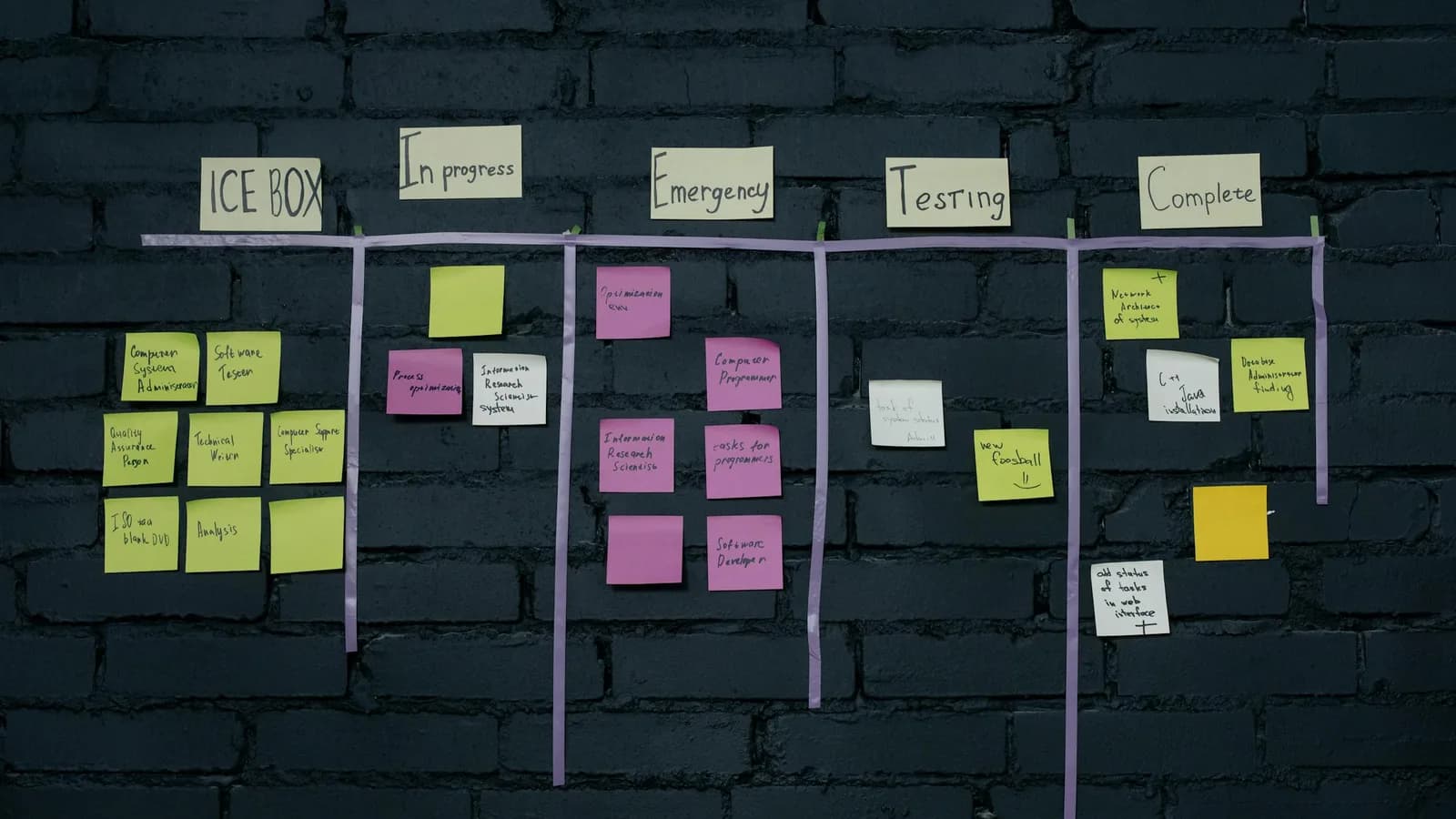
Jiraにはチケットを入力するための内蔵ディクテーション機能がありません。音声をタイプされたJira課題に変換するには、素早いフィールド入力にはOS標準の音声入力(Windows logo key + H またはMacのディクテーションショートカット)を使うか、Whisperのようなシステムワイドなホットキーアプリを使ってカーソルのあるフィールドに整理済みの要約・説明・コメントを直接ペーストします。ブラウザとJiraデスクトップアプリの両方で動作します。
ほとんどの方は、Jiraの説明フィールドをクリックしてマイクアイコンを探した結果、このページにたどり着きます。そのようなアイコンは存在しません。Atlassianはキーボード中心にJiraを構築しており、新しいチケットは入力待ちの空白フィールドの集まりです:要約、説明、受け入れ基準、そしてIssueの存続期間中に増え続けるコメントスレッド。正直なところ、Jira自体がこれらを代わりに入力してくれることはなく、スタンドアップで誰も認めない速さでタイピングが積み重なっていきます。
状況を整理します。Jiraにはフィールドとリッチテキストエディタがありますが、いずれも音声を聞きません。スマートフォンのキーボードとPCのOSはどちらも無料の音声入力機能を持っており、それらのフィールドに入力できます。デスクトップ用音声入力アプリはその上に位置します:ホットキーを押しながら話すと、カーソルがある場所にテキストが入力されます(Jiraのフィールドも含む)。このガイドでは各オプションを手軽さの順に説明し、どう見えるかを示し、アプリをまったく使わずにすでに持っているものを活用すべき場合をお伝えします。
Jiraに音声テキスト変換機能は内蔵されていますか?
いいえ。Jiraには音声をチケットのテキストに変換するディクテーション機能がありません。要約欄にもマイクボタンはなく、説明エディタにも、コメント欄にもありません。Atlassianのエディタはキーボードファーストのリッチテキスト画面であり、音声入力は最初から含まれていませんでした。
これはJiraへの批判ではなく、単に責任の所在の問題です。ディクテーションはGmail、Notion、コードエディタと同様に、OSまたはサードパーティツールの仕事です。Jiraはテキストボックスをレンダリングします。音声を入力するのは別の何かです。朗報は、通常のテキストフィールドに入力できるものはJiraのフィールドにも入力できるということです。なぜなら、コンピューターにとってそれは同じもの — 編集可能なボックスにあるカーソル — だからです。
つまり、音声をタイプされたチケットにしたいなら、そのためのツールはJiraの外に存在します。OSが一つの選択肢です。専用のディクテーションアプリがもう一つです。どちらも以下で説明しており、Jira Cloudのブラウザタブでもスタンドアロンのデスクトップアプリでも同じように動作します。
一日中チケットを入力するか、話すか
Jiraのチケットを音声入力する根拠は単純な算数です。話すのは分速約145語、ほとんどの人のタイピングは40語程度です。つまり約3.5倍速い。3分かけてタイプするバグレポートを1分以内に話せます。しかも壊れた画面を見ながらでも可能で、キーボードに切り替える必要がありません。
反論もあります:ストーリーポイントの見積もりやfixバージョンのようなJiraフィールドは2文字で、音声入力は何の助けにもなりません。音声が真価を発揮するのは散文部分です — 何が実際に悪いのかを説明する説明、再現手順、修正策を声に出して考えるコメント。それが境界線です。小さな構造化フィールドはタイピングを続けましょう。文や段落であるものはすべて話しましょう。
最速の方法:システムワイドなホットキー
ここで専用アプリが計算式を変えます。Whisper by RemskillはJiraプラグインでも、Marketplaceアプリでも、ブラウザ拡張機能でもありません。キーボードのように動作するデスクトップアプリです:ホットキーを押して話すと、カーソル位置にトランスクリプトがペーストされます。どのアプリでも、Jiraのフィールドも含めて動作します。ブラウザのJiraでもJiraデスクトップアプリでも同じように機能します。コンピューターの視点では、単に入力しているだけだからです。
セットアップは短いです:
Whisperをダウンロードしてインストール Windows 10または11、またはApple siliconのMacに対応。
サインイン。 ローカルパイプラインは無料で、サインアップ時に支払い方法は不要です。
ホットキーを確認。 WindowsのデフォルトはにはCtrl+Space、MacではCommand+Optionを同時押しでプッシュトゥトーク、どちらかのキーを離すと停止します。既にバインドしているショートカットと競合する場合は、設定の録音セクションで変更できます。「独自のホットキーを選ぶ」パネル全体が存在するのは、最初にハードコードされたものを出荷したら、朝2時に誰かの別のソフトウェアと楽しげに衝突したからです。私は修士号を持っています。
Jiraのフィールドをクリック。 ホットキーを押しながらチケットを説明して、離します。
それがループ全体です。トランスクリプトが要約または説明ボックスに表示され、確認してIssueを保存します。
話すとチケットが埋まる
動作し始めると、経験は最良の意味で平凡です。説明フィールドをクリックして、キーを押しながら問題を説明して、離します。1秒ほどすると、まるで入力したかのようにテキストがボックスに入っています。別ウィンドウからのコピーペーストもなく、拾い出すべきトランスクリプトもなく、管理すべき録音もありません。次のフィールドに移動してまた同じことをするか、保存するだけです。
ローカルの文字起こしはあなたのマシン上で動作するため(純粋なRust、Pythonサイドカーなし、サーバーなし)、オフラインで動作します。多くのチームにとってそれが重要な点です。チケットのテキスト — セキュリティ上の欠陥、顧客名、内部システムの詳細 — がラップトップから外に出ることはありません。WindowsのビルトインWindows音声入力は動作するためにインターネット接続が必要ですが、Whisperのローカルモードは必要ありません。
AIを使って散漫なチケットを整理する
話し言葉は乱雑で、バグの熱気の中で入力されたチケットの説明はほとんどのものよりも乱雑です。「えーと」と言い、やり直し、「わかるでしょ」で終わります。Whisperはペーストする前に不要な言葉を削除して表現を整えるオプションのAI強化ステップを持っています。「あの、えっと、ログイン、なんか壊れてて、2回リロードしたときに」が「ページを2回更新するとログインフローが壊れます」になります。実際に次の人が読む必要があるJiraの説明では、使えるチケットと謎めいたものの差となります。
そのクリーンアップはOllamaを通じてローカルで無料で実行されます。Proユーザーはクラウド経由でルーティングできますが、不要語削除の利点はProを必要としません。無料のローカルパイプラインに含まれています。オフにして生のトランスクリプトをペーストすることもできます。素早い内部コメントには多くの場合それが正しい選択です。
Whisperアプリの全体像
ホットキーが最もよく使う部分ですが、その背後には設定画面があります。文字起こしエンジンを選択できます:99言語対応の多言語バリアントと英語専用の.enビルドがあるWhisperモデル、またはNVIDIAのParakeet(約600MB、CPU上でWhisperより5〜10倍高速、英語と24のヨーロッパ言語をカバー)。ホットキーを設定し、履歴を管理し、プリセットを保存できます — チームが第二言語でチケットを書く場合に便利です。これらはJiraの説明を1つ入力するために必要なものではありません。調整したいときのためにあります。
ブラウザとデスクトップアプリの両方で動作
Jiraはいくつかの形で表示されます — ブラウザタブのJira Cloud、固定ウィンドウで開いたJira、一部のチームがインストールする専用デスクトップアプリ。システムワイドなホットキーアプリはどれを使っているかを気にしません。カーソルがある場所にテキストをペーストするので、同じ押す・話す・離すのループがすべてで動作し、Jiraモバイルアプリではスマートフォンキーボードのマイクがその役割を果たします。
これがページ内拡張機能よりもOSレベルのツールの静かな優位性です。ブラウザ拡張機能はAtlassianがエディタを改修すると壊れ、注入されているタブでしか動作しません。ホットキーアプリはブラウザの1層下に住んでいるため、Jiraのリデザインを通じても動作し続け、まったく同じ筋肉記憶がメール、ドキュメント、ターミナルにも引き継がれます。1つのツール、すべてのテキストボックス。
アプリをスキップしてOSだけを使うべきとき
Jiraのコメントを時々しか入力しないなら、何もインストールしないでください。コンピューターはすでに無料でこれを行えます。Windowsでは、Windows logo key + Hを押すとサブスクリプションなしでどんなテキストボックスでも、Jiraのフィールドを含めて音声入力が開きます。Macでは、内蔵のディクテーションショートカット(またはマイクキー)が同じことをし、Apple siliconではインターネットなしでデバイス上で動作します。スマートフォンでは、キーボードのマイクアイコンがJiraモバイルアプリに直接入力します。それはJiraではなくiOSまたはGboardが仕事をしていますが、動作します。
Windows · Win + H
macOS · Dictation
知っておく価値のあるトレードオフが1つあります:WindowsのWin+Hはインターネット接続が必要ですが、macOSのディクテーションとWhisperのローカルモードは不要です。「デプロイしました、確認お願いします」の1行のためにはOSツールが正しい選択です。専用アプリが優位なのは量、不要語の削除、オフラインでのディクテーションの場面です:1日に書くチケットが多いほど、それらが重要になります。
問題を解決する最小のツールを選んでください。1つのコメントのためなら、それはすでに持っているキーです。12本の本物の説明を書くバックロググルーミングセッション全体のためには、タイプしなくて済んだ3枚目のチケットあたりで専用アプリがやりすぎに感じなくなります。
Whisperの料金
ローカルのディクテーションパイプライン(Ollama経由の文字起こしとAIクリーンアップ)は、サインアップ時にカード不要で、ログイン中のどのユーザーも無料で利用できます。つまり、WhisperでJiraチケットに音声を入力するのは無料です。Whisper Proはクラウド機能(OpenAI文字起こし、クラウドAI強化、音声ウェブ検索)を追加し、別途トライアルが付いています。正確な数字は料金ページに掲載されています。ここに書かない理由は、価格は変動するものであり、ブログ記事は最新情報を維持する場所として適切ではないからです。
Further reading
Atlassianはいずれエディタにディクテーションを組み込むでしょう。十分な数の人々が存在しないマイクを探し始めれば、あらゆるテキスト画面がそうなるように。それまでの間、あなたのコンピューターには時々のコメントのための機能がすでにあり、10枚目の本物の説明を書いていて手首に意見がある日のためのアプリも存在します。2つのツール、1つの問題。ほとんどの場合、小さい方だけが必要です。
JiraチケットにあなたのVoiceを?
Whisperをダウンロードして、ホットキーを押しながら次のチケットを話してみましょう。ローカルパイプラインは無料、サインアップ時にカード不要。
ログイン中のすべてのユーザーに無料のローカルディクテーション。Proは別途トライアルでクラウド機能を追加。



