 Denys Medvediev
セットアップガイド
Macの音声入力: セットアップガイド
選択肢は3つ、所要時間は約1時間、そして私が選ぶならこれ。
先週の火曜日、私は2,400語のプロダクトアップデートをチームに口述しました。キッチンカウンターに座り、M2 MacBook Airを開き、Right Optionを押し続け、背後のコンロではやかんが鳴いていました。Notionのカーソルが一度点滅。文字が画面に並びました。修正したのは2語だけです。
5年前なら、Macでこれは不可能でした。3年前なら、Pythonサイドカー、バックグラウンドで走らせる口述サーバー、そして夜11時にffmpegをデバッグする覚悟が必要だったでしょう。今日では、30 MBのダウンロード、macOSの権限ダイアログ2回、そしてやかんが沸く間に押すホットキー一つで済みます。
本記事はそのセットアップガイドです。同時に、どのセットアップを選ぶべきかについての意見でもあります。
Macユーザーは10年間、どこでも使える正確な音声入力を求めてきました。しかしAppleの内蔵機能は、短いメッセージに辛うじて使える程度のままで、それ以上にはなりませんでした。2026年、ついにそのギャップが埋まりました。3つの異なる文字起こし方式が、4年前のMacBookでも快適に動作します。ただし、その選択は自明ではなく、初日に間違った方を選ぶことが、人々が諦める最も多い理由です。
本ガイドでは3つの方式を解説します。クラウドのOpenAI BYOK、ローカルのParakeet、ローカルのWhisper。それぞれの長所と短所を説明し、ほとんどの読者におすすめする方式の手順を最後に示します。読み終わるころには、Macで音声入力が動作し、ホットキーが機能し、ハードウェアに合ったモデルが選ばれ、後で他の2つを再検討すべき時期も明確になっているはずです。Remskillで私が読むサポートメールの大半は、初日に間違った方式を選んで、二度と試さなかった人たちからのものです。
Whisperをインストール。macOSの権限を2つ許可。Right Optionを押して口述。所要時間は約30分。私が選ぶならクラウドです。手順は下記、代替案は2つあります。
1分でわかる3つの方式
Mac向けWhisperは、同じUI内で3つの文字起こしエンジンを提供します。初日に決める必要はありません。Settings → Transcriptionからいつでも切り替え可能です。とはいえ初回起動時のデフォルトは重要なので、それぞれが何かを説明します。
If your Mac is only one of the devices you dictate on, see voice typing apps for every device.
クラウド — OpenAI BYOK
あなた自身のOpenAI APIキーを持ち込みます。音声はOpenAIのgpt-4o-mini-transcribe(より高品質な層を求めるならgpt-4o-transcribe)に送られます。料金は音声1分あたり約$0.003で、OpenAIから直接請求されます。3つの方式の中で今日もっとも精度が高く、加えてGPT-5 Miniによる口述のクリーンアップ、OpenAIのResponses API経由の音声ウェブ検索もオプションで使えます。インターネット接続が必要です。
ローカル — Parakeet
NVIDIAのParakeet TDT、約600 MB、Pythonサイドカーなしの純Rust実装でCPU上で動作します。最速のローカルオプションで、同じ音声に対してCPU上のWhisper-largeより5〜10倍高速です。英語と24のヨーロッパ言語(ポーランド語、ロシア語、ウクライナ語を含む)に対応。英語への翻訳機能はありません。モデルサイズの選択もありません。モデルは1つだけです。
ローカル — Whisper
OpenAIのオープンソースWhisperで、tiny.en(39 MB、英語専用)からlarge-v3(3 GB、多言語対応)まで8つのモデルサイズがあります。Parakeetより低速ですが、99言語に対応し、英語以外の音声を直接英語に翻訳でき、技術用語の口述にはカスタム語彙も受け付けます。多言語のままにしておくと、ディスク領域は約2 GBになります。
クラウド vs. Parakeet vs. ローカルWhisper
| 項目 | クラウド (OpenAI BYOK) | ローカル Parakeet | ローカル Whisper |
|---|---|---|---|
| クリアな音声での精度 | 3つの中で最高 | 非常に良好(EN、EU言語) | 良好(small.en); 優秀(large-v3) |
| 速度 (M2 Air) | 最初のトークンまで約280ms、ネットワーク依存 | CPU上で実時間の約1.4倍 | small.en: 約5倍。large-v3: 約0.4倍(実時間より遅い) |
| 言語数 | OpenAI公表は約57、訓練済みは約98 | EN + 24のヨーロッパ言語 | 99(多言語版) |
| オフライン動作 | 不可 | 可 | 可 |
| 限界費用 | OpenAI直接で約$0.003/分 | インストール後は無料 | インストール後は無料 |
| 追加機能 | AIクリーンアップ、音声ウェブ検索 | CPU発熱が最小 | 英語への翻訳、カスタム語彙 |
月$5の余裕とインターネット接続があるなら、クラウドです。なければ、英語またはEU言語の口述にはParakeet、99言語または英語への翻訳が必要ならWhisperです。§4のセットアップ手順はクラウドを扱います。他の2つの簡易版は§5と§6にあります。
Apple Dictation: 無料で十分なとき
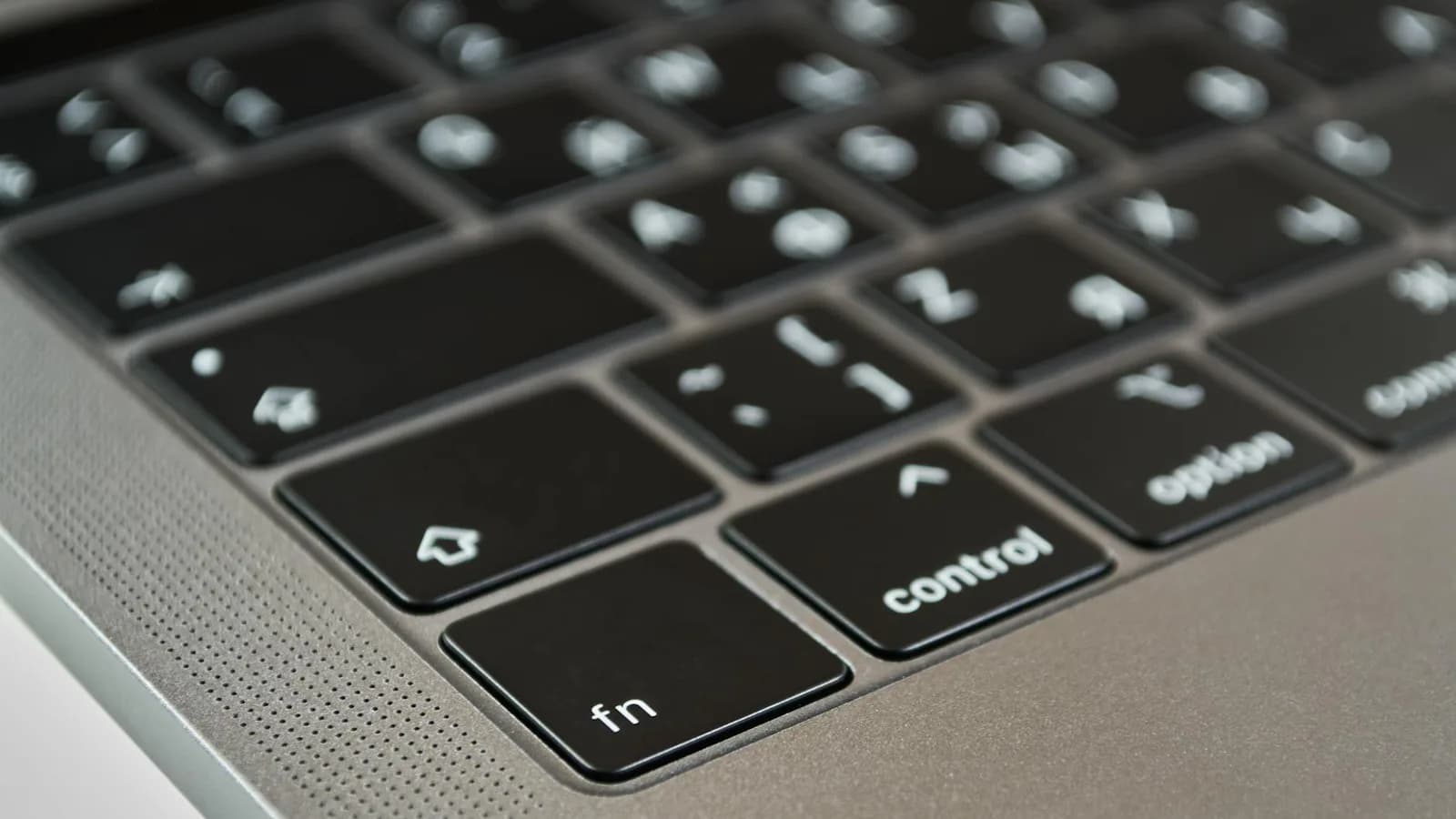
Apple DictationはmacOSに同梱されています。設定したショートカット(デフォルトはmacOSのバージョンによって異なります。現在Mシリーズ MacBookではマイクキー、またはカスタマイズ可能なキーボードショートカット)を押し、話して、外をクリックします。無料です。Apple Silicon上ではオンデバイス処理で40以上の言語と地域変種に対応します。
短いメッセージには十分機能します。2行のiMessage、Slackの返信、カレンダーのメモ、30秒以下のものなら何でも。それ以上では従来のセッション上限にぶつかり、長文では句読点が乱れ、固有名詞は外します。私の上の娘の名前はMiraですが、Apple Dictationは「Maira」「Mirror」、そして一度は印象的にも「Mirror image」と書きました。
口述のニーズが短いメッセージだけで他にないなら、本記事を読むのをやめてApple Dictationを使ってください。無料で、すでにインストールされていて、静かな環境での10秒の文章なら精度は本当に良いです。 Appleの公式セットアップ文書 は2ページですべてを網羅しています。本ガイドの残りは、それを卒業した方のためのものです。
Going the other direction — Mac to ear instead of mouth to Mac — Spoken Content is the built-in mirror of Apple Dictation, and the free text-to-speech tools we vetted cover what to add when the system voice runs out of road.
Stepping back further — the same picture on every other device — we covered talk-to-text shortcuts on Windows, Android, and iPhone so you can compare what each platform gets for free before deciding where Whisper earns its keep.
セットアップ手順 — クラウド(推奨)
クリーンなMacから、どんなアプリでも段落を口述できる状態まで約30分。番号付きステップごとに検証可能な結果があります。チェックが失敗した場合、原因は§8で名指しされています。必要なもの: macOS 13以降のMac、支払い方法を登録済みのOpenAIアカウント、そしてmacOS権限ダイアログのための丸1分の忍耐です。
1. インストーラーをダウンロード
whisper.remskill.com/downloadへ移動します。ページはあなたのプラットフォームを自動検出し、Apple Silicon向けの最新.dmgを提供します。Intel Macは非推奨です。お使いの機種がそれなら、§6を参照し、別のハードウェアでローカルWhisper方式を使うか、次のMacを待ってください。
確認: Whisper-by-Remskill-x.x.x.dmgというファイルがダウンロードフォルダに入ること。約30 MB。
2. Applicationsへドラッグ
.dmgを開きます。Whisperのアイコンと半透明のApplicationsショートカットが表示されます。アイコンをApplicationsへドラッグし、Finderから.dmgを取り出します。Applicationsを開き、Whisperをダブルクリックして起動します。
確認: macOSが「『Whisper』はインターネットからダウンロードされたAppです。開いてもよろしいですか?」と尋ねます。「開く」をクリック。Whisperのロゴとサインイン画面のあるアプリウィンドウが表示されます。
3. マイクの権限を許可
初回起動時、アプリはmacOSにマイクアクセスを要求します。macOSはシステムダイアログ「『Whisper』がマイクへのアクセスを求めています」を表示します。「許可」をクリックします。見逃した場合: システム設定 → プライバシーとセキュリティ → マイク → Whisperをオンに切り替えます。
確認: システム設定 → プライバシーとセキュリティ → マイクで、Whisperのトグルがオンになっていること。
4. アクセシビリティの権限を許可
Whisperは、どんなアプリでもカーソル位置に文字起こしを貼り付けるためにアクセシビリティを必要とします。macOSはダイアログ「『Whisper』がアクセシビリティ機能を使ってこのコンピュータを制御しようとしています」を表示します。「システム設定を開く」をクリックし、アクセシビリティのリストでWhisperを見つけ、オンに切り替え、Whisperアプリに戻ります。トグルの操作にはTouch IDまたはパスワードでのロック解除が必要です。
確認: システム設定 → プライバシーとセキュリティ → アクセシビリティで、Whisperのトグルがオンになっていること。Whisperウィンドウにメインインターフェイスが表示されます(上に権限プロンプトはありません)。
5. ログイン(無料アカウント)
「ログイン」をクリック。Google、GitHub、またはメールで利用可能です。アカウントは無料 — 支払い方法の登録は不要です。すべてのローカル文字起こし経路(Parakeet、Whisper)はすぐに利用できます。Cloud 経路はアプリ内のアップグレードカードでロックされています。Cloud を試したい場合は、アップグレードフローでカード登録を伴う7日間の Pro トライアルが開始されます。
確認: サイドバーの左下に「Sign In」ではなく「Sign Out」が表示されること。バージョン表示(例: 「v2.4.2 · Check for updates」)が右下に見えること。
6. OpenAI APIキーを貼り付け
Settings → Transcriptionで、セグメントトグルをCloudに切り替えます。OpenAI APIキー(sk-...)をAPI Keyフィールドに貼り付け、「Save」をクリックします。キーはmacOSのキーチェーンに保管され、Whisperはこの貼り付け以降キーを再び見ることはなく、Remskillのサーバーに送信することもありません。まだキーがない場合: platform.openai.com → API Keys → Create new secret keyでコピーし、ここに貼り付けます。
確認: API Keyフィールドが●●●●●●(マスク表示)になっていること。Modelドロップダウンが解除され、GPT-4o Mini TranscribeとGPT-4o Transcribeが表示されること。
7. 文字起こしモデルを選ぶ
当面はGPT-4o Mini Transcribeのままで構いません。料金は1分あたり約$0.003で、5時間の発話で約$1という計算になります。ほとんどのユーザーは月$2〜4を文字起こしに使います。専門的な技術口述を行うなら後でGPT-4o Transcribeに切り替えてください。料金は2倍ですが、専門用語で目に見えて優れています。とはいえ、Miniが正しいデフォルトです。
確認: Settings → Transcription → ModelにGPT-4o Mini Transcribeが表示されていること。
8. はじめての口述
メモ(またはメール、テキストフィールドのある任意のアプリ)を開きます。テキストフィールドをクリックし、カーソルが点滅している状態にします。Right Optionキーを押し続けます。Whisperのオーバーレイが画面下部に表示され、録音状態(赤い波形、Cancelピル、赤いStopボタン)が見えます。「Testing Whisper for the first time on my Mac.」と発話します。Right Optionを離します。約1秒後、文字がカーソル位置に現れます。
確認: 文章が適切な句読点付きでメモに入力されること。オーバーレイには緑のチェックと「Text pasted」が0.5秒間表示され、その後消えること。
9. オプション — AIクリーンアップとウェブ検索を有効化
Settings → AI → On / OffをOnに切り替えます。デフォルトのクリーンアップモデルはGPT-5 Miniで、口述のつかえを取り、口頭で出てくるたぐいの文法ミスを直し、トーンプリセットを適用できます。3つの指示プリセット(Developer、Writer、Doctor)が標準で付属し、独自に追加もできます。「what's the weather in Brașov today」のような音声質問をしたいなら、Web searchをオンにします。回答はOpenAIのResponses API経由でカーソル位置に貼り付けられます。
確認: AIをオンにして同じテストの文章を口述します。出力はクリーンになり(「えーっと」が減り、句読点が改善され、選んだトーンプリセットが適用されている)はずです。
代替案1 — ローカル Parakeet
次の場合に使用: プライバシーが重要な業務(医療メモ、法務文書)、飛行機内でインターネットがない、またはクラウドの限界費用が過剰に感じる英語/ヨーロッパ言語の口述。
セットアップ: §4のステップ1〜5(ダウンロード、インストール、2つの権限、サインイン)を行います。次にSettings → Transcriptionで、セグメントトグルをCloudからLocalに切り替えます。Modelの行でParakeetを選びます。初めて選んだとき、アプリは約600 MBをダウンロードします。Right Optionを押して1文を口述してテストします。貼り付けるAPIキーも、選ぶモデルサイズもありません。Parakeetは1つのモデルです。注意: AIクリーンアップは依然としてクラウドとあなたのOpenAIキーが必要です。口述はローカル、クリーンアップを使うならネットワークが必要です。
Parakeet は Windows でも同じように動作します — 唯一の違いはショートカット(Right Option ではなく Ctrl + スペース)です。Windows 向けの詳しい手順は Windowsの音声入力ガイド をご覧ください。
Using Whisper to dictate into Microsoft Word? Speech to text in Word has a few Word-specific quirks worth knowing before you start.
Not sure which transcription tool fits your workflow? the full transcription software breakdown covers AI vs human, cloud vs local, and accuracy realities across every category.
ハウツーよりも製品ページをご希望ですか? Mac向けWhisperの音声認識 では、アプリ、ローカルモデル、ダウンロードをひとまとめにご紹介しています。
代替案2 — ローカル Whisper
次の場合に使用: 中国語、ポーランド語、日本語、ヒンディー語を含む99言語、または英語への翻訳が必要(ポーランド語で話して英語のテキストを得る)、またはカスタムホットワードが役立つ専門語彙を扱う場合。Parakeetより低速ですがより柔軟です。
セットアップ: §4のステップ1〜5。次にSettings → Transcription → Local。Modelの行でWhisperの版を選びます。16 GBのMacで英語専用ならsmall.enが正しいデフォルトです(約460 MB、実時間の約5倍)。最初の選択時にモデルがダウンロードされます。small.enは速く、large-v3は数分かかります。オプション: Custom wordsの行に、認識させたい技術語彙(医療用語、ブランド名、コードのキーワード)を貼り付けます。small.enが合わない場合、別のモデルサイズを選ぶ手順は§7を参照してください。
Coming from a Mac transcription app? our honest MacWhisper alternative explains why a dictation-first, free local pipeline beats a file-transcription-first tool for everyday writing.
Whisperモデルサイズの選び方(§6の方式を選んだ場合のみ)
クラウドかParakeetを選んだなら本セクションは飛ばしてください。ローカルWhisperを選んだなら、8つのモデルサイズは英語専用(.en)と多言語に分かれます。大きいほど精度が高く、遅くなります。重要なのは次の5つです:
| モデル | ディスク / RAM | 使う場面 |
|---|---|---|
| tiny.en | 39 MB | 初回テスト用のみ — 精度は粗い |
| base.en | 142 MB | 8 GBのMacで簡単なメモ |
| small.en (推奨) | 461 MB | 16 GB以上での日々の英語口述。速度と精度の比率が最良。 |
| medium.en | 1.4 GB | small.enが技術用語を間違えるとき |
| large-v3 | 3 GB / 約6 GB RAM | 多言語、英語への翻訳、または最高クラスの精度。低速。 |
medium.enに8 GBのRAMをSlackやChromeと共有させてはいけません。結果は、音声には存在しない不自然な詰まりです。
つまずきやすい3つのポイント
サポートチケットの頻度順に並べました。セットアップが動作しないなら、本セクションのほうがアプリを3回再起動するより速いです。
1. ホットキーの競合
症状: Right Optionを押してもWhisperのオーバーレイが現れず、代わりに特殊文字(™、®、ø など)がテキストフィールドに入る。
原因: Right OptionはmacOSの特殊文字入力の修飾キーでもあります。他のアプリやキーボードリマッパーが先に占有していると、Whisperにキー入力が届きません。
対処: Settings → Recording → Shortcut → フィールドをクリックし、別のキーの組み合わせを押します。Cmd+Option+SpaceはMacユーザーにとって安全なデフォルトです(標準の機能と競合しません)。または、Karabiner Elementsを使ってRight OptionをWhisperが単独で要求できるキーに再マッピングします。
エスカレーション: リマップしてもまだ動かない? システム設定 → プライバシーとセキュリティ → 入力監視を確認 — Whisperがオンになっている必要があります。アクセシビリティはあるのにここを見落とすユーザーがいます。
2. マイク権限の半端な許可
症状: ホットキーを押すとWhisperのオーバーレイは現れるが、録音バーの振幅が0のまま — 波形が出ない — そしてキーを離しても文字起こしされない。
原因: macOSはマイクアクセスを、初回起動時に見たダイアログとは別に扱います。一度「許可しない」をクリックした、またはWhisperを実行中にmacOSをアップグレードした場合、トグルが静かにオフに反転していることがあります。
対処: システム設定 → プライバシーとセキュリティ → マイク → Whisperがオンになっていることを確認します。トグルを切り替えた直後ならWhisperを終了して再起動します。1単語を口述してテスト — 波形が動くはずです。
エスカレーション: トグルがオンで波形が平坦のまま: システム情報 → オーディオ → マイクが接続されていることを確認します。外部オーディオインターフェイスを使うMacユーザーは、デバイスが抜けていることに気づかないことがあります。
3. 完全に静かな部屋で口述しようとする
症状: 録音は動くのに、文字起こしが空っぽ — または存在しない単語で埋まる。AIクリーンアップが起動して、何もないところから段落を書き上げることもあります。
原因: Whisperの基盤モデルは、ほぼ無音の状態で幻覚を起こします。音声入力がないと、「もしかして当てるべき静かな発話か」と解釈してしまうのです。クリーンアップモデルが、その幻覚にさらに化粧を施します。
対処: 普通の音量ではっきりと話してください。モデルはオフィス音量の発話に合わせて調整されており、ささやき声には合いません。どうしても静かに口述する必要があるなら: Settings → Recording → 無音しきい値を高く設定するか、マイクを近づけます。
エスカレーション: 普通の発話でもまだ幻覚を起こす? おそらくtiny.enかbase.enを使っています。small.enに上げてください(§7)。小さいモデルはコンテキストが少ないため、幻覚の頻度が高くなります。
If your symptom doesn’t match any of these three, the longer fix-list lives in verified fixes for Mac Dictation that stopped working.
Further reading
先週の火曜日のメールは2,400語でした。送信ボタンを押したとき、やかんはまだ温かかった。サンドイッチも作り終えた。食洗機も回っていた。どれもタイピングを必要としませんでした。要点はそこです。
Macで試してみる
レビュー: 2026-05-02。M1 Air(8 GB)、M2 Air(16 GB)、M4 Air(16 GB)でテスト済み。



