 Denys Medvediev
ガイド
音声からテキストへ Miro で
Miro には音声入力機能が組み込まれていません。解決策は、システム全体で使えるツールです。ホットキーを押して話すだけで、文字起こしされたテキストが、付箋でもテキストボックスでもコメントでも、カーソルのある場所に貼り付けられます。短いメモなら、OS の音声入力でも対応できます。
最終更新: 2026年6月
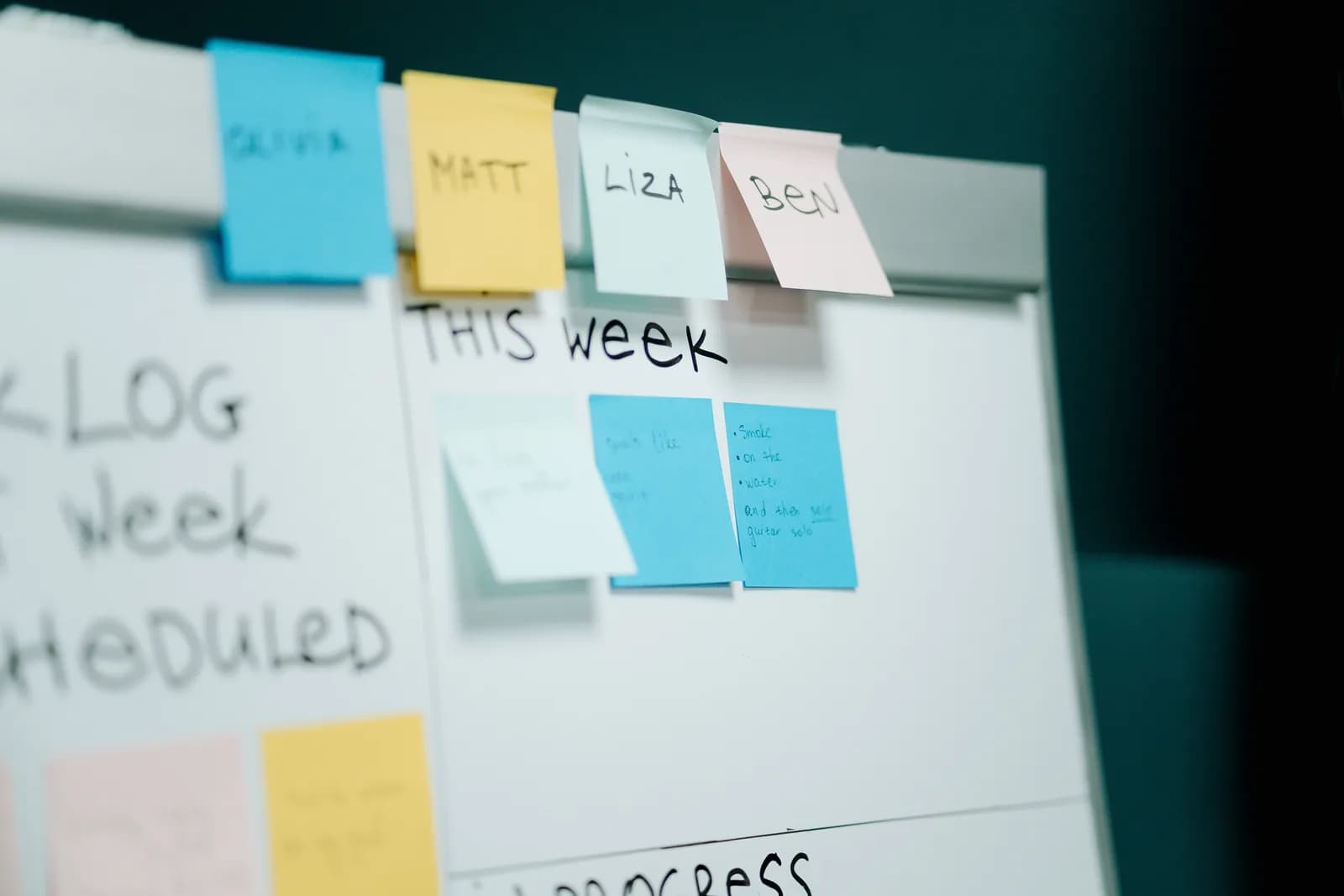
Miro での音声からテキストへの入力は、Miro 自体ではなく、システム全体で使えるツールを通して実現します。Miro のホワイトボードには音声入力機能が組み込まれていません。解決策は Whisper のようなツールです。ホットキーを押して話せば、文字起こしされたテキストが、付箋でもテキストボックスでもコメントでも、カーソルのある場所に貼り付けられます。短いメモなら、OS の音声入力でも対応できます。
私はブレインストーミングのほとんどを Miro のボードで行っています。壁一面の付箋のほうが、リスト形式よりも自分の頭の中の動きをずっとうまく映し出してくれるからです。ずっと欲しかったのはたった一つ、切手サイズのボックスに打ち込む代わりに、付箋へアイデアを話しかけられることでした。そこでマイクのボタンを探しました。マイクのボタンはありません。Miro にはそれがなく、かなり掘り下げて調べた結果、どこかに隠されているわけでもないと確信しています。
人々は「Miro 音声入力」と検索し、アプリ内に何も見つからず、設定を見落としたのだと思い込みます。違います。その設定はそもそも作られていないのです。まさにこれを求めるコミュニティへのリクエストが公開されていて、今もなお未対応のままです。良い知らせは、解決策は2分ほどで済み、望めば完全にオフラインで動作し、おまけに開く他のすべてのアプリでも使えることです。
このキーワードの周りを遠回しに語るほとんどのページが、はっきり言わないことがあります。Miro の付箋は、Gmail や検索バーと同じ、ただのテキストボックスだということです。カーソルの位置に貼り付ける音声入力は、カーソルがどのアプリにあるか、ブラウザのボードかデスクトップアプリかを気にしません。
ですから本当の問いは「Miro で音声入力をどうオンにするか」ではありません。スイッチなど存在しないのです。問いは「Miro の上でどの音声入力ツールを動かすか」であり、その答えは、無料で組み込み済みのものが欲しいのか、それともどこでも同じように振る舞う一つのオフラインのホットキーが欲しいのかによって変わります。これから順に説明し、2分でセットアップし、声でブレインストーミングする感覚をお見せし、専用ツールを使わなくていい場面もお伝えします。
Miro には音声入力が組み込まれている?

いいえ。Miro には、付箋やテキストボックス、コメントに声で書き込むための音声認識・音声入力機能は組み込まれていません。付箋にマイクのボタンはなく、音声コマンドも、隠れた設定もありません。ツールバーをくまなく探していたなら、もうやめて大丈夫です。そこには存在しません。
これは私の推測ではありません。Miro 自身のコミュニティボードに「Writing with voice」という公開アイデアがあり、マインドマップや付箋にアイデアを素早く落とし込むために「トリガーするたびに音声をテキストに変換する」ツールを求めています。2023年初めに投稿され、今もなお未対応のリクエストのままで、公式の提供予定も、その先にある組み込み機能もありません。別の言葉で同じことを求めるコミュニティのスレッドもいくつかあります。需要は明らかにあるのに、機能はないのです。
存在するのは Miro の AI で、ボード上にすでにあるテキストを要約したりグループ分けしたりできます。これは便利ですが、リアルタイムの音声入力ではありません。すでに書き出した言葉に対して働くもので、今まさに話している言葉に対してではないのです。付箋にカーソルを置いて話し、テキストが現れるのを見ることはできません。それには Miro の上で動くツールが必要です。正直なやり方がいくつかあり、このガイドの残りでそれらを取り上げます。
ホットキーを押して話せば、テキストが付箋に着地する
これが仕組みのすべてで、いい意味で退屈です。ホットキーを押し、話し、離すと、文字起こしされたテキストが、フォーカスのあるテキストフィールドのカーソル位置に貼り付けられます。Whisper はキーを離した後も少しだけ余韻を保持するので、最後の単語が切れることはありません。OS のカーソル位置に貼り付けるため、Miro の付箋もただの「どこかのテキストボックス」にすぎません。ブラウザのボードでも Miro のデスクトップアプリでも、振る舞いは同じです。
そこがランディングページが必要以上に複雑にしてしまう部分です。Miro に組み込むインテグレーションも、貼り付ける API トークンも、ワークスペース管理者に承認してもらうアドオンもありません。カーソルが付箋にあり、話せば、言葉が付箋に現れます。話している間は小さなカプセルが表示されるので、聞き取り中だとわかります。
前もって正しく設定しておく価値があるのは、ホットキーの一点です。Windows では Ctrl+Space、Mac では Command+Option で、話している間だけ押し続ける修飾キーのみのプッシュ・トゥ・トークです。どちらも、すでに使っている操作と重なる場合は設定で変更できます。(うちの下の娘が以前、お絵描きアプリでホットキーが「効かない」と言ってきたことがありました。それはバグではなく競合だったのですが、おかげで、普通の人はホットキーの競合という概念すら知らないのだと学びました。だから今では、すべてのホットキーをカスタマイズできるようにしてあります。)Windows での音声入力 や Mac での音声入力 を設定したことがあるなら、これは同じ手の動きを別のアプリに向けるだけです。
2分でセットアップ(Windows または Mac)
必要なのは、Apple Silicon の Mac か Windows 10 以降の PC、動作するマイク、そしてブラウザかデスクトップアプリで開いた Miro です。ローカルのパイプライン全体は、サインインしたアカウントなら誰でも無料で、サインアップ時に支払い方法を求められることはありません。手順は次のとおりです。
ステップ 1 — Whisper をインストールしてサインインする。
ダウンロードページからダウンロードし、インストールして、無料アカウントを作成します。カードは不要です。ローカルの文字起こしパイプライン全体がすぐに使えるようになります。
アプリのトレイアイコンが表示され、セットアップウィザードがモデルの選択を促してくれたら、うまくいった証拠です。
ステップ 2 — 文字起こしの経路を選ぶ。
アプリが代わりに選んでくれることはありません。選択肢は3つです。クラウド(OpenAI、自分のキーを使用)、ローカル Parakeet、ローカル Whisper です。アイデアが共有の付箋に着地するブレインストーミングなら、ローカルから始めましょう。詳しくは2セクション先で。
モデルのダウンロードが完了し、準備完了と表示されたら、うまくいった証拠です。
ステップ 3 — ホットキーを確認する。
Windows の初期設定は Ctrl+Space、Mac はプッシュ・トゥ・トークとして押し続ける Command+Option です。Mac では、求められたらアクセシビリティの許可を与えてください。これがないと、カーソル位置への貼り付けがブラウザや Miro のデスクトップアプリに届きません。
テスト録音が任意のテキストフィールドに貼り付けられたら、うまくいった証拠です。
ステップ 4 — Miro の付箋をダブルクリックして話す。
ボードを開き、付箋(またはテキストボックスやコメント)をダブルクリックしてカーソルを点滅させ、ホットキーを押し続けて一文話し、離します。文字起こしされたテキストがカーソルのある場所に現れます。
話した一文が Miro の付箋にテキストとして収まっていたら、うまくいった証拠です。
時間がかかるのはモデルのダウンロードであって、セットアップではありません。それ以外は上の4ステップだけです。一度動き出せば、アイデアをボードに載せることは、もはやタイピングの作業ではなく、話す作業になります。ブレインストーミングにとって、それがまさに肝心なところです。
付箋、テキストボックス、コメントを声で
Miro には言葉を置ける場所がいくつかあります。付箋、自由なテキストボックス、コメントスレッド、図形のラベルです。それぞれ少しずつ動きは違いますが、音声入力にとってはどれも同じ生き物で、点滅するカーソルのあるフィールドです。ルールはシンプルです。テキストカーソルが見えるなら、そこに音声入力できます。付箋をダブルクリックするとカーソルが現れます。ホットキーを押し続けると、言葉が着地します。テキストボックスでもコメントでも同じです。
身につける価値のある習慣が一つだけあります。話し始める前に、テキストを置きたい場所にカーソルを置くこと。後からではなく、先にです。音声入力はカーソルの位置に貼り付けるので、何にもフォーカスがない状態で録音を始めると、テキストの行き場がありません。付箋なら、まずはっきりとダブルクリックすることを意味します。文字にすると当たり前に聞こえます。でも最初に試したとき、人が必ず忘れるのがこの一点で、私も例外ではなく、付箋ではなく空のキャンバスをクリックしてしまったボードがありました。
同じホットキーがあらゆるフィールドで使えるので、ボードの中を移動しても流れは変わりません。付箋を埋めるキーは、同僚のフレームに残すコメントも埋めますし、Miro から完全に離れてタブを切り替えれば、同じキーが Gmail の作成ボックスも コミットメッセージ も埋めます。一つのツールで、すべてのテキストフィールドを、Windows でも Mac でも。アプリを切り替えても、何も学び直す必要はありません。
ローカルかクラウドか: ブレインストーミングにはどのモード
Miro には、ローカルモードが良い初期設定です。ブレインストーミングはたいてい荒削りで、速く、半分しか形になっていません。まさに、書き留めるのにクラウドへの往復を必要としない種類のテキストです。ローカルは完全に自分のマシン上で動くので、付箋にたどり着くまでの間、社外秘の社内戦略を誰かのサーバーに通したくない場合にも意味があります。Mac が Apple Silicon なら、あるいは PC がここ数年のものなら、ローカルは日々のアイデア出しを難なくこなし、クラウドは初期設定ではなく非常口になります。
3つの経路がどう違うかを示します。アプリが選択を迫ってくる以上、しっかり選んでほしいからです。
- ローカル Parakeet — NVIDIA の TDT エンジンで、およそ 600 MB、最速のローカル選択肢です。CPU 上で Whisper の5〜10倍速く動きます。英語に加えて他の24のヨーロッパ言語、合計25言語に対応します。英語への翻訳はありません。英語や他のヨーロッパ言語でブレインストーミングするなら、これが手早く完全オフラインの選択肢で、アイデアが飛び交うときには速さが効いてきます。
- ローカル Whisper — 同じマシンでは Parakeet より遅いですが、多言語ビルドは99言語に対応し、英語への翻訳もできます。英語専用ビルドは英語専用で、99言語ではありません。中国語、日本語、韓国語、あるいは翻訳作業には、Parakeet にはできないこれを選んでください。標準の英語モデルはおよそ 480 MB です。
- クラウド(OpenAI、BYOK) — 最高の精度とウェブアクセスを、あなた自身の OpenAI キーで使い、OpenAI から直接課金されます。文字起こしは標準で gpt-4o-mini-transcribe で動きます。インターネットが必要なので、唯一あなたのマシンの外に出る経路です。クラウドの機能は Whisper Pro の一部です。
退屈な真実は、ほとんどの人が Miro のボードに置く種類のテキストには、ローカルで十分だということです。どちらのローカルエンジンも、サーバーに何も送らず完全に自分のマシン上で動きます。クラウドが役立つのは、難しい録音で最高クラスの精度が欲しいときや、文の途中でモデルにウェブから事実を引っ張ってきてほしいときです。ブレインストーミングの習慣には、まずローカルから始め、ローカルでは物足りないときにだけクラウドに手を伸ばしてください。
声でブレインストーミングし、AI に書き散らしを整えてもらう
生の音声入力は、ひと続きの長文として出てきます。「えーとローンチに必要なのはメールとランディングページとデモ動画とあと分析ダッシュボードを担当する誰か」と言えば、どんな音声エンジンも、句読点のないこの一塊を渡してきます。付箋の上では、それで実は問題ありません。書き散らしは、散らかっていていいのです。でも読みやすくしたいとなると、それを整えるところで経路が分かれます。
Windows の音声入力は話すそばから句読点を付け、macOS の音声入力は「カンマ」や「ピリオド」と言えば基本的な句読点を扱います。もっとしっかり整えたいとき—「えー」を取り除き、長文を直し、話し言葉の段落をボードに残したいものに変えたいとき—には、Whisper が AI による仕上げを実行できます。起動フレーズの「Hey whisper」と言えば、テキストは着地する前に整えられます。ローカルモデルでは Ollama を通して動き、クラウドモードでは標準で gpt-5-mini です。
えーとローンチに必要なのはメールとランディングページとデモ動画とあと分析ダッシュボードを担当する誰か金曜までに
ローンチに必要なもの: メール、ランディングページ、デモ動画、そして分析ダッシュボードを担当する人。すべて金曜までに。
正直な限界は、Logseq ユーザーや Notion ユーザーがぶつかるのと同じものです。音声は言葉をもたらしますが、ボードを並べてはくれません。考えの合間に間を置いたからといって、5枚の付箋をきれいなグリッドに分けて落としてくれる音声入力ツールはありません。カーソルのある一つのフィールドにテキストを貼り付けるだけです。「5つのアイデアを言えば、キャンバス中に広がるのを見られる」と約束する人は、ある火曜の現実ではなく、デモを売っています。現実的な流れは速くて十分です。付箋をダブルクリックし、アイデアを音声入力し、Escape を押し、次の付箋をダブルクリックし、次を音声入力する。話すのが速い部分です。付箋から付箋へのクリックは、今も手でやる部分ですが、それも素早く済みます。
その同じ「話してから整える」流れは、ボードの外でも十分に効いてきます。一つのホットキーで どんなアプリにもきれいな文章を音声入力する ことができるので、長い会議の要約も、打ち込む段落の代わりに、数文を話すだけで済みます。
Miro で音声入力ツールを使わなくていいとき

ときには、すでにマシンにある無料のものが正しいツールであり、そうでないふりをするのは不誠実でしょう。ボードに短いメモだけを落とすなら—2語の付箋や手早いコメントなら—OS が無料で対応してくれます。
Windows では、Windows キー + H を押すと、Miro の付箋を含め、カーソルのある場所に組み込みの音声入力バーが開きます。自分で句読点を付けてくれて、短いひと吹きには十分です。難点は、Microsoft のサーバーを経由しインターネット接続が必要なので、オフラインの選択肢ではないことです。Mac では、音声入力で、入力できる場所ならどこでも話して文字を入れられ、システム設定のキーボードで設定でき、Apple Silicon では一般的なテキストを端末上で処理できます。1枚の付箋や手早いコメントなら、どちらの組み込み機能でも本当に十分で、2語のリマインダーのためにアプリを入れろとは言いません。
専用のシステム全体のツールに手を伸ばすのは、組み込み機能が痛みを与え始めたときです。長い付箋、一気に吐き出すブレインストーミングまるごと、多言語の作業、Windows でのオフラインのプライバシー、あるいは Miro でもメールでもエディタでも同じように振る舞う一つのホットキーが欲しいとき。その水準を下回るなら、無料のものを使ってください。専用ツールが役立つのは、ボードを埋めるときであって、メモを一つ走り書きするときではありません。
同じ天秤は、作業がトラッカーにまで広がると現れます。Jira への音声入力 の理屈もまったく同じです。そこでもテキストが入る本当の経路は、インテグレーションではなくカーソルだからです。
さらに読む
Miro はマイクのボタンを出荷したことがなく、そのリクエストが2023年から未対応のまま放置されている以上、私は期待して待つつもりはありません。出荷する必要などないのです。カーソルこそがインテグレーションだから。付箋に話しかけ、テキストを得て、次へクリックする。私はこのガイドのほとんどを、Miro ではないテキストボックスに、どのボックスかを気にしないツールで音声入力し、それから読み心地を確かめるためにアウトラインをボードに落としました。それが種明かしのすべてです。
次の Miro ボードで試してみる
付箋をダブルクリックし、ホットキーを押し続け、話し、離す。文字起こしされたテキストがカーソルのある場所に着地します。他のすべてのアプリでも同じです。
サインインしたアカウントなら誰でも無料のローカルモード。始めるのにカードは不要です。



