 Denys Medvediev
チュートリアル
GitHubで音声入力: 実際のしくみ
GitHubには独自のディクテーション機能はありません。issue、PR、コメント、マークダウンの入力欄は、ただのWebのテキストエリアです。システム全体で動くホットキーアプリがキーを押している間だけ録音し、話した内容を文字起こしして、フォーカスしている欄に貼り付けてくれます。
最終更新:2026年6月
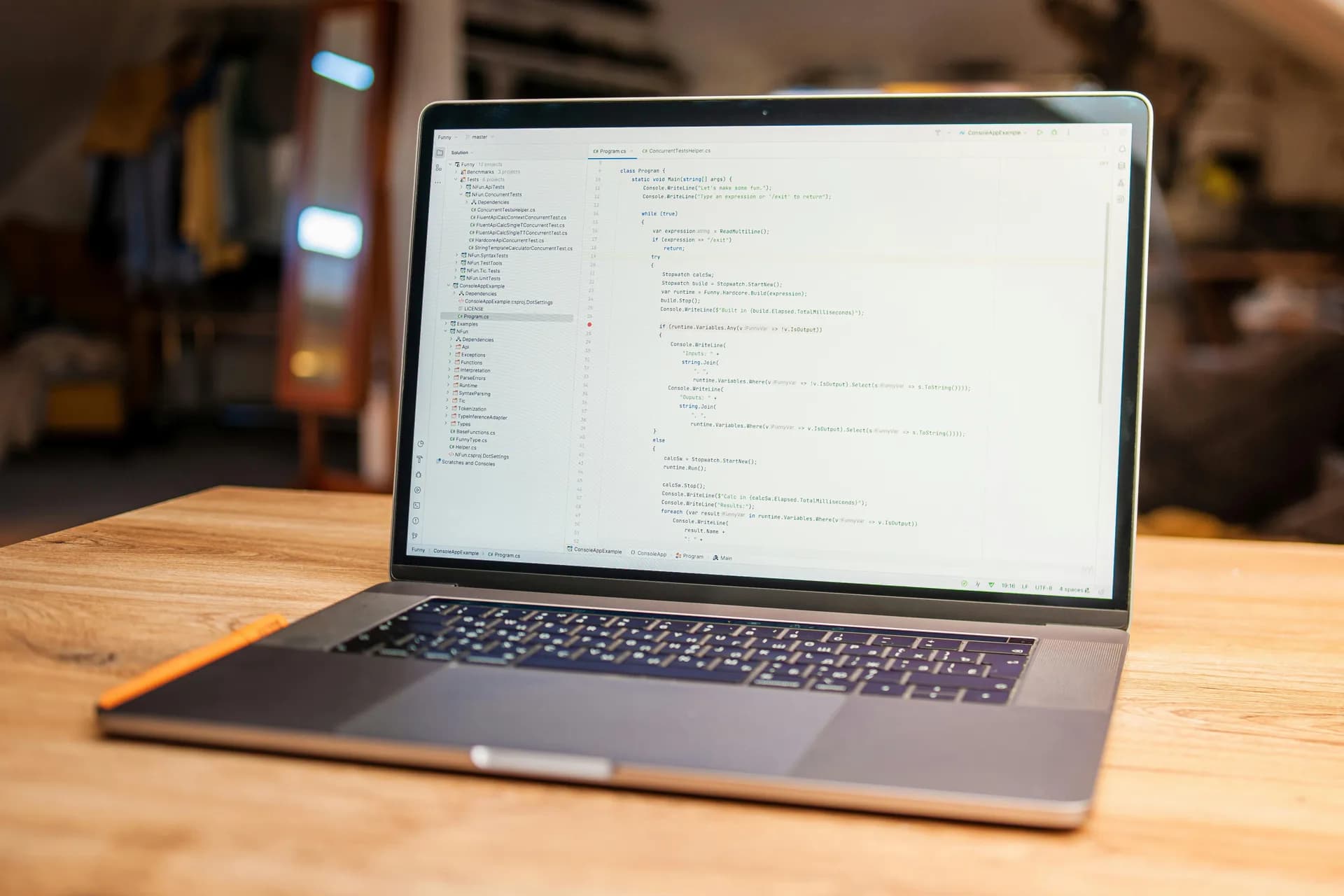
GitHubでの音声入力とは、システム全体で動くホットキーアプリを使って、GitHubのテキスト欄に文章を口述することを指します。GitHub自体にはディクテーション機能がないからです。issue、プルリクエスト、コメント、マークダウンの入力欄は、ただのWebのテキストエリアです。Whisperのようなツールがホットキーを押している間だけ録音し、話した内容を文字起こしして、カーソル位置に貼り付けます。フォーカスしているissue、PR、レビューコメントへ、そのまま入ります。
去年、わたしは一週間ほど、GitHubがissueエディタのどこかにこっそり音声ボタンを追加したに違いないと思い込んでいました。実際にはありませんでした。issueの本文はテキストエリアです。PRの説明文もテキストエリアです。レビューコメントも、Discussionsの入力欄も、READMEエディタも、すべてテキストエリア。お問い合わせフォームが使うのと同じ、ごく普通のものです。メニューのどこかにマイクのアイコンが隠れているわけでもありません。地味な真実は、GitHubでコードのまわりに書く文章は、ただのテキスト入力にすぎないということ。まともなディクテーションツールならどれでも、そこを埋められます。
これは良いニュースです。GitHubが新機能を作ってくれるのを待つ必要がないということだからです。音声レイヤーは自分で持ち込めばいい。WindowsでもMacでも、Whisper はOSのレベルで動くので、同じホットキーがissueエディタでも、PRの説明欄でも、コードレビューのスレッドでも、IDEでも、Slackでも――カーソルが点滅する場所ならどこでも――そのまま使えます。欄をクリックして、キーを押しっぱなしにして、話して、離す。最初にひとつ大事な注意点があって、これは何度でも言います。これは文章のためのものであって、コードのためではありません。
GitHubに音声入力はない。仕事をするのはあなたのホットキー
みんながGoogleに実際に打ち込んでいる質問に答えましょう。いいえ、GitHubに音声入力機能は組み込まれていません。issueエディタにも、PRフォームにも、レビューパネルにも、Discussionsにも、wikiにも、ネイティブのディクテーションはありません。それらは標準的なWebのテキストエリアです。そこに口述するには、音声をどこか別の場所から持ってくる必要があります。OS、ブラウザ、あるいはサードパーティのアプリから。
GitHubがディクテーションをブロックすることは決してありません。ただ、自前のものを何も用意していないだけです。だから選択肢は、ざっくり言って三つ。OSにはディクテーションが組み込まれています――WindowsのWin+Hで使う音声入力か、macOSのDictation。Voice Inのようなブラウザ拡張は、ChromeやEdgeのタブに文字を入力できます。あるいは、Whisperのようなシステム全体で動くデスクトップアプリなら、ブラウザかどうかを問わず、どんなアプリのどんな欄にでも口述できます。
この三つの違いは「届く範囲」です。OSのディクテーションは無料ですが、一度に一つのプラットフォームでしか動かず、品質もまちまち。ブラウザ拡張はタブの中にしかいません――IDEやGitHub CLIまで付いてくることはできず、しかもクラウドで動きます。Whisperのようなデスクトップアプリはタブに縛られません。OSのレベルで動くので、Chrome、Firefox、Safari、Edgeのどれで開いたGitHubにも口述できますし、GitHub Desktopのコミットメッセージにも入力できます。
実際に口述できるもの(そして唯一できないもの)
うっかり越えてほしくない一線がここにあります。Whisperが口述するのは、コードのまわりの文章です。コードそのものは書きません。
正直なところ、それでカバーできるのは開発者がタイピングに費やす一日の大半です。issueの報告。プルリクエストの説明。コードレビューのコメント。Discussionsへの返信。READMEやマークダウンのドキュメント。変更を説明する文章であって、変更そのものではありません。あるマイグレーションがなぜリスキーなのかを話して一段落説明すれば、Whisperはきちんと処理してくれます。でも、そのマイグレーションそのものを口述しようとすると、午後がさんざんなことになります。
理由は単純です。話したコードは、旅の途中で壊れます。関数名、JSON、snake_caseとcamelCaseの違い、kubectlのフラグ、APIのパス――こういうものは、せいぜい英語の当て推量として出てきて、手作業の直しが必要になります。音声モデルは「user underscore I D」と聞いて「user ID」と書く。そうしてあなたは修正に追われます。だから「このPRはauthミドルウェアのnullチェックを直すものです」と言う文を口述して、実際の識別子はタイプしましょう。たいていのissueやPRの本文は、どのみち8割が説明で、2割がコードのスニペットです。8割を口述して、2割をタイプする。
ホットキーを押して、話して、フォーカス中の欄にテキストを得る
やり方は、ほかのどんなアプリでもするのと同じ――そこがまさに肝心なところです。埋めたいGitHubの欄をクリックします。ホットキーを押しっぱなしにします。話します。離します。文字起こしがカーソル位置に現れます。
デフォルトのホットキーは、WindowsではCtrl+Space、macOSではCommand+Optionです。どちらもプッシュ・トゥ・トーク方式で、話している間は押しっぱなしにして、離すと止まります。ほかの何かと衝突するなら、設定で変更できます――ホットキーの衝突と格闘した経験があるなら、その設定がなぜ存在意義を勝ち取ったか分かるはずです(これについては後でもう少し)。
範囲についての正直な細かい話をひとつ。Whisperが貼り付けるのは、フォーカスしている一つの欄だけ、一度に一つです。GitHubのissueフォーム全体を、ひと息で埋めてくれるわけではありません。だから新しいissueを作る流れはこうです。タイトルをクリックして口述、本文をクリックして口述。二つの欄、二回の操作。魔法というより、キーボードに触れない速いタイピストのような感覚です。それが正しいイメージです。
アプリまるごと、その場で動く
これは本物のアプリで、まさにここで動いています――スクリーンショットではありません。あちこち触ってみてください。設定も、ホットキーの選択も、モデルの選択も、ぜんぶ本物です。
クリックしながら知っておくと良いことが、いくつか。GitHub専用のタブも「GitHubモード」もありません。必要ないからです。Whisperから見れば、GitHubのPR説明欄も、ほかと同じテキスト欄のひとつ。issueエディタに口述するのと同じ設定で、メールにもIDEにも口述できます。設定は一度だけ。届く範囲こそが、この機能の本質です。
効いてくる場面:issue、PRの説明、レビュー、ディスカッション
効果が出るのは、地味で繰り返しの多い文章――タイプするのが面倒で、つい後回しにしてしまうものです。
Issue。 良いバグ報告は、ほとんどが語りです。何をしたか、何を期待したか、代わりに何が起きたか。そこはディクテーションのホームグラウンドです。再現手順を、隣の席の同僚に説明するように話して、スタックトレースは手で貼り付けましょう。
プルリクエストの説明。 差分が「それ自体で語る」からと、みんなが書くのを避けるPRの本文(実際には語ってくれません)。「なぜ」を口述しましょう――レビュアーが必要とする文脈を。そして「何を」は差分に語らせればいい。
コードレビュー。 レビューコメントは、トーンが効いてくる場所であり、みんなが説明不足になりがちな場所でもあります。レビューのメモは、タイプするより話したほうが、人間らしく、しかもより完結したものになりがちです。「edge case?」とだけ書く代わりに、「これは動くけれど、リストが空のときに壊れます」と書けるようになります。
ディスカッションとドキュメント。 長めの文章。これこそ音声が得意とするもので、しかも誰もタイプしたがらないものです。READMEの導入、Discussionsへの返信、マイグレーションガイド――まず下書きを口述して、マークダウンは後で整えましょう。同じ理屈は、Jiraのチケット やほかのトラッカーへの口述にも当てはまります。GitHubは、その山のなかのもう一つの欄にすぎません。
口述を自動できれいにする
生の口述にはフィラーが混ざります。「えっと」「そのー」、言いかけてやり直した文。Whisperには、フィラー、句読点、大文字小文字を直すオプションのAI整形パスがあって、issueやPRが、丁寧に書いたかのように読めるようになります。
種類は二つ。無料のローカルプランでは、整形はOllamaを通じてあなたのマシン上で動きます。Proでは、自分のOpenAIキーを持ち込んで整形をクラウドで動かせ、Web検索の回答も利用できます。どちらにせよオプションです――オフにすれば生の文字起こしが得られます。わたしはPRの説明ではオンに、ちょっとしたコメントではオフにしています。手早いコメントは編集が要らず、PRの説明は要るからです。
整形にできないことが一つあります。話したコードを救うことです。整えるのは英語の文章。あなたが「get user by I D」と言ったときにgetUserByIdのつもりだったとは知りません。文章は口述を続け、識別子はタイプし続けましょう。
オフラインでプライベート:ローカルモードでは何もマシンの外に出ない

公開されていないコードについてのissueやPRを口述するなら、音声がどこへ行くかは重要です。Whisperのローカルモードでは、文字起こしはすべてあなたのマシン上で行われます。話した内容がクラウドサービスに送られることは一切ありません。文字起こしの最中にインターネットはまったく必要ありません――オンラインになるのは、モデルを一度だけダウンロードするときだけで、その大きさは選ぶモデルによって約140 MBから3 GBの範囲です。
ここは、わたしが実際に意見を言わせてもらう唯一の場所です。クラウド専用のディクテーションは、文字起こしされるのを待っているプライバシーの惨事です。あるとき、自前のディクテーション試作品が発話のすべてをAPIに送ったせいで、社内のチームが四半期に五桁のクラウド請求を積み上げるのを目にしました――そして悪いのは請求額ではありませんでした。未発表のプロダクトについてのみんなの音声メモが、ベンダーのログに残ってしまったことです。上司の給与スプレッドシート、こっそり起票しているセキュリティの問題、PRで説明している独自のアーキテクチャ――一段落を声でタイプしたかっただけで、そのどれもラップトップの外に出ていいはずがありません。あなたのマシンには、すでにマイクとCPUがあります。一段落のために、ループの中にサーバーは要りません。もしあなたのツールがクラウドでしか動かないなら、わたしならそこを真っ先に直します。
これが向かないもの(コードを書くこと)

あなたは声でコードを書く方法を探してここに来たかもしれません。あるいは「Hey, GitHub!」を覚えていて、どこへ行ったのかと思っているかもしれません。正直な答えが二つあります。
「Hey, GitHub!」とGitHub Copilot Voiceは、GitHub Nextのテクニカルプレビューでした。GitHubは2024年にそのプレビューを終了しました。プロダクトになることはなく、そこで得られた知見はVS Code Speech拡張へと取り込まれました。だから、今日「Hey GitHub」を有効にしようと言うブログ記事があれば、それは何年か古くなっています。
声でコードを扱う道は今も存在します――ただ、それはgithub.comではなく、あなたのエディタとターミナルの中にあります。VS Code Speech拡張(ときに「Hey Code」とも呼ばれます)を使えば、エディタやCopilot Chatに話しかけて、コードやコマンドを扱えます。そしてGitHub Copilot CLIには最近、ターミナルでCopilotエージェントを動かすローカル音声入力が追加されました。どちらもコードとAIエージェントを操るためのものです。どちらも、ブラウザのGitHub issueに文章を口述するわけではありません。それは別の道で、Whisperが担うのはまさにそこです――コードのまわりの文章です。
GitHubのワークフローでWhisperを使わないほうがいいとき
わたしが作ったツールより、あなたにふさわしいツールを使ってほしい。だから、Whisperを使わないほうがいい場面を挙げます。
本当にやりたいのが、声でCopilotやエディタを操ることなら――「この関数を直して」「テストを走らせて」「このブロックを説明して」――それはコード/エージェントの道であって、文章ではありません。代わりに VS Code Speech拡張 か、GitHub Copilot CLIの音声入力を使いましょう。それらは機械に話しかけるもの。Whisperは人間が読む言葉を書きます。
たまに一行のコメントを口述するだけなら、OSがそれをすでに無料でやってくれます。WindowsならWin+Hを押すか、macOSならDictationをオンにすれば、何もインストールせずにGitHubの欄へさっと一文を落とせます。Whisperが元を取り始めるのは、たくさんのアプリにまたがって本物の段落を書くとき、オフラインで動かしたいとき、あるいは一部の欄しかカバーしないOS機能ではなく、どこでも同じホットキーを使いたいときです。そのラインより下なら、組み込みの選択肢で十分ですし、わたしはそうでないふりはしません。
ローカルは無料、クラウドはProで
ローカルのパイプライン――文字起こし、デバイス上でのAI整形、ホットキー、GitHubに口述するのに必要なものすべて――は、サインインしたユーザーには無料で、サインアップ時にカードは要りません。インストールして、サインインして、口述を始めるだけです。
Whisper Proはクラウド面を追加します。OpenAIのクラウド文字起こし、自分のキーを使うクラウドAI整形、そしてWeb検索の回答。このプランには短い試用期間が付きます。issueやPRを口述するだけなら、無料のローカルプランで全部こと足ります。Proの料金は 料金ページ に載っています。段落の途中で数字を並べるつもりはありません。
あのホットキーについて、最後にひとつ
ホットキーがなぜカスタマイズできるのか、ひとこと。これが全体をつなぐ話だからです。Whisperの最初のバージョンは、特定のWindowsマシンで、一回のキー押しにつき録音停止を六回も発火させていました――入力フレームワークからの幻のリリースイベント、クリーンインストールでは動くのに実機では壊れる類のものです。300msのデバウンスと、白状したくないくらいの時間をかけて、ようやく安定させました。Windowsの入力処理について、望んだ以上に多くを学びました。その教訓は残りました。ホットキーは、あなたのマシンに合わせて曲がるべきで、その逆ではない。欄をクリックして、キーを押して、話す。コードは相変わらず自分でタイプする――そして、それがこの取引の正直なところだと思います。
次のGitHubのissueを口述する
欄をクリックして、キーを押して、話して、離す。文字起こしはカーソルのある場所に着地します――issueエディタにも、PRの説明にも、そしてほかのあらゆるアプリにも。
サインインしたアカウントなら、ローカルモードは無料。始めるのにカードは要りません。



