 Denys Medvediev
比較
MacWhisperの代替アプリ Windows向け
MacWhisperはMac専用アプリのため、Windowsでは動作しません。Windowsのどのアプリでもカーソル位置にリアルタイムで入力できるライブ音声入力なら、Whisper by Remskillが最も近い選択肢です。ローカル動作、オフライン対応、無料で始められます。既存の音声ファイルを文字起こしするのが主な用途なら、それは別のツールの領域です。
最終更新:2026年6月

MacWhisperのWindows版は存在しません。macOSとiOSのみ対応しています。Windowsでのライブ・システム全体での音声入力に最も近い代替アプリは Whisper by Remskill です。どのアプリでもカーソル位置に文字起こし結果を貼り付け、完全オフライン動作、ローカルパイプラインは無料です。既存の音声ファイルをまとめて文字起こしするなら、そのための専用ツールが適しています。
MacWhisperを見つけ、気に入って、ダウンロードページを開いた瞬間に現実を知る——それはMacアプリです。Windows版はなく、リリース予定もなく、ページをいくら更新しても変わりません。「なんとかなるはず」と一時間を費やす人を何人も見てきたので、その一時間を節約してほしいのです。
ならば、本当に必要な作業をWindowsでこなせるツールはどれか、という問いになります。それはほとんどのページが曖昧にしていることに尽きます——話しながらテキストをリアルタイムで入力したいのか、それとも録音ファイルをフォルダごと渡して文字起こしを受け取りたいのか。これは全く別の用途です。どちらがどちらで、どのツールが優れているかを率直にお伝えします。
正直なところを整理します。MacWhisperはMac上でいくつかのことをこなせます。ドロップした音声・動画ファイルを文字起こしし、ZoomやTeamsの会議を録音し、さらにどのテキストフィールドにも入力できるシステム全体の音声入力機能も持っています。ただし重心は最初の二つにあります。音声入力は本物ですが、メインの売りではありません。
Windowsではそのどれも動きません。だから適切な代替アプリは用途次第です。主に音声入力をしたい——話すと、メールでも、エディタでも、CRMでも、カーソルがある場所に文字が入力される——なら、Whisper by Remskillが近い選択肢です。ローカル動作で無料から始められます。主に既存の録音をテキストに変換したいなら、それはファイル文字起こしの用途です。最後のセクションで適切なツールをご案内します。
MacWhisperとは何か、誰のためのアプリか
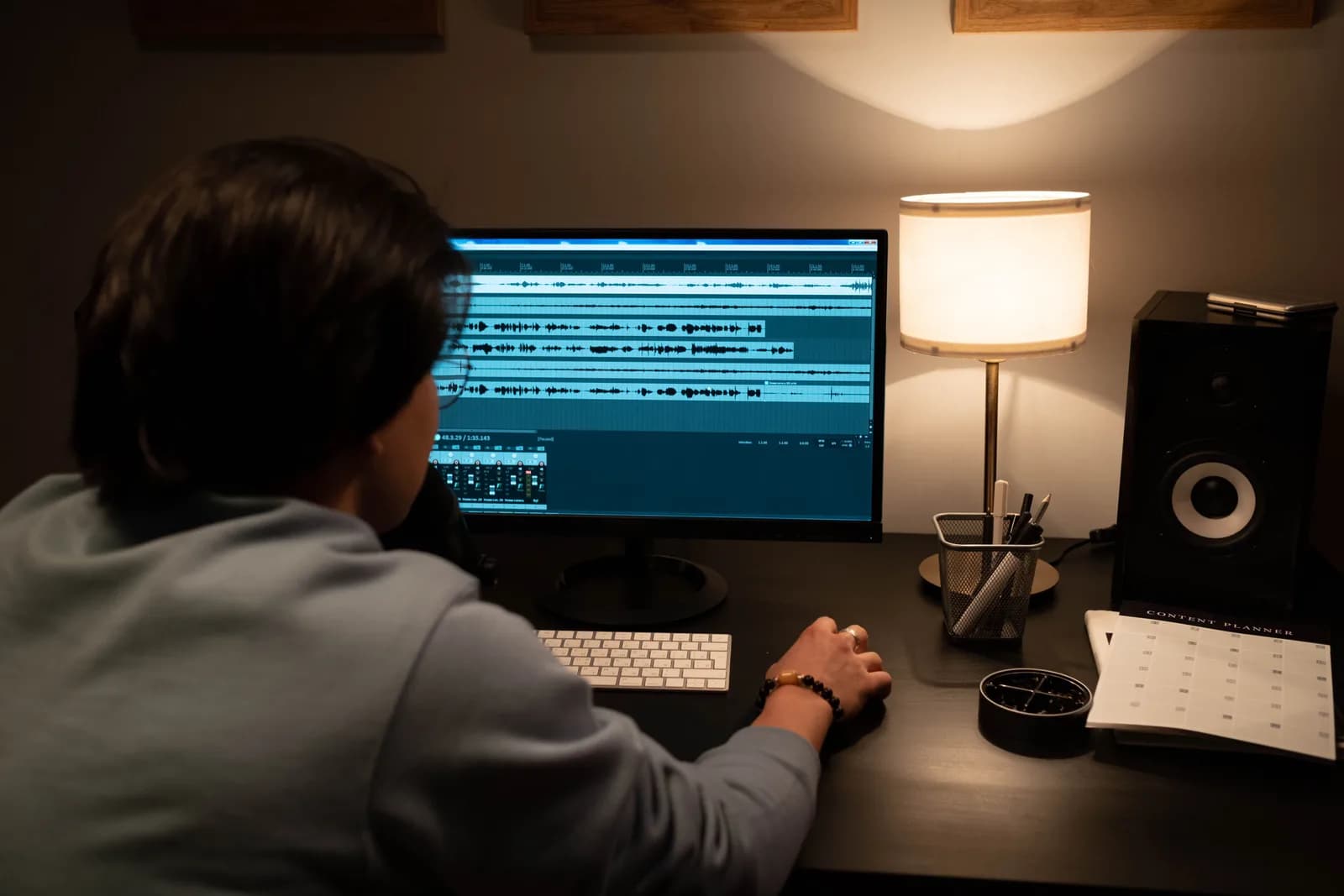
公平に評価すると、MacWhisperは優れたアプリです。用途も明確です。公式説明によると、Mac上で音声・動画ファイルを文字起こしします。ファイルをドラッグしてテキストを得られ、ZoomやTeams、Webexなどからの会議を録音・文字起こしでき、.srt・.vtt・docx・pdfなどの形式で字幕やドキュメントをエクスポートできます。文字起こしはすべてデバイス上で行われるため、インタビューなど機密性の高い録音にも安心して使えます。
ライブ音声入力もできます。直接ダウンロード版には「Macのどのテキストフィールドにも音声入力」と記載されており、Appleの標準音声入力の代替として位置づけられています。ファイルのみのツールではありません。ただし機能一覧を端から端まで見ると——会議録音、文字起こし検索、字幕エクスポート、バッチファイル処理——文字起こしワークベンチが主体で、音声入力はその中の一機能に過ぎません。批判ではなく、プロダクトの形状がそうなっているというだけです。代替を選ぶ際にその形状は重要です。
できないことが一つあります——Windowsで動かすことです。MacWhisperはMacダウンロードとMac App Storeで提供され、iOSにコンパニオンアプリもあります。プラットフォームの一覧はそれだけです。Windows PCを使っているなら、そのアプリはあなたのマシンに来る予定がなかった——このガイドはそのギャップを埋めるためのものです。
MacWhisperのWindows版が存在しない理由
MacWhisperはAppleプラットフォーム向けに作られています。公式サポートドキュメントには入手方法が三つ記載されています——Mac直接ダウンロード、Mac App Store、iOS App Store。Windows版の記載はなく、「近日公開」もありません。Mac専門の開発者によるMacネイティブアプリです。それは開発者の正当な選択ですが、PC上の私たちには何の助けにもなりません。
だからWindows版の代替は、MacWhisperを移植するのではなく、独自に機能を提供するしかありません。MacWhisperの音声入力と同じ仕組みとして求められるのは、システム全体でホットキーで動作する音声入力です——キーを押し、話し、離すと、フォーカスのあるウィンドウのカーソル位置にテキストが貼り付けられる。それがまさにWindowsでの Whisper by Remskill の動作方法です。話している間、小さなカプセルが表示されて録音中であることがわかります。
OSのカーソル位置に貼り付けるため、対象アプリは問いません。Outlook、ブラウザのタブ、Slack、コードエディタ、コミットメッセージ——どれも音声入力から見れば「テキストボックス」に過ぎません。Windowsのデフォルトホットキーは Ctrl+Space で、押している間だけ録音するプッシュトーク方式です。他のショートカットと競合する場合はSettings(設定)で変更できます。(娘からホットキーが「効かない」と言われたことがあります。競合していただけで、バグではありませんでした。それ以来、すべてのホットキーをカスタマイズ可能にしました。)
Windowsで音声入力を2分で設定する
必要なのはWindows 10以降のPC、動作するマイク、アカウントだけです。ローカルパイプライン全体は、サインイン済みアカウントであれば無料で、登録時にクレジットカードは不要です。手順は以下の通りです。
ステップ1 — Whisperをインストールしてサインインする。
ダウンロードページからダウンロードし、インストールして、無料アカウントを作成します。カード不要。ローカル文字起こしパイプライン全体がすぐに使えます。
トレイアイコンが表示され、セットアップウィザードでモデルを選ぶよう促されたら成功です。
ステップ2 — 文字起こし方式を選ぶ。
アプリが自動で選ぶわけではありません。三つの選択肢があります——Cloud(OpenAI、自分のキーを使用)、ローカル Parakeet、ローカル Whisper。プライベートな音声入力にはローカルから始めることをお勧めします。詳細は二つ後のセクションで説明します。
モデルのダウンロードが完了し「準備完了」と表示されたら成功です。
ステップ3 — ホットキーを確認する。
Windowsのデフォルトは Ctrl+Space で、押している間だけ録音します。既存のショートカットと競合する場合はSettings(設定)で別の組み合わせに変更してください。
テスト録音がどのテキストフィールドにも貼り付けられたら成功です。
ステップ4 — どこでもカーソルを置いて話す。
メール、ドキュメント、チャット欄のどこかをクリックし、ホットキーを押しながら一文話して、離します。カーソルのある場所にテキストが現れます。
話した一文がそのフィールドにテキストとして入力されていたら成功です。
時間がかかるのはモデルのダウンロードだけで、セットアップ自体は上の四ステップで終わります。一度動き始めると、メールの文章を書くことがタイピングの作業から話す作業へと変わります——Macユーザーが MacWhisper で体験する変化と同じことが、自分が実際に使っているマシンで起きます。
正直な比較
圧倒的に違う点から始めましょう——プラットフォームです。MacWhisperはmacOSとiOSで動作し、Whisper by RemskillはWindowsとmacOSで動作します。PCを使っているなら、この一行だけで決断の大半が決まります。WhisperはWindowsをカバーし、MacWhisperはカバーしていないし、今後もしないでしょう。
共通する機能においては、両者は似ています。どちらもデバイス上で文字起こしするため、音声データがマシンの外に出る必要がありません——MacWhisperはすべての文字起こしをローカルで行うと明言しており、Whisperのローカルモードも完全オフラインで動作します。どちらもオープンな Whisper 音声モデルをベースにしているため、精度は同程度です。対応言語の幅も広く、MacWhisperは100言語以上を謳い、Whisperの多言語ローカルモデルは99言語と英語翻訳に対応しています。価格モデルについては、どちらもサブスクリプション一択ではなく買い切りライセンスも提供していますが、正確な金額は記事内で腐らせるより料金ページでご確認ください。
正直な違いは重点の置き方です。MacWhisperはファイル音声入力も備えた文字起こしワークベンチです——ファイルのドロップ、会議のキャプチャ、字幕エクスポート、文字起こし検索。Whisper by Remskillは音声入力ファースト——存在理由のすべてが「話すと入力される」こと、システム全体、ホットキー一つ、AIクリーンアップ付き。MacWhisperに音声入力目的で来たなら、WhisperはWindows上で明確な代替になります。ファイルと会議の文字起こし目的で来たなら、Whisperはそのために作られていません。最後のセクションで正直に伝えます——そうでないふりはしません。
Windowsでローカルかクラウドか
MacWhisperと同様に、Whisperはローカルモードではすべてデバイス上で処理します。ほとんどの音声入力用途では、これが適切な出発点です。ここ数年以内のPCなら、日常的な会話をローカルで十分にこなせます。クラウドは頼りになる保険であって、デフォルトではありません。アプリが選択を求めるので、三つのパスの違いを理解しておいてください。
- ローカル Parakeet — NVIDIAのTDTエンジン、約600 MB、最速のローカル選択肢——CPUでのWhisperより5〜10倍速い。英語と24のヨーロッパ言語、計25言語に対応。英語翻訳はなし。英語または別のヨーロッパ言語で音声入力するなら、これが素早い完全オフラインの選択肢です。
- ローカル Whisper — 同じマシンでは Parakeet より遅いですが、多言語ビルドは99言語に対応し英語への翻訳も可能です。英語専用ビルドは英語のみで、99言語ではありません。中国語、日本語、韓国語、または Parakeet が対応していない翻訳作業にはこちらを選んでください。デフォルトの英語モデルは約480 MBです。
- Cloud(OpenAI、BYOK) — 最高の精度とウェブアクセス。自分のOpenAIキーを使い、OpenAIに直接課金されます。文字起こしはデフォルトで gpt-4o-mini-transcribe を使用。インターネット接続が必要なため、マシンの外に出る唯一のパスです。CloudサーフェスはWhisper Proの一部です。
つまらない真実を言うと、最近のPCでの日常的な音声入力にはローカルで十分で、音声データが自分のディスクにとどまります——MacWhisperが機密性の高いインタビューに適した理由と同じプライバシーの話です。クラウドが真価を発揮するのは、難しい録音で最高の精度が必要なとき、または文中でウェブから情報を引っ張ってきたいときです。まずローカルから始め、物足りなく感じたときだけクラウドに手を伸ばしてください。
MacWhisperの音声入力にはないAIクリーンアップ
生の音声入力結果は句読点のない一続きの文章になります。「よし四半期の数字を経理に送って二つの未払い請求書もフラグを立てておいて」と話すと、どの音声エンジンもまず句読点なしの塊を返します。それを整える部分こそ、音声入力ファーストのツールが本領を発揮するところです。
Whisperはテキストが貼り付けられる前にAIパスを実行できます。「Hey whisper」という起動フレーズを言うと、文字起こし結果が改善されます——フィラーワードの除去、文の区切り、句読点の追加——ドキュメントに貼り付けられるものが、実際に送れる文章に近くなります。ローカルモデルでは、そのパスがマシン上のOllamaを通じて実行されます。クラウドモードではデフォルトで gpt-5-mini を使用します。要するに、言葉が現れるだけでなく、きれいに整って現れます。
okay so send the quarterly numbers to finance and flag the two invoices that are still open um before the call at four
Okay, so send the quarterly numbers to finance and flag the two invoices that are still open before the call at four.
ここが音声入力ファーストの設計とファイル文字起こしツールの分岐点です。録音を文字起こしするために作られたツールは忠実な記録を最適化します——発話された言葉をタイムスタンプと話者情報付きで正確に記録します。音声入力ツールは使えるテキストを最適化します——「えっと」が一言一句記録された文書ではなく、メールに貼り付けたい文章です。どちらも用途に対して正しい設計です。声で文章を書くことが目的なら、クリーンアップ機能は毎日実感できる機能です。録音の正確な記録が目的なら、むしろ整形されない方がいい場合もあります。
この話して整形するフローこそ、人々がタイピングから切り替える理由であり、開くすべてのアプリで感じられます——どのフィールドでも声でより速く入力できるので、長い段落が数文話すだけで完成し、一文字一文字打つ必要がなくなります。
MacWhisperまたはファイルツールが適している場合

正直に言うと、Windows音声入力アプリが最善の答えではないケースもあります。本当の用途が既存の録音をテキストに変換することなら——インタビュー、ポッドキャスト、会議録音のフォルダ、テキスト化したい講義音声——それはファイル文字起こしであって音声入力ではなく、本当に別のツールです。Whisper by Remskillはライブで音声入力するためのものであり、バッチファイル文字起こしワークベンチではありません。その作業にはそのために作られたものを使ってください。
Macを使っているなら、MacWhisperはまさにこの用途で強力な選択肢です。ドラッグ&ドロップのファイル文字起こし、ZoomやTeamsからの会議録音、話者検索、字幕とドキュメントのエクスポート、すべてデバイス上で——これはMacWhisperの本領で、よくできています。Macで「この録音を文字起こししたい」という需要があるなら、迷わずMacWhisperをお勧めします。Windowsでは、音声入力ツールではなく専用のファイル文字起こしアプリが適しています。PCでWhisperモデルをローカル実行するものがいくつかあり、字幕、話者ラベル、プレーンテキストのどれが必要かによって選択肢が変わります。
Windowsで声で文章を書くことが用途なら——メール、ドキュメント、チャット、コードコメント、CRMのメモ——カーソル位置でリアルタイムに文章を作るなら、Whisperのようなライブ音声入力を選んでください。録音をまとめてテキストにすることが用途なら、ファイル文字起こしツールを選んでください。少し重なる部分はありますが、見栄えのいいランディングページで選ぶより自分の実際の用途で選んだ方が間違いありません。組み込みのツールから移行する場合も同じ考え方が当てはまります——Dragon、Otter、あるいはWindowsのWin+Hからの移行でも。
PCでの日常的な音声入力が必要で、まず組み込みオプションを検討しているなら、Windowsの音声入力の比較で、無料のOS機能で十分なケースと専用ツールが活躍し始めるケースを解説しています。
MacWhisperは優れたMacアプリです——Macにとっては。Windowsでは、クローンを探すのではなく用途に合わせることが正直な選択です。声で文章を書くなら音声入力ファーストのツール、録音を文字起こしするならファイルツール。このレビューの大半を Ctrl+Space でテキストボックスに音声入力し、ここで説明したAIクリーンアップをかけて書きました。Macは一切必要ありませんでした。それがこのツールの本質です。
MacWhisperがMacでするように、Windowsで音声入力する
ホットキーを押して話して、離す。Windowsのどのアプリでも——メール、ドキュメント、チャット、エディタ——カーソル位置にテキストが現れます。
サインイン済みアカウントならローカルモードは無料。開始にカード不要。



