 Denys Medvediev
比較
Descriptの代替ツール、 正直に言うと
「Descriptの代わりを探している」という検索の裏には、実は三種類の人がいます。有料記事のスポンサーではなく、あなたが本当にやりたい仕事で分類した、正直なガイドです。
最終更新:2026年6月

最適なDescriptの代替ツールは、あなたの用途によって異なります。Descriptはテキストベースの動画・ポッドキャスト編集ソフトなので、「Descriptの代わりを探している」という一文には、動画編集者、文字起こしユーザー、ただ話してテキストを得たいという三種類の人が混在しています。音声入力には、Whisper by Remskillがオフラインまたは OpenAI 経由で動作し、カーソルのある場所に直接テキストを貼り付けます。文字起こしのパスは三つ(Cloud、Parakeet、ローカル Whisper)あり、ローカルパイプラインはサインイン済みのユーザーなら誰でも無料で利用できます。
誰も口に出さないことを最初に言っておきます。多くの人がDescriptを試し、動画編集ソフトの複雑さに圧倒されて「もっと良いDescriptが必要だ」と思ってしまいます。でも多くの場合、そうではありません。本当に必要なのは、最初から求めていた一つのことをこなす、シンプルなツールです。
サポートメールを読んでいると、あるパターンに気づきます。「インタビューをいくつか文字起こしするため」にサインアップし、マルチトラックのタイムラインを開いて、一文字も入力せずにタブを閉じる。そういう人が多いのです。
正直な答え:Descriptは動画エディタ、あなたが欲しいのは音声入力ツールかもしれない
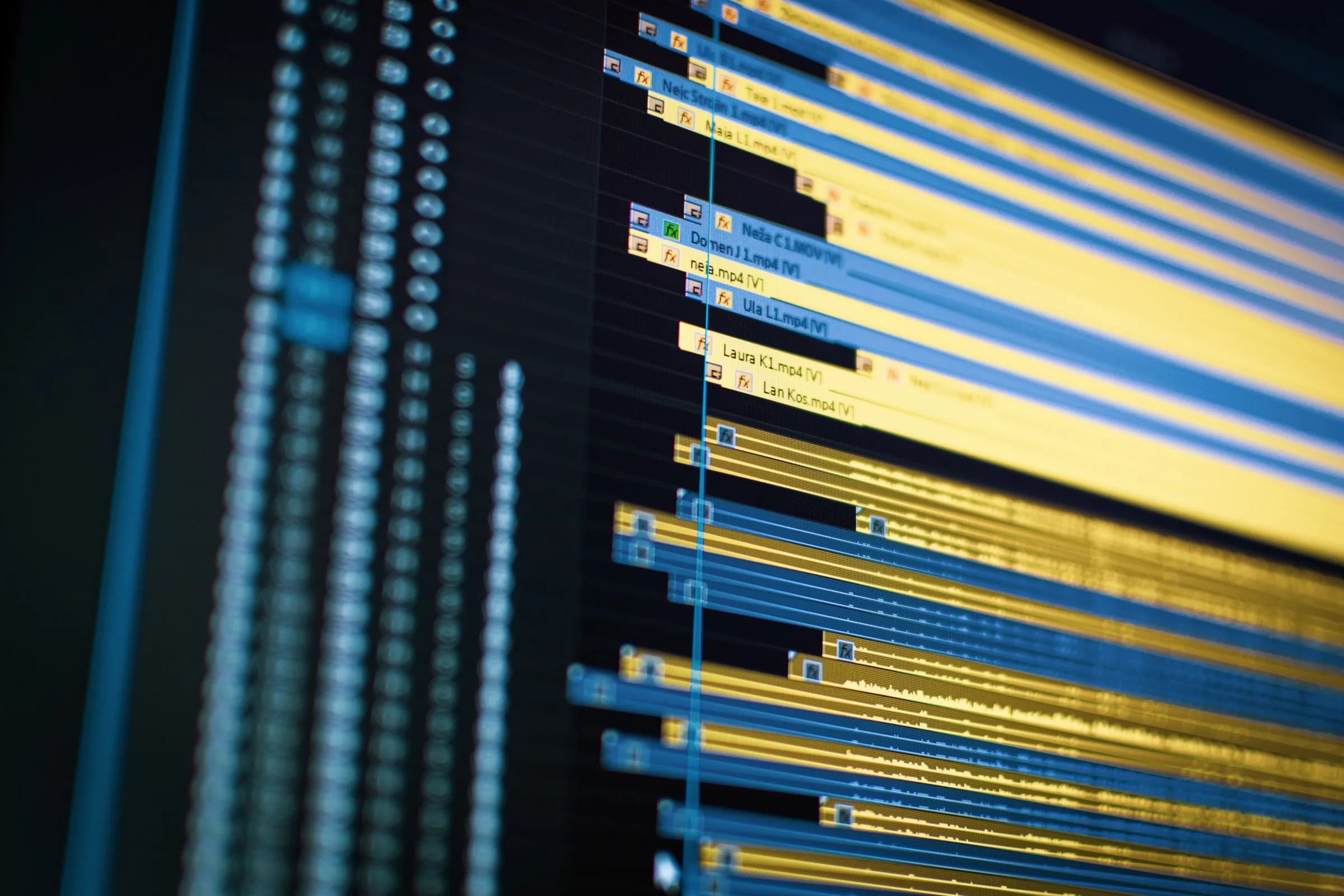
Descriptは「オールインワンのAI動画・ポッドキャスト編集ツール」として売り出しています。録音、文字起こし、編集、公開をすべて一か所で。目玉機能はテキストベースの編集です。文字起こしの中の単語を削除すると、その部分の動画も自動でトリミングされます。Overdubという機能を使えば自分の声をクローンでき、タイプして修正した内容を自分の声で読み上げさせることができます。画面、マイク、ウェブカメラも同時に録画できます。
Descriptは本格的な動画制作のための本格的なエディタです。問題は、「Descriptの代わりを探している」という検索の裏に、少なくとも三種類の異なるユーザーがいることです。
代替ツールを探している人は、大きく三つのグループに分かれます。一つ目は、動画やポッドキャストを編集したいが、Descriptが使いにくいか高すぎると感じているグループ。二つ目は、会議・インタビュー・講義などの録音を正確に文字起こしたいが、動画編集には全く興味がないグループ。三つ目は、そもそもエディタを求めていなかったグループ。話しかけて、メールやドキュメント、チャットウィンドウにきれいなテキストが出てきてほしいだけです。
このキーワードで上位を取る記事の多くは、この三つを混在させて十個のツールを並べます。でも十個のツールを羅列するのはおすすめではなく、ただの駐車場です。つまらない真実を言えば、正しい代替ツールはあなたがどのグループに属するかによります。
この記事で代替ツールを選んだ基準
すべてのツールでラボベンチマークを実行したわけではありませんし、したふりもしません。「三台のノートパソコンで47時間のテスト」などと作り話をするのは、まさにこういった記事を無意味にするフェイク手法です。だから、実際に検討した内容を正直に書きます。
ツールの選定には五つの基準を使いました。いずれも各ツールの公式ドキュメントや実際の使用で確認できるものです。
- 何のための機能か。 動画編集、録音ファイルの文字起こし、またはリアルタイム音声入力。これらは別々の用途であり、混同するとユーザーは間違ったツールを選んでしまいます。
- どこで動くか。 デスクトップ、ブラウザ、またはその両方。プラットフォームは、他のどの要素よりも先に、あなたのマシンに合うかどうかを決定します。
- ローカルかクラウドか。 音声がコンピュータ上で処理されるか、ベンダーのサーバーに送られるか。機密性の高い仕事では、これが判断のすべてになります。
- オフライン対応。 インストール後にインターネットなしで動作するか。電車・飛行機の中や、閉鎖的な企業ネットワーク環境では重要な条件です。
- 料金モデル。 無料、サブスクリプション、または従量制。金額ではなくモデルとして記載します(ベンダーは価格を変更するため、詳細はリンク先で確認してください)。
Whisperについては自分たちが開発しているため、実際の使用経験をもとに書いています。他のツールについては、実施していないヘッドツーヘッドのベンチマークではなく、各ツールのドキュメントに記載された機能とカテゴリをもとにしています。確実でない数字は記載せず、推測もしません。
なぜ人はDescriptを離れるのか(選択を決める二つの質問)
二つの質問でほぼすべての判断が決まります。
一つ目:動画を編集したいのか、テキストを得たいだけなのか。 クリップをカットし、タイムラインを組んで、完成品をエクスポートするなら、あなたはエディタを必要としており、多くの「文字起こし」ツールでは物足りなく感じるでしょう。ページにテキストが出るだけでいいなら、エディタは暑い日のコートです。
二つ目:テキストはどこに出力される必要があるか。 録音の文字起こしはプロジェクトファイルにテキストを吐き出すので、あとで自分でコピーが必要です。音声入力はカーソルのある場所に直接テキストを置きます。メールの下書き、Slackのメッセージ、Google Doc、コードの一行。他のアプリの中で書く時間が長いなら、この違いがすべてです。
この二つに答えれば、選択肢はすぐに絞られます。コストや学習コストを抑えて動画編集がしたいなら、DaVinci Resolve、Riverside、VEEDのような別のエディタを。録音のクリーンな文字起こしが欲しいなら、文字起こしサービスを。タイピングをやめたいなら、音声入力ツールを。そしてそれがWhisperのカテゴリです。
Whisperは三つ目のグループのために作りました。だからどの質問が別のツールへ向かわせるかについても、正直にお伝えします。
Descriptが正解なとき(無意味な乗り換えはやめよう)
「今のまま使い続けるのが正解」という場合があります。テキストベースの動画編集が仕事であれば、顔出し動画を録り、文字起こしを編集してスクリプトを修正し、Bロールを挿入してエクスポートする。それがDescriptのために作られた使い方であり、テキストベースのタイムラインこそ人々が愛する理由です。OverdubとワンショットのScreen recordingは、音声入力ツールにはない本物の機能です。使っている機能のためにツールを乗り換えてコストを節約しようとするのは、本末転倒です。
Descriptはmacも Windowsもデスクトップアプリとして動作し、ブラウザでのオンライン編集も可能で、無料プランと有料プラン(メディア時間、AIクレジット、高解像度エクスポートが増える)があります。毎週動画を制作しているなら、お金を払う価値はあります。無意味な乗り換えはやめましょう。以下は人々が使い続けるエディタ画面のイメージです。文字起こしペインで文字を削除するとクリップがトリミングされます。
So um today we are walking through the new release.
Delete a word here and the clip below trims to match.
Whisper by Remskill:ホットキーを押してどのアプリにもテキストを
三つ目のグループの方、つまり「タイピングをやめたい、エディタを覚えたくない」という方には、この部分が参考になります。
Whisper by Remskillは、音声入力と音声アシスタント機能を持つデスクトップアプリです。ホットキーを押しながら話し、離すと文字起こしが手前のアプリのカーソル位置に貼り付けられます。Windows のデフォルトホットキーは Ctrl+Space。macOS では Command+Option を同時押し。話して、どちらかのキーを離すと停止します。テキストはどこにでも入力できる場所に届きます。ワードプロセッサ、メール、Slack、Discord、Teams、VS Code、Notion、Obsidian、ブラウザのフィールドなど。
Descriptとの大きな違いはここです。プロジェクトファイルなし、タイムラインなし、エクスポートステップなし。すでにテキストを入れたいアプリの中にいて、そこに言葉が現れるだけです。
文字起こしの方法も自分で選べます。三つのパスがあり、アプリが勝手に決めることはありません。Cloudモードは自分のOpenAIキーを使い、gpt-4o-mini-transcribeまたはgpt-4o-transcribeで文字起こしします。ローカルのParakeetはNVIDIAのParakeet TDTモデル(約600 MB)で、アプリ内ではCPU上のWhisperより5〜10倍速いと説明されており、英語と24のヨーロッパ言語に対応。ローカルWhisperはBase(約140 MB)からLarge v3(約3 GB)まで8つのモデルがあり、多言語モデルは99言語対応、.en版は英語専用です。
もう一つ、Descriptにはできなかったこと。リクエストの前に「Hey whisper」と言うと、テキストをそのまま貼り付けるのではなく、AIに通して整理・書き直しをしたり、Cloudモードならウェブ検索をして答えを貼り付けたりできます。詳しくは音声ウェブ検索コマンドのガイドをご覧ください。同じホットキーを使う、別のツールです。
他のDescriptの代替ツール、並べて比較
Whisperは音声入力に最適です。ただし、すべての用途に最適なわけではなく、そうでないふりをすればこの記事全体が無価値になります。あなたが実際にやりたい仕事で並べ替えた、正直な全体像をお届けします。以下の各項目は各ツールの公式サイトで確認できるものなので、速度や精度の作り話は一切含まれていません。
| ツール | プラットフォーム | ローカル or クラウド | オフライン対応 | 料金モデル | 向いている用途 |
|---|---|---|---|---|---|
| Whisper by Remskill | Windows、macOS(Apple Silicon) | 両方(ローカルがデフォルト) | あり(ローカルモード) | ローカルは無料、Cloudは有料 | どのアプリへもリアルタイム音声入力 |
| Descript | Windows、macOS、Web | クラウド | なし | 無料プラン+サブスクリプション | テキストベースの動画・ポッドキャスト編集 |
| DaVinci Resolve | Windows、macOS、Linux | ローカル | あり | 無料プラン+買い切り有料版 | サブスクなしで本格的な動画編集 |
| Riverside | Web、デスクトップ | クラウド | なし | 無料プラン+サブスクリプション | ポッドキャスト・インタビューのリモート録音 |
| VEED | Web | クラウド | なし | 無料プラン+サブスクリプション | ブラウザでの動画編集・SNSクリップ作成 |
| Otter.ai | Web、モバイル | クラウド | なし | 無料プラン+サブスクリプション | 話者ラベル付きの会議文字起こし |
| Rev | Web | クラウド | なし | 従量制+サブスクリプション | 録音ファイルの仕上がり重視の文字起こし |
| Sonix / Trint | Web | クラウド | なし | サブスクリプション | 編集ワークフロー付きのチーム文字起こし |
| oTranscribe | Web | ローカル(ブラウザ内) | なし | 無料・アカウント不要 | 録音を手動で文字起こし |
表に収まらないいくつかの補足です。DaVinci Resolveはサブスクなしで本格的な編集がしたくてDescriptを離れた方向けの本命です。Otter、Rev、Sonix、Trintは録音音声をクリーンな文字起こしに変えることに特化しており、動画編集はしません。oTranscribeは機能を絞ったシンプルな無料Webツールで、自分で音声に合わせてタイプするためのものです。会議文字起こし分野のより詳しい比較は、Otter.aiの代替ツールの記事をご覧ください。
これらのツールはどれも、作業中のカーソル位置にテキストを置いてはくれません。それが分かれ目です。動画編集が仕事なら表からエディタを選んでください。録音の文字起こしが仕事なら文字起こしサービスを選んでください。書くことが仕事で、タイピングより話す方が楽なら、読み続けてください。
ローカル vs クラウド:プライバシーとオフライン利用はどちらが向いているか
ここでは私の率直な意見をお伝えします。実話で裏付けます。
クラウドのみの音声入力は、文字起こしを待つプライバシーの時限爆弾です。上司の給与スプレッドシート、子どもの学校へのメール、作成中の法律文書。そのどれも、声でタイプしたいからといってベンダーのサーバーを通すべきではありません。かつて一緒に仕事をしたチームで、請負業者が社内の「AI音声入力」プロトタイプを作り、発話のたびにクラウドAPIを呼び出していたことがありました。四半期末にマネージャーがコストダッシュボードを開いたところ、5桁の請求が。その大半は、一つのチームが「スマートリトライ」ロジックが積極的すぎてスタンドアップ録音を4回も文字起こしさせていたからでした。請負業者の解決策は「プロンプトを最適化する」。CFOの解決策は「会議をクラウドに送るのをやめる」。どちらに賭けるか、言うまでもありませんね。
Whisperの答えはローカルモードです。ローカルモードでは、ダウンロードしたモデルを使ってコンピュータ上で音声が処理されます。どのサーバーにも何も送られず、一度ダウンロードすればインターネットなしでも動作します。Cloudモードは逃げ道であって、デフォルトではありません。オンにすると、音声は自分のキーを通じてOpenAIに直接送られ、Remskillは間に入りません。一方Descriptは設計上クラウド依存のオンラインエディタです。
目安は単純です。マシンが比較的新しければ(Apple Silicon、または数年以内のPC)、まずローカルから始めましょう。オフライン文字起こし、従量課金なし、何もノートパソコンの外に出ない。最新のOpenAI品質が欲しいとき、または同じホットキーでウェブ検索の答えが欲しいときだけ、クラウドを使えばいい。デバイス上ですべてを完結させることの詳細は、オフライン音声テキスト変換のガイドをご覧ください。
コスト、包み隠さず
セールストークなしで価格の話をします。Whisperはサインイン済みのすべてのユーザーがローカルパイプライン全体を無料で使えます。ローカルWhisper、Parakeet、Ollama経由のAI強化、履歴、プリセット、カスタムホットキー、モデルダウンロード。サインアップに支払い方法の登録は不要です。Cloud機能(OpenAIのクラウド文字起こし、Cloud AI強化、OpenAIウェブ検索)が有料部分、Whisper Proです。
録音文字起こしツールは通常逆の課金方式です。Descriptはティアによってメディア時間とAIクレジットを計測します。従量制の文字起こしサービスはファイルの長さごとに課金します。WhisperのローカルモードはCPU上で処理されるため、使用量を計測しません。Pro の正確な料金(買い切りを含む)は料金ページをご覧ください。まずローカルを試して、Cloudが必要かどうかご自身で判断してみてください。
Whisperを選ばない方がいいとき
はっきり言います。本当の仕事が動画編集なら、Whisperは選ばないでください。タイムラインも、Overdubも、完成動画のエクスポートもありません。そういった作業にはDescriptを使い続けるか、DaVinci Resolveのような専用エディタに移ってください。複数話者の録音会議を話者ラベル付きでまとめる仕事なら、Otterが正しいカテゴリで、私たちは違います。Whisperが活きるのは、他のアプリの中で書いていて、タイプより話す方が楽と感じるときです。一番派手なランディングページのツールではなく、あなたの実際の仕事に合うツールを選んでください。
シンプルなツールのテスト
娘がある日、「お父さんは何の仕事をしているの?」と聞きました。「人がタイピングをやめられるように手伝っている」と答えると、「じゃあ私の宿題もやめられるように手伝ってよ」と。それはまだ取り組み中です。でも、ソフトウェアにも同じ原則が当てはまります。勝ちパターンは、四十のことをこなす大きなツールではなく、あなたの一つの仕事をこなすシンプルなツールです。過剰設計されたシステムをリリースした経験から、最初の直感より小さなツールを信頼するようになりました。Descriptの代わりを探してここにたどり着き、本当はページにテキストが出るだけでよかったなら、もう答えは出ています。
タイピングをやめてみませんか?
Whisperをダウンロードして、ホットキーを押すだけ。カーソルのある場所にきれいなテキストが届きます。まずローカルモードから — 無料、サインアップ時にカード不要。
用途に合わなければ、上の記事が行き先を教えてくれます。



