 Denys Medvediev
使い方ガイド
音声入力の 自動句読点をオフにする方法
自動句読点は、読点や句点をどこに入れるかを推測します。推測が外れたとき、正確にオフにする方法をデスクトップツールごとに紹介します。
最終更新:2026年6月

音声入力の自動句読点をオフにするには、使用中の音声ツールの設定を開きます。iPhoneまたはiPadでは「設定」→「一般」→「キーボード」→「句読点の自動入力」をオフ。Macでは「システム設定」→「キーボード」→「音声入力」→「自動句読点」をオフ。Windowsの音声入力では、ツールバーの歯車アイコンを開いて「自動句読点」を無効にします。
自動句読点は、話している間に読点や句点をテキストへ自動挿入する機能です。うまく機能すれば数回の入力が省けます。でも外れると、自分で「読点」と声に出すよりも、余分な読点を削除する時間のほうが長くなってしまいます。iPhone、iPad、Mac、そしてWindowsの音声入力でもデフォルトでオンになっています。どのツールにもオフにするスイッチはあるのですが、それぞれ少し違う場所に隠れています。
正直に言うと、自動句読点はデモでは見事に動き、実際の使用では安定しないことがあります。短くきれいな文なら得意ですが、リスト、コード、固有名詞、考えながら話すような場面では苦手です。以下では各デスクトップツールのトグル場所、すでにオフで出荷されているWindows機能、そして誰も教えてくれない大事なこと——オフにしても声で句読点を入力できる——を順に紹介します。
そもそもオフにしたい理由

自動句読点は推測です。ソフトウェアは話し方のポーズやイントネーションをリアルタイムで読み取り、読点や句点を入れる場所を決めます。整った文章ならうまくいきます。でも実際に人が音声入力するものの多くでは、そうはいきません。
買い物リストを読み上げると、読点が変な場所に入った一文になって出てきます。コードの一行を話すと、変数名の中に句点が入ります。名前を思い出そうと間を置くと、ソフトウェアがそれを文の終わりと判断します。これらはバグではなく、機械に句読点を任せたときのコストです。
だからコントロールのためにオフにします。テキストが純粋な言葉の流れとして出力され、句読点は自分で加えます——自信満々な間違い推測を修正するより、ずっと楽です。
Windowsの音声入力でオフにする

Windowsの音声入力は、Windowsキー+Hで起動するものです。操作手順:任意のテキスト入力欄でWindowsキー + Hを押して音声入力ツールバーを開き、ツールバーの歯車(設定)アイコンをクリックして、「自動句読点」をオフにします。
Microsoftはこの歯車を「自動句読点」オプションの管理場所として公式に文書化しています。詳しくはMicrosoftの音声入力ドキュメントをご参照ください。Windowsの初期設定ではこのオプションはオンになっているので、ほとんどの方にとってはオフにする操作になります。アップデート後に設定が戻ってしまった場合は、歯車を開いてもう一度オフにしてください。
Win+Hを初めて使う方は、Windowsで音声入力を使うガイドで詳しく説明しています。
Macでオフにする
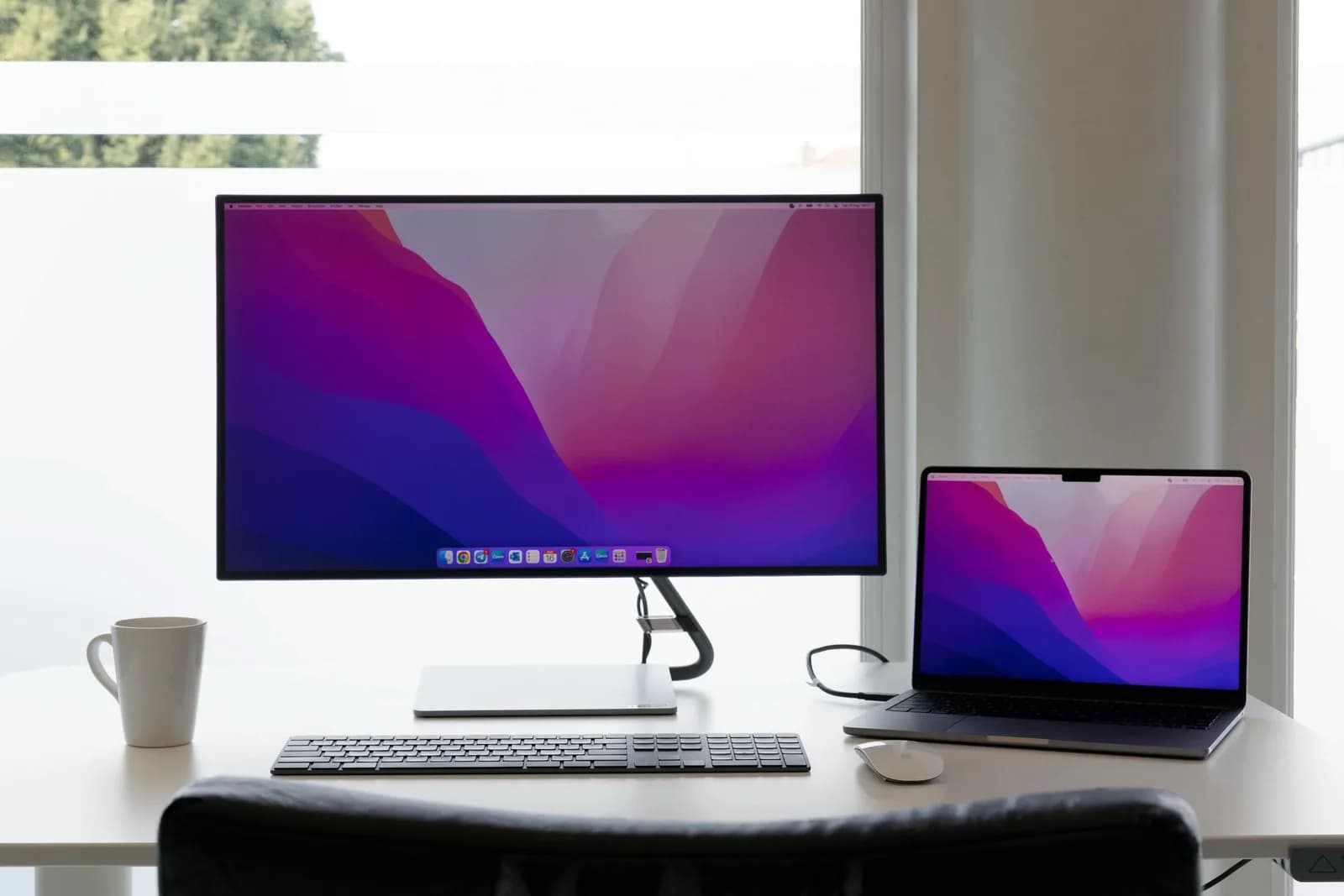
Macでのトグルはシステム設定にあります。Appleメニューを開き、「システム設定」を選択。サイドバーの「キーボード」をクリック(スクロールが必要な場合があります)。「音声入力」に進み、「自動句読点」をオフにします。
これはAppleが公式に文書化している手順です。詳細はAppleのMac音声入力ガイドをご覧ください。対応言語では、macOSの音声入力がデフォルトで読点・句点・疑問符を挿入します。つまりこれはオンにする設定ではなく、オフにする設定です。古いMacでは「システム環境設定」と表示される場合がありますが、場所は同じです。
全体的な使い方については、Macの音声入力ガイドもご覧ください。
WordのDictateでオフにする

WordにはWindowsの音声入力とは別の、独自のDictateボタンがあり、句読点のトグルも独立しています。「ホーム」タブの「ディクテーション」をクリックし、フローティングツールバーの歯車(設定)を開いて「自動句読点」をオフにします。
Microsoftからの注意点:このトグルは選択した言語で利用できる場合のみ表示されます。詳しくはMicrosoftのWord Dictateドキュメントをご確認ください。表示されない場合、音声入力言語がサポートリストにない可能性があります——トグルがオンの問題とは別の話です。
Wordでの音声入力全般については、Wordでの音声テキスト変換ガイドで詳しく説明しています。
例外:Windows Voice Accessは最初から句読点がオフ
ここで混乱する方が多いポイントがあります。Windowsには音声入力できる機能が2つあり、句読点の扱いがまったく逆です。
Win+Hの音声入力は、Windowsの初期設定で自動句読点がオンになっています。一方、Voice Access——別途提供されるアクセシビリティ向けの音声入力機能——はデフォルトでオフになっており、Microsoftもそう明記しています。
句読点のスイッチを探しても見つからない場合は、どちらの機能を使っているか確認してください。Voice Accessではオフにするものが最初からないかもしれません。もし一度オンにした場合は、Voice Accessバーの「設定」→「オプションの管理」にトグルがあります。2つの機能、同じ考え方、逆のデフォルト。賢い人でもこの混同で10分ほどロスするのを何度も見てきました。
オフにしても声で句読点を入力できる
自動句読点をオフにしても、句読点がまったく使えなくなるわけではありません。自動推測が止まるだけです。名前を声に出せば、いつでも任意の記号を入力できます。
Appleデバイスでは「読点」「句点」「疑問符」「感嘆符」「改行」と言えば、その場所に記号が入ります。Windowsの音声入力やWord Dictateも同様の音声コマンドに対応しています。自動でときどき外れる、から、手動でいつも意図通り、に変わります。
ほかのサイトがこの部分を省略しがちですが、ここが要点です。オフ=句読点なし、ではなく、オフ=自分でペンを持つ、ということ。使える音声コマンドの一覧と言い方については、句読点を音声で入力する方法のガイドをご覧ください。
本当にオフにすべき?オンのままにしておく場面
正直に言うと、自動句読点が悪者とは限りません。短い会話文——素早い返信や2行のメモ——なら大抵うまく推測してくれます。20文字のメッセージのために「読点」と声に出すほうが面倒です。Appleの音声入力はこうした短いやりとりが得意です。ほとんどの音声入力がこれに当てはまるなら、オンのままで大丈夫です。
長い文章や正確さが求められるものを書くときはオフにしましょう。リスト(すべてが一文につながってしまう)、コード(句点が名前の中に入る)、読み返して編集するもの(きれいな文の流れのほうが自信満々な間違い推測より扱いやすい)。目安として、30語以下なら自動推測が機能します。それを超えたら自分でペンを持ちましょう。
逆の問題——期待していたのに句読点が表示されない——は別の話で、音声入力で句読点が追加されない理由として別途解説しています。一つのヒント:音声でも句読点がまったく入らない場合、その言語が自動句読点に対応していないだけかもしれません。
ネイティブのトグルが二択しかない場合:Whisperでより細かく制御する
ネイティブのトグルは二択です。自動句読点はオン、またはオフ。「メールは句読点を入れてほしいが、コードは触らないでほしい」という設定はありません。
ここで専用ツールが力を発揮します。Whisper by RemskillはWindowsとMacで動作し、ホットキー一つ——WindowsはCtrl+Space、MacはCommand+Option——で起動し、カーソルがある場所にテキストを貼り付けます。重要な違い:WhisperのAIクリーンアップ機能(句読点・大文字化・文法を整える)はオプションで、任意で有効にするものです。
一つのオールオアナッシングのスイッチではなく、プリセットで動作を設定できます——声でコントロールするなら生の出力、整えたい場合はクリーンアップを有効に。クリーンアップはローカルで実行され、サインイン済みのユーザーは無料で使えます。データがデバイスの外に出ることはありません。WhisperはデスクトップのみでPCとMac向けです——スマートフォンには対応していません。
自動句読点は、文の終わりを先読みして言い切ってしまう友達のようなものです。パーティーでは便利でも、会議では疲れます。自分で読点を入れたいときはオフに、短いメモにはオンのままに。そして「句点」と声に出すのは恥ずかしくありません——昔からそうやってきたのですから。先週、Macが名前のリストに追加した読点を延々と削除する午後を過ごしました。トグルを切るのに4秒。その午後は返ってきません。
句読点と格闘せず、自分でコントロールしたいですか?
Whisperをダウンロードしてホットキーを押し、プリセットごとにクリーンアップするか生の出力にするか選べます。



