 Denys Medvediev
比較
Windowsでの音声入力: 無料か有料か
Win+Hは無料で、2行程度なら十分使えます。それでは2行で足りなくなったとき、何に手を伸ばせばいいのか。その答えがこちらです。

Windows 10またはWindows 11の任意のテキスト欄でWindows + Hを押してください。これがMicrosoft Voice Typingです——無料、Azure経由、短いメモには十分。1段落を超えるもの(メール、下書き、長文、多言語の作業)になると、本格的なディクテーションアプリが欲しくなります。Whisperはまさにそれをやります。Ctrl + Spaceを押し続け、話して、放す。テキストはそのとき開いているアプリのカーソル位置に着地します。PC上でローカルに動作する(音声がノートPCから出ない)か、最高精度とWeb検索を1つのツールで使いたい場合はOpenAI Cloudパス経由でも動作します。
私は1分間に約145語ディクテーションします。タイピングだと約40語です。その差に最初に気づいたのは、Bucharest行きの2時間の夜便の機内でした。トレイテーブルでTauriのプロトタイプを組んでいたのです。会議メモを打つだけで毎晩がつぶれていたからです。着陸する頃には、マイクから録音し、ローカルで文字起こしし、アクティブなテキスト欄に貼り付ける、動くバージョンができていました。そのプロトタイプがそのまま今出荷されているもので、私が今、夜7時前に子どもたちに夕食を食べさせられている唯一の理由でもあります。
Windowsでの音声入力は、魔法のような生産性ハックではありません。コンピュータで一番高くつくもの、つまりあなたの手首に対する、地味な解決策です。Microsoftは、Windows 10とWindows 11に組み込まれた無料のディクテーションツールを提供しています。十分に使えます——ただし、限界に達するまでは。このガイドでは、お使いのPCがすでに何をできるのか、Microsoftがどこに線を引いたのか、そしてその線を越えたときに何に手を伸ばすべきかを順を追って説明します。
このトピックにはカテゴリの罠があります。「Windows 音声入力」と検索すると、3種類のページにたどり着きます。Microsoftのサポートドキュメント(正確だが薄い)、チュートリアル動画(長くて遅く、どれも同じ5ステップ)、そして無料のものを試す前に月30ドルのサブスクを売りつけたい会社のプロダクトページです。私はこれを別のやり方で進めます。まず30秒でMicrosoft Voice Typingを見せます。次に、それで足りなくなるのは具体的にいつか、そしてそのときに何に手を伸ばすべきかをお伝えします。
正直に言えば、ほとんどのWindowsユーザーに必要なのは3,000語のガイドではなく、3文のアドバイスです。でも、3,000語が必要な人は本当に必要としています。だから両方書きました。
1分でわかる3つのパス
アプリは文字起こしモデルを勝手に選びません。あなたが3つのパスから選びます。これは意図的な設計です。
Cloud(OpenAI、BYOK)——最高品質のパス
ご自身のOpenAI APIキーを持ち込みます。文字起こしはgpt-4o-mini-transcribe(デフォルト)またはgpt-4o-transcribeで動作します。AIによるテキスト整形はデフォルトでgpt-5-miniが動作します。gpt-5-nanoとgpt-5も利用可能です。Web検索はgpt-4o-mini経由でResponses APIにルーティングされます。利用料金はOpenAIに直接お支払いいただきます。当社は中間マージンを取りません。最高品質とWeb検索を1つのツールでまとめたい、そしてOpenAIに分単位で直接支払うことに抵抗がない場合は、これを選んでください。
Parakeet(NVIDIA TDT、約600 MB)——最速のローカルパス
Parakeet v3はCPU上でWhisperの5〜10倍高速です。英語に加えて欧州24言語に対応します。英語への翻訳はできません。アジア系文字とのコードスイッチもできません。品質は良好です。Whisperのlarge-v3ほどではありませんが、日々のメールや文書作業には十分以上です。スピード重視で、主に英語を話す方はこれを選んでください。
ローカルのWhisper(8モデル)——最も制御性の高いローカルパス
同じハードウェア上ではParakeetより低速です。その代わり、多言語ビルドでは99言語、英語への翻訳、カスタム語彙、ビーム幅の制御、ホットワードのバイアス機能が手に入ります。翻訳が必要な方、多言語の文字起こしが必要な方(特にParakeetでは扱えない中国語・日本語・韓国語)、または録音ごとにきめ細かく制御したい方はこれを選んでください。
| パス | Cloud(BYOK) | Parakeet v3 | ローカルのWhisper |
|---|---|---|---|
| 向いている用途 | 最高精度、Web検索、どんなノートPCでも | 最速のローカル英語+EU言語 | 多言語、翻訳、制御性 |
| ハードウェアの最低要件 | なんでも | 8 GB RAM | 8 GB RAM(small)、16 GB以上(medium / large-v3) |
| インターネット | 必須 | 不要 | 不要 |
| 品質 | 最高クラス | 良好 | 良好〜最高クラス |
3つのパスはすべて、同じホットキー、同じオーバーレイ、同じ設定を使います。切り替えはスイッチひとつです。
Windowsがすでに用意しているもの(Win+H)
任意のテキスト欄を開きます。Word、Outlook、ブラウザのアドレスバー、Notepad、Slackの入力欄など。Windows + Hを押します。小さなディクテーションツールバーが表示され、PCが聞き取りを始めます。話します。欄外をクリックするか、ツールバーの停止ボタンを押すと、テキストが残ります。これがすべての基本です。
Microsoftはこれを「Voice Typing」と呼んでいます。Windows 10とWindows 11に組み込まれており、インストールするアプリはありません。私の頭にある親戚が1999年にWindows 98のデスクトップでDragon NaturallySpeakingに対してやっていたような「トレーニング」もありません。彼は、ソフトウェアが「writing」と言ったのか「riding」と言ったのかを判断できるようになる前に、キャリブレーション用のリストを45分間読み上げる必要がありました。誰も見ていない間に音声技術は静かに進歩し、Microsoftはその成果をプレスリリースもなくシステムアップデートで出荷したのです。
最初に知っておくべきことがいくつかあります。Voice TypingはMicrosoftのオンライン音声認識を使い、Azure Speechサービスで動いています。つまり、音声はノートPCから出てMicrosoftのデータセンターに向かいます。給与スプレッドシート、人事メモ、HIPAAやGDPRの対象となるものをディクテーションしているなら、これは重要です。社内のITポリシーを確認するか、プライバシーの仕組みがもっとシンプルなツールを使ってください。この機能は地域バリアントを含む50以上の言語に対応しています。Copilot+ PC(新しいSnapdragon X / Surface世代)では、Fluid dictationと呼ばれるVoice Typing機能もあります。これはオンデバイスの小型言語モデルを使い、話している間に文法・句読点・つなぎ言葉を修正します。現在は英語の全ロケールで利用可能です。
Voice Typing vs Voice Access——適切な機能を選ぶ
Microsoftの2つの異なる機能は、よく混同されます。Voice TypingはWindows + Hで起動するものです。Voice Accessは別の機能で、PC全体を音声で操作するものです——アプリを開く、ボタンをクリックする、スクロールする、加えてテキストを入力する。Voice AccessにはWindows 11 22H2以降が必要で、インターネット接続なしで動作するオンデバイス音声認識を使い、2024年9月に旧Windows Speech Recognitionを置き換えました。Voice Accessの対応言語は英語(6つの地域バリアント)、スペイン語、ドイツ語、フランス語、簡体字中国語と繁体字中国語、日本語、イタリア語です。
目的が「アプリにテキストをディクテーションしたい」ならVoice Typingです。目的が「マウスとキーボードが使えないので、PC全体を音声で操作したい」ならVoice Accessです。この2つは異なる前提で動いており、ドキュメントも別の場所にあります。「Windows 音声入力」と検索する読者のほとんどはVoice Typingが目的でしょう。
Microsoft Voice Typingで十分なケース
ここだけの話、ほとんどの人に有料のディクテーションアプリは必要ありません。30語の返信を送るとき、Slackのスレッドにディクテーションするとき、カレンダーのメモを書くとき、Windows + Hは無料で動きます。Whisperが価値を出し始めるのは、おおよそ200語のしきい値からです。そこからVoice Typingの精度と整形ステップの欠如が痛くなり始めます。長い文は息継ぎなしになり、句読点はずれ、固有名詞はぐらつきます。私の上の娘の名前は、これまでに「Maira」「Mirror」、そして忘れがたいことに一度は「Mirror image」と書き起こされたことがあります。
おおまかな線引きは——短く、カジュアルで、英語のみ、コンプライアンスの懸念がない場合 → Voice Typing。長く、意図的で、多言語、機密性が高い、または整形が欲しい場合 → 本格的なツールに手を伸ばす。1日のほとんどがTeamsの2行のチャットなら、この記事はもう読まなくて大丈夫です。1日のうちにメール、ブリーフ、コードコメント、講義のサマリ、マーケコピーのバリエーションの下書きが含まれるなら、続きをどうぞ。 dictating into Word specifically has a few extra considerations worth reading.
And if you want the inverse — Windows reading text back to you for proofreading long drafts — the honest free text-to-speech roundup covers Edge's built-in Read Aloud and the five tools worth the install.
ハウツーよりも製品ページをご希望ですか? Windows向けWhisperの音声認識 では、アプリ、ローカルモデル、ダウンロードをひとまとめにご紹介しています。
ウォークスルー: Cloudモード(OpenAI BYOKパス)
Cloudは最高品質のパスで、新しいマシンで私が最初にセットアップするものです。所要時間: OpenAIキーをすでにお持ちなら約3分。
ステップ 1 — Whisperのインストール
/downloadからインストーラーをダウンロードします。実行します。初回起動時にマイクの権限を求められます。「許可」をクリックします。「許可しない」を反射的にクリックしてしまった場合(私自身、何度もやらかしています)、Windowsの設定 → プライバシー → マイクで、Whisperをオンにしてください。
動作確認。アプリのトレイアイコンが時計の隣に表示されます。右クリックでメニューが開きます。表示されない場合は、一度Windowsを再起動してから再試行してください。インストーラーがシステムトレイと競合することが時折あります。
ステップ 2 — Cloudパスを選ぶ
Whisperの設定 → Transcriptionを開きます。モードをCloud(OpenAI)に切り替えます。OpenAI APIキーを貼り付けます。デフォルトモデルはgpt-4o-mini-transcribeです。分単位コストが2倍になりますが、もう少し精度を上げたい場合はgpt-4o-transcribeに切り替えてください。
動作確認。設定ページのAPIキー欄の隣に、緑色の「Connected」インジケーターが表示されます。赤色になる場合は、OpenAIダッシュボードでそのキーがWhisper APIにアクセスできるよう有効になっているか再確認してください。
ステップ 3 — ホットキーがCtrl + Spaceであることを確認する
設定 → Hotkeys。Windows上のデフォルトホットキーはCtrl + Space(押している間だけ録音)です。すでに使っているもの(VS CodeのIntelliSense、アジア言語のIME、Jupyterのオートコンプリートなど)とCtrl + Spaceが衝突する場合は、他の操作を変える前にここで別の組み合わせを選んでください。素のWin + H(Voice Typingのもの)、Cmdから始まるキー(Macの領域)、Windowsキー単体(システム検索)は避けます。Ctrl + Spaceが衝突するマシンでは、私はCtrl + Right-Shiftで運用しています。
動作確認。デスクトップで選んだホットキーを押します。下にテキスト欄がなくても、Whisperのオーバーレイが一瞬「idle」状態を示すはずです。
ステップ 4 — AIによる整形モデルを設定する
設定 → Enhancement。デフォルトはgpt-5-miniです。より軽く、より安価な書き換えにはgpt-5-nano、より重い書き換えと長いプロンプトにはgpt-5を選んでください。デフォルトは執筆作業の95%にとって正解です。
動作確認。サンプル発話で「Test enhancement」をトグルします(設定ページで用意されています)。整形後のバージョンがおおよそ1〜2秒で返ってきます。
ステップ 5 — ディクテーションしたいアプリを開く
Outlook、Word、Slack、ブラウザ、VS Code——タイピングできる場所ならどこでも。テキスト欄をクリックします。
動作確認。カーソルが、静的なページ上ではなく、編集可能なフィールド内で点滅していること。
ステップ 6 — Ctrl + Spaceを押し続けて話す
オーバーレイが画面下部からスライドして現れ、録音状態を表示します。声に合わせて波形が脈打つのが見えます。デフォルトは押している間だけ録音(push-to-talk)です。話している間、ホットキーを押し続けてください。Discordのpush-to-talkと同じ操作で、ただし声を配信する代わりに、静かにあなたのためにタイプしてくれるものだと思ってください。文の途中で止めたければ、キーを離すだけです。
ステップ 7 — キーを離す
Whisperは音声を送信し、文字起こし結果を受け取り、整形ステップを実行し、結果をカーソル位置に貼り付けます。
動作確認。テキストがフィールドに表示されます。まずまずの回線でCloudモードを使った場合、エンドツーエンドのレイテンシは約1.1秒です。ネットワークの往復が支配的です。
ステップ 8 — 任意: 「Hey whisper」でAIモードを起動する
「Hey whisper」と言ってからディクテーションを始めると、Whisperは生の文字起こしの上にAI整形パイプラインを走らせます——文法をきれいにし、句読点を直し、つなぎ言葉を取り除きます。キーワードなしだと生の文字起こしのままです。どちらか片方だけ欲しいときに便利です。
動作確認。メモを開いた状態で「Hey whisper, summarize the last meeting in three bullets」と言ってみます。AIモードはトリガーワードを検出し、整形を実行します。
ステップ 9 — 以上です。使ってください。
ステップ10はありません。キーを押し、話し、離す、書き上がる。ほとんどの人は1日でホットキーを忘れ、それから1年間タイピングのことを忘れます。
別のパス: Parakeet(ローカル優先のレーン)
音声をノートPCの外に出したくない方には、Parakeetが最速のローカルエンジンです。
インストール
同じWhisperインストーラーです。設定 → Transcription → モードをLocal — Parakeetに切り替えます。アプリは初回起動時にParakeet v3のモデルファイル(約600 MB)をダウンロードして展開します。
使い方
同じホットキー: Ctrl + Spaceを押し続け、話して、離す。文字起こしはCloudモードと同じようにカーソル位置に表示されます。モデルがダウンロードされた後はインターネットは不要です。すべての文字起こしはtranscribe-rs経由のピュアRustで動作します(Pythonサイドカーなし)。
選ぶべきタイミング
英語話者で、主に英語の作業をしている方。EU言語のコードスイッチも問題ありません。Parakeetはフランス語、ドイツ語、スペイン語、イタリア語、ポーランド語、ウクライナ語、ロシア語など25言語をカバーしています。スピードが欲しく、英語への翻訳もアジア言語も必要ない方。ParakeetはCPU上でWhisperの5〜10倍速く動作するため、典型的なIntel i5/i7のノートPCでは、キーから指が離れる頃にはディクテーションが終わっています。
選ばないほうがいいタイミング
中国語、日本語、韓国語、アラビア語、その他の非EU言語を話す方。英語への翻訳が必要な方。ビーム幅やホットワードの制御が必要な方。代わりにローカルのWhisperパスかCloudを使ってください。
別のパス: ローカルのWhisper(制御が必要なとき)
ローカルのWhisperは最も対応範囲の広いローカルエンジンです。多言語ビルドで99言語。英語への翻訳。カスタム語彙。ビーム幅の制御。ホットワードのバイアス。
インストール
同じWhisperインストーラーです。設定 → Transcription → モードをLocal — Whisperに切り替えます。モデルを選びます。
使い方
同じホットキー: Ctrl + Spaceを押し続け、話して、離す。ローカルモードでのAI整形は、Ollamaがインストールされていればそれを経由します。なければ生の文字起こしです。
パフォーマンスプリセット
設定 → Transcription → Performance。3つのオプション: Fast(beam 3)、Balanced(beam 6)、Accurate(beam 9)。FastとBalancedはほとんどのユーザーに最適です。Accurateは、もう1秒待てる重要度の高い文字起こし向けです。
選ぶべきタイミング
文の途中でウクライナ語から英語に翻訳する方、日本語をディクテーションする方、1段落の中で5言語を切り替える方、または業界固有の語彙(医療、法律、技術)向けにホットワードのバイアスをかけたい方。
選ばないほうがいいタイミング
英語のみの話者で、最速のローカルオプションが欲しい方は、代わりにParakeetを選んでください。最高クラスの精度が欲しく、OpenAIキーをお持ちの方はCloudを選んでください。
正直な比較: Microsoft Voice Typing、Wispr Flow、そしてWhisper
| 機能 | Microsoft Voice Typing | Wispr Flow | Whisper by Remskill |
|---|---|---|---|
| 価格 | 無料 | 約$15/mo | $9.99/moまたは$69で買い切り |
| ローカルモード | なし(Azure経由) | なし(クラウドのみ) | あり(ローカル+クラウド、両方含む) |
| 長文ディクテーション | 限定的 | あり | あり |
| 対応言語 | 50以上 | Windowsでは英語中心 | large-v3で99言語、Parakeetで25言語 |
| デフォルトの起動方法 | Win + H(ツールバー) | カスタムホットキーを押し続ける | Ctrl + Spaceを押し続ける(push-to-talk) |
| トライアル | なし | 限定的 | 永久(ローカル) |
Wispr Flowは洗練されたクラウド専用プロダクトで、Windowsではおおむね月15ドルです。実際の文字起こしは、誰かのGPUで動いている同じWhisperモデルファミリーを経由しています。私たちはその同じエンジンをあなたのノートPC上で動かし、月$9.99で提供し、必要なときにフォールバックとしてクラウド(OpenAIへのBYOK)も含めています。買い切り価格($69)は、月額サブスクと比べて7か月で元が取れます: $9.99 × 7で$69.93になります。ほとんどのユーザーは7か月よりずっと長くディクテーションを続けます。買い切りは、実際に使うツールにとって正直な値付けです。
誤解のないように言っておきます。Wispr Flowは賢い人たちが作っている本物のプロダクトです。彼らのUIがあなたをそもそもディクテーションする気にさせるのなら、それはタイピング時間の節約として月20ドル以上の価値があります。私たちは単に、2026年にもなって、ディクテーションが永遠に月額サブスクであるべきではないと考えているだけです。
If your dictation lives mostly in the browser, the Chrome-extension route is a different trade-off again; the honest Voice In (Dictanote) alternative weighs an in-page extension against a system-wide app that types into every window.
ご自身のハードウェアに合ったWhisperモデルの選び方
Whisperはアプリ内に8サイズで同梱されています。地味な真実を言えば、ほとんどのWindowsユーザーは英語のみの作業ならsmall.en、多言語ならsmallを選んで、それ以上気にしないのが正解です。
| モデルID | 表示名 | サイズ | 対応言語 | 私が選ぶならどんなとき |
|---|---|---|---|---|
| base.en | Base | 約140 MB | 英語のみ | 古いノートPC、8 GB RAM、1行の文字起こし限定 |
| small.en | Small | 約480 MB | 英語のみ | 現代的なWindowsマシンでの英語のみ作業のデフォルト |
| medium.en | Medium | 約1.5 GB | 英語のみ | 16 GB以上のRAMで、英語精度を体感的に上げたいとき |
| distil-large-v3 | Turbo | 約1.5 GB | 英語のみ | large-v3の99%の精度で6倍高速 |
| small | Small | 約480 MB | 99言語 | 現代的なWindowsマシンでの多言語作業のデフォルト |
| medium | Medium | 約1.5 GB | 99言語 | 16 GB以上のRAMで、より高品質な多言語 |
| large-v3 | Large v3 | 約3 GB | 99言語 | 16 GB以上のRAM、最高精度、プロフェッショナルな多言語作業 |
| turbo | Large v3 Turbo | 約1.62 GB | 99言語 | 高速な多言語ティア(ベータは終了) |
すべてのサイズはデスクトップアプリのモデルレジストリから直接抽出しています。丸めもなく、公開されているWhisper論文の数値でもありません。
いくつかの目安をご紹介します。8 GBのRAMでも、Cloudモードはどんなハードウェアでも動きます。ローカル: Parakeet、base.en、small.enが安全な選択肢です。medium.enはつまずきます。16 GB以上で独立GPUがあれば、すべてのパスが快適に動作し、large-v3とturboはGPUの恩恵を最も受けます。$20のUSBマイクは、small.enからmedium.enへのアップグレードよりも文字起こし精度に貢献します。モデルにお金を使う前に、入力にお金を使ってください。
段落の途中で英語とウクライナ語、ドイツ語、日本語を切り替える多言語ユーザーの方には、large-v3かturboが、本物のコードスイッチをきれいに扱える唯一のモデルファミリーです。小さい多言語モデルでも1言語はうまく文字起こしできますが、文の途中で切り替えるとぐらつきます。
最初の1週間でつまずきがちな3つのこと
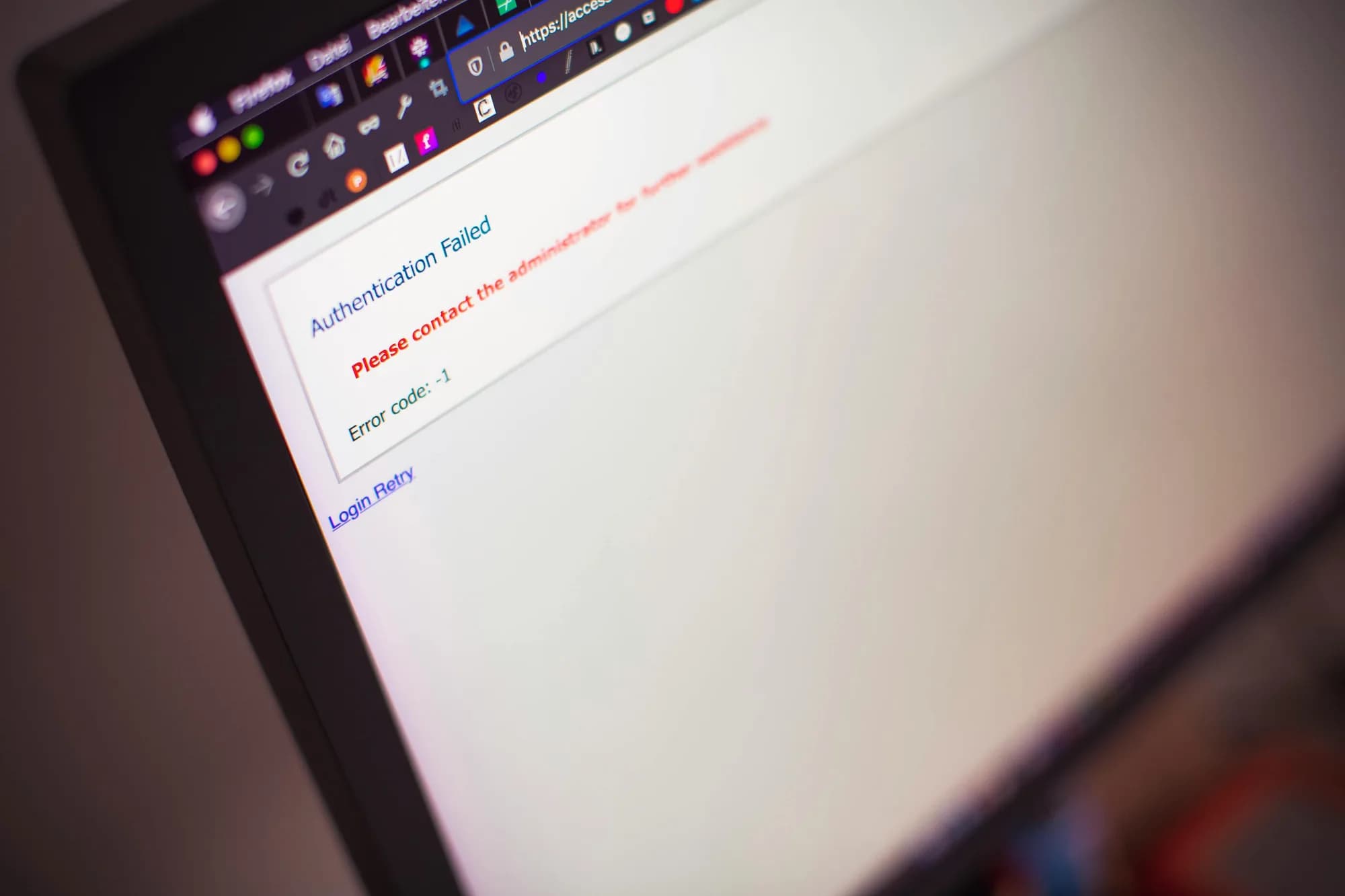
アプリによってはWin + Hが何も起こらない
Microsoft自身のコミュニティが、これが現実の読者の痛みであることを認めています。低レベルでキーボード入力をキャプチャするアプリ(全画面のゲーム、特定のCitrixやRDPウィンドウ、一部のレガシーIME)はショートカットを飲み込んでしまうため、ディクテーションツールバーがそもそも開きません。テキスト欄もOSレベルの本物の編集コントロールである必要があります。ElectronやJavaのアプリの一部のカスタム描画されたテキスト領域では受け付けてもらえません。Win + Hが何も起こらないときは、まずNotepadのウィンドウをクリックして、Voice Typing自体がオンになっているか確認してください。Notepadで動いて、他のアプリで動かないなら、それはアプリ側の問題で、Voice Typingの問題ではありません。
管理者として実行されているアプリはディクテーションをブロックする
テキストエディタやIDEを「管理者として実行」で起動している場合、昇格していないディクテーションプロセス(WhisperでもVoice Typingでも)はそこにテキストを注入できません。WindowsのUACは昇格レベルをまたぐIPCをブロックします。両方を昇格して動かすか、両方とも昇格せずに動かすか、どちらかにしてください。Whisperでの解決策は2つのうちの1つです: エディタを右クリックして互換性設定の「管理者として実行」のチェックを外すか、Whisperを右クリックして「管理者として実行」を選び、両方のプロセスを同じ昇格レベルに揃えるかです。
Ctrl + SpaceはIMEやオートコンプリートと衝突する
WhisperのWindowsでのデフォルトホットキーはCtrl + Spaceです。これはまた、いくつかのアジア言語IME(中国語、日本語、韓国語)のデフォルト切替キーであり、VS CodeのIntelliSenseのトリガーであり、Jupyterのオートコンプリートのトリガーでもあります。これらのいずれかを日常的に使っているなら、他の何かを変える前にWhisperのホットキーを変えてください。設定 → Hotkeysで、何も使っていないコードを選びます。Ctrl + Spaceが取られているマシンでは、私はCtrl + Right-Shiftで運用しています。これは私たちが受け取るサポートメールで圧倒的に多い1件です。何も使っていないホットキーを選んでください。それで1週目の残りは平穏無事になります。
夜を1つ救うかもしれない小さな話を。Whisperの最初のバージョンのホットキーハンドラーは、Windows上で実際の1キープレスごとに録音停止のコールバックを6回発火させていました。クリーンインストールでは問題なく動きましたが、何らかの言語入力が有効になっているお客様のマシンでは壊れました。テレメトリで数日かかり、50msのデバウンスでも足りず、最終的に300msのデバウンスでようやく解決しました。WindowsのIMEは予測不可能な間隔で幻のCtrl + Space離脱イベントを生成します。デバウンスするか、正気を失うかの二択です。私たちは前者を選びました。デバウンスはあなたには見えません。良いインフラがたいていそうであるように、ただそこに座って、自分の仕事をしているだけです。
If your Win + H toolbar opens but the microphone meter never moves — or the whole shortcut does nothing — that's a different problem with its own short fix list: eight verified fixes for Windows voice typing that stopped working.
Further reading
もし1つだけ覚えるなら、これを覚えてください: あなたのWindows PCはすでに音声入力ができます。無料で、短いメモには十分な水準で。使ってください。プライバシーの話(Azure経由の音声)、整形の欠如、長文ディクテーションの限界が、本当の時間を奪い始めたとき(たいていは200語のあたり、たいてい1週間ほどで)、それが本格的なディクテーションツールが価値を発揮し始めるタイミングです。プライバシーが気になる方や、ほとんどオフラインで作業する方は、まずローカルを試してください。そうでなければCloudが最高品質のパスです。切り替えはSettings内のスイッチひとつで、ホットキーは同じです。今、頭の中でセットアップ手順を秤にかけているなら、最速の実験はこうです: Whisperをインストールし、OpenAIキーでCloudモードを設定し、Ctrl + Spaceを押し続け、この段落をNotepadのウィンドウに口述してみる。そして、もう一度タイピングに戻りたいかどうかを確かめてみる。戻りたくならないと思います。
ご自身のWindows PCで試してみる
v2.4.xの実機デスクトップアプリに対して2026-05-04にレビュー済み。デフォルト(WindowsではCtrl + Spaceのpush-to-talk、macOSではRightOptionのpush-to-talk)はアプリのソースから直接来ています。



