 Denys Medvediev
チュートリアル
Figmaで音声入力 プラグインなしで
Figmaにはネイティブの音声入力機能がありません。唯一の音声機能はコラボレーター同士のライブボイスチャットで、文字起こしではありません。言葉をキャンバスに反映させるには、コミュニティプラグインを入れるか、フォーカスされたどんなフィールドにも入力できるシステム全体のホットキーを使います。もちろんFigmaも対象です。
最終更新:2026年6月
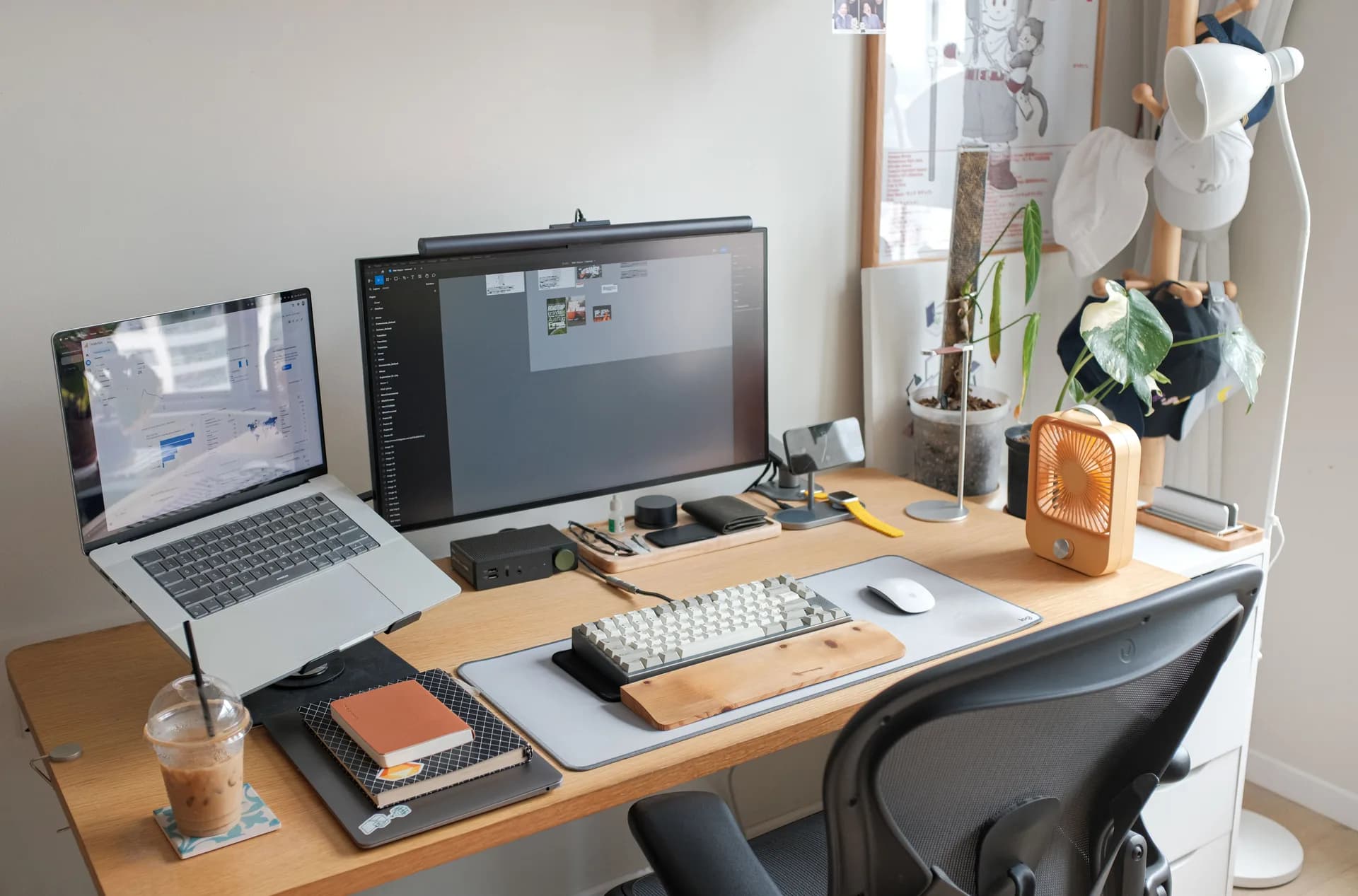
Figmaの音声入力は標準機能ではありません。Figmaにはネイティブの音声入力がなく、唯一の音声機能はコラボレーター同士のライブボイスチャットで、これは文字起こしではありません。Figmaのコメント、注釈、テキストレイヤーに音声入力するには、デザイナーはコミュニティプラグインを入れるか、フォーカスされたどんなフィールドにも入力できるシステム全体の音声入力ホットキーを使います。
あるデザイナーが、Figmaのコメントに同じ2文を打ち直すのに4分かけているのを見たことがあります。しかも2回。オートコレクトが「padding」を「pudding」に変えてしまったからです。彼女はこれを1日に何十回もやっています。コメント、レッドラインの注釈、引き継ぎメモ。どれもデザイン作業ではなく、すべてただのタイピングです。私が知るFigmaの達人たちは、こうした作業を手でやるのをいつの間にかやめていました。
ここが最初にみんなを混乱させるところです。Figmaには確かに「オーディオ」機能がありますが、これとはまったく無関係です。Figmaのオーディオはライブボイスチャット。あなたとチームメイトが同じフレームをいじりながらリアルタイムで話す機能です。デザインファイルの中での電話通話のようなもので、話した言葉をテキストに変えてはくれません。だから「Figmaって音声機能あるよね?」と言われたら、答えはイエス。でも違う種類の方です。退屈な真実を言えば、キャンバスに言葉を載せる種類の音声入力は、製品にそもそも入っていないのです。
Figmaは音声入力ができない。では実際に何ができるのか。
Figmaにはネイティブの音声入力がありません。ユーザーはずっと要望を出し続けています。Figmaフォーラムには「コメントへの音声入力」や「Figma Makeへの音声プロンプト追加」といった未対応の機能リクエストが並んでいて、これはその機能が存在しないことを、インターネット流に丁寧に裏づけているわけです。
Figmaにあるのはオーディオチャットで、これは本当に便利です。ただし用途が別なだけ。デスクトップでもブラウザでも、ファイルやFigJamボードの中でコラボレーター同士が声を出して話せて、別の通話に切り替える必要がありません。これはボイスチャットであって、音声認識ではありません。Figmaのオーディオに話しかけた内容がコメント欄やテキストレイヤーに入ることは一切ありません。
つまり、Figmaで実際に音声入力するには、正直な道が2つあります。ルート1は、Figmaの中で動くコミュニティプラグイン。ルート2は、Figmaを含めパソコン上のフォーカスされたどんなフィールドにも入力するシステムレベルの音声入力ツール。この先は、それぞれがどんなときに正解になるかも含めて、両方について書いていきます。
プラグインルート:「Voice to Text for Figma」とその仲間たち
これ用の実用的なプラグインは実在します。「Voice to Text for Figma」はコミュニティプラグインで、音声ツールを開いて話すと、文字起こしが選択したテキストレイヤーに流し込まれます。「Hey Figma Speech Recognition」も同じようなことをします。ちゃんと動きます。なぜ使い勝手が悪く感じるのかを話す前に、その点は公平にお伝えしておきます。
ここに落とし穴があります。バグではなく、構造的なものです。Figmaプラグインはあなたのマイクにアクセスできません。だからあなたの声を拾うために、これらのプラグインは別のブラウザウィンドウを開き、ブラウザ内蔵のWeb Speech APIで音声を認識し、そのテキストをWebSocket接続でFigmaに送り返します。コメントを1つ音声入力するために、Figmaのウィンドウ、聞き取りをしているブラウザのポップアップ、そして戻る、と行き来するわけです。最新のブラウザが必要で、しかもブラウザの中にいる必要があります。
5語のコメントなら問題ありません。でも1日中引き継ぎメモを書くとなると、ウィンドウのジャグリングはすぐに嫌になります。それに、FigJam専用の音声入力プラグインはそもそも存在しません。
もっと速いルート:Figmaに直接入力するシステム全体のホットキー
Whisperはもう一方のルートを取ります。WindowsとmacOS向けのデスクトップアプリで、プラグインでもブラウザ拡張機能でもありません。使うのはシステム全体のホットキー1つだけ。WindowsではCtrl+Space、macOSではCommand+Optionを押しながら話し、離します。テキストはカーソルがある場所にそのまま現れます。
この「カーソルがある場所に」という部分が、すべてのカギです。WhisperはOSレベルで入力するので、そのフィールドがFigmaのものかどうかは気にしません。Figmaのコメント欄にカーソルを置いてコメントを音声入力。選択したテキストレイヤーをクリックしてコピーを音声入力。レッドラインの注釈や開発者向けの引き継ぎメモに入って仕様を音声入力。インストールするプラグインも、開くブラウザウィンドウも、WebSocketもありません。Figmaのデスクトップアプリでも、ブラウザタブで動くFigmaでも動作します。OSレベルでは、どちらも「フォーカスされたテキストフィールドを持つアプリ」にすぎないからです。
そして同じホットキーが、ほかのどこでも使えます。Figmaのコメントを音声入力したら、Cmd-TabでSlackに移って開発者にメッセージを音声入力、続いてメールにも。同じキー、同じ手の感覚で、すべてのアプリで使えます。
上にあるのは実際のWhisperアプリで、スクリーンショットではありません。クリックして触ってみてください。文字起こしを実行する場所を選び、ホットキーを設定する。それでセットアップはほぼ完了です。Figma特有の落とし穴もありません。アプリ1つ、キー1つ、そしてFigmaはたまたまそのアプリが入力する先の1つにすぎないのです。
Figmaで音声入力できること(できないこと)
Figmaがテキストカーソルを置ける場所なら、どこでも音声入力できます。デザインのコメントやフィードバック。レッドラインの注釈。開発者向けの引き継ぎメモ。テキストレイヤー内の実際のコピー、つまり本文、ボタンのラベル、11回も書き直すあのマイクロコピー。FigJamの付箋もです。FigJamにはネイティブの音声入力も専用の音声プラグインもありませんが、付箋はただのフォーカスされたテキストフィールドにすぎないので、システム全体のホットキーがほかと同じように入力します。ワークショップを回しながら、人が言い終わるより速くアイデアを拾っていく。デザイナーが本当に部屋のスピードと競っているのを見たのは、このときくらいです。デザインファイルよりホワイトボードに住んでいるなら、同じ発想がMiroボードへの音声入力にもそのまま当てはまります。
さて、正直な部分を太字で。この分野のツールはとかく逆のことをほのめかしたがるからです。Whisperはフォーカスされたフィールドに音声入力します。Figmaを操作するわけではありません。フレームを描いたり、レイヤーを動かしたり、コンポーネントの名前を変えたり、何かのサイズを変えたり、声でオブジェクトを作ったりはしません。カーソルがある場所に、一度に1つのフィールドへ、言葉を入力する。それが仕事のすべてです。Whisperが置き換えるのはタイピングであって、デザインそのものではありません。(「2px左に寄せて」と言ったらレイヤーを2px左に動かしてくれるツールが欲しいなら、それは私のものとは別の、もっと大胆な製品です。)ちなみにこの「1フィールドだけ」という範囲は、プラグインやOS標準の音声入力も同じです。このカテゴリーでエディタ全体を操作できるものは誰もいません。
ローカル、オフライン、そしてきれいに整える
生の音声入力にはフィラーが混じります。「えーと」「その、あの、その間隔が」、文の途中で自分を言い直したあの瞬間。Whisperは文字起こしのあとに任意のAIクリーンアップ処理を走らせ、フィラーを削って明らかなミスを直し、そのまま引き継ぎメモに貼り付けられる状態にしてくれます。クリーンアップは無料モードならお使いのマシン上でローカルに、Pro機能をオンにして自分のキーを用意すればクラウド経由で実行されます。デザインシステムの語彙、つまりコンポーネント名やトークン名、普通のオートコレクトが恥ずかしい何かに変えてしまう言葉に、これが本当に効きます。Whisperはローカルモードとクラウドモードを通じて90以上の言語にも対応しているので、UIコピーをドイツ語で書いて英語でレビューするチームも、ツールを切り替える必要はありません。
ローカルモードは完全にオフラインで動きます。文字起こし中にインターネットは不要で、音声がマシンの外に出ることもありません。接続が必要なのは、一度きりのモデルダウンロードのときだけ。選ぶモデルによって、だいたい140MBから3GBの間のどこかです。そのあとはネットワークを切っても、電車の中でも、飛行機の上でも、インターネットの半分をブロックするオフィスでも、音声入力は動き続けます。
ここだけの話、私が譲らないのはこの部分です。クラウド限定の音声入力は、文字起こしされるのを待つプライバシーの大惨事です。あなたが音声入力している注釈は、未発表の製品や、価格画面、セキュリティのフローを説明しているかもしれません。タイピングを省きたかったというだけで、ベンダーのログを通すべきではない、まさにそういう種類のものです。プラグインルートはブラウザの音声エンジンと別ウィンドウに依存しますが、ローカルの音声入力は、すでにマイクとちゃんとしたプロセッサを備えたその1台のデバイスに音声をとどめます。何か機微な情報を扱っているなら、この違いはもう「あれば嬉しい」では済みません。
FigmaプラグインやOSの音声入力の方が向いているとき
私はみんなにWhisperを入れさせようとは思いません。たまに5語のコメントを音声入力するだけで、しかも完全にブラウザタブのFigmaの中だけで暮らしているなら、「Voice to Text for Figma」のような無料のコミュニティプラグインで用は足ります。音声ツールを開いて、話して、おしまい。ダウンロードも不要です。
そもそも、こうしたものは一切いらないかもしれません。Windowsには無料の音声入力が標準で入っています。Win+Hを押して、Figmaを含むたいていのフォーカスされたフィールドに話しかけるだけ。macOSにもキーボード設定の中に音声入力があります。どちらも無料で、インストール不要で、短く使うぶんには申し分ありません。Whisperのようなデスクトップ音声入力アプリに手を伸ばすのは、無料の選択肢が今ひとつ与えてくれない3つが欲しいときです。音声をマシンにとどめたままオフラインで動くこと、Figmaだけでなくすべてのアプリで使える1つのホットキー、そして技術的なデザインシステム語彙へのAIクリーンアップ。そのどれも気にならないなら、ディスク容量を節約しましょう。あなたのトラックパッドはもう1年は持ちこたえます。
Willowも同じFigmaワークフローを狙ったシステムレベルの音声入力ツールです。どのテキストフィールドでもホットキーで、プラグインなし。だからこのカテゴリーは私たちだけではありません。正直な見取り図はこうです。ブラウザ内のさっとした音声入力にはプラグイン、短く無料で済ませたいならOS、そしてどこでもオフラインで使いたいときはデスクトップの音声入力アプリ。
セットアップ:3ステップ、Figmaプラグインなし
このためにFigmaのプラグインメニューに触れることはありません。要するに、音声入力ツールはFigmaの外で暮らしているのです。
- WindowsまたはmacOSにWhisperをダウンロードしてインストールし、サインインします。ローカルパイプラインはサインアップ時にカード不要で無料。クラウド機能が有料のPro領域です。
- ホットキーを確認します。デフォルトはWindowsでCtrl+Space、macOSでCommand+Option。すでに使っている操作とぶつかるなら、設定で変更してください。
- Figmaを開き、コメント、レイヤー、付箋など、どれかのテキストフィールドをクリックして、ホットキーを押しながら話し、離します。言葉がカーソルの位置に現れます。
これだけです。プラグインの承認も、ブラウザのポップアップも、アプリごとの設定もありません。初めてこれをデモしたとき、私はそれでも習慣でFigmaのプラグインメニューに手を伸ばし、そういえばインストールするものは何もないんだと思い出しました。すべてのアプリで声でもっと速く入力することを一度でも望んだことがあるなら、Figmaのケースはその途中の一駅にすぎません。同じセットアップが、ClickUp内での音声入力やほかのたいていのツールで、みんなが使っているものです。
うちの7歳の娘は、どのアプリがFigmaかを覚えるより先に、ホットキーの使い方を覚えました。キーを押しながらドラゴンの付箋を読み上げて離すと、言葉はただそこにありました。メニューもプラグインもなく、それが難しいはずだという考えすらなく。それが基準です。子どもがマニュアルも読まずにドラゴンを付箋に音声入力できるなら、デザイナーはコーヒーをひと口飲む合間に引き継ぎメモを音声入力できます。そもそも手は、この仕事の本質ではなかったのです。同じやり方は、ほかのアプリでのMacでの音声入力にも当てはまります。
コメントを手で打つのをやめる準備はできましたか?
Whisperをダウンロードして、Figmaのどれかのフィールドをクリックし、ホットキーを押しながら、文字起こしが現れるのを見てください。プラグインも、ブラウザのポップアップもありません。
サインイン済みのどのアカウントでも、ローカルモードは無料。始めるのにカードは不要です。



