 Denys Medvediev
トラブルシューティング
音声入力が数秒で止まる? 直そう
数秒で止まる音声入力は、マイクの故障であることはまずありません。仕様どおりの「無音タイムアウト」です。直し方は、黙ったときではなく、あなたが止めるまで録音し続けるツールを使うことです。
最終更新:2026年6月
音声入力が数秒で止まるのは、ほとんどのツールが無音タイムアウトで動いているからです。何かが壊れたのではなく、あなたが音を出すのをやめたから止まるのです。Windowsの音声入力(Win+H)は声が途切れた瞬間や、キーボードに触れた瞬間に止まります。macOSの音声入力は無音が30秒続くと止まります。直し方は、キーを押している間ずっと録音し、途中の沈黙では止まらないツールを使うことです。
身もふたもない真実ですが、あなたの音声入力は故障していません。設計どおりに動いているだけで、それがかえって厄介なのです。考えるために少し黙ると、聞き手はあきらめてしまい、気づけば3語前から耳を貸さなくなったテキストボックスに話しかけている。マイクをつついたり、アプリを再起動したり、ドライバーを入れ直したり――壊れてもいない機能を直そうとする人を、私は何度も見てきました。
実際に起きていることはこうです。ほとんどの内蔵音声入力は、声が途切れたら「話し終えた」と判断します。あなたを待っているのではなく、無音を待っているのです。そして無音こそ、現実のあらゆる文章にあふれているもの――名前を言う前のひと息、言葉を探すあいだの間(ま)、「敬具」は堅すぎないかと一瞬迷うその数秒です。ツールはその思考の時間を「終わり」と読み取り、扉を閉めてしまいます。
なぜ音声入力は数秒で途切れるのか

口述セッションを早々に終わらせる原因は3つあり、本当の故障はそのうち1つだけです。1つ目は無音タイムアウト――あなたが話すのをやめたから止まる。2つ目はフォーカスの喪失――口述が特定のウィンドウやタブに紐づいていて、別の場所をクリックしてしまった。3つ目はマイクが本当に途切れるケースで、誰もが真っ先に疑うわりに、実は3つの中でいちばん稀です。
設定を一つでもいじる前に、自分の問題を正しい引き出しに分類しましょう。考えるために黙ったときに止まるなら、タイムアウトです。アプリを切り替えたときに止まるなら、フォーカスです。文の途中、語の途中で止まるなら――そのときだけ――マイクを疑い始めてください。多くの人は1番目の引き出しにいるのに、3番目のように扱っています。
たいていの原因は無音タイムアウト
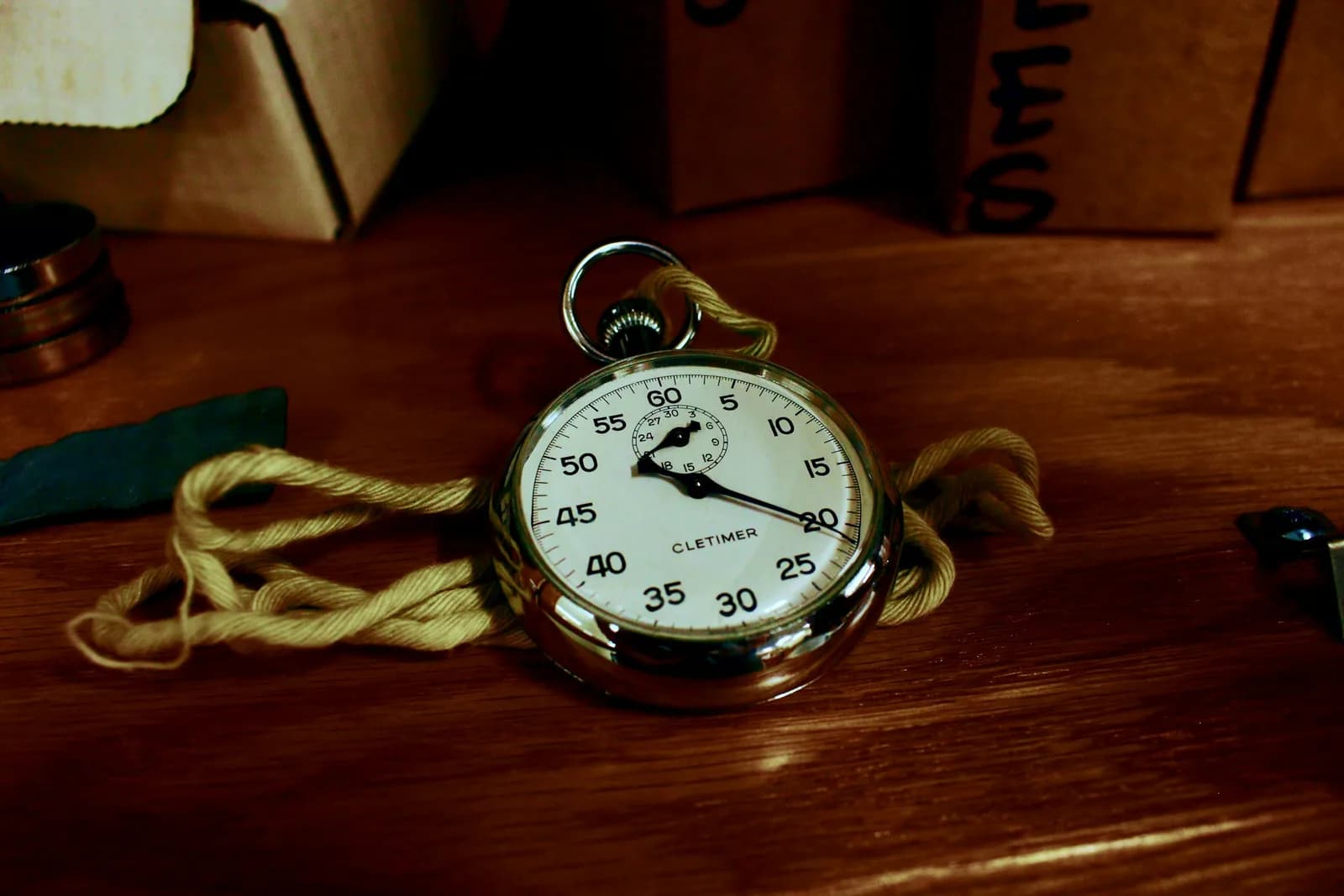
無音タイムアウトとは、音を出すたびにリセットされるカウントダウンです。一定時間音を出さないと作動します。その時間はごく短く、ユーザーの報告ではおよそ5〜10秒――メールの書き出しが必死すぎないか判断するのにかかるくらいの時間です。
ここを見落とす人が多いのですが、考えるために間を置くのは人間の自然な話し方です。締め切りに追われた法廷速記者のように、途切れず一気にしゃべる人はいません。話し始め、止まり、考え直す。無音タイムアウトのあるツールは、まさにそのリズムを罰します。「考えています」を意味する間が「終わりました」と読み取られ、次の文を組み立てている最中にセッションが終わってしまうのです。
内蔵ツールには気の利いた回避策はありません。早口で話すか、間を「えーと」で埋めるか、無音タイマーをそもそも持たないツールを選ぶか。このうち2つは悪手です。
Windows:Win+Hのタイムアウトは仕様
Windowsの音声入力(Win+H)には、セッションを終わらせる動作が2つあり、Microsoftのコミュニティ サポート スペシャリストがどちらも意図的なものだと確認しています。声が途切れると一時停止する。そしてキーボードで手入力した瞬間にも一時停止する――つまり、誤字を一つ手で直すというごく自然な動作が、聞き手を静かに殺してしまうのです。
残念な知らせ:タイムアウトを延ばす設定も、入力中も聞き続けさせる設定もありません。Microsoftのサポートははっきりこう言っています――いったん止まったら、開き直すしかない、と。音声入力の「操作までの待ち時間」設定は期待を抱かせますが役に立ちません。これは音声入力がどれだけ聞き続けるかではなく、音声コマンドを実行するまでにどれだけ待つかを制御するものです。タイムアウトが変わると思ってこの設定を10分いじり続ける人を、私は見てきました。変わりません。
もう一つ知っておく価値があること:Win+Hはそもそもインターネット接続がないと動きません。Wi-Fiが少し途切れた瞬間に口述が死ぬなら、それが理由です。より詳しい手順については、別の記事にまとめました――Windowsの音声入力が止まり続ける理由、そして タイムアウトしないWin+Hの代替。
Google Docs:タブが文の途中で切ってくる

Google Docsの音声入力はブラウザのタブの中で動いており、そこが弱点です。最新のChrome、Edge、Safariで動きます――ネットの半分が言い張るようなChrome専用ではありません。コミュニティの報告では、Docsのタブがフォーカスを失うと止まる、と一貫して語られています。別のウィンドウをクリックする、通知を確認する――タブが前面でなくなったとたん、聞き取りが止まるのです。
Docsが「音声を認識できません」と表示するとき、Google自身のトラブルシューティングは清々しいほど文字どおりです。静かな部屋に移る。外付けマイクをつなぐ。マイクの入力音量を調整する。そして、マイクが別のアプリに使われていないか確認する――ビデオ通話や録音アプリがマイクを握っていると、Docsは語の途中で切られます。残りは別の記事で扱っています――Google Docsの音声入力が動かない。
Mac:30秒の無音停止であって、長さの上限ではない

ここはこの記事より上位に表示される記事を含め、多くの人が誤解しています。Appleの音声入力は、音声が30秒検出されないと自動的に止まります。これは口述できる量に30秒の上限があるという意味ではありません。Appleは、長さの制限なくどんな長さのテキストでも口述できると述べています――30秒は無音であって、合計の長さではないのです。話し続ければ、動き続けます。
ですから「Macの音声入力が数秒で切れる」という不満があるとき、原因はたいてい長い考え込みの間か、マイク入力の問題であって、長さの制限ではありません。音声入力が正しい入力デバイスを向いているか、ほかの何かがマイクを握っていないか、マイクの権限が許可されているかを確認しましょう。詳しくは別の記事で掘り下げています――Macの音声入力が止まり続ける理由、そして マイクは動くのに音声入力が動かない。
タイムアウトとの戦いを丸ごと回避する直し方
いちばんの生産性向上術は、速い手順ではなく、手順を減らすことです。無音タイムアウトと戦うのはその逆――欠陥のある手順を生かし続けるために、手順を足しているのです。構造的な直し方は、そもそも無音タイマーを持たないツールを使うことです。
それがWhisper by Remskillの設計思想です。録音はプッシュ・トゥ・トーク方式――ホットキーを押している間だけ録音し、離すと止まります。話の途中の沈黙が録音を終わらせることはありません。キーを押し続けるかぎり、ずっと動き続けます。既定のホットキーはWindowsでCtrl+Space、MacでCommand+Optionで、設定から変更できます。手を離しても、最後の数語が言い終わりとともに切れないよう、マイクはわずかな余韻バッファのあいだ開いたままになります。ローカルモードは完全にオフラインで動作し――文字起こし中にインターネットは不要です――Wi-Fiの瞬断がWin+Hのようにあなたを切ることはありません。そしてカーソルのある場所にそのまま貼り付けるので、特定のタブやウィンドウに縛られません。考えの途中でアプリを切り替えても、セッションは続きます。
違いは思考のための間にあります。タイムアウトでは、あなたの間は崖です。ホールド・トゥ・トークなら、あなたの間はただの間です。
トラブルシューティングをやめてツールを乗り換えるとき
新しいツールがいつも必要なわけではありません。30語ほどのメッセージをさっと送り、めったに間を置かないなら、Appleの音声入力は無料で内蔵されていて、30秒の無音枠のなかでちゃんと使えます。Windowsで一行の手早い返信なら、Win+Hがすぐそこにあります。タイムアウトが壁になるのは、もっと長く、もっと慎重なまとまりで書くとき――二度書き直すメール、考え抜く段落、電車のなかで下書きする企画書のときです。それが、タイムアウトのないツールが贅沢品ではなくなり、あなたの実際の話し方に合う唯一の選択肢になる境界線です。
私はその反対側を生きました。1990年代後半、ある親戚がメモリ64MBのWindows 98デスクトップでDragon NaturallySpeakingを使っていました。調整のために単語を声に出して読むトレーニングだけで45分。そのうえ口述の精度はおよそ70%、1文ごとに4秒の遅延で――休暇の手紙を1段落書き起こすのに15分かかりました。ヘッドセットは部屋の向こうへ飛んでいきました。私は口述を「まだ時の来ていないアイデア」に分類しました。その時は来ました。ツールが、人の話し方と戦うのをやめさえすればよかったのです。
さらに読む
タイムアウトを故障のように扱うのはやめましょう。あなたのマイクは正常です。ツールがあなたの思考の間を「終わり」と勝手に決めただけです。息継ぎなしに話す術を身につけるか、無音ではなくあなたを待ってくれる何かを使うかです。若き日の私は4秒の遅延にキレてヘッドセットを部屋の向こうへ投げました。直し方は結局、辛抱――私の側ではなく、ソフトウェアの側の辛抱でした。
あなたを待ってくれる音声入力がほしいですか?
Whisperをダウンロードして、ホットキーを押したまま、ひとつの間にも切られることなく段落まるごとを口述してみてください。



