 Denys Medvediev
比較
どのアプリでも使えるDictation.ioの 代替ツール
Dictation.ioはGoogleのクラウドエンジンを使い、Chromeタブ内でのみ音声をテキストに変換します。より強力な代替手段は、システム全体で使えるホットキーを備えたネイティブデスクトップアプリです。どのプログラムでもカーソル位置にテキストを貼り付けでき、自分のマシン上でオフライン動作します。
最終更新:2026年6月

ブラウザタブの制限をなくすDictation.ioの代替ツールは、Whisperのようなシステム全体対応ホットキーを持つネイティブデスクトップ音声入力アプリです。Dictation.ioはGoogleのクラウドエンジンを使って単一のChromeタブ内で音声を認識しますが、デスクトップアプリはどのプログラムでもカーソル位置にテキストを貼り付け、自分のマシン上でオフライン動作し、ブラウザを開く必要がありません。
Dictation.ioを使ったことがあります。それが得意とする一つのことに関しては、本当によくできています。ページを開いてマイクをクリックすると、声がテキストになる。アカウント不要、インストール不要、無料。ブラウザでサクっと一段落書くなら、これに勝るものはありません。不便さが出てくるのは、そのテキストを別の場所に使いたいときです。Slackのメッセージ、Wordの文書、コードのコメント、会社で使わされているメールクライアント。そうなると、コピーしてタブを切り替えて貼り付ける作業が必要になります。2026年の音声入力は、カーソルが既にある場所にテキストが届くべきです。
だからこれは批判記事ではありません。Dictation.ioは無料でとにかく手軽なブラウザ内音声入力をしっかりこなしており、使い続けるべき場面も正直に伝えます。ただ、「音声入力」が「今作業しているアプリの中で声で入力する」という意味であれば、ブラウザタブは適切な場所ではありません。すべての主張を自分で確認できるよう、Dictation.ioの公式サイトと言語一覧へのリンクを下に載せています。
Dictation.ioとは(無料ウェブ音声入力)
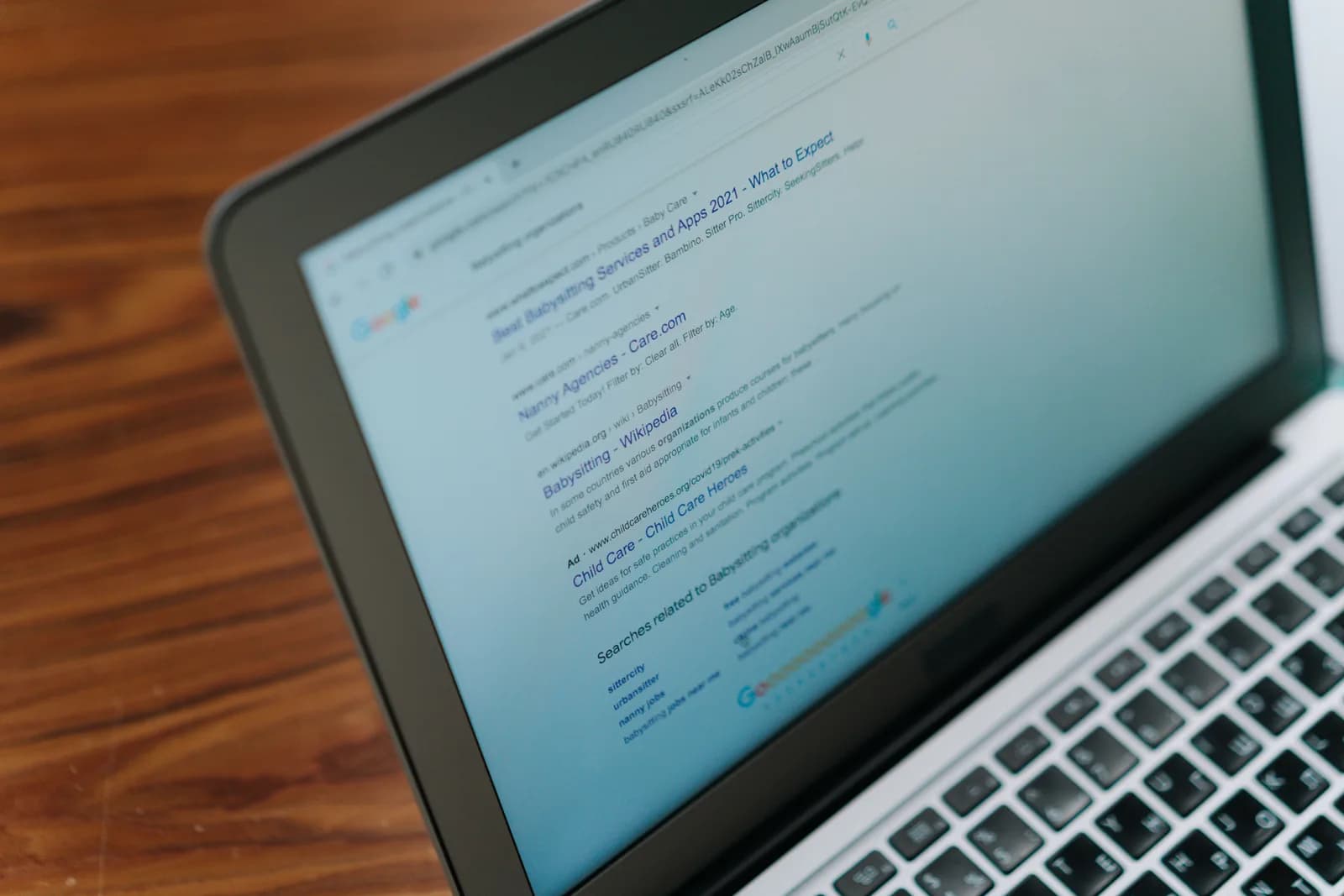
Dictation.ioはリアルタイムで音声をテキストに変換する無料のブラウザベース音声認識ツールです。メールや文書を声で作成するために設計されています。Digital Inspiration(labnol.orgを運営するAmit Agarwal氏)が開発しています。ダウンロード不要、インストール不要、登録不要。Chromeでページを開いてすぐ使い始められます。料金ページも有料プランも存在しません。「無料」とは文字通り無料という意味で、それがこのサービスの全ての魅力です。
ただのテキストボックス以上の機能が二つあります。一つ目は音声コマンドです。「New line」と言えば次の行に移り、「New paragraph」と言えば段落が変わります。「Smiling Face」と言えば :-)の絵文字まで入力できます。句読点、書式設定、顔文字すべて声でできる。多くの簡易音声入力ツールが省いているちょっとした気遣いです。二つ目はエンジンです。Dictation.ioはブラウザのWeb Speech APIであるGoogle Speech Recognitionを使って実際の音声認識を行います。これがDictation.io自身の説明であり、強みと限界の両方を説明しています。
その限界は隠されていません。設計から自然に生じるものです。サイトのシステム要件にはGoogle Chromeが明記されています。Windows、Mac、Linuxで動作しますが、Chromeタブの中だけです。また、GoogleのSpeech Recognitionはクラウドで動くため、インターネット接続が必要です。オフラインモードはありません。
ブラウザタブという壁

制限をはっきり言うと、これです。Dictation.ioのテキストはChromeタブ内のエディタボックスに存在します。システム全体への貼り付けはできません。テキストをコピーして、実際に使いたい場所に貼り付けるしかありません。このコピー&ペースト作業は小さく聞こえますが、仕事中に40回やると話が変わります。
実際にテキストが必要な場所を考えてみてください。Slackの返信。Jiraのチケット。コードエディタのコメント。上司が待っているTeamsのメッセージ。Dictation.ioは自分のタブの外が見えないため、これらのどこにも直接入力できません。ブラウザのサンドボックスはその役割を果たしています。ただ、それはあなたの仕事ではありません。
文字起こしのみで、生のテキストのAI整形もありません。「えーと」や言い直しも含めて、言った通りそのままのテキストが届き、整理するのは自分です。使い捨ての一段落なら問題ありません。でも朝の10通目のメールになると、その整理こそが省きたかった作業になります。
退屈な真実を言えば、ブラウザの音声入力ツールはマイクをつけたタイピング問題です。ボトルネックを指からクリップボードに移しているだけです。解決策はコピー&ペーストを速くすることではなく、コピー&ペーストをなくすことです。
どのアプリにも入力できる音声入力
これがブラウザタブでは構造的にできない部分です。Whisperはウェブページではなくデスクトップアプリなのでどこにも縛られていません。ホットキーを押しながら話して離すだけで、今いるどのアプリでも、カーソルの位置にテキストが現れます。
デフォルトのホットキーはWindowsがCtrl+Space、MacがCommand+Optionです。Word、Slack、Discord、Teams、VS Code、Notion、Obsidian、メールクライアント、ブラウザのフィールド、そしてテキスト入力ができるほぼすべてのアプリで動作します。フォーカスを保つタブも、コピー元のボックスも不要です。「サイトを開いて、音声入力して、選択して、コピーして、アプリを切り替えて、貼り付ける」という流れが、「押して、話して、離す」になります。速くなるのではなく、手順が減る。それがデスクトップでやる意味です。
Whisperは生の文字起こしをそのまま渡すのではなく、整形もしてくれます。AI enhancement(AIによる改善)が文字起こしの上で動きます。ローカル版は無料、Pro版にはクラウドオプションとウェブ回答機能があります。Dictation.ioは言った通りそのままを渡しますが、Whisperは整形済みのバージョンを渡すことができます。自社のローカルモードテストでは、文字起こしの精度は通常95%〜99%の範囲で、より大きなモデルほど上位に位置します。
「無料」について正直に一言。この言葉は場所によって意味が異なります。Dictation.ioは何も設定不要の無料です。アカウント不要、インストール不要、ワンクリック。WhisperのローカルパイプラインもサインインすれHばだれでも無料で、サインアップ時にクレジットカードは不要です。ただし、最初の音声入力の前にアカウントとモデルの一度限りのダウンロードが必要です。その手間(一度だけ数分の設定)と引き換えに、システム全体のホットキーとオフラインモードが手に入ります。その価値があるかどうかは、ブラウザ外でどれだけ音声入力するかによります。同じ押して貼り付けるフローを求めるなら、声を使って速く入力するガイドで詳しく説明しています。
デフォルトでオフラインかつプライベート
ここからは便利さの違いではなく、あなたの声がどこに行くかの話になります。
Dictation.ioは変換されたテキストをブラウザ内にローカルで保存し、「どこにもデータはアップロードされない」と言っています。テキストに関してはその通りです。しかし音声は別の話です。音声認識はGoogleのSpeech Recognitionクラウドで動くため、あなたの話し声は文字起こしのためにGoogleのサーバーに送信されます。ローカル保存の約束は結果のテキストに適用されるのであって、それを生成した音声には適用されません。つまりDictation.ioは「完全にプライベート」ではありません。テキストはその場に残りますが、声はそうではありません。
これはDictation.ioに限った話ではなく、すべてのWeb Speech APIツールの仕組みです。ブラウザが音声をクラウドの認識エンジンに送信します。この制限を根本から理解したい方は、MozillaのWeb Speech API ドキュメントにブラウザがデバイス上で何をして何をしないのかが正確に説明されています。
正直に言えば、オフラインオプションなしのクラウド専用音声入力は、文字起こしされるのを待つプライバシー上の災害です。上司の給与スプレッドシート、子どもの学校へのメール、作成中の法律書面——これらは声でタイピングしたいからといって、自分のマシンの外に出るべきではありません。Whisperのローカルモードは音声をデバイス上で保持します。完全にオフラインで動作し、インターネットが必要なのは一度だけのモデルダウンロード時のみです。選ぶモデルによって約140MBから3GBの範囲です。それ以降はネットワークをオフにしても音声入力は機能します。規制のある職種の方には、これは「あればいい」機能ではありません。必須条件です。
タブ内100以上の言語 vs 自分のマシンで90以上の言語
これは数字の見せ方次第でいくらでも盛れますが、そうするつもりはありません。Dictation.ioの言語ページには、Googleの音声エンジンが「100以上の言語」を文字起こしでき、テーブルに約130の地域バリアントが掲載されていると書かれています。これは本物の大きな数字です。同時に、クラウドの数字でもあります。これらの言語はGoogleのサーバーにあり、Chromeタブを通じてアクセスします。
Whisperはローカルとクラウドの両モードで90以上の言語をサポートしています。多言語モデルは自動検出で99以上の言語に対応しています。英語最適化の.enモデルは英語専用なので、多言語の合計には含めないでください。正直な表現は「こちらの方が言語数が多い」ではありません。「自分のマシンで動く」です。Dictation.ioの大きな見出し数は音声をGoogleに送信することで実現していますが、Whisperの90以上はオンデバイス、オフライン、タブもアップロードも不要で動作します。どちらの数字が大きいかではなく、自分の声をどこに送りたいかで選んでください。
他の無料ウェブ音声入力ツール
Dictation.ioはブラウザ音声入力カテゴリで唯一ではありません。合わなければ、近い仲間のツールも同じChromeタブの壁を共有しているので、どれも同じ制限があります。
- Speechnotes — 無料オンライン「音声入力メモ帳」で、Dictation.ioと同様にブラウザタブに縛られています。デスクトップへの乗り換えについてはSpeechnotesの代替ガイドで解説しています。
- SpeechTexter — 無料の多言語ブラウザ音声入力ツールで、デスクトップはChrome専用。カスタマイズ可能な音声コマンドリストを持っています。同じカテゴリです。SpeechTextreの代替比較で同じトレードオフを詳しく解説しています。
- DictanoteなどのツールΛ — Chromeの音声認識に依存するブラウザ音声入力ページ。タブ内では便利ですが、システム全体への貼り付けはできません。
- Google Docs Voice Typing — Docsに内蔵されており無料。そのドキュメント内では問題なく使えますが、そのタブに縛られています。
- Windows音声入力(Win+H)とApple Dictation — OSに内蔵されており、無料、インストール不要、かつ本当にシステム全体で使えます。それぞれ単一プラットフォームで品質にばらつきがありますが、一つのOSを使っていてインストールゼロを望む方は最初に試す価値があります。
すべてに共通するパターンは、ブラウザまたは単一のOS内では無料で便利だが、オフラインモードがなく、ウェブ版はアプリをまたいだ貼り付けができないという点です。そこがデスクトップアプリが埋めるギャップです。ブラウザの音声入力が完全に動かなくなった場合、大抵はChromeの権限の問題です。Chromeで音声入力が止まる理由に解決策が書いてあります。
Dictation.ioの方が優れている場合

Whisperがすべてのケースで勝つとは言いません。Dictation.ioが正解のときもあり、正確にどんな場面かを説明します。
Chromeタブ内だけで音声入力し、インターネットが安定しているなら、Dictation.ioはワンクリックで開ける無料ツールで何もインストール不要です。使い捨ての音声入力ボックスなら、何かインストールするのは大げさです。ソフトウェアをインストールできないロックダウンされた職場のマシンでは、ブラウザツールが唯一の選択肢かもしれません。そしてLinuxを使っているなら、Dictation.ioはChromeで動作しますが、WhisperデスクトップはWindowsとmacOSのみの対応です。これはDictation.ioの本物の優位点であり、脚注ではありません。(デスクトップビルドをいくつものOSで動かせるようにするために費やした夜の数は認めたくないほどです。「Chromeで動く」というのは正当な強みです。)句読点や顔文字の音声コマンドは小さくても本物の魅力で、その使い方が好きな方には喜ばれます。
境界線はシンプルです。たまにブラウザ内でオンライン限定で音声入力するだけなら:Dictation.io、あまり深く考えなくていい。毎日、実際のアプリ内で、オフラインでも動いて、音声を自分のマシンに保持して音声入力するなら:そこでデスクトップツールが真価を発揮します。
Whisperの料金
WhisperのローカルパイプラインすなわちデスクトップでのΤ音声入力、システム全体のホットキー、オフラインモード、AI整形は、アカウントがあれば誰でも無料で、サインアップ時にクレジットカードは不要です。これが上の比較全体をカバーします。Whisper Proは無料のローカル層の上に、クラウド文字起こし、クラウドAI enhancement、音声ウェブ回答というCloud surfaceを追加します。数字と各プランの内容は料金ページに記載されています。Dictation.ioからデスクトップ音声入力への乗り換えは、試すのは無料です。
音声入力をデスクトップへ移そう
ブラウザ音声入力は良いスタート地点です。私もおそらくあなたと同じところから始めました。無料のページ、マイクのアイコン、タイピングより速く出てきた一段落。(読み返すより速く出てきたのも問題でしたが、それは別の話。)誰も教えてくれないのは、タブが壁だということです。そしてその反対側にテキストを送りたい日が来て初めて壁に気づきます。音声入力をデスクトップに移せば、壁は消えます。自分の声、自分のマシン、使うすべてのアプリ。コピーなし、ペーストなし、見張るべきタブなし。
ローカル文字起こしは永久に無料。サインアップ時に支払い方法は不要。7日間のCloudトライアルはアップグレード時のみカードが必要です。



