 Denys Medvediev
比較
Dragon の最良の 代替ソフト
Dragon は20年間、音声入力の代名詞でした。2026年の今、そのワークフローは行き詰まっています——Windows のみ、Mac クライアントなし、いまだにボイスプロファイルの設定を要求。では何に乗り換えるべきか。
最終更新:2026年6月
Dragon NaturallySpeaking の代替ソフトとは、Dragon が担っていた役割を Windows 専用ライセンスなしに果たせる音声入力ソフトのことです。2026年の有力な選択肢は、Windows と Mac でオフライン書き起こしができる Whisper by Remskill、短い Mac メモ向けの Apple Dictation、そしてクイッククラウド音声入力の Windows Voice Typing です。いずれも昔ながらのボイストレーニングは不要です。
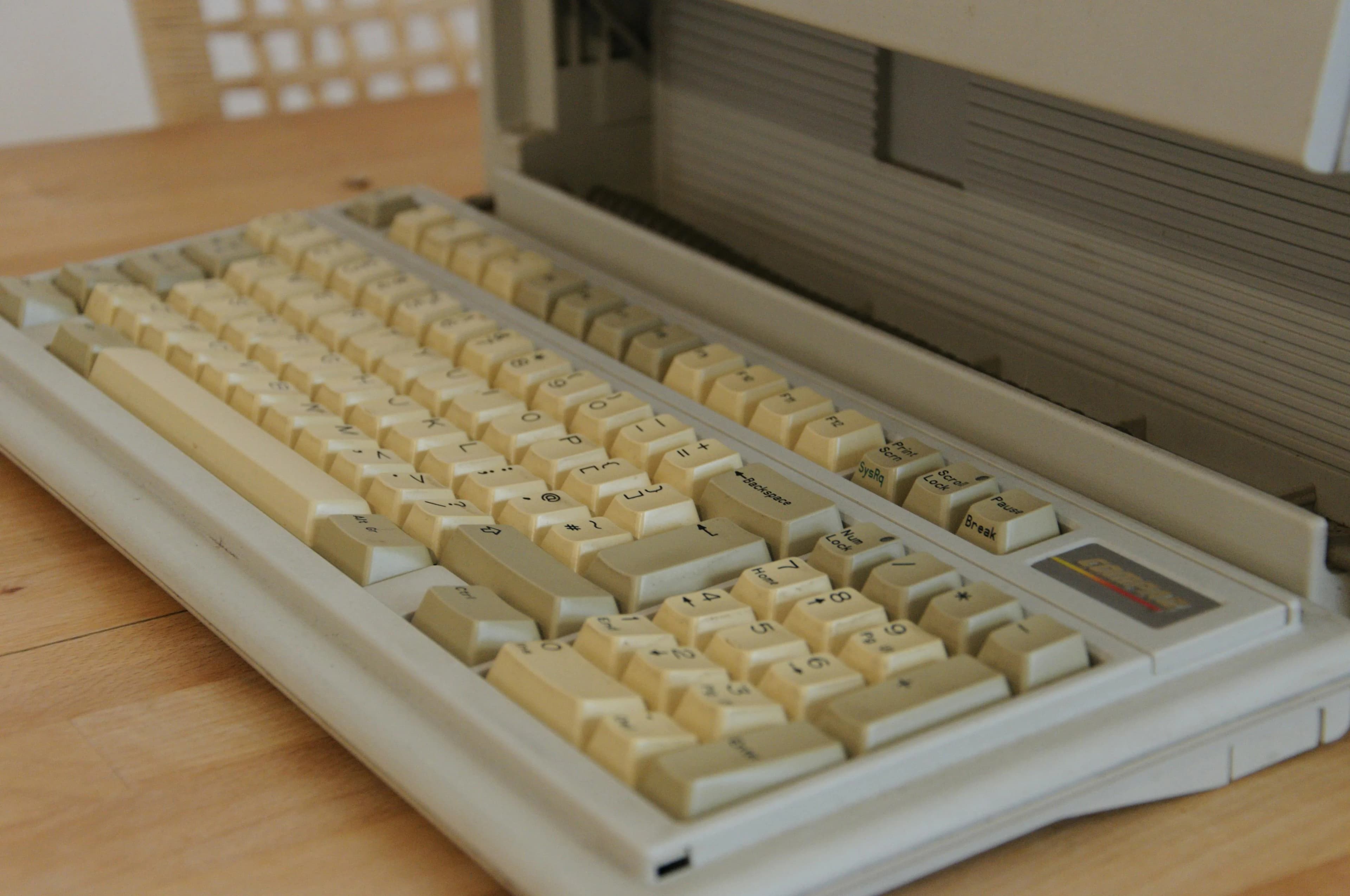
25年前、親戚が RAM 64MB の Windows 98 デスクトップで Dragon NaturallySpeaking を使っていました。セットアップとは、ソフトを「キャリブレーション」するために45分間、単語リストを読み上げることを意味していました。その後の精度は約70%で、1文ごとに4秒の遅延。年賀状の1段落を口述するのに15分かかりました。ヘッドセットはいつの間にか部屋の隅に放り投げられていました。ヘッドセットは生き延びましたが、音声入力の実験は生き延びませんでした。Dragon は「良いアイデアだが時代が合わなかった」として頭の隅にしまい込み、みんなが「何を使えばいい?」と聞いてくるまで再び考えることはありませんでした。
それが今の問いです。Dragon は20年間、音声入力の代名詞であり、毎日使っていた弁護士、医師、手首の痛みを抱えるライターたちが、そのツールを中心にワークフローを構築してきました。2026年の今、それらのワークフローは行き詰まっています。現行の Windows 製品は Dragon Professional v16 であり、どのティアにも Mac デスクトップクライアントは存在せず、Nuance 自体が今や Microsoft の傘下に入っています。この記事では、乗り換え価値のある音声入力ツールを、プラットフォーム・オフライン対応・言語数・ボイスプロファイル設定の有無という観点で比較します。最後まで読めば、自分のマシンと仕事に合ったツールが分かります。1年間このトピックのサポートメールを読んできた経験から言うと、多くのメールが「現代のツールでもまだあの45分のセットアップが必要だ」と思い込んでいた元 Dragon ユーザーからのものです。そんなことはありません。
退屈な真実を言えば、ほとんどの人は Dragon が売っていたものを必要としていません。話したときにテキストが現れること、今使っているどんなアプリでも、サーバーを介さず、特定の OS に縛られたライセンスもなしに——それだけでいい。Dragon が設けたハードルよりずっと低く、現代のほとんどのツールはそれをクリアしています。
評価基準について
星評価でランキングはしませんでした。音声入力は星評価で決める類の選択ではないからです。ハンズフリーで作業する Windows 専用の弁護士にとって正解のツールは、トラックパッドが嫌いな MacBook 上のライターには不正解です。最初は11列の重み付きスコアリングスプレッドシートを作ろうと思いました。私はランタイムをインストールする前にシステムを図式化するタイプの人間です。でも削除しました。スプレッドシートで音声入力ソフトを選ぶ人はいないからです。代わりに、元 Dragon ユーザーが実感できる4つの点でそれぞれを評価しました。
一つ目はプラットフォーム。どの OS で動くか。Dragon を離れる最大の理由は、Mac に移ったのにデスクトップ製品が付いてこなかったことだからです。二つ目はオフライン対応。音声データがマシンの外に出るかどうか。法律、医療、機密業務ではすべてが決まります。三つ目は言語対応数。ただし、比較表のほとんどが見逃す落とし穴があります。ツールの公称言語数は特定のモード限定で、全機能には適用されないことが多い。四つ目はトレーニング。使い始める前にボイスプロファイルを登録しなければならないか。これが多くの読者を検索へ向かわせた摩擦です。
現代のツールを一般ユーザーと同じようにテストしました。インストールし、キーを押し、話し、カーソルに何が来るか確認する(私が見つけられた最も厳格なテスト環境は、火曜日の自分の机でした)。以下の数値は各メーカーの公式ドキュメントから、Whisper については出荷中のアプリのモデルカタログから取っています。でたらめなベンチマークも、星評価も、「10点満点中9.4」もありません。
2026年に Dragon が離れられている理由
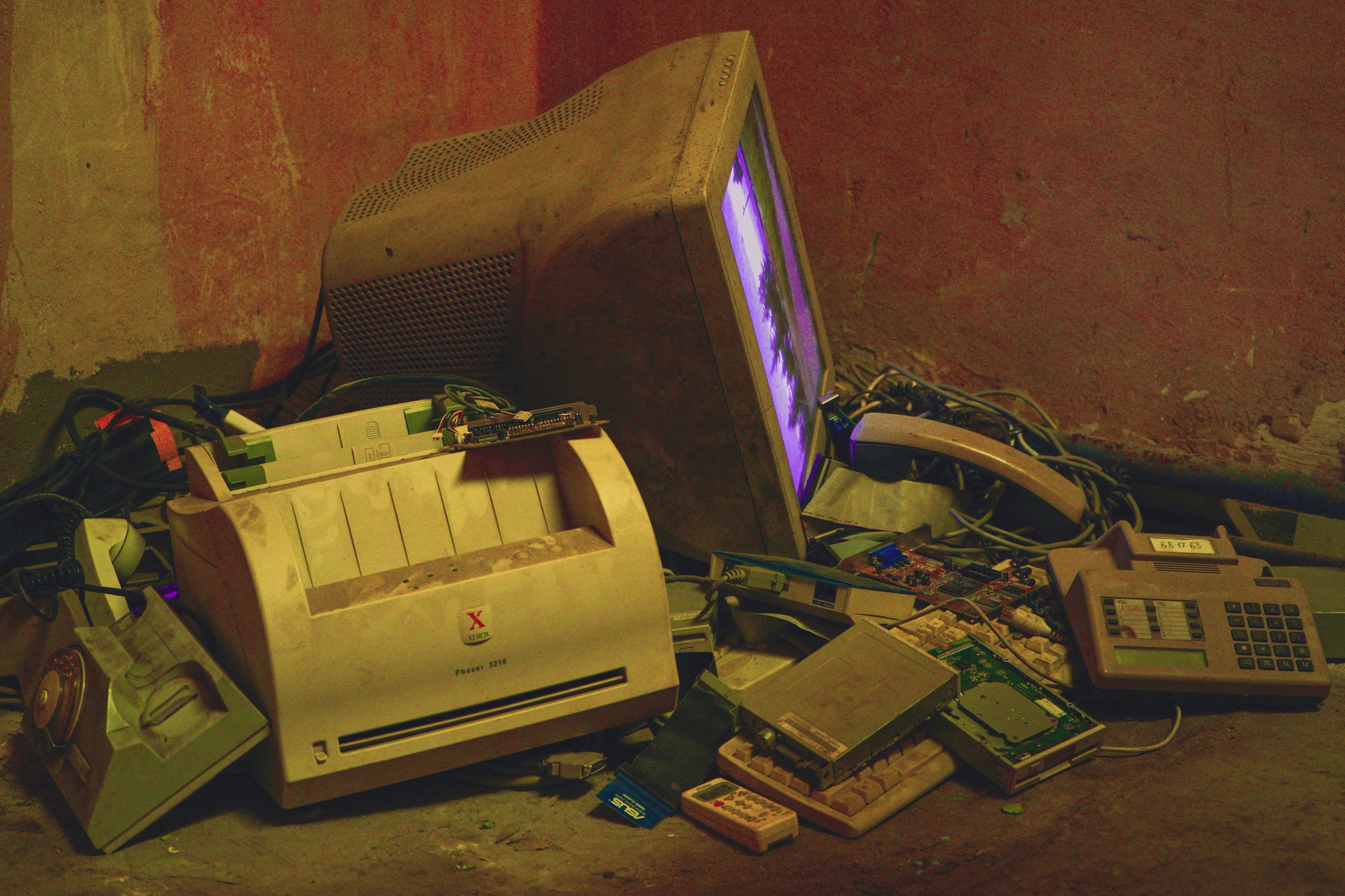
Dragon は悪くなったのではありません。ほぼ止まったのです。2024〜2026年の間に新しいデスクトップリリースはなく、現行製品は依然として Windows 11 向けに調整され Windows 10 との後方互換性を持つ Dragon Professional v16 です。
より大きな問題はプラットフォームの壁です。Dragon の現行デスクトップラインナップにはどのティアにも macOS クライアントが存在せず、Dragon Professional のページには Mac への言及が一切ありません。ここ数年で MacBook を購入したなら、デスクトップ版 Dragon は選択肢にありません。Nuance は Dragon Professional Anywhere や Dragon Anywhere モバイルアプリなどのクラウド・モバイル版をサブスクリプションとして販売し続けているので「Dragon はなくなった」は言い過ぎです。「Mac 向けの現行 Dragon デスクトップアプリは存在しない」が正確な表現です。
そしてトレーニング問題。Dragon はユーザーごとのボイスプロファイルを中心に設計されており、そのセットアップステップが元ユーザーが最もよく口にする摩擦です。1998年にはコンピューターリソースが限られており、モデルがあなたの声を必要とした——それは理にかなっていました。2026年の今、これは1つも有益な文章を口述する前に払わなければならない税金です。
コストも関係します。ただし正確な数字はここではなく、料金ページで最新情報を確認してください。重要なのは正確な金額ではなく、その構造です。Dragon のデスクトップ版は買い切りライセンス、Anywhere 版はサブスクリプション、そしてプロダクトライン全体として、新たな購入を正当化できる新しいデスクトップリリースが何年もありません。一方、乗り換え先のツールは OS に組み込まれた無料ツールか、ローカルで動くすべての機能が無料か、どちらかです。既存製品がリリースを止め、代替品がゼロから始まるとき、人々は気づきます。
これは Dragon が悪いソフトだという意味ではありません。世界が動いたということです。Mac が普及し、音声モデルがキャリブレーションのステップを省けるほど優秀になり、「音声データがマシンに留まる」ことがあると嬉しい機能からコンプライアンス要件に変わった職場が増えました。Dragon は、この3つの以前のバージョン向けに作られていました。
Dragon が得意なことと、今や力不足な点
Dragon はその評判を正当に築いてきました。その理由を公平に見ておく価値があります。20年間、声で長い文章を書く必要がある人にとって唯一の本格的な選択肢であり、軽量ツールでは今もかなわない機能を作り上げました。テキストの選択、段落のフォーマット、メニューやダイアログボックスの操作を声だけで行う音声コマンドシステムは時代を先取りしていました。まったくキーボードを使えない人にとって、このコマンド体系はおまけではなく製品そのものであり、無料の組み込みツールではそれを代替できません。Dragon はまた、医療・法律業務向けの専門用語辞書を声で構築することもできました。だからこそそれらの職業が最初に採用したのです。古典的な音声入力バーが実際にどのように見えたかをご覧ください:
力不足なのは音声入力を取り巻く部分すべてです。ユーザーごとのボイスプロファイルは永遠に抱え続けるセットアップコストです。デスクトップ製品は Windows 専用。そして全体が、現代の音声認識を優れたものにしたシフト——キャリブレーションなしでほとんどのアクセントと言語に対応できる大規模モデル——よりも前に作られています。これが、この記事で私が費やす唯一の意見に繋がります。
音声入力ツールに「トレーニング」を求められるなら、それは1999年の発想です。現代の音声モデルは、最初にキーを押した瞬間からほとんどのアクセントと数十の言語に対応します。ローカルの Whisper 多言語モデルだけで、登録なし・単語リストなしで99言語をカバーします。トレーニング UI は、親戚が Windows 98 のマシンに単語を読み上げていた時代には意味がありました。今は意味がありません。いまだそれを求めるツールは、25年前の制約に補助金を払わせているのです。
知っておく価値のある代替ソフト
Dragon を離れるときに重要な点で評価した短いリスト。どのプラットフォームで動くか、オフラインで使えるか、何言語に対応しているか、プロファイルのトレーニングが必要かどうか。
Whisper by Remskill。 マシン上で動く2つのローカルエンジン。純粋な Rust 製で Python は介在しません。OpenAI のオープンソース Whisper と NVIDIA の Parakeet です。ローカル Whisper は8種類のモデルサイズを持ち、多言語版は自動検出で99言語に対応。英語専用ビルドは英語のみです。Parakeet は約600MBの単一モデルで、CPU での動作が Whisper より5〜10倍速く、25言語(英語と24のヨーロッパ言語)に対応。英語への翻訳機能はありません。自分の OpenAI キーを使うクラウドモードもあります。Windows と Mac(Apple Silicon)で動作。ボイスプロファイルのトレーニングは不要です。
Apple Dictation。 すべての Mac に無料で組み込まれており、システム設定のキーボード→音声入力から有効にできます。対応言語では音声入力がデバイス上で処理されます。現行の macOS で60以上の言語と地域バリアントに対応し、長さ制限はなく、約30秒の無音後に停止します。Mac 専用。トレーニング不要。
Windows Voice Typing。 Windows 11 に無料で組み込まれており、Windows キー+H で起動します。Azure Speech サービスを使うためインターネット接続が必要で、40以上の言語に対応。Windows 専用かつクラウド専用なので、機内では使えません。トレーニング不要。
Google Docs 音声入力。 無料のブラウザベースツールで、Google ドキュメントのツールメニューから使えます。ドキュメントの下書きには便利ですが、Google ドキュメント内の対応ブラウザ(Chrome、Edge、Safari のみ。Firefox は非対応)でしか使えません。メールクライアント、チャットアプリ、Google ドキュメント以外の場所に音声入力したい瞬間に無力になります。一つのことをうまくこなす、特化したツールです。
Wispr Flow とクラウド音声入力スタートアップ。 ここ数年でクラウドファーストの音声入力アプリが多数登場しました。そのほとんどは同じアーキテクチャです。他者のサーバーで動く音声モデル、洗練されたインターフェース、そして月額料金。動作はしますし、完成度も本物です。ただし設計上、これらのツールは通常、音声をマシンの外に送って書き起こします。サブスクリプションがビジネスモデルです。その取引が問題なければそれでいい。気になる場合は、Wispr Flow のトレードオフを詳しく比較しました。
Otter.ai とミーティングツール。 元 Dragon ユーザーがたどり着くことがあるので名前を挙げておきます。これらは複数の話者が参加する会議を文字起こしするもので、リアルタイムのカーソル入力とは別カテゴリです。使いたい方向けに、Otter.ai のトレードオフを別途まとめました。
Dragon からの乗り換えを考えるほとんどの人にとって、本当の問いはローカル対クラウド、Windows 対 Mac です。Dragon の代替という枠を超えてより広いツールを見たい方には、音声認識ソフトの総まとめが参考になります。オフラインが最重要な方は、オフライン音声認識の選択肢も読む価値があります。
Whisper vs Dragon Professional:並べて比較
元 Dragon ユーザーが求める比較はほぼ一つ。買い切りライセンスの Windows デスクトップツール vs 無料・クロスプラットフォーム・オフラインのツール。オーバーレイを見れば、現代の操作がいかにシンプルかが分かります。ホットキーを押し、話し、離すと、テキストがカーソルの位置に貼り付けられる——それだけです。
| 機能 | Whisper by Remskill | Dragon Professional v16 |
|---|---|---|
| プラットフォーム | Windows + macOS(Apple Silicon) | Windows デスクトップのみ;Mac クライアントなし |
| オフライン動作 | あり——デバイス上で動く2つのローカルエンジン | あり(デスクトップ版)、マシンごとのインストール |
| 対応言語数 | Whisper 多言語版で99言語;Parakeet で25言語 | 現行製品ページには非公開 |
| ボイスプロファイルトレーニング | 不要 | ユーザーごとのボイスプロファイル |
| 起動方法 | Ctrl+Space(Win)、Command+Option(Mac)のプッシュトゥトーク | 音声コマンドとオンスクリーンツールバー |
| クラウドオプション | 任意。自分の OpenAI キーを持ち込む | 別途 Dragon Anywhere サブスクリプション |
ホットキーは人が軽く見がちな部分です。Windows では Ctrl+Space を押しながら話し、離すだけ。Mac では Command+Option を一緒に押し、どちらかのキーを離すと停止します。書き起こしはカーソルのある場所——メール、ドキュメント、チャットボックス、コードコメント——どんなアプリでも貼り付けられます。テキストを整えたい場合は「Hey whisper」と言えば AI レイヤーが処理します。モード切替なし、ツールバーなし、プロファイルなし。
Dragon ユーザーが共感するコントロール機能もあります。Dragon のボイスプロファイルが達成しようとしていたこと——名前、専門用語、業界固有の言葉を正確に認識する——をローカル Whisper は登録なしで実現します。カスタム語彙やホットワードを登録し、モデルが最良の書き起こしを探す深さを調整するビームサイズを変え、無音や環境音をフィルタリングする音声アクティビティ検出をオンにできます。これが、軽量ツールでは物足りない Dragon パワーユーザーが求めるきめ細かいコントロールであり、キャリブレーションの儀式なしに使えます。ローカル Whisper の多言語モデルは、Dragon のプロファイルが実現できなかったこともやります。自動検出で99言語から英語への翻訳です。複数言語で書く方にとって、これだけで乗り換えの理由になります。
もう一つ静かな違いは可搬性です。Dragon はプロファイルとライセンスを1台の Windows マシンに縛り付けます。Whisper は Windows と Mac で同じように動作し、重い処理がデバイス上で行われるため、音声入力の動作にアカウントティアの差はありません。4年前のノートパソコンでも新しいものでも、同じ「押す→話す→貼り付け」です。プライバシーを重視する方にとって、2つの本物のエンジンが完全オフラインで動くという事実が最も重要です。
Dragon がいまだリードしているのは、OS の深いレベルでの音声コマンドコントロールです。メニューの操作、テキストの修正、フォーマット——すべてを声で行うようなハンズフリー完全運用のワークフローでは、Dragon のコマンド体系はシンプルなツールより成熟しています。それは留まる正当な理由であり、後で改めて触れます。
Dragon を使い続けるべき場合と、そうでない場合
率直に言います。完全なハンズフリー操作が必要な場合——アクセシビリティの要件、怪我、またはキーボードに触れることができない仕事——Dragon の成熟した音声コマンドシステムはそのライセンス代の価値があり、すでに Windows を使っているのでプラットフォームの壁も関係ありません。留まりましょう。特定のソフトを動かす Dragon カスタムコマンドやマクロを何年もかけて構築してきたなら、その投資はシンプルなツールには移植できません。乗り換えは筋肉記憶の再構築を意味し、その人にとってそのコストはここにある他のすべてを上回ります。自分がどちらのケースに当てはまるか、正直に向き合いましょう。
それ以外の方には、穏やかな答えが勝ちます。Mac で短いメモを取るだけなら、有料ツールは必要ありません。Apple Dictation は無料・オンデバイスで、約30秒の無音後に停止する仕様で長さ制限なく使えます。オンラインを維持している Windows マシンでのクイッドクラウド音声入力なら、Windows キー+H がすでに無料でインストールされています。たくさん書く、オフラインで作業する、Windows と Mac を行き来する、またはメール1通送るためにプロファイルをトレーニングしたくない——そんなときが Whisper の出番です。判断の問いは「最高の音声入力ソフトはどれか」ではありません。「自分が持っているマシンで自分がする仕事に最適な音声入力ソフトはどれか」です。そう問い直すと、候補リストはすぐに絞られます。
無料の組み込みオプションと従来の有料オプションを比較検討している Mac ユーザーなら、 Apple Dictation vs Dragon の比較記事で精度・コスト・それぞれに合うワークフローを整理しています。
分かりやすい料金説明
Whisper は、自分のマシン上で動くものすべてが無料です。両方のローカルエンジン、Ollama によるAI補正、履歴、プリセット、ホットワード、モデルダウンロード、カスタムホットキー——サインアップ時にカードは不要です。有料プランの Whisper Pro は、OpenAI を使うクラウドレイヤーを追加します。Apple Dictation と Windows Voice Typing は OS に組み込まれた無料ツールです。Dragon のデスクトップライセンスは買い切りで、Anywhere 版はサブスクリプションです。正確な金額は料金ページで確認してください。変動する数字を引用するより、実際の情報にリンクする方が誠実だと思います。
親戚のヘッドセットは Windows 98 時代を生き延びました。音声入力は生き延びませんでした。そして25年間、「ボイスタイピング」は家族の食事の席での笑い話でした。去年、下の娘が90秒でおばあちゃんへのメールを丸ごと口述しました。キャリブレーションなし、単語リストなし、どこかに投げ飛ばされたヘッドセットもなし。Dragon が走り出した道を、後継者たちが走っています。あなたはもう単語リストを読み上げる必要はありません。
Dragon からの乗り換えを検討中なら、もっと穏やかな選択肢を。
Whisper をダウンロードし、ホットキーを押して、言葉がカーソルに着地するのを見てください——プロファイルなし、トレーニングなし、Windows 専用ライセンスなし。
マシン上で動くものはすべて無料。サインアップ時のカード不要。



