 Denys Medvediev
チュートリアル
VS Code で音声入力、 本音で語る決定版
VS Code Speech はエディター内で音声入力ができ、オンデバイスで動作し、しかも無料です。本音を言えば、コミットメッセージやターミナル、ブラウザでは、エディター拡張機能が届かないところまでシステム全体のホットキーが手を伸ばしてくれます。
最終更新: 2026年6月

VS Code での音声入力は、Microsoft が公式に提供する無料拡張機能 VS Code Speech を使います。オンデバイスでエディターに音声入力でき、Copilot との音声チャットも動かせます。エディターの外で音声入力したいとき — ターミナルやブラウザ、別の場所で書くコミットメッセージなど — には、Whisper のようなシステム全体で使えるツールが、どんなアプリでもカーソル位置にテキストを貼り付けてくれます。どちらもオフラインで動作します。
結論から言えば、答えはイエスで、しかも出来がいい。VS Code では音声入力は無理だと思い込んでいたなら、もう探さなくて大丈夫です。Microsoft は 2024年2月、バージョン1.87 で VS Code Speech をリリースしました。ローカルで動き、無料です。エディター内で音声入力したいだけなら、ほとんどの開発者はこの2段落で用が済みます。それで構いません。面白いのは、音声入力したいものがそもそもエディターの中に無いとき、何が起きるかという話です。
ここからは、最初に誰も教えてくれない部分です。音声でコードを書くのは悪いアイデアです。「開きカッコ、キャメルケース、ユーザーID、閉じカッコ」なんて声に出していたら、お昼前にはやめたくなるでしょう。でも、コードのまわりの文章 — コミットメッセージ、コメント、README、後回しにしてきた PR の説明 — を音声で書くなら、タイピングよりずっと速い。音声入力はおよそ毎分145語、タイピングはおよそ40語。この差こそ、10分のセットアップに見合う理由のすべてです。
VS Code の音声入力事情: VS Code Speech 拡張機能
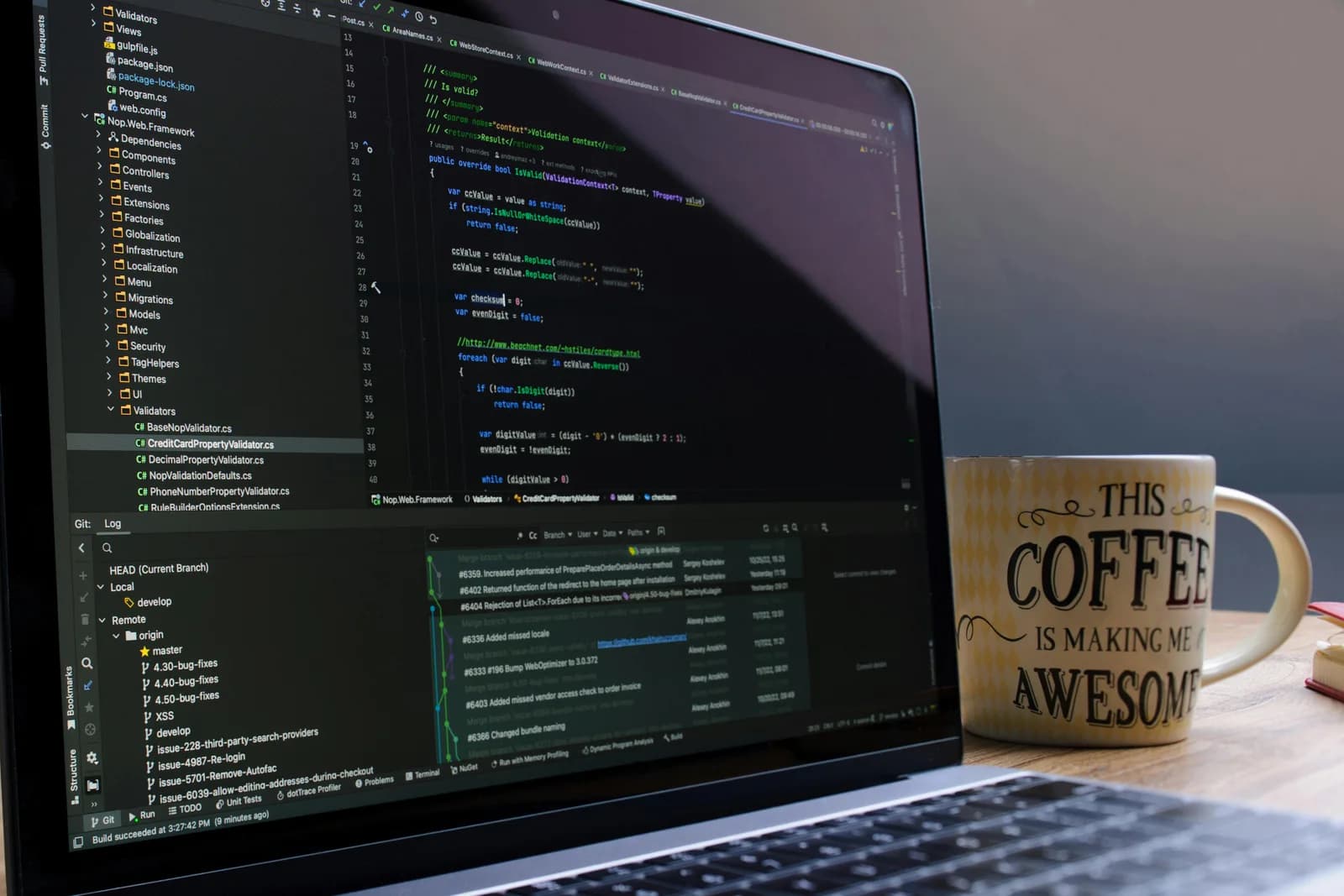
VS Code は標準では音声入力がオンになっていません。公式拡張機能を1つ追加して有効にします。拡張機能ビューを開き、VS Code Speech を検索し、発行元が Microsoft (ms-vscode.vscode-speech のマーケットプレイス掲載ページ) であることを確認してインストールします。API キーもサインアップも有料プランもありません。小さなオンデバイス音声モデルがダウンロードされたら、もう使えます。
エディターに音声入力するには、コマンド Voice: Start Dictation in Editor を実行します — Windows と Linux では Ctrl+Alt+V、Mac では Opt+Cmd+V です。停止は Voice: Stop Dictation in Editor(割り当ては Escape)。同じショートカットを押しっぱなしにすると、Microsoft が「トランシーバーモード」と呼ぶ動作になります。キーを押している間は認識が続き、離した瞬間に確定します。エディターにある中では、これがもっともプッシュトゥトークに近いボタンです。
同じ拡張機能はもう1つ、別の役割も果たします。GitHub Copilot との音声チャットです。Chat: Start Voice Chat(Ctrl+I / Cmd+I)を実行するか、「Hey Code」 のウェイクワードをオンにすれば、手を使わずに Copilot Chat と話せます。これを再現できる汎用の音声入力ツールはありません。Copilot と話すのが目的なら、答えは VS Code Speech で、対抗馬はありません。
ひとつ補足です。VS Code の公式ドキュメントには、accessibility.voice.speechLanguage 設定で指定できる26言語が掲載されています。古い microsoft/vscode の wiki ページで「英語のみ」と書かれているものに出くわすかもしれませんが、それは古い情報です。最新のドキュメントが正です。
あなたのマシン上でオフラインで動く — そして、それは思うほど大きな差ではない

VS Code Speech はオンデバイスです。VS Code 公式の音声サポートドキュメント によれば、「録音内容がオンラインサービスに送信されることは一切なく、すべてあなたのマシン上でローカルに計算されます」。モデルさえ落とせばインターネットは不要で、口に出したコメントはノートパソコンの中にとどまります。
ここははっきりさせておきたいところです。多くの「乗り換えのススメ」系の記事が、ここでこっそりごまかすからです。Whisper のローカルモードも完全にオフラインで、音声がマシンの外に出ることはありません。だからオフラインは Whisper だけの強みではなく、互角なのです。価格も同じ。VS Code Speech は無料で、Whisper のローカルパイプラインも無料、登録時にカードは要りません。「オフラインで無料だから乗り換えなよ」と勧めてくる人がいたら、それはあなたがすでに持っているものを売りつけているだけです。
本当の違いは、届く範囲です。VS Code Speech は VS Code の中ではオンデバイスで無料。問題は、書きたいテキストがほかの場所にあるとき、あなたがどうするかです。
VS Code Speech が届かないもの: VS Code の外にあるすべて
VS Code Speech はエディターとチャットへの音声入力に対応します。これは設計上の守備範囲です — 統合ターミナルに一般的な入力として打ち込むことはできず、ブラウザにも届かず、Slack や Jira、git の GUI にも触れません。どれも欠陥ではありません。あなたのキーボード全体をこっそり乗っ取るようなエディター拡張機能のほうが、よほど質の悪い拡張機能です。
でも、開発者が書く文章が実際どこにあるかを考えてみてください。ターミナルや別の git クライアントで書くコミットメッセージ。ブラウザの GitHub で書く PR の説明。Jira のチケット や GitHub の issue に貼り付けるバグの再現手順。ビルドが赤くなった理由を説明する Slack のメッセージ。そのほとんどはエディターのペインでは起きません。ほかの5つのウィンドウで起き、エディター拡張機能はそこまであなたについて来られません。
そこが穴です — エディターは8枚あるウィンドウのうちの1枚にすぎません。
コードのまわりの文章を、どんなアプリでも Whisper で
Whisper は Windows と macOS 向けのデスクトップアプリで、VS Code の拡張機能ではありません。OS レベルに位置するため、文字を打てるアプリならどこでも、文字起こしをカーソル位置に貼り付けます — VS Code のエディターや統合ターミナルはもちろん、ブラウザ、Slack、Teams、Gmail、JetBrains の IDE、Notion でも。ホットキー1つで、すべてのウィンドウに対応します。
ホットキーは Windows では Ctrl+Space、macOS では Command+Option(プッシュトゥトーク)です。押しながら話して離せば、テキストはもともとカーソルがあった場所に着地します。もし Command+Option が VS Code Speech の Opt+Cmd+V とよく似ていると気づいたなら、いい目です。修飾キーは同じでも、仕組みは別物です。一方は VS Code 内部のコマンド、もう一方は設定で割り当てを変えられるシステム全体のホットキー。両者は競合しません。違うレイヤーで暮らしているからです。
ここで1つだけ持論を述べます。いちばんの生産性ハックは、各ステップを速くすることではなく、ステップ自体を減らすことです。ウィンドウを切り替える、そのアプリに合った音声コマンドを探す、どのツールがどこで音声入力できるかを覚えておく — これらはすべてステップです。ターミナルでもブラウザでも同じように使えるシステム全体のホットキーが1つあれば、そのステップが消えます。速さもうれしいですが、本当の勝ちは、今どのウィンドウにいるかを考えずに済むことです。
アプリの全体を、そのまま
上にあるのが本物のデスクトップアプリです — 設定もモードも、全部そのまま。Whisper はローカルモードでもクラウドモードでも90以上の言語に対応します(多言語モデル系統は99言語以上に届きます。.en のビルドは英語専用です)。VS Code Speech は26言語です。とはいえ、数の多さを理由に乗り換えろとは言いません。乗り換えるとしたら、それは届く範囲のためです。
音声入力を自動できれいに整える
ここに、生の音声入力にはできないことが1つあります。Whisper にはオプションの AI クリーンアップ処理があり、だらだら口に出したコミットメッセージを、きれいな文章に変えてくれます — 無料モードでは Ollama を使ってローカルで、Pro では OpenAI で。「えーと、その、ログインボタンが Safari で、なんか、動かないやつを直した」と言えば、実際にコミットに残せるちゃんとした一文になって出てきます。私は一度、「fix the thing(あれを直した)」とだけ書いたコミットを出してしまったことがあります。未来の私は、過去の私に感謝しませんでした。VS Code Speech はそのままの音声入力をします。クリーンアップ処理は Whisper ならではの機能です。コミットメッセージや PR の説明にとって、これは「時間を節約する音声入力」と「手で書き直すはめになる音声入力」を分ける違いです。
コードそのものは音声入力しない
これは境界線です。開発者の読者は、こちらが曖昧にすればすぐ嗅ぎ分けるので、はっきり言います。ソースコードを音声で書いてはいけません。そして「音声で書ける」と謳うツールは信用してはいけません。TypeScript の1行にある17個の記号は、避けていたはずのトラックパッドよりも、音声でのコード入力を遅くします。Whisper はコードのまわりの文章のためのもので、コードのためのものではありません。コメント、コミットメッセージ、markdown のドキュメント、README、PR の文章、Slack のスレッド。英語(自然言語)を書く場所では音声が勝ちます。構文を書く場所では、キーボードがとっくに勝っています。
逆の方向も同じくはっきりさせておきます。Whisper は Copilot の音声チャットには対応しません。VS Code Speech の代わりではなく、ほかの8枚のウィンドウのためのツールです。
VS Code Speech のほうが良い選択になるとき

間違ったツールに縛りつけておくくらいなら、正しいツールにあなたを譲るほうがいい。だからはっきり言います。VS Code のエディター内で音声入力したいだけ、あるいは Copilot Chat と音声で話したいだけなら、VS Code Speech をインストールして、Whisper は完全にスキップしてください。無料で、公式で、オンデバイスで、26言語に対応し、汎用の音声入力ツールには真似できない「Hey Code」ウェイクワードもあります。組み込みでできる仕事のために、2つ目のアプリを足さないでください。
あと2つのケースがあります。1つ目は Linux です — VS Code Speech は Linux でも動きますが、Whisper デスクトップは Windows と macOS のみです。Linux なら、答えはもう出ています。2つ目は 完全にエディター内だけ で完結するワークフローです — 音声入力が本当にエディターのペインの中だけで起きているなら、システム全体のホットキーは、あなたには存在しない問題を解決していることになります。文章が VS Code の外にあるときに Whisper を手に取ってください。そうでなければ組み込みで十分で、「十分」というのは立ち止まるのに良い場所です。
音声入力する場所がエディターだけなら、あなたはこの記事を3セクション前に読み終えています。それで良い結末です。VS Code Speech は正しいデフォルトで、無料で、Copilot とも話せます。今どのウィンドウにいるかを意識せずに、声をターミナルにもブラウザにもコミットメッセージにも着地させたい日が来たら — そのときこそ、システム全体のホットキーが真価を発揮します。この記事のほとんどは、エディターに触れずに音声入力しました。コードはもちろん、タイピングで書きました。
次のコミットメッセージを音声で書こう
Whisper をダウンロードして、ホットキーを押しっぱなしにすれば、文字起こしがターミナルでもブラウザでもエディターでも — もともとカーソルがある場所に着地するのを見られます。
Mac をお使いなら、こちらが macOS のセットアップ です。
サインインしたアカウントなら誰でもローカルモードが無料。始めるのにカードは不要です。



