 Denys Medvediev
ガイド
音声入力ソフト シニア向け
キーボード入力が遅く、煩わしく感じてきたら、音声入力ソフトの出番です。話すだけで、メールもメッセージも書類も書けます。キーをひとつ押して話すだけで、カーソルのある場所に言葉が現れます——しかも、どんなアプリでも。お使いのパソコンで動く無料版があり、悩ましいサブスクリプションもありません。
最終更新: 2026年6月
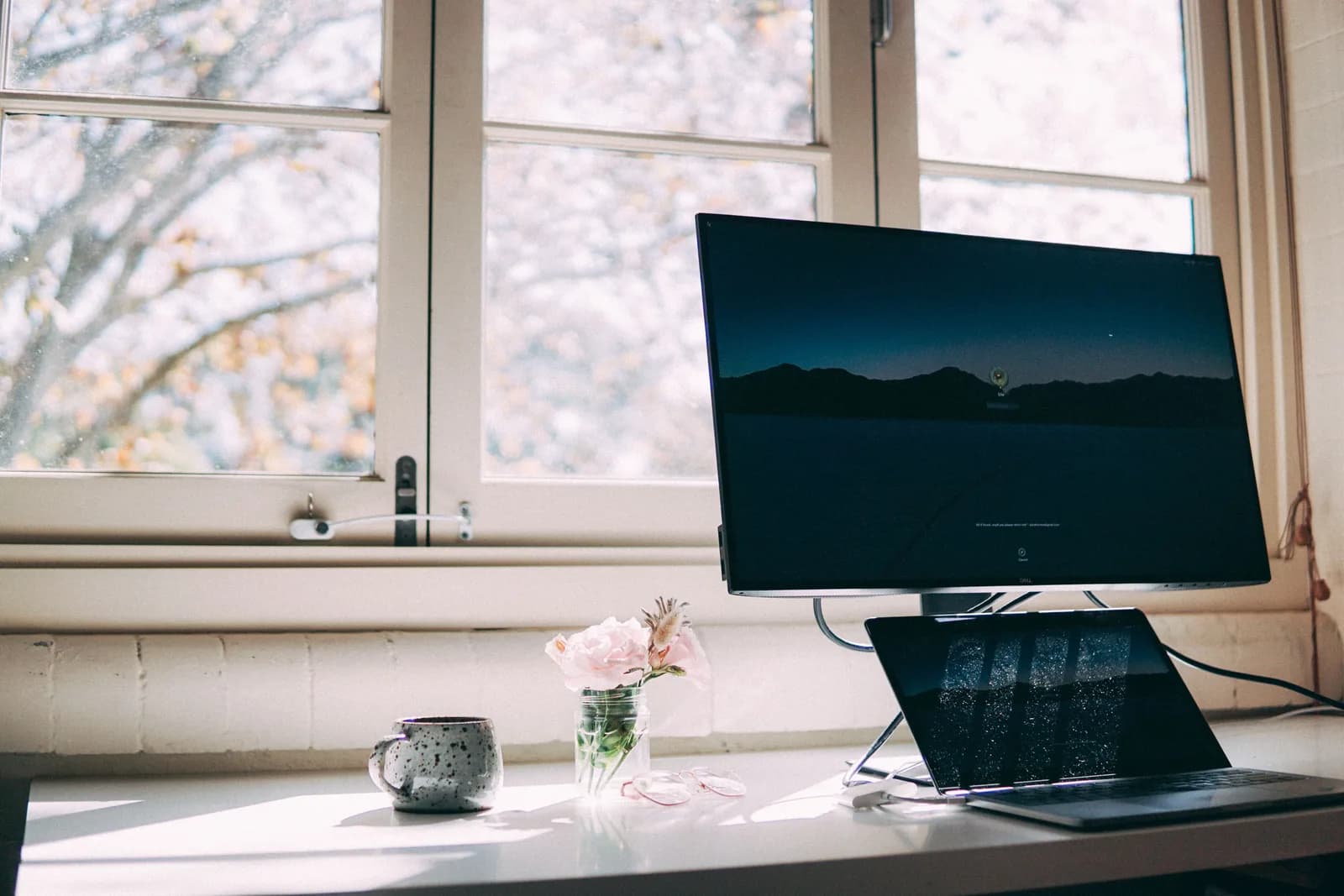
シニア向けの音声入力ソフトを使えば、年配の方がキーボードを打つ代わりに話して文章を書けます。キーをひとつ押して一文を話すだけで、その言葉がメールや書類、メッセージに現れます。Whisperのようなツールは、WindowsでもMacでも、どんなアプリでも動き、お使いのパソコンで無料で使え、始めるのにサブスクリプションも支払い用カードも要りません。
母は1年ほど、音声入力を試すのを後回しにしていました。指は2本だけ、しかも2本目はほとんど気休めで使うような打ち方で、娘たちへのメール1通に10分とちょっとしたため息がかかっていました。キーボードが壊れていたわけではありません。母の手だって元気でした。ただ単純なことを伝えるのに、キーボード入力が遅くて煩わしい部分になってしまっていたのです。長いメッセージは、その手間に見合わない仕事のように感じられました。
音声入力ソフトは、難しいことを覚えさせることなく、その「遅い部分」を解消してくれます。話せば、パソコンが話した通りに入力する。ただそれだけの仕組みです。メールでも、手紙でも、孫へのメッセージでも、検索ボックスでも——普段キーボードで打つところなら、どこでも使えます。設定は短く、日々の操作はキーひとつ、そしてお使いのパソコンで動く版は無料です。
先に進む前に、ひとつ正直にお伝えしておきます。これは書くためのツールであって、健康のためのものではありません。何かを治したり改善したりするものではなく、医療上の助言でもありません。できるのは、キーを押す代わりに話して文章を作ることだけです。もしキーボード入力で手が痛んだり、手に不調があるなら、それはこのページの内容とは別に、お医者さんに相談する価値のあることです。
そのうえで、多くの方が本当に抱いている疑問はシンプルです。「最近キーボード入力が遅くなった。話すだけで、パソコンが書き取ってくれないものか?」と。答えはイエスです。このガイドの残りでは、それがどんな様子なのか、数分でどう設定するか、日々どう使うか、そして——同じくらい大切なこととして——そもそも専用アプリが要らないのはどんなときかをご紹介します。
キーボード入力が遅くなったら、話すほうが勝る理由

わかりやすく言いましょう。たいていの人は打つより速く考えています。そして入力が遅くなるほど、その差は広がります。妹さんや病院に何を伝えたいかは、はっきりわかっている。詰まるのは、指がキーを探し、間違ったキーを押し、戻って直し、その途中で言いたかったことを見失う、その部分です。話せば、それを全部すっ飛ばせます。声に出して言うのと同じように一文を口にすれば、それが文字になるのです。
人が本当に片付けたい用事は、たいてい大げさなものではありません。2日も受信箱に放置されたメールへの返信。カードに収まらない、ちょっと長めの誕生日メッセージ。薬局へのひと言、孫の写真へのコメント、控えている書類の数行。どれも特別なアプリがなくても書けますが、打つ代わりに話せれば、どれも楽になります。音声入力は「快適さ」と「速さ」を同時にくれるもので、どちらかを選ぶ必要はありません。
それが何で、何でないのかは正直に言っておく価値があります。文章が上手になるわけではないし、心を読んでくれるわけでもありません。話した通りに書き取るので、言うつもりのなかった「えーと」もそのまま入ります(これは後で対処します)。それでも、頭の中にあるメッセージを画面に出すという日々の用事においては、キーボード入力が楽でなくなった今、話すほうが単純に手間がかかりません。それがすべての魅力で、それで十分なのです。
キーをひとつ押して話せば、言葉が現れる
仕組みはソフトとしてはこの上なくシンプルで、それは意図的です。キーをひとつ押し、話し、離す。すると話した内容がカーソルのある場所に入力されます。カーソルがメールにあれば、言葉はメールに入ります。書類にあれば、書類に入ります。ツールはどのアプリにいるかを気にしません——あなたがちょうど打とうとしていた場所に、文字を置くだけです。キーを離したあとに少し間を置くと、最後のひと言が切れずに済みます。
話している間は、小さなバーが画面に現れ、聞き取り中だとわかります。落ち着いた青色に光り、読めるくらい大きく、終わると消えます。クリックするものも、探す画面も、たどるメニューもありません。キーを押す、話す、キーを離す。覚えておくべき操作はこれだけで、毎回まったく同じです:
キーそのものは、一度だけ設定しておく価値があります。Windowsでは Ctrl とスペースバーを一緒に、Macでは Command と Option キーを一緒に押しながら話します。これらが押しにくければ変更できますし、一度タップで録音を始め、もう一度タップで止める設定にもできます——だから何かを押し続ける必要はありません。(母はキーを2つ同時に押し続けるのを断固拒否したので、一度タップで開始、もう一度で停止に設定しました。設定は30秒で済み、それで話は決着しました。)以前にWindowsでの音声入力やMacでの設定をしたことがあるなら、これはそれと同じ考え方を、すべてのアプリに一度に向けたものです。
数分で設定する
必要なのは、Apple Silicon搭載のMacか、Windows 10以降のPC、動くマイク——最初はノートパソコン内蔵のものでも十分です——、そして静かな数分です。お使いのパソコンで動く版は、どのアカウントでも無料で、登録時に支払い用カードを求められることもありません。手順は次の通りです。
ステップ1 — Whisperをインストールし、無料アカウントを作る。
ダウンロードページから入手し、インストーラーを実行して、メールアドレスでアカウントを作ります。カードもサブスクリプションも不要。お使いのパソコンで動く無料版がすぐに開きます。
時計の近くに小さなWhisperのアイコンが現れ、短いセットアップ補助が音声モデルの選択を提案してくれれば、うまくいった証拠です。
ステップ2 — どう聞き取るかを選ぶ。
アプリが勝手に選ぶことはありません。選択肢は3つあり、たいていの方にとって選択は簡単です。お使いのパソコンだけで完結する無料の選択肢が、まず始めるのにぴったりです。一度ダウンロードするだけです。
モデルのダウンロードが終わり、アプリが準備完了と表示すれば、うまくいった証拠です。
ステップ3 — 押すキーを設定する。
Windowsは Ctrl とスペースバー、Macは Command と Option を一緒に押す設定から始まります。キーを押し続けるのが大変なら、設定で「一度タップで開始、もう一度タップで停止」に切り替えましょう。Macでは、アクセシビリティの許可を求められたら「はい」と答えてください。そうしないと他のアプリに入力できません。
テスト録音で、入力できるどんな欄にも話した言葉が入れば、うまくいった証拠です。
ステップ4 — メールをクリックして話す。
メールか書類を開き、書き始めたい場所をクリックし、キーを押して一文を話し、離します。カーソルのあった場所にちょうど言葉が現れます。
今話した一文が、文字として画面に並んでいれば、うまくいった証拠です。
唯一時間がかかるのは、音声モデルの一度きりのダウンロードだけです。そのあとは上の4ステップで終わり——アプリはキーを押すまで、静かにバックグラウンドで待ちます。毎回開く必要もなければ、どこにあるか覚えておく必要もありません。話したいときに、そこにあるだけです。
これがある普段の一日
これらすべての要点は、気の利いた機能ではありません。後回しにしていた小さな書き物が、面倒事でなくなる——それが要点です。予約について病院に送るメール:返信欄をクリックし、キーを押して「こんにちは、木曜日の予約を翌週に移したいのですが、午前中に空きがあればお願いします。ありがとうございます」と話し、離す。それで書けています。読み返して、必要なら一語直して、送る。全部、声に出して言うだけの時間で済みます。
普段キーボードで打つところなら、どこでも同じです。打つのが大変で見送っていた孫への長めのメッセージも、今や1分話すだけ。写真へのコメント。レシピや住所、家族に聞きたいことのリストを控えている書類への書き込み。一文字ずつつついて打っていた検索も。言葉はカーソルのある場所に入るので、用事ごとに新しい場所を覚える必要はありません。キーをひとつ覚えれば、いつも行く場所すべてで使えるのです。
ちょっとした習慣が、もっとなめらかにしてくれます。人に話すように話しましょう——完結した文で、一定のペースで、ゆっくりしたり大げさに発音したりする必要はありません。句読点を正確に入れたければ「コンマ」「句点」「改行」と声に出して言えますが、その必要はありません。ツールが自分でほどよい句読点を入れてくれます。マイクとの距離はほどほどに——ノートパソコンなら前腕くらいの距離で十分です。一語が間違って出たら、いつも通りその一語だけ直します。目標は一発で完璧にすることではありません。メッセージの大部分を話して書き留めることで、それは全部を打つより勝るのです。
お使いのパソコンで無料、それとも有料の追加機能か
これを読んでいるほぼすべての方にとって、お使いのパソコンで動く無料版が、ちょうどよい出発点であり、おそらく終着点でもあります。話した内容はパソコンから出ていかず、月々の請求もなく、入力するカードもありません。一部の人は追加機能を求めるので、アプリは確かに3つの選択肢を示します。そこで、その違いを平たく説明し——理由がない限り無視してよいのはどれかも——お伝えします。
3つを、専門用語を最小限にして比べると、こうなります:
- 速い無料版(Parakeet) — はお使いのパソコンで動き、約600 MBを一度ダウンロードします。ローカルの選択肢の中で最も速いものです。英語に加えて、20数か国のヨーロッパ言語に対応します。英語の日々のメールやメッセージなら、これがシンプルで無料、何もパソコンから出ていかない選択肢で、始めるのにうってつけです。
- 柔軟な無料版(Whisper) — もお使いのパソコンで動き、こちらも無料です。少し遅いですが、99言語に対応し、他の言語を英語に翻訳することもできます。Parakeetが対応しない言語で書く場合や、その翻訳機能が欲しい場合は、こちらを選びましょう。最初に使う英語版は約480 MBです。
- 有料の追加機能(Cloud) — は、あなた自身のアカウントを使ってOpenAIのサービスに音声を送り、最高の精度と、文の途中でウェブを調べる機能を実現します。インターネットが必要で、パソコンから情報が出ていく唯一の選択肢です。これはWhisper Proの一部で、初めての方が考える必要のあるものではありません。始めるときは飛ばしましょう。
正直にまとめると、普段の書き物では、有料の追加機能を丸ごと無視しても何も失いません。どちらの無料版も、何もどこにも送らずに、お使いのパソコンだけで完結します。これが安心できる初期設定です——薬局や家族へのメッセージは、あなたのパソコンに留まります。クラウドの選択肢が役立つのは、後で難しい録音に最高の精度が欲しくなったときや、ツールにウェブから事実を取ってきてほしいときだけです。無料でローカルから始めましょう。たいていの人は、そこから離れる必要を感じることはありません。
打ち直さずに「えーと」を整える
自然に話すと、「えーと」や「あのね」と言ったり、一文をある言い方で始めて別の言い方で終えたりします。素のままの音声入力は、それを全部、話した通りに書き取るので、画面では少し雑然として見えることがあります。そのままでも構いません——十分読めます——し、文字が現れる前に、ツールに整えてもらうこともできます。
Windows標準の音声入力は話すうちに句読点を入れますし、Macも「コンマ」「句点」と言えば同じことをします。もっと大きな整理——「えーと」を取り除き、さまよった文を直し、話したとりとめのなさをきちんとしたメモに変える——は、Whisperの任意の処理が代わりにやってくれます。「Hey whisper」と言うと、文字が現れる前に整えてくれます。お使いのパソコンで動く無料版では、これはあなたのマシン上で行われます。欲しければそこにあり、要らなければ無視できます。
えーと こんにちは わたしです 素敵なカードをありがとうって言いたくて あのね 本当にうれしかったの それで えっと 日曜日に電話するね
こんにちは、わたしです。素敵なカードをありがとうと言いたくて——本当にうれしかったの。日曜日に電話するね。
がっかりしないために、2つ心に留めておきましょう。第一に、整理は言葉づかいと句読点を整えるだけで、事実をでっち上げたり意味を変えたりはしません。それでも送る前には読むべきです。第二に、使わなくても全く構いません。多くの人は荒い版を音声入力し、肝心な一語か二語を直して、先に進みます——それでもキーボード入力より速く、友人へのメールには十分です。メッセージが大事なときは整理を使い、そうでないときは飛ばしましょう。
その「話してから整える」習慣は、打つより話したいときならいつでも役立ちます——長めの手紙や書類でも声でもっと速く入力することができるので、1ページが、キーボードに向かう30分ではなく、話す数文に変わります。
そもそも専用アプリが要らないとき

ときには、正しい答えはパソコンやスマホにもう入っている無料のものだったりします。要らないダウンロードをすすめるより、それをお伝えしたいのです。書くものが主に短いなら——あちこちに2、3行程度なら——パソコンは何もインストールせずに、もうこれができます。
Windowsでは、Windowsキーを押しながら H を叩くと、カーソルのある場所に小さな音声入力バーが開きます。自分で句読点を入れ、短いメモには十分ですが、インターネット接続が必要です。Macでは「音声入力」が同じことをします——システム設定の「キーボード」で設定でき、新しいMacではインターネットなしでも動きます。スマホでの手早い書き物には、これらは何も要りません:画面上のキーボードの小さなマイクを叩いて話せば、どんなメッセージにもメモにも入力されます。専用アプリが役立つのは、もっと長いものを書くとき、どのアプリでも同じように動いてほしいとき、あるいはインターネットに何も送らずにお使いのパソコンで動かしたいときです。
そして、音声入力ソフトがそもそも向いていない用事がひとつあります。これははっきり言っておく価値があります。やりたいことが、パソコン全体を声で操作すること——マウスを動かし、メニューを開き、何にも触れずにクリックして回ること——なら、それは別の種類のツールです。それはパソコン自身のアクセシビリティ設定が扱います:Macなら「音声コントロール」、Windowsなら「音声アクセス」です。どちらも標準搭載で無料です。Whisperのような音声入力ソフトは書く部分——声を文字に変えること——だけを行い、その一点をシンプルにこなします。完全なハンズフリー操作には、パソコンにもとから入っているアクセシビリティ機能から始めましょう。
ここに来た理由が、キーボード入力が遅いというより本当に大変になったことなら、打てないときの音声文字起こしの考え方が、同じ内容を、最初のメッセージから快適に設定することにもっと踏み込んで扱っています。
母は今、わたしが送るより長いメールを娘たちに音声入力しています。わたしへの当てつけではなく、勝利と受け取ることにしています。母にとってキーボードが楽になったわけではありません——ただ、遅い部分にキーボードを必要としなくなっただけです。キーを押し、言いたいことを話し、読み返して、送る。ひとつだけ覚えるなら、これにしてください:あなたが話し、パソコンが入力する。どのみち頭の中では声に出して言っていたのですから。
次のメールは、打つ代わりに話してみませんか
キーをひとつ押して、話して、離す。言葉はメールにも、書類にも、メッセージにも——カーソルのある場所に現れます。
サインイン済みのどのアカウントでも無料のローカルモードが使えます。始めるのにカードは不要です。



