 Denys Medvediev
トラブルシューティング
マイクは動くのに、 音声入力ができない
マイクテストでは音量メーターが動いているのに、音声入力しても何も文字が出てこない。ほとんどの場合、問題はマイクではなく音声認識の層にあります。オンライン音声認識のオフ、言語の不一致、フォーカスが当たっていないフィールド——こうした原因がほぼすべてです。以下の修正手順はOSごとに整理しており、影響範囲の小さい方法から紹介します。
最終更新:2026年6月
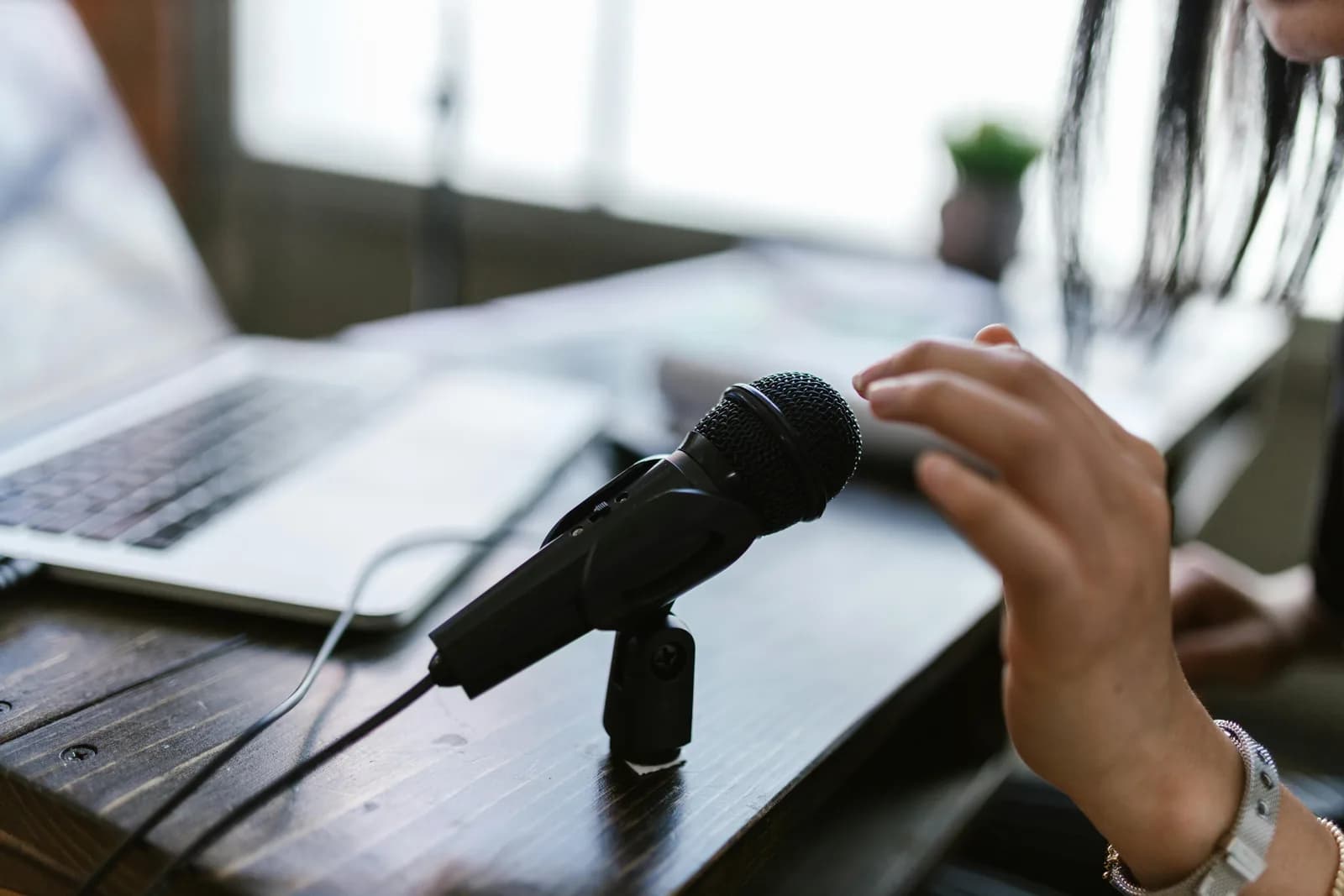
マイクは動いているのに音声入力が機能しない場合、マイク自体は問題なく、音声認識の層に原因があります。Windowsではオンライン音声認識をオンにして入力言語を確認してください。Macでは音声入力の言語とマイクのアクセス権を確認してください。専用のオフラインツールを使えば、こうした問題の原因となるオンライン音声認識のやり取りをそもそも回避できます。
初めてこの問題に遭遇したとき、私は完全に正常なマイクを疑って20分も無駄にしました。音量メーターは動いていて、ヘッドセットのランプも点灯していて、テスト録音もちゃんと再生できる——それでも音声入力はカーソルが点滅するだけで何も出力されませんでした。マイクはまったく悪くなかった。問題は、マイクとテキストの間にある層にあったのです。そしてその層は、静かに壊れます。
音声入力でよくある誤解がこれです。マイクテストは、音声がOSに届いていることを確認するだけです。音声入力にはもう一つのものが必要です——オンになっていて、あなたが話している言語に設定されていて、同じマイクに向いていて、テキストを受け付けるフィールドにカーソルがある音声認識サービスです。そのうちの一つでも外れると、まさにあなたが今体験していること——マイクは動くのに文字が出てこない——という状況になります。
多くの「修正方法」記事が飛ばしてしまうポイントがここにあります。マイクと音声入力は、別々のシステムです。マイクは音を収音します。音声認識エンジンはその音をテキストに変換します。マイクテストは前者だけを検証するもので、後者については何も教えてくれません。
だから問題は「マイクが壊れているか」ではありません——それはもう確認済みです。「音声入力の連鎖のどこが切れているか」が問いで、答えはたいてい五つのうちのどれかです。オンライン音声認識サービスがオフになっている、音声入力の言語が話している言語と違う、フィールドが実際にはフォーカスされていない、音声サービスに間違ったマイクが選ばれている、端末内の言語パックのダウンロードが完了していない——のいずれかです。即効修正、根本的な修正、そして組み込みツールを使い続けたい場合のOSごとの修復方法を順に説明します。
マイクは正常なのに文字が出てこない理由

マイクが動くことと音声入力が動くことは、同じテストではありません。サウンド設定を開いて入力レベルが動くのを確認したとき、あなたが確かめたのは「音声がOSに届いている」ということだけです。音声入力はその一段上に位置します。音声を受け取り、音声認識サービスに通すのです。そのサービスがオフだったり、設定が間違っていたり、別のデバイスを聞いていたりすると、メーターは動き続けるのに文字は出てきません。このギャップがバグの正体です。
Windows 11では、音声入力——Windowsロゴキー+Hのバー——はMicrosoftのオンライン音声認識を使って変換します。これはクラウドで動き、インターネット接続が必要です。Microsoftの公式サポートページにも明記されています。音声入力には、動作するマイク、カーソルを置くテキストボックス、そしてインターネット接続が必要です。「オンライン音声認識」のプライバシー設定がオフになっていたり、オフラインだったりすると、バーは開いて、マイクのランプが点灯しても、何も出力されません。これがWindowsで「マイクは動くのに音声入力ができない」という問題の最も多いケースです。
macOSでは、失敗のパターンは異なりますが似通っています。「キーボード」設定で音声入力が有効になっていること、実際に話している言語に設定されていること、マイクへのアクセスが許可されていることが必要です。Apple Siliconでは、多くの言語が一度きりのダウンロード後にオンデバイスで動作します——そのダウンロードが終わっていないと、音声入力は何もしないまま止まってしまうことがあります。Appleのトラブルシューティングガイドには、よくある単純な原因も列挙されています。間違った入力ソース、話している言語と違う言語設定、遮られているマイク——これらはいずれも音量メーターテストには現れません。だからこそメーターに騙されるのです。
ほとんどの人に効く即効修正
ほとんどのケースは、OSごとに二〜三の確認で解決します。順番に試して、文字が出てきたら止めてください。MicrosoftとAppleの公式サポートページに基づいた手順です。間違った手順に従うと貴重な時間を無駄にするので、推測ではなく公式情報を使っています。
Windowsでは、次の三つを行ってください。まず、オンライン音声認識をオンにします。「設定」→「プライバシーとセキュリティ」→「音声認識」で切り替えます。次に、インターネットに接続されていることを確認します——音声入力はオフラインでは機能しません。三つ目に、入力言語を確認します。Windowsロゴキー+スペースバーを押して、話している言語を選んでください。テキストボックスにカーソルを置き、Windowsロゴキー+Hを押して話してみましょう。それでも何も出ない場合は、「設定」→「システム」→「サウンド」→「入力」で正しいマイクが選択されているか、「設定」→「プライバシーとセキュリティ」→「マイク」でマイクへのアクセスが許可されているかを確認してください。
Macでは、次の三つを行ってください。まず、音声入力が有効になっていることを確認します。「システム設定」→「キーボード」→「音声入力」でオンにします。次に、音声入力の言語を話している言語に合わせます——同じ「音声入力」パネルの言語リストを編集してください。三つ目に、「システム設定」→「サウンド」→「入力」で正しい入力が選ばれていること、使っているアプリがマイクの使用権限を持っていることを確認してください。テキストフィールドをクリックし、キーボードショートカットで音声入力を起動して話してください。以下のオーバーレイは別の種類のツール——オンライン音声認識サービスをまったく使わない専用の音声入力アプリ——のものですが、考え方は同じです。実際に聞いているかどうか分かる小さなインジケーターがあるので、もう迷うことはありません。
根本的な修正:この問題が起きない音声入力へ
数週間ごとにオンライン音声認識のトグルと格闘したくないなら、OSの音声認識サービスにまったく依存しない音声入力ツールに切り替えるのが本質的な解決策です。Whisperは独自のエンジンをローカルで動かし、マイクに直接アクセスして、カーソルの位置にテキストを貼り付けます。クラウドへの接続待ちもなく、プライバシーのトグルも関係ない——だから動作するマイクがあれば、本当に音声入力が動きます。必要なのは、Apple SiliconのMacまたはWindows 10以降のPC、動作するマイク、そして数分の時間だけです。ローカル処理は、サインインしたアカウントであれば無料で使えます。サインアップ時にクレジットカードは不要です。
ステップ1 — Whisperをインストールしてサインインする
ダウンロードページからダウンロードし、インストールして、無料アカウントを作成します。カードは不要です。ローカル文字起こし機能がすぐに使えるようになります。
アプリのトレイアイコンが表示され、セットアップでモデルの選択が促されたら成功です。
ステップ2 — 文字起こし方式を選んでモデルをダウンロードする
アプリが自動で選ぶことはありません。三つの選択肢があります。Cloud(OpenAI、自分のキーを使用)、ローカルのParakeet、またはローカルのWhisperです。完全オフラインの修正を目指すなら、ローカルから始めましょう——どれを選ぶかは二つ下のセクションで詳しく説明します。
モデルのダウンロードが完了し、「準備完了」と表示されたら成功です。
ステップ3 — ホットキーとマイクを確認する
Windowsのデフォルトは Ctrl+Space、Macは Command+Option を押し続けるプッシュ・トゥ・トークです。テストで動作確認したのと同じマイクを指定してください。Macでは、プロンプトが表示されたらアクセシビリティの権限を許可してください。許可しないと、他のアプリへのカーソル位置への貼り付けができません。
テスト録音が任意のテキストフィールドに貼り付けられたら成功です。
ステップ4 — カーソルをどこかに置いて話す
任意のテキストボックスをクリックし、ホットキーを押しながら一文を話し、離します。オンライン音声認識サービスを介さずに、カーソルの位置に文字起こし結果が表示されます。
話した内容がテキストとしてフィールドに表示されたら成功です。
一番時間がかかるのはセットアップではなく、一度きりのモデルダウンロードです。ローカルモデルが揃ってしまえば、音声エンジンはあなたのマシン上で動き続けます。プライバシー設定のトグルが勝手にオフになることも、インターネット障害で黙り込むこともありません。こうした種類のバグが再発しない構造的な理由がそこにあります。
組み込みツールを修復したい場合
OSの音声入力を使い続けることは十分に合理的な選択です。より深い修復方法も知っておく価値があります。Windowsでは、アップデートやプライバシー設定の変更後にオンライン音声認識がオフになってしまうのがよくある原因です。「設定」→「プライバシーとセキュリティ」→「音声認識」で再度オンにしてください。それでもオンなのに失敗する場合、Microsoftの推奨手順は次のとおりです。「設定」→「システム」→「サウンド」→「入力」で入力デバイスを再確認、「設定」→「プライバシーとセキュリティ」→「マイク」でマイクへのアクセスを確認、Windowsロゴキー+スペースバーで言語を確認。Win+Hはクラウド経由のため、オンラインであることも必ず確認してください——正しく設定されていても、接続が切れた瞬間に何も出なくなります。
Macでは、「システム設定」→「キーボード」→「音声入力」から始めて、有効になっているか確認してください。よくある二つの静かな失敗は、言語とダウンロードです。音声入力の言語が話している言語と一致していないと、何も出てこないか意味不明な文字が出てきます——同じパネルの言語リストで編集してください。Apple Siliconでは、多くの言語がオンデバイスで処理されるのは音声モデルのダウンロード完了後のみなので、初回は時間とネット接続が必要です。次に「システム設定」→「サウンド」→「入力」で入力を確認し、音声入力先のアプリがマイクの使用権限を持っていることも確認してください。Appleの公式リストには、地味だけど現実にある原因も挙げられています。遮られているマイク、間違った入力ソース、過大なバックグラウンドノイズ。
OSを問わず引っかかるクロスプラットフォームの罠が二つあります。一つ目はフォーカスです。音声入力はカーソルのあるフィールドに入力します。通知がフォーカスを奪っていたり、テキストを受け付けないコントロール内にいる場合、言葉の行き場がありません。テキストボックスに直接クリックしてから再試行してください。二つ目は間違ったマイクです。音声認識サービスがノートパソコン内蔵マイクに紐付いているのに、USBヘッドセットで話している場合(またはその逆)、テストしたメーターは動いても認識エンジンには無音が届きます。実際に話しかけているデバイスを選択済みの入力にしてください。テストをたまたま通っただけのデフォルトではなく。
ローカルかクラウドか:どちらを選ぶべきか
専用ツールに移行する場合、どのエンジンで音声入力するかを選ぶことになります。アプリはユーザーが選ぶ仕組みになっていて、代わりに選んではくれません。最適な選択は言語とオフライン環境へのこだわりによって異なります。「マイクは動くのに音声入力ができない」という問題を経験した人には特に、ローカルが満足のいく答えです。今回経験した失敗はまさにオンライン音声認識サービスから来ており、ローカルはそのサービスを完全に排除するからです。
三つの方式の違いは次のとおりです:
- ローカルParakeet — NVIDIAのTDTエンジン、約600MB、最速のローカル選択肢——CPU上でWhisperより5〜10倍高速です。英語と24の他のヨーロッパ言語、合計25言語に対応。英語への翻訳機能はありません。英語または他のヨーロッパ言語で音声入力するなら、高速で完全オフラインのこの選択肢がおすすめです。
- ローカルWhisper — 同じマシン上ではParakeetより遅いですが、多言語ビルドは99言語に対応し、英語への翻訳も可能です。英語のみビルドは英語専用であり、99言語対応ではありません。中国語、日本語、韓国語、またはParakeetが対応していない翻訳作業には、こちらを選んでください。デフォルトの英語モデルは約480MBです。
- Cloud(OpenAI、BYOK) — 最高の精度とウェブアクセスを誇ります。自分のOpenAIキーを使用し、料金はOpenAIに直接支払います。文字起こしはデフォルトで gpt-4o-mini-transcribe を使用します。インターネットが必要なため、マシンの外に出る唯一の方式です——この問題の発端と同じ依存関係です。Cloud機能はWhisper Proの一部です。
率直に言うと、日常的な音声入力にはローカルで十分であり、今デバッグしたばかりの問題を構造的に回避できるのもローカルです。どちらのローカルエンジンも完全にマシン上で動き、サーバーには何も送りません。Cloudが力を発揮するのは、難しい録音で最高精度が必要な場合や、文の途中でウェブから情報を引っ張ってほしい場合です。この記事を読むきっかけが「オンラインのやつが動かなくなった」だったなら、「オンラインのやつ」が存在しないローカルが答えです。
音声入力が動いたら:よりきれいなテキストへ
文字が出てくるようになったら、次の悩みは生の音声入力テキストがひと続きになってしまうことです。「えーと学校のメールに返信してくれて木曜日の確認と前の金曜日までにフォームを送るようにリマインドして」と言うと、どんな音声エンジンでも句読点のない塊として渡してきます。それをどう整えるかが、ツールごとの違いです。
Windowsの音声入力は話しながら句読点を追加します。macOSの音声入力も「コンマ」や「ピリオド」と言えば基本的な句読点を処理します。より本格的な整形——「えーと」の削除、ひと続きの修正、話し言葉のパラグラフを実際に送れる文章に変換——にはWhisperのAIパスが使えます。「ヘイ・ウィスパー」という起動フレーズを言うと、テキストが整形されてから出力されます。ローカルモデルでは Ollama 経由で処理し、クラウドモードではデフォルトで gpt-5-mini を使います。
えーと学校のメールに返信してください木曜日の確認と金曜日前にフォームを送ることをリマインドして
学校のメールに返信して、木曜日を確認し、金曜日前にフォームを送るようリマインドしてください。
整形パスは、どんな認識エンジンにも起きる小さなミスを修正するタイミングでもあります——音で聞こえたように綴られた名前、数字として聞こえた言葉など。ローカルモデルはマシン上で処理し、クラウドは難しい音声でより高い対応力を持ちます。どちらにせよ要点は同じです。声で言葉を出し、パスで整え、すでに言ったことをもう一度打ち直すのをやめる。
その「話してから整形」の流れは、一つのアプリだけでなくどこでも役立ちます。マイクからテキストへの経路が安定すれば、すべてのアプリで声を使ってより速く入力できるようになり、長いメッセージも数文を話すだけで済みます。一文字一文字打つ必要はありません。
組み込みツールで十分なとき

これが一時的な不具合で、新しいアプリが必要だと言うのは正直ではありません。オンライン音声認識のトグルを戻したり、音声入力の言語を話す言語に合わせただけで解決した場合——そして組み込みツールが必要なことをしてくれているなら——それで終わりです。何もインストールしないでください。マシンにすでに入っている無料の音声入力は、短い入力には十分です。
Windowsで、オンライン音声認識をオンに戻したら音声入力が復活した場合、そして普段からオンラインなら、Windowsロゴキー+Hはそこにあって無料です。Macで、言語とアクセス権を整えたら音声入力が戻った場合、「システム設定」→「キーボード」→「音声入力」だけで事足ります。Apple Siliconでは、言語のダウンロードが完了すればオンデバイスで動きます。短い返信や二行のメモなら、それが正しいツールであり、コストはゼロです。
専用のオフラインツールが必要になるのは、組み込みツールが繰り返し再発する場合です。オフにならないトグル、接続が少しでも揺れると止まる音声入力、オンラインの制限やクラウドの往復が邪魔になる長文作業、またはどこでも同じように動く一つのホットキーが欲しい場合です。その手前なら、無料のものを使ってください。10秒でひっくり返せる設定を直すためにアプリをインストールするよう勧めるつもりはありません。
Windowsに特有の問題で、バージョンごとの詳細な手順が必要な場合は、Windowsで音声入力が動かない場合の詳細ガイドで、アップデートによる不具合と現代的な代替手段をより詳しく説明しています。
マイクはずっと無実でした。たいていそうです。音声入力は一枚のコートを着た二つのシステムです——音を収音するマイクと、それをテキストに変換する認識エンジン。音量メーターが証明するのは最初のシステムだけです。正しいトグルを切り替えて、言語を合わせて、正しいボックスをクリックすれば、文字が出てきます。私はこの記事の大部分を、認識エンジンとのやり取りをそもそも必要としないツールで書きました。そのおかげで、コートが文の途中ではだけることは一度もありませんでした。
ただ聞いてくれる音声入力を手に入れる
テストで動作確認済みのマイクに向けて、ホットキーを押しながら話すだけ。テキストはカーソルの位置に出力されます——設定ミスの余地があるオンライン音声認識サービスは一切ありません。
サインインしたアカウントであればローカルモードは無料。開始にカード不要。



