 Denys Medvediev
チュートリアル
PowerPoint の音声入力を、 正直に解説する
PowerPoint は「ディクテーション」というホームタブの組み込みボタンで、あなたの声を聞き取れます。問題は、その聞き取りがどこで行われるかです。本記事では、ディクテーションの仕組みに加え、すべてのアプリに入力でき、Microsoft 365 サブスクリプションも不要な、オフラインのホットキーをご紹介します。
最終更新:2026年6月
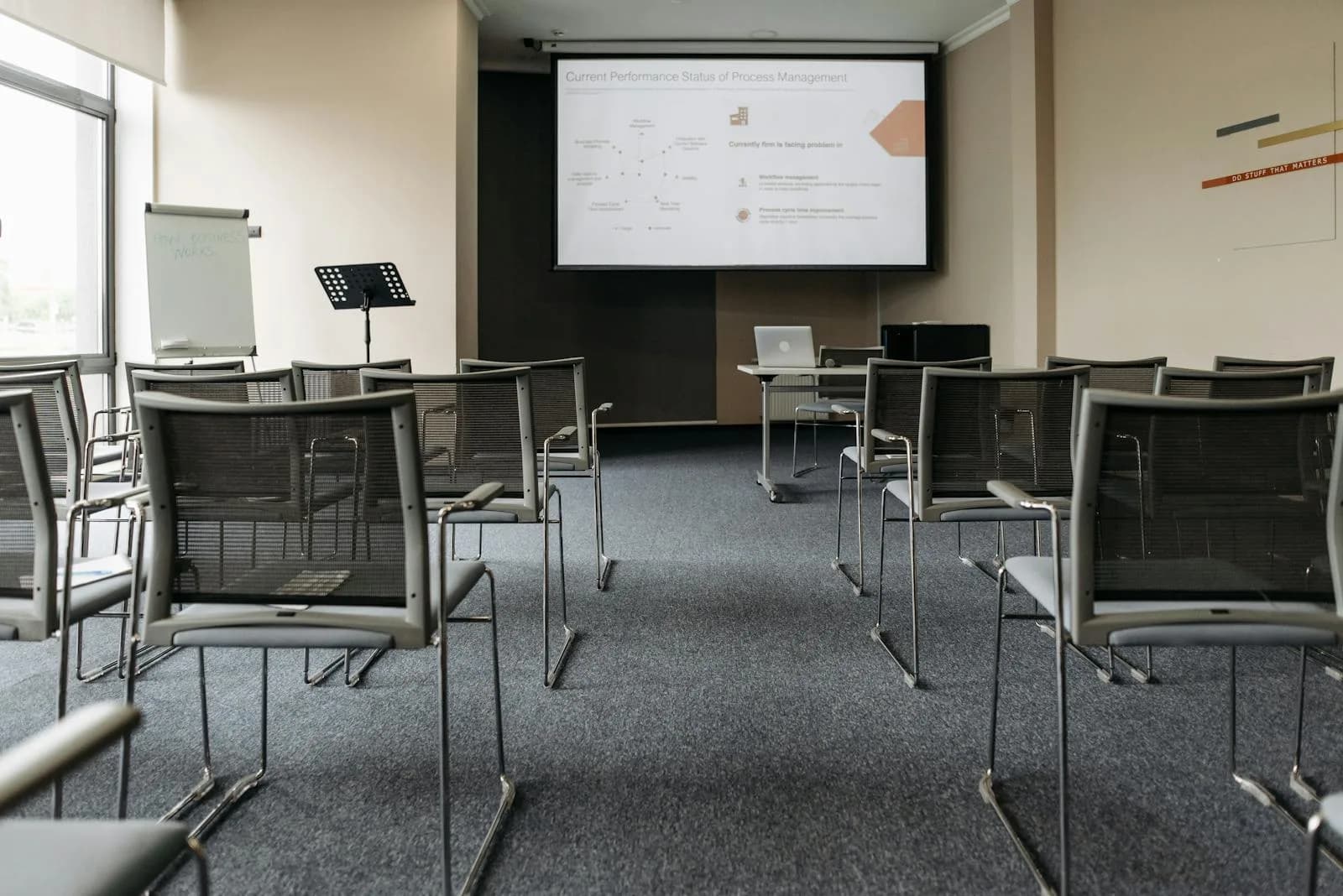
PowerPoint の音声入力は「ディクテーション」で行います。これはホームタブにあるマイクのアイコンが目印の Microsoft の組み込み機能です。話した言葉をスライドのテキストボックス、発表者ノート、コメントに入力します。ディクテーションはクラウドで動作するため、マイクと安定したインターネット接続が必要で、デスクトップのボタンは Microsoft 365 サブスクリプションがある場合にのみ表示されます。
そう、PowerPoint はあなたの声を聞き取れます。問題は、その聞き取りがどこで行われるかです。話した言葉はすべて Microsoft のサーバーへ送られ、テキストになって返ってきます。公開予定の会議アジェンダなら問題ありませんが、まだ発表していない第3四半期の数字となると、そうもいきません。オフラインで動き、サブスクリプションも一切不要な、システム全体で使えるホットキーという代替手段があります。その話は後ほど。まずは、すでにあなたのリボンに収まっているボタンをお見せしましょう。
始める前に一つだけ。このフレーズで検索する人の中には、実はその逆を求めている方もいます。スライドを音声で読み上げてほしい、というものです。それは「ディクテーション」ではなく「音声読み上げ」で、本記事の対象ではありません。本記事は、あなたの話した言葉がスライドの文字になる、その話です。
PowerPoint に音声入力はある? ある、ただし条件付きで
PowerPoint には正真正銘のディクテーション機能があります。ホームタブを開いてマイクの形をした「ディクテーション」ボタンを見つけ、マイク付きのデバイスで Microsoft アカウントにサインインし、話し始めるだけです。認識されたテキストはカーソルのある欄に入力され、マイクをオフにしなくてもキーボードで誤字を直せます。
ここで条件が3つあります。ディクテーションはクラウドベースなので、毎回マイクと安定したインターネット接続が必要です。話した内容を Microsoft に送り、テキストを生成してもらうからです。また、デスクトップではサブスクリプションによる制限があり、ボタンが表示されるのは Windows 上の Microsoft 365 サブスクライバーだけです。そして PowerPoint の中で動く機能なので、Word やブラウザに切り替えた瞬間、そのアプリが用意している手段で一からやり直しになります。
実際に使える場所はこうです。Microsoft アカウントがあれば無料で使える PowerPoint for the web と、Microsoft 365 サブスクリプションに付属する Windows デスクトップアプリ。365 なしの Office 2016、2019、2021 の単体ライセンスでは、ディクテーションボタンは存在しません。これはバグではありません。Microsoft が提示している条件そのものです。みんなが忘れがちなのがインターネット必須という点で、切手ほどの細さしかないホテルの Wi-Fi では、そのクラウドへの往復はまさに想像どおりの楽しさです。
やり方に入る前にもう一つ。ディクテーションはあなたの言葉を、カーソルのある欄に入力します。スライドをデザインしたり、レイアウトを選んだり、デッキを組み立ててくれたりはしません。それらは名前も役割も別の PowerPoint 機能で、デザイナー、発表者コーチ、Copilot がそれにあたりますが、どれも音声入力ではありません。音声入力とは、あなたの話した言葉が、一つの欄でテキストになることです。それがすべての仕事です。ウェブ上の混乱の半分は、ある機能が別の機能のふりをしていることから来ています。音声読み上げはスライドを読み上げ、ディクテーションは聞き取り、デザイナーはボックスを並べ替える。これはオフィスのプリンター問題と同じです。みんな、実際にボタンを押すまでは、必要以上のことをしてくれると思い込んでいるのです。
システム全体で使えるホットキーで、スライドと発表者ノートに入力する
PowerPoint に音声を入れる、もう一つの方法がこれです。Whisper は Windows と macOS 向けのデスクトップアプリで、ディクテーションをグローバルホットキーに割り当てます。キーを押しながら話して離すと、その時に手前にあるどのアプリでも、文字起こしがカーソル位置に貼り付けられます。
標準のホットキーは Windows では Ctrl+Space、macOS では Command+Option です。同じキーが、PowerPoint デスクトップアプリの中でも、スライドのテキストボックスでも、発表者ノートのペインでも、コメントでも動き、そのまま Word、Slack、ブラウザ、メールにタブ移動しても動き続けます。一つのプログラムの中に閉じ込められた一つのボタンではなく、一つのホットキーで、すべてのアプリへ。
対象範囲はディクテーションと同じです。そこは正直にお伝えしておきます。Whisper はカーソルのある場所で、フォーカスされた一つの欄に、一度に一つずつ貼り付けます。ディクテーションと同様に、スライドを並べ替えたり、音声でデッキを組み立てたりはしません。もし話すだけでプレゼンをデザインしてくれると謳うツールがあれば、ついでに確定申告もやってくれると約束していないか確かめたくなります。これは、あなたが開くどのアプリでも声でもっと速く入力するという、同じ「一つのホットキーをどこでも」の発想です。
アプリ全体を、動くまま
これはスクリーンショットではなく、実物のアプリです。クリックして回ってみてください。モデルを選び、設定を開き、何かをインストールする前に録音の流れがどんなものかを見られます。この埋め込みを動かすのに私は2晩を費やしましたが、11歳の息子は2回クリックして、なぜ動画じゃないのかと聞いてきました。もっともです。
ここにあるものが、何一つ PowerPoint に縛り付けられていない点に注目してください。Whisper はネイティブのデスクトップアプリで、PowerPoint のアドインでもブラウザの拡張機能でもありません。OS のレベルに位置しています。だからこそ、同じホットキーがスライドのテキストボックスにも、発表者ノートにも、その30秒後に書くメールにも届くのです。そして Microsoft の仕組みに依存していないため、Microsoft 365 サブスクリプションなしで動きます。
ディクテーションを自動で整える
生のディクテーションは生のままです。言いよどみ、文を言い直し、自分で思っているより「えーと」を口にします。Whisper は任意の AI クリーンアップパスを文字起こしにかけ、スライドに届く前にフィラーを整え、明らかな言い淀みを直せます。無料のローカルモードでは、このクリーンアップはあなた自身のマシン上の Ollama を通して動きます。Pro では OpenAI を通して動き、こちらはウェブ検索による回答も加わります。
PowerPoint のディクテーションには、これに相当するパスはありません。認識したテキストと、あなたが話した句読点を挿入する、それが得られるすべてです。ちなみにディクテーションでは句読点は自動になりません。「、(読点)」「。(句点)」「改行」と声に出して言い、Microsoft が記号や通貨の対応表を用意しています。手早いキャプションには十分ですが、文章のように読ませたいノート欄には物足りません。
オフラインでプライベート、Microsoft 365 は不要

ここが私が最も気にかけている部分なので、はっきりと意見を述べます。クラウドだけのディクテーションは、文字起こしされるのを待つプライバシーの惨事です。まだ発表していない売上、9枚目のスライドにある買収候補、役員会で提示する給与レンジ。声で入力したかったというだけで、そのどれもあなたのノートパソコンから出ていくべきではありません。PowerPoint のディクテーションは、テキストを返してもらうために発話のすべてを Microsoft に送ります。公開アジェンダなら結構。機密のデッキなら、よく考えてください。
Whisper のローカルモードは完全にオフラインで動きます。文字起こしの間、いかなる時点でもインターネットは不要で、音声がマシンから出ることは決してありません。接続が必要なのは一度きりのモデルダウンロードのときだけで、選ぶモデルによっておよそ140 MB から3 GB ほどです。それが済めば、Wi-Fi をオフにした飛行機の中で役員会のデッキをディクテーションしても、何一つサーバーに触れません。同じオフラインの論拠は、スライドをディクテーションする場合でも、より広くWindows で音声入力をする場合でも当てはまり、それが、組み込みのWindows 11 の音声テキスト変換ツールよりこちらに手を伸ばす理由の一つです。
もう2つ、正直な違いを。Whisper は動作に Microsoft 365 サブスクリプションを必要としません。Microsoft のスタック上で動いていないからです。あなたの Office がディクテーションボタンのない単体の永続ライセンスでも、Whisper なら PowerPoint への音声入力をとにかく実現します。言語については、Whisper はローカルとクラウドの両モードで90以上に対応し、多言語モデルのラインでは99に達します(英語専用の .en ビルドは英語のみです)。PowerPoint のディクテーションは、Microsoft 自身の数え方で、完全対応の音声言語15に加え、プレビューでさらに25を挙げています。プレビューとは精度が低い、または句読点が限定的という意味です。つまり Whisper の方が広くカバーしますが、正直なところ数の話は小さな論点です。ディクテーションがどこで動くか、そして動かすのにいくらかかるかの方が、言語メニューの長さよりも重要です。別のオフィスアプリでもディクテーションするなら、同じ論理がGoogle ドキュメントの音声入力にも通じます。
PowerPoint 自身のディクテーションで十分なとき

何かをインストールするのを思いとどまらせてあげましょう。安定した Wi-Fi のもとウェブのデッキで作業していて、すでに Microsoft 365 にお金を払っていて、必要なのはちょっとした一行のテキストだけで、その音声が Microsoft のクラウドを通ることを気にしないのなら、ホームを押して、ディクテーションを押すだけです。そのために私たちは必要ありません。組み込みで、ちゃんと動き、良い接続なら往復は目に見えません。
それらの条件のどれかが崩れたら、Whisper に手を伸ばしてください。音声をオフラインで、自分のデバイスにとどめておきたいとき。Microsoft 365 サブスクリプションを持っていない、あるいは払いたくないとき。あるいは、一つのアプリでしか動かない一つのボタンにうんざりしていて、アプリごとに新しい操作を覚えなくても、PowerPoint にも Word にも Slack にもブラウザにもディクテーションできる一つのホットキーが欲しいとき。ローカルのパイプラインは無料で、登録時にカードは不要なので、オフラインの方法を試すコストは、ダウンロードと10分だけです。Cloud 機能の料金については、全体像を知りたい方は料金ページをご覧ください。
さらに読む
PowerPoint のディクテーションは実在し、組み込みで、良い接続ならスライドのちょっとした一行のテキストには十分役立ちます。引き換えに、それはクラウドに住み、デスクトップでは Microsoft 365 サブスクリプションの陰に隠れ、一つのアプリの中にとどまります。それがあなたの一日に合うなら、もう必要なものは揃っています。もしスライドをノートパソコンにとどめておきたいなら、あるいは開くすべてのアプリと話す一つのキーが欲しいなら、それが Whisper の埋める隙間です。下の娘はデモ一回でホットキーを覚え、今では私が正しいリボンタブを見つけるより速く、おばあちゃんのメールをディクテーションしています。ハードルは高くありませんでした。
一つのリボン、一つのホットキー
Whisper をダウンロードして、オフラインで、自分のハードウェア上で PowerPoint にディクテーションしましょう。ホットキーを押しながら話して離せば、文字起こしがカーソル位置に届きます。
サインインしたどのアカウントでも、無料のローカルモードが使えます。始めるのにカードは不要です。



