 Denys Medvediev
ガイド
学生向け 音声入力ソフト
学生に最適な音声入力ソフトとは、自分のノートPCで無料で動き、あらゆるアプリに文字を入力できるものです。ホットキーを押して話すだけで、Google Docs、Word、メモアプリに言葉が届きます。サブスクリプション不要、オフラインで動作、Windows・Mac対応。
最終更新:2026年6月
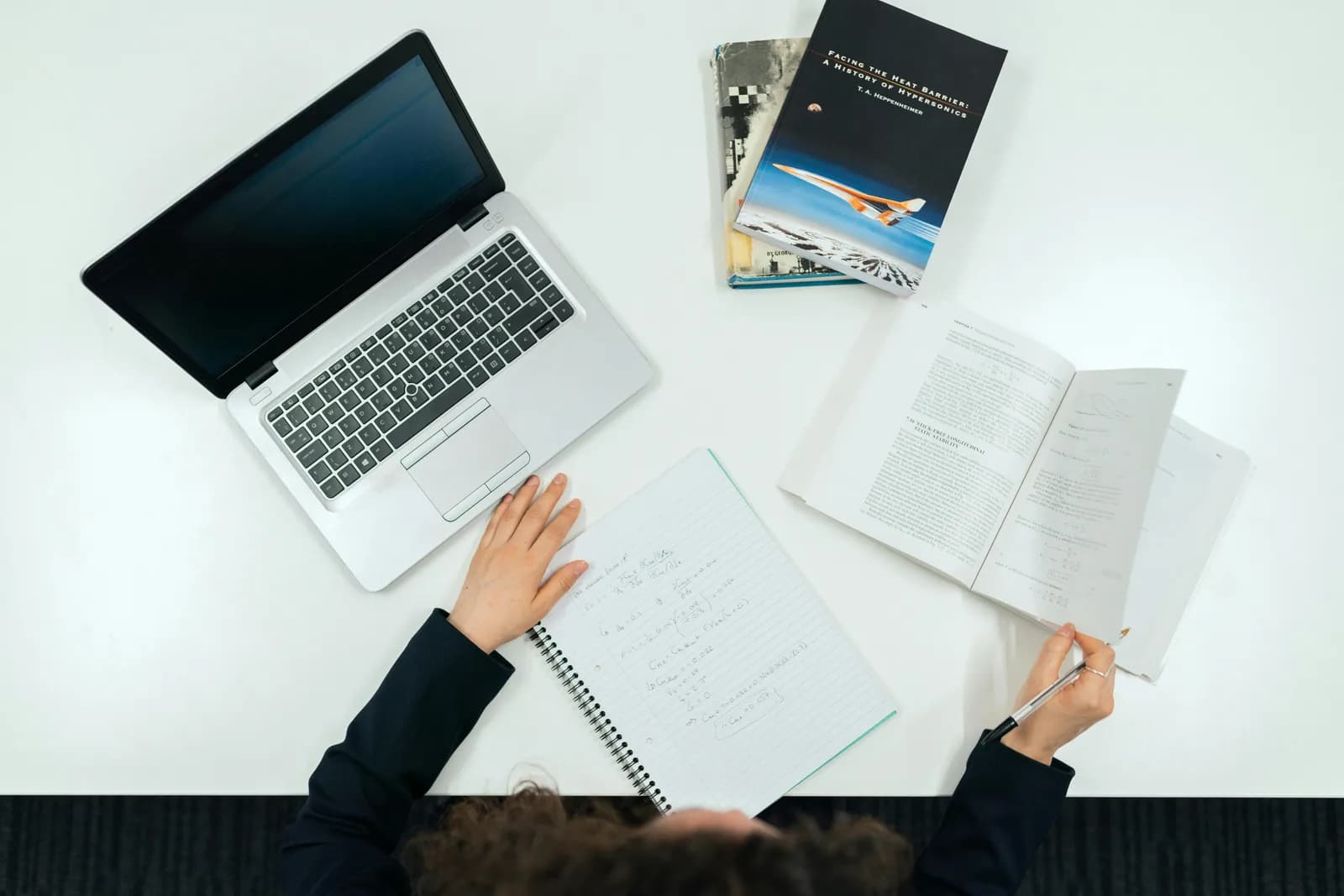
学生に最適な音声入力ソフトはシステム全体で動作します。ホットキーを押して話すと、Google Docs、Word、Notion、あらゆるアプリのカーソル位置に文字が貼り付けられます。Whisperのようなローカルツールは、学生自身のノートPCで無料で動き、登録時にカードが不要で、オフラインでも使えます。レポート、講義ノート、暗記カードをすべて声でこなせます。
音声入力ソフトを探すと、月額30ドルのアプリだらけのページや、一文字も入力する前にカードを要求する無料トライアル、スマホ専用ツールばかりにたどり着きます。それらのページがはっきり言わないことがあります。カーソルが連携の鍵だということです。Google Docsのドキュメントはテキストボックスです。Wordのファイルも、Notionのページも、暗記カードアプリも同じです。カーソル位置に貼り付ける音声入力は、どのアプリを使っているかを気にしません。
私がWhisperを作ったのは、タイピングが夜の時間を奪っていたからです。学生にとって本当に重要だったのは、高度なAIではありませんでした。ローカル版がサインイン済みアカウントであれば無料で使え、登録時に支払い方法を求めず、完全オフラインで動作するという点です。学生予算で図書館のWi-Fiが届かない場所でレポートを書く人にとって、この組み合わせがすべてです。設定は約2分で完了し、開くすべてのアプリで使えます。
授業課題における音声入力の退屈な真実をお伝えします。特別な「学生向け」アプリは必要ありませんし、無料トライアルにカードを渡す必要もありません。必要なのは、カーソル位置に貼り付けて、開始コストゼロのツールです。カーソルはすでに書いている場所にあるからです。レポートの下書き、講義ノートのドキュメント、夜11時の掲示板への返信、どこでも同じです。
だから本当の問いは「どの学生向け音声入力アプリを買うか」ではありません。「すでに使っているアプリの上でインターネット不要・無料で動くのはどのツールか」です。学生が音声入力に手を伸ばす理由、ホットキーの仕組み、2分でできるセットアップ、レポートとメモの使い分け、モードの選び方、文章を整えるクリーンアップ、そして正直に言う「別のツールが正解な場面」まで説明します。
そもそも学生はなぜ音声入力に手を伸ばすのか

正直な動機はほとんど「タイピングが面倒」ではありません。言いたいことが頭にあるとき、話す方がタイピングより速いからです。平均的な人は1分間に約40語タイプし、話すと約145語になります。1,500語のレポート下書きなら、午後いっぱいかかるか、コーヒーブレイクで終わるかの差です。その後に編集はしますが、音声入力は素材をページに叩きつけてくれます。下書きを仕上げるわけではありません。ただ、白紙ページを突破することが学生がつまずく場面で、音声入力は白紙を一掃するのが得意です。
速さとは関係ない二つ目の理由もあります。何時間もタイピングを続けると手首が痛くなる学生もいます。レポートや実験報告書を一学期書き続けた手首の痛みは本物で、作業を続けながら手を休めることは医療的な話ではなく生産性の向上です。また、キーボードより声で読み書きする方が楽な人もいます。その場合、音声入力は本物の補助ツールです。詳しくはディスレクシアのための音声テキスト変換に書いています。医療的な文脈ではなく、キーボードを取り除くツールとして説明しています。どちらの理由でも得られるものは同じです。キーボードがボトルネックにならずに作業を続けられます。
それから、最も見落とされがちな「雑然とした状況」という理由があります。講義から歩いて戻るとき、コーヒーを持ちながら、絶妙なトピックセンテンスを思いつく。タイピングはできません。ホットキーを押しながら言葉にすれば、忘れる前に下書きに入っています。これが私を「面白いデモだな」から「毎日使っている」に変えたユースケースです。
ホットキーを押して話すと、言葉がレポートに届く
仕組みはシンプルの極みです。ホットキーを押して話し、離すと、フォーカスのあるテキストフィールドのカーソル位置に文字が貼り付けられます。Whisperはキーを離した後も少し待つので、最後の単語が切れません。OSのカーソルに貼り付けるため、Google Docsの段落も「あらゆるテキストボックス」のひとつです。Wordドキュメントも、Notionページも、Quizletカードも、ずっと後回しにしていた教授へのメールも同じです。
月額30ドルのランディングページが複雑に見せているのはここだけです。Google Docsに接続するブラウザ拡張機能も、Wordにインストールするアドオンも、貼り付けるAPIトークンもありません。カーソルがレポートにあれば、話した言葉がレポートに現れます。話している間、小さなカプセルが表示されるので、聞き取り中であることがわかります。
ホットキーだけは最初にきちんと設定する価値があります。Windowsでは Ctrl+Space、MacではCommand+Optionを話している間押し続けるプッシュトゥトーク方式です。どちらも設定で変更できます。スクリーンレコーダー、音楽アプリ、3つのブラウザ拡張機能が入った学生のノートPCでは、だいたい何かと衝突します。(初期のユーザーが夜2時にメールを送ってきました。デフォルトのホットキーが音楽ソフトをクラッシュさせたそうです。カスタマイズ可能なホットキーを実装して寝直しました。今はすべてのホットキーを自由に変更できます。)Windowsで音声入力を設定したことやMacで設定したことがあれば、同じ感覚で課題に使えます。
2分でセットアップ(Windows・Mac対応)
必要なのは、Apple SiliconのMacまたはWindows 10以降のPC、動作するマイク、そして書いているもの(ブラウザのGoogle Docs、Word、Notionなど)が開いていることだけです。ローカルパイプライン全体はサインイン済みアカウントであれば無料で、登録時に支払い方法は不要です。学生予算では機能よりその点が大切です。手順は以下のとおりです。
ステップ1 — Whisperをインストールしてサインイン。
ダウンロードページからダウンロードしてインストールし、無料アカウントを作成します。カード不要。ローカル文字起こしパイプライン全体がすぐに使えます。
アプリのトレイアイコンが表示されてセットアップウィザードがモデルの選択を促したら成功です。
ステップ2 — 文字起こし方式を選ぶ。
アプリは自動で選択しません。3つの選択肢があります。Cloud(OpenAI、自分のキーを持ち込み)、Local Parakeet、Local Whisperです。予算内で課題に使うなら、まずローカルから始めましょう。どれがいいかは2つ後のセクションで説明します。
モデルのダウンロードが完了して「準備完了」と表示されたら成功です。
ステップ3 — ホットキーを確認する。
Windowsのデフォルトは Ctrl+Space、MacはCommand+Optionを押し続けるプッシュトゥトーク方式です。Macではプロンプトが表示されたらアクセシビリティ権限を付与してください。これがないとカーソル位置への貼り付けが他のアプリに届きません。
テスト録音が任意のテキストフィールドに貼り付けられたら成功です。
ステップ4 — レポートにカーソルを置いて話す。
Google DocやWordファイルを開き、書きたい場所をクリックして、ホットキーを押しながら一文話して離します。カーソルの位置に文字が現れます。
話した文がドキュメントにテキストとして入力されたら成功です。
時間がかかるのはモデルのダウンロードだけで、セットアップではありません。それ以外は上記4ステップで完了です。M1 Airで小さな英語モデルをローカル実行した場合、キーを離してからドキュメントに文字が現れるまで約1.4秒です。動き出せば、段落を書くことはタイピング作業ではなく、話す作業になります。
レポート、講義ノート、暗記カードを声でこなす
学生が実際に書くものは三つに綺麗に分かれており、それぞれの音声入力の使い方も異なります。レポートは明らかな得意分野です。クラスメートに説明するように論点を声に出して、乱雑な第一稿を素早く書き上げましょう。1,500語を一気に書いてから、キーボードで編集します。音声は下書きのため、キーボードは仕上げのためです。最初から完璧にフォーマットされた段落を口述しようとすると必ず行き詰まります。きれいな文章で話す人はいませんし、それで構いません。
講義ノートは別の話です。正直に言うと、講義直後に記憶からメモを口述するのは効果的です。内容が新鮮なうちに、ハンズフリーで次の建物に歩きながらまとめられます。ただし、後でテキスト化するために講義そのものを録音するのはまったく別の作業であり、音声入力ツールは向いていません。「スキップすべき場合」のセクションで取り上げます。見栄を張っても時間の無駄になるだけです。自分で書くメモなら、音声は走り書きより速く、入力した瞬間から検索できます。
暗記カード、要約シート、試験対策アウトラインなどの学習教材こそ、カーソル貼り付けの技が静かに輝く場面です。暗記カードアプリの解答欄にカーソルを置いて定義を話すと、そこに入力されます。次のカードへ進むだけです。音声認識モデルが知らない専門用語を扱う理系科目を勉強している場合、Local Whisperはカスタム語彙とホットワードバイアシングをサポートしているので、「ミトコンドリア」や「ハイゼンベルク」も正確なスペルで出力されます。内容を口述し、すでに使っているキーでカードを整形する。言葉は声が、構造はキーボードが担います。
ローカルかクラウドか:学生予算に合うモードは
課題にはまずローカルモードから始めましょう。プライバシーのためだけではありません。ローカルはサインイン済みアカウントであれば無料で、完全オフラインで動き、カードが不要です。学生予算にまさにフィットします。図書館のWi-Fiがダウンしていてもレポートの下書きは続けられます。アプリが選択を求めるので、三つの違いを説明します。
アプリは自動で選びません。正直に言う三つの選択肢:
- Local Parakeet — NVIDIAのTDTエンジンで約600MB。最速のローカルオプションで、CPUのWhisperより5〜10倍速いです。英語を含む25言語(英語+24のヨーロッパ語)に対応。英語への翻訳機能はありません。英語または他のヨーロッパ言語でレポートを書くなら、これが手っ取り早く、完全オフラインで、無料の選択肢です。学生に最初に勧めるのはこれです。
- Local Whisper — 同じノートPCではParakeetより遅いですが、多言語ビルドは99言語に対応し、英語への翻訳もできます。英語専用ビルドは英語のみで99言語対応ではありません。中国語、日本語、韓国語、翻訳作業、または専門用語のカスタム語彙が必要な場合に選んでください。デフォルトの英語モデルは約480MBです。
- Cloud(OpenAI、BYOK) — 最高の精度とリアルタイムのウェブアクセスを提供します。OpenAIが1分あたりわずかな金額で直接請求する自分のOpenAIキーを使用します。インターネットが必要なため、データがマシンの外に出る唯一の方式です。クラウド機能はWhisper Proの一部です。上記のローカル層は無料のまま利用できます。
退屈な真実を言うと、レポートとメモにはローカルで十分です。どちらのローカルエンジンも、サーバーに何も送らずにマシン上で完全動作します。共有の寮内ネットワークでは、これは注釈ではなく機能です。クラウドが活躍するのは、難しい録音で最高精度が必要なときや、モデルにウェブから情報を引き出してほしいときです。日々の課題にはローカルから始め、物足りなくなってからクラウドに手を伸ばしましょう。
話した下書きをきれいなテキストに整える
生の口述はだらだらとした文章になりがちで、初めての人はここでつまずきます。「えーとですね主な主張はですね方針が失敗したのはローカルの文脈を無視したからでして次のポイントは予算のことです」という言葉が、句読点のない壁として出てきます。それを整えるところでモードが分かれます。
Windows Voice Typingは話しながら句読点を追加し、macOS Dictationは「コンマ」や「ピリオド」と言うと基本的な句読点を処理します。より本格的なクリーンアップ、「えーと」の除去、文の整理、口述した段落を提出できる形にするためには、WhisperがAIパスを実行できます。アクティベーションフレーズ「Hey whisper」を言うと、テキストが貼り付けられる前に処理されます。Ollamaを通じて動作するローカルモデルでは無料かつオフラインで使えます。クラウドモードではデフォルトでgpt-5-miniが使われます。
えーとですね主な主張はですね方針が失敗したのはローカルの文脈を無視したからでして次のポイントは予算が削減されたことです
主な主張は、方針がローカルの文脈を無視したために失敗したという点です。次のポイントは、予算が削減されたことです。
学術的な文脈なので正直に注意点をお伝えします。AIクリーンアップは句読点とフィラーワードを整えるものです。レポートを書いたり引用を作ったりはしません。スペルチェッカーとゴーストライターの違いがあるとすれば、これは完全にスペルチェッカー側です。論点、根拠、思考はあなたのものです。ツールは句読点のない200語の一文を提出しないようにするだけです。自分の言葉をきれいかつ速く残すために使いましょう。
この「話してから整える」流れは、レポート以外でも効果があります。すべてのアプリで音声を使ってより速く入力することもできるので、長いフォーラム投稿やグループプロジェクトのドキュメントも、タイピングではなく数文話すだけで済みます。
音声入力ツールをスキップすべき場面

音声入力ツールが間違った答えになる場面があります。正直に言わなければ不誠実です。学生にとって最大のケース:90分の講義全体を後でテキスト化するために録音するのは、まったく別の作業です。リアルタイム音声入力ツールは、話した言葉をリアルタイムで入力するものです。長時間の音声ファイルを受け取ってトランスクリプトを吐き出す設計にはなっていません。そのためには、その作業向けに作られた録音・文字起こしサービスを使ってください。カーソル貼り付けツールにそれをやらせようとすると、ずっと格闘することになります。
もう一つのスキップケースは、スマホでのクイックキャプチャです。Whisperは WindowsとmacOSのみで動作するデスクトップツールです。モバイルアプリは意図的にありません。バス停に立っているときにメモにアイデアを一行残したければ、スマホのキーボードにすでにマイクボタンがあって、あらゆるフィールドに入力できます。それを使ってください。無料で、すでにそこにあります。スマホで一行のリマインダーを入力するためにデスクトップアプリをインストールするのは馬鹿げています。ノートPCでのごく短い入力には、標準機能で事足ります。Windowsキー+Hでカーソルのある場所でVoice Typingが開きます(インターネットが必要なのでオフラインではありません)。macOS Dictationは Apple Siliconでオンデバイス処理により入力できます。
標準機能では物足りなくなったときに専用の無料オフラインツールを使いましょう。長いレポートの下書き、多言語の課題、電波のない電車での口述、Google Docs・Word・メールで同じように動くホットキーが欲しいとき、などです。それ以下の場面では、無料でマシンに入っているものを使いましょう。スマホで入力する一行のリマインダーのためにアプリをインストールするよう勧めるつもりはありません。
執筆の大半がGoogleのエディタで行われるなら、仕組みは同じですが独自のウォークスルーが役立ちます。Google Docsに口述するでは、ほとんどの学生が使うそのアプリでのカーソル統合の技を説明しています。
特別な学生向け音声入力アプリは存在しませんし、必要になることもないと思います。カーソルが連携の鍵です。レポートに向かって話して、テキストを得て、すでに知っているキーで編集する。そして月額料金を払わずに始める。下の娘はデモの後に質問なしで、初めて試したとき90語のメールを祖母に口述しました。7歳の子が歯が抜ける合間に声で下書きできるなら、夜中の1時に眠い学生もレポートを書けます。このガイドの大半は、ワープロではないテキストボックスに口述して、必要な場所に貼り付けました。それがすべての技です。
次のレポート下書きで試してみましょう
ホットキーを押して話して離す。カーソルのあるドキュメント(Google Docs、Word、メモアプリ)に文字が届きます。他のすべてのアプリでも同様です。
サインイン済みアカウントであれば無料でローカルモードを利用可能。開始にカード不要。



