 Door Denys Medvediev
Tutorial
Dicteren naar ChatGPT
Druk op één sneltoets, spreek je prompt in en zie de tekst rechtstreeks in het ChatGPT-invoervak verschijnen. Waarom de ingebouwde microfoon steeds hapert — en de desktopoplossing die overal werkt.
Laatst bijgewerkt: juni 2026
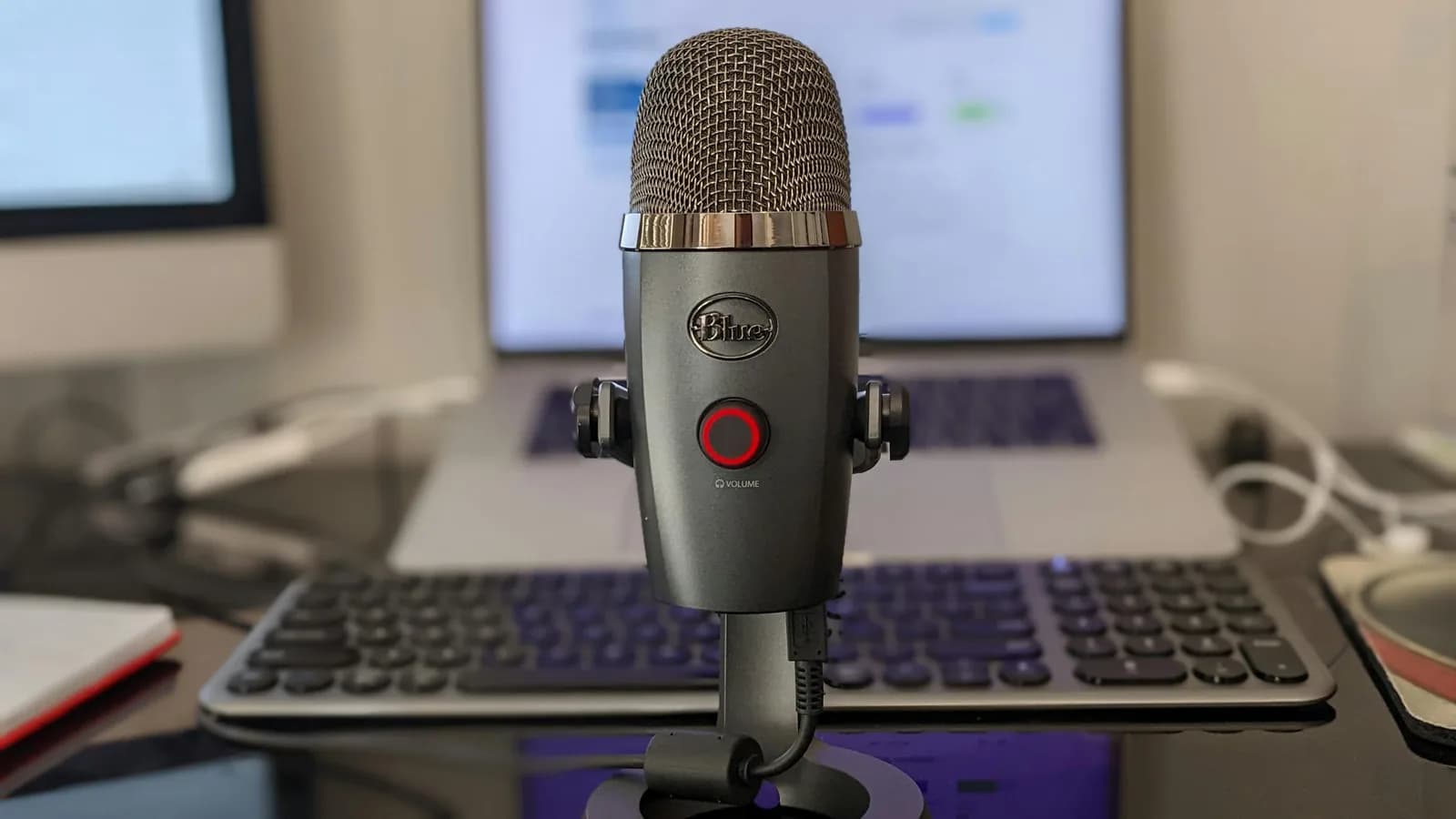
Om naar ChatGPT te dicteren, druk je op een systeem-brede sneltoets, spreek je je prompt in en laat je de tekst rechtstreeks in het ChatGPT-invoervak op de cursorpositie plakken. De ingebouwde microfoon van ChatGPT werkt voor korte prompts op mobiel. Een desktop-dicteerapp zoals Whisper houdt één sneltoets vast, transcribeert op het apparaat zelf en zet schone tekst in ChatGPT en in elke andere app die je gebruikt.
Je bent hier gekomen omdat het kleine microfoontje in het ChatGPT-invoervak je in de steek liet. Misschien verdween het halverwege een zin op de desktop. Misschien pakte het de helft van je prompt op en liet het de rest vallen. Afgelopen dinsdag was ik lunchboxen aan het maken — boterham, fruit, de yoghurt die het jongste kind toch weigert — en ik wilde ChatGPT vragen een schoolmail te herschrijven terwijl mijn handen vol komkommer zaten. De ingebouwde microfoon was het verkeerde gereedschap voor dat moment; een globale sneltoets was het juiste. De nuchtere waarheid is dat de meeste problemen met "ChatGPT-dictaat werkt niet" geen bugs zijn. Het is de ingebouwde mic die wordt gevraagd een taak te doen waarvoor hij nooit gebouwd is.
Laat me het probleem helder benoemen. De microfoon in het ChatGPT-tekstinvoervak is dictaatfunctionaliteit die binnen één website leeft. Zodra je een lange prompt wilt inspreken, naar je editor wilt overschakelen of wilt werken zonder audio naar je machine te sturen, loopt die mic dood spoor. In 2026 is de oplossing een desktop-sneltoets die overal werkt, niet een betere mic-knop. Dit artikel behandelt drie dingen: waarom de microfoon van ChatGPT uitvalt, hoe je met één sneltoets naar ChatGPT kunt dicteren, en wanneer de ingebouwde mic echt voldoende is. De meeste berichten die ik in de supportinbox lees, zijn van mensen die vechten met een gereedschap dat nooit bedoeld was voor de klus die ze eraan gaven.
ChatGPT heeft wel degelijk een echte dictaatfunctie. De eigen helpdocumentatie van OpenAI beschrijft het: tik op het microfoonpictogram in het tekstinvoervak, het opgenomen geluid wordt naar de modellen van OpenAI gestuurd en de transcriptie komt terug als bewerkbare tekst voordat je verzendt. OpenAI onderscheidt dit van Voice Mode, dat een tweerichtings-spraakgesprek is in plaats van spraak die je kunt verfijnen. Dictaat werkt op zowel mobiel als de desktopbrowser, al moet je bij het eerste gebruik in de browser microfoontoestemming verlenen. Voor een snelle prompt op je telefoon werkt dat prima. De problemen beginnen wanneer de prompt lang wordt of het werk zich verplaatst weg van ChatGPT.com.
ChatGPT heeft al een microfoon — waarom valt die dan steeds weg?
Dit is het deel dat niemand wil opschrijven in een helpdocument. Er is geen gepubliceerde tijdslimiet voor ChatGPT-dictaat. Ik heb er in de documentatie van OpenAI naar gezocht en nergens een sessielimiet kunnen vinden. Maar doorzoek een willekeurig communityforum en dezelfde klacht keert terug: de desktopmic verdwijnt, de sessie eindigt vroegtijdig, de tekst gaat verloren voor hij is verstuurd. Dit is breed gerapporteerd gebruikersgedrag, geen gedocumenteerde specificatie — behandel het dus als "resultaten kunnen variëren," niet als een vaste waarde.
De oorzaak is structureel. Ingebouwd dictaat is gebonden aan één tabblad. Het hangt af van browsermicrofoontoestemmingen, de pagina die gefocust blijft en een verbinding zonder onderbrekingen. Verlies je de focus, alt-tab je naar een referentie, laadt de pagina opnieuw — en de opname is weg. Het dictaat van ChatGPT stuurt je audio naar OpenAI om te transcriberen en bewaart dat fragment zolang de chat in je geschiedenis staat. Dat is een redelijk ontwerp voor een chatinvoervak. Voor iemand die drie alinea's wil inspreken zonder naar het scherm te staren, is het een bron van frustratie.
Ingebouwde mic vs. een systeem-brede sneltoets: wat er verandert
Een systeem-brede sneltoets is dictaatfunctionaliteit die niet uitmaakt in welk venster je zit. Je houdt één toets ingedrukt, spreekt, laat los en de tekst belandt bij je cursor — in het ChatGPT-invoervak, een Google Doc of een Slack-antwoord. De opname is niet aan een tabblad gebonden, dus alt-tabben om een referentie op te pakken halverwege je prompt onderbreekt niets.
Het andere verschil zit in waar je stem naartoe gaat. De microfoon van ChatGPT stuurt audio altijd naar de servers van OpenAI. De lokale modus van Whisper voert transcriptie volledig op jouw machine uit en werkt offline, zodat er niets het apparaat verlaat. Als je toch de cloud wilt, stuurt de cloudmodus van Whisper audio rechtstreeks van jouw computer naar OpenAI via je eigen API-sleutel, met Remskill nooit als tussenpartij. Jij kiest de afweging in plaats van hem te erven.
Stap voor stap: dicteren naar ChatGPT op de desktop
Het hele proces, via web of desktopapp, in vijf minuten.
Installeer Whisper en open ChatGPT.
Download de app, log in en open ChatGPT.com (of de ChatGPT-desktopapp) voor je. Er is geen betaalkaart nodig om aan te melden en de volledige lokale verwerking is gratis.
Kies een transcriptiemethode.
Je kiest uit drie opties: Cloud (OpenAI, eigen sleutel meenemen), lokale Parakeet (~600 MB, snelst op CPU) of lokale Whisper (8 modellen, 99 talen, vertalen naar het Engels). Voor Engelstalige prompts op een recente machine is Parakeet razendsnel; als je in meerdere talen prompt, dekken de meertalige Whisper-modellen er 99 van.
Klik in het ChatGPT-promptinvoervak.
Plaats je cursor op de plek waar de prompt naartoe gaat, precies alsof je op het punt staat te typen.
Houd de sneltoets ingedrukt en spreek.
Op Windows is de standaard Ctrl+Space. Op Mac is het één combinatietoets: houd Command+Option tegelijk ingedrukt en laat los om te stoppen. Spreek je prompt zoals je dat tegen een collega zou zeggen.
Laat los en controleer.
De transcriptie plakt in het ChatGPT-invoervak op de cursorpositie. Het controleerbare resultaat: je ingesproken prompt staat nu in het invoerveld, klaar om te bewerken of te verzenden. Verscheen er tekst? Dan werkte het. Verscheen er niets? Dan stond je cursor niet in het invoervak — klik erin en probeer opnieuw.
Dat is de cyclus. Indrukken, praten, loslaten, plakken. Mijn jongste dochter had het door na één demonstratie — dat is de enige gebruikerstest die ik vertrouw.
Waarom ingesproken prompts sneller zijn dan getypte

Spreken gaat met zo'n 145 woorden per minuut. Typen haalt gemiddeld zo'n 40. Voor een prompt van één regel maakt dat verschil weinig uit. Voor het soort prompt dat mensen naar ChatGPT sturen — context, beperkingen, de drie voorbeelden van de toon die je wilt, de lijst "doe dit niet" — is dat verschil het onderscheid tussen vier minuten en twaalf.
Dit is de ene mening die ik in dit artikel wil neerzetten: de beste productiviteitstruc is minder stappen, niet snellere stappen. De meeste tools proberen typen sneller te maken. Ingesproken prompts slaan het typen helemaal over. Je hoeft niet meer naar het toetsenbord te reiken, je handen niet meer in typhouding te brengen — je beschrijft gewoon hardop wat je wilt. Als je midden in een gedachte zit bij een complexe prompt, is die tijdwinst meer waard dan welke autocomplete dan ook. De mobiele microfoon van ChatGPT brengt je een deel van de weg. Een desktop-sneltoets brengt je de rest, omdat hij werkt op de plek waar lange prompts worden geschreven.
Het ruimt de 'ehs' op voordat ChatGPT ze ooit ziet
Ingesproken prompts zijn rommelig. Je zegt "eh," je begint een zin opnieuw, je verzandt halverwege. Whisper heeft een optionele AI-tekstverwerkingsstap die dit aanpakt. In de cloudmodus stuurt hij de ruwe transcriptie naar een AI-model dat stopwoorden zoals "eh," "uhm," "zeg maar" en "weet je" verwijdert, grammatica en interpunctie corrigeert en de zin strakker maakt voordat de tekst wordt geplakt. De opruiming is niet automatisch in elke modus; het is een functie die je inschakelt. In de lokale modus verloopt die verbetering via Ollama op je eigen machine, in de cloudmodus via OpenAI-modellen.
Het praktische resultaat: in plaats van ChatGPT een transcriptie vol spreekfouten voor te schotelen, geef je het een schone prompt. Een duidelijkere prompt is een betere prompt — en het opruimen gebeurde zonder dat jij er iets voor hoefde te doen.
Het werkt in het ChatGPT-invoervak én overal elders
De sneltoets weet niet wat ChatGPT is — en dat is precies de bedoeling. Dezelfde druk-praat-loslaat-handeling werkt in tekstverwerkers, e-mailclients, Slack, Discord, Teams, VS Code, Notion, Obsidian en elk tekstinvoerveld in de browser. Je dicteert een prompt naar ChatGPT en dicteert het antwoord daarna in je Slack-thread zonder iets te veranderen aan hoe je werkt.
Als je wilt dat de AI meer doet dan alleen transcriberen, voegt de cloudmodus een spraak-webzoekfunctie toe die is gebouwd op de Responses API van OpenAI: stel een vraag hardop en Whisper doorzoekt het web en plakt een samengevat antwoord met bronnen op je cursorpositie. Dat is dichter bij dicteren naar een AI-agent dan bij gewone spraak-naar-tekst. Voor meer over het bredere patroon behandelt de gids voor spraak-naar-tekst-apps de volledige workflow.
Wanneer je gewoon de ingebouwde microfoon van ChatGPT gebruikt
Ik ga niet doen alsof je altijd een aparte app nodig hebt. Als je op je telefoon zit, een prompt van één regel ingooit en het prima vindt dat het geluid naar de servers van OpenAI gaat, tik dan op het microfoonpictogram in het ChatGPT-tekstinvoervak en praat. Het is gratis, het staat er al en voor korte sprints werkt het prima. Hetzelfde geldt voor incidenteel desktopgebruik wanneer je niet van app wisselt en de prompt twee zinnen lang is. De ingebouwde mic begint te haperen bij lange prompts, workflows over meerdere apps en offline of privacygevoelig werk. Dat is de grens waarop een systeem-brede sneltoets zijn waarde bewijst. Eronder hoef je niets te installeren.
Wat het kost om overal te dicteren
De volledige lokale verwerking is gratis voor iedereen met een account: lokale transcriptie, AI-verbetering via Ollama, geschiedenis, presets, aangepaste sneltoets — alles, zonder dat er een betaalkaart nodig is bij aanmelding. Whisper Pro voegt de cloudfuncties toe: OpenAI-transcriptie, cloud-AI-verbetering en de spraakwebzoekfunctie. Als je alleen prompts naar ChatGPT dicteert in de lokale modus, betaal je niets. De exacte Pro-prijzen staan op de prijspagina.
De microfoon in het ChatGPT-invoervak is niet stuk. Het is een microfoon voor één website, die precies doet waarvoor hij gemaakt is. De vergissing is hem te vragen je dicteergereedschap voor alles te zijn. Kies het juiste hulpmiddel voor het moment: de ingebouwde microfoon voor een snelle mobiele prompt, een globale sneltoets voor de lange prompts en de dinsdagen waarop je handen vol komkommer zitten. Mijn komkommerbekladde toetsenbord en ik hebben dat op de harde manier geleerd — zodat jij dat niet hoeft.
Wil je naar ChatGPT en alles daartussenin dicteren?
Download Whisper, houd de sneltoets vast en zie je ingesproken prompt verschijnen in het ChatGPT-invoervak.
Gratis lokaal dicteren met een account — geen betaalkaart nodig bij aanmelding.



