 Door Denys Medvediev
Installatiegids
Spraak naar tekst op elk apparaat
Bijgewerkt mei 2026

Spraak naar tekst zet gesproken woorden om in getypte tekst — via een ingebouwde tool op Windows, Mac, Android en iPhone, of een app van derden zoals Whisper. Activeer het met een sneltoets of microfoonknop, praat gewoon, en de woorden verschijnen in elk tekstveld. Instellen kost minder dan een minuut op elk modern platform.
Ik dicteer tegenwoordig zo'n helft van mijn werkdag. Gemiddeld typ je zo'n 40 woorden per minuut. Dicteren zit rond de 145 — bijna 3,6 keer zo snel — en het verschil groeit nog als je een broodje in je hand hebt. Elk modern besturingssysteem heeft spraaktypen ingebouwd. Je hoeft alleen te weten op welke toets je moet drukken.
Windows: druk op Windows-toets + H. Mac: druk op de microfoontoets in de functierij, of stel een sneltoets in via Systeeminstellingen. Android: tik op de microfoon op het Gboard-toetsenbord. iPhone: schakel Dictation in via Instellingen en tik vervolgens op de microfoon naast de spatiebalk. De ingebouwde tools zijn voor de meeste mensen gratis genoeg.
Houd één toets in. Praat. Krijg tekst. Dat is alles.
Elke spraaktyp-flow op elk modern apparaat volgt hetzelfde patroon: houd een toets in, praat, laat los, plak. De interface is de opname-indicator die het systeem je geeft. Het model achter de schermen bepaalt de nauwkeurigheid en snelheid.
De cursor moet in een echt tekstveld staan — chatvenster, zoekbalk, document, code-editor. Spraaktypen werkt niet op een Netflix-poster. (Ik heb het geprobeerd. Mijn jongste dochter heeft het ook geprobeerd, waarna ze mij vroeg het te repareren.)
De ingebouwde tools zijn gratis, snel genoeg en bijna altijd al ingeschakeld. Begin daar. De rest van deze gids vertelt je welke toets je op welk platform moet indrukken en wanneer de ingebouwde weg opraakt.
Windows: Win+H, praat, klaar.
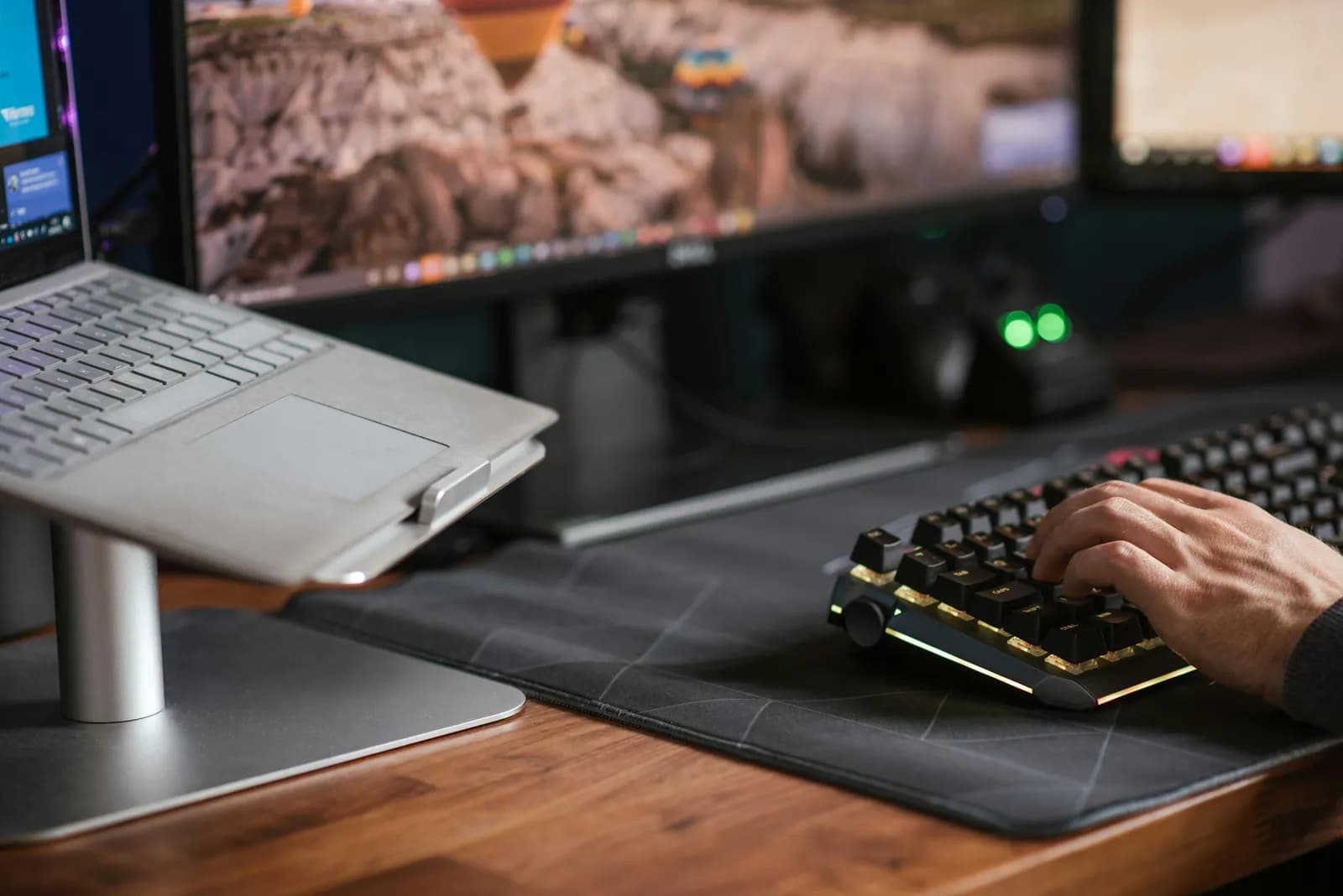
Op Windows 11 (en grotendeels Windows 10) zet je de cursor in een tekstveld — Kladblok, de adresbalk, een Word-document, een Slack-bericht — en druk je op Windows-toets + H. Een kleine spraaktyp-balk verschijnt bovenaan het scherm. Praat. De tekst verschijnt op de plek van de cursor.
Twee dingen om te weten. Ten eerste heeft Spraaktypen een internetverbinding, een werkende microfoon en een cursor in een tekstvak nodig. Geen internet, geen transcriptie. Ten tweede is automatische interpunctie een schakelaar, standaard ingeschakeld in recente versies. Het voegt komma's, punten en vraagtekens in op basis van hoe je zinnen formuleert — werkt beter naarmate je er meer op vertrouwt en stopt met het woord "komma" hardop uit te spreken.
Windows Spraaktypen ondersteunt 43 talen, waaronder de meeste Engelse varianten, Spaans, Frans, Duits en Chinees. Wissel van taal via het tandwiel op de spraaktyp-balk. Als de balk niet verschijnt, staat je cursor waarschijnlijk niet in een echt tekstveld. Klik op de adresbalk van de browser als snelle controle.
Mac: druk op de microfoontoets, praat, klaar.

De activeringsmanier op Mac is al een paar keer veranderd. De huidige weg: druk op de microfoontoets in de functierij, gebruik de Dictation-sneltoets in Systeeminstellingen, of kies Wijzig > Start Dictation in een willekeurige app. Apple's oudere standaard "twee keer Fn indrukken" is verdwenen; de sneltoets is nu instelbaar via Systeeminstellingen > Toetsenbord.
De interface is een kleine zwevende microfoon naast de cursor. Praat en de tekst verschijnt. Op Apple Silicon-Macs kun je gewoon doortypen op het toetsenbord terwijl dictation actief is.
Mac Dictation ondersteunt meer dan 60 taal- en regiovarianten, waaronder Oekraïens, Kantonees, Hindi, Roemeens en 15 Engelse varianten van Singapore tot Zuid-Afrika. Kies een taal via Systeeminstellingen > Toetsenbord > Dictation. De nauwkeurigheid is prima voor korte stukken — berichten, zoekopdrachten, korte e-mails. Voor langere teksten laat het zijn leeftijd voelen.
Android: tik op de microfoon op Gboard.
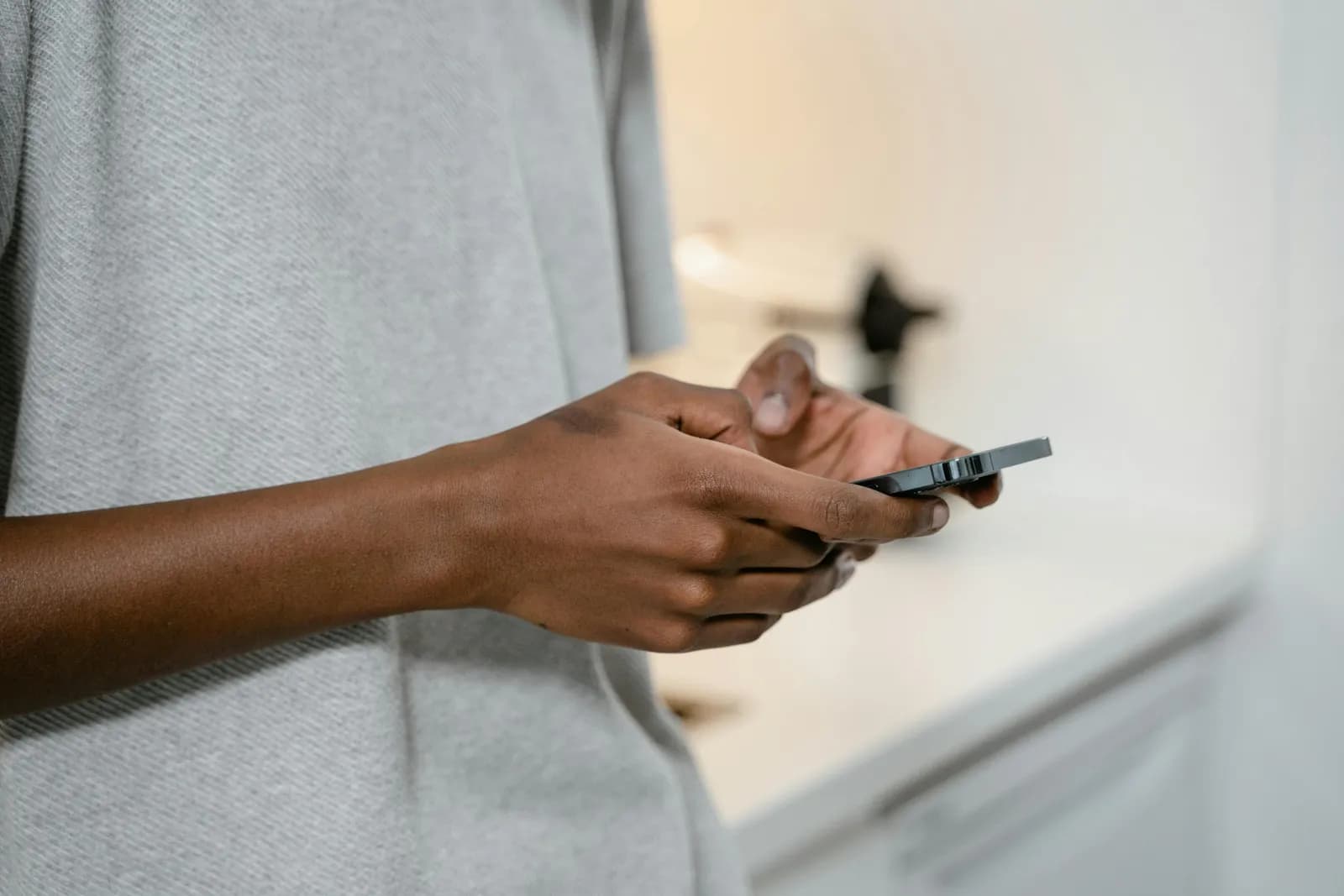
Op Android zit spraaktypen in het toetsenbord. Als je Gboard gebruikt (standaard op Pixel, optioneel op de meeste Samsung-, OnePlus- en Xiaomi-toestellen), open je een app waar je kunt typen en tik je op het microfoonpictogram bovenaan het toetsenbord. Er verschijnt een "Spreek nu"-prompt. Praat. Tik opnieuw op de microfoon als je klaar bent.
Interpunctie werkt via je stem. Zeg "komma", "punt" of "vraagteken" en het symbool verschijnt. Hetzelfde trucje werkt voor nieuwe regels.
Twee aandachtspunten. Gboard-spraaktypen werkt niet in elke taal — Google publiceert geen volledige lijst, maar de grote talen zijn gedekt. Het tweede aandachtspunt geldt specifiek voor Samsung: veel Galaxy-toestellen worden geleverd met Samsung Keyboard als standaard. De microfoonknop zit er ook, maar ziet er iets anders uit. Wissel van toetsenbord door lang op de kommatoets te drukken, of via Instellingen > Algemeen beheer > Samsung Keyboard.
iPhone: tik op de microfoon op het toetsenbord.
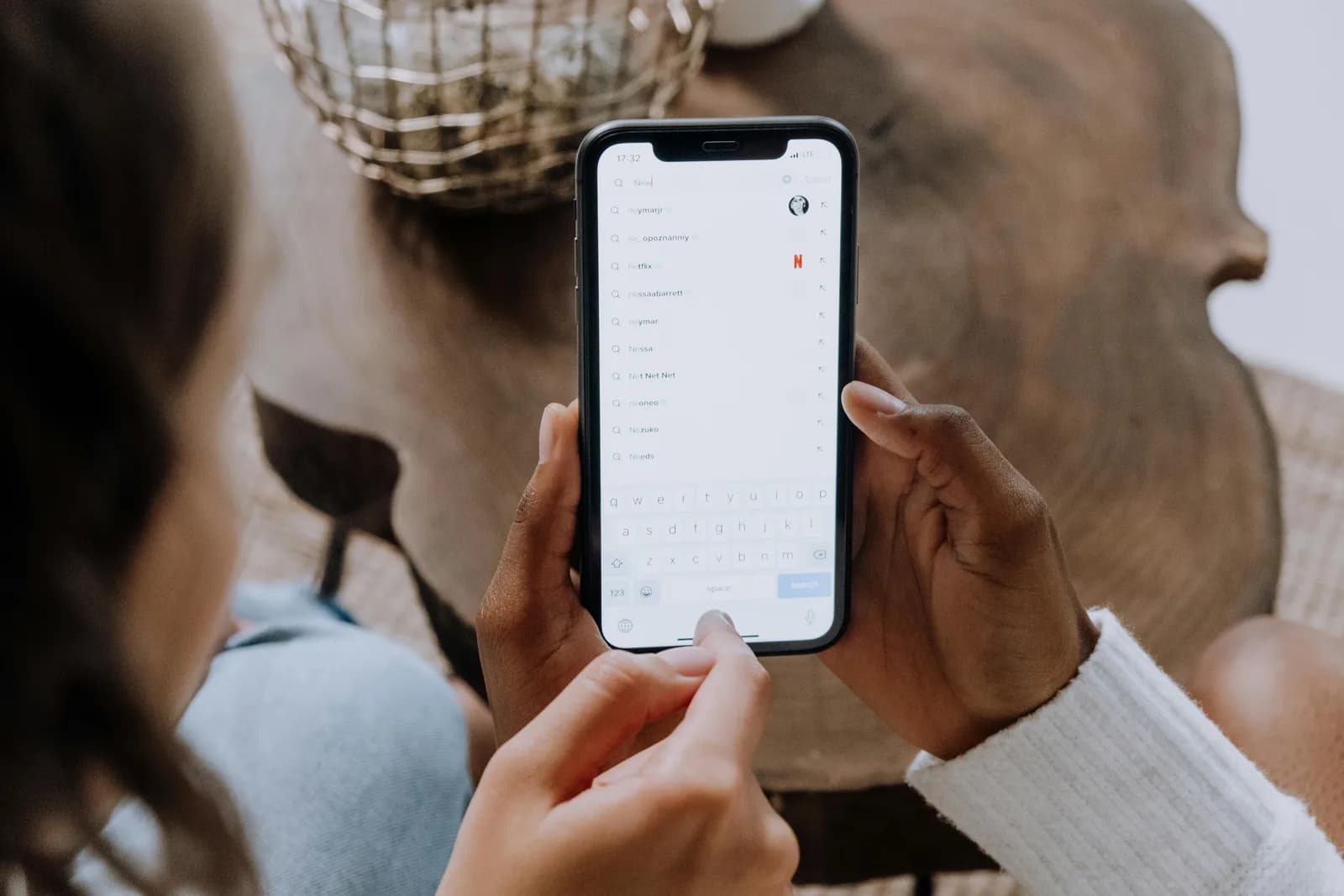
iPhone-toetsenborddicteren staat standaard uit bij een nieuwe installatie, en inschakelen duurt zo'n tien seconden. Open Instellingen > Algemeen > Toetsenbord > Schakel Dictation in. Er verschijnt een microfoonpictogram op het toetsenbord — links van de spatiebalk op nieuwere iPhones, of naast de 123-toets op oudere modellen. Tik erop, praat, tik nogmaals om te stoppen.
Op ondersteunde iPhones verloopt dicteren op het toestel zelf, wat betekent dat het offline werkt zodra het is ingeschakeld en dat je spraak niet naar een server wordt gestuurd. Dat maakt verschil voor alles wat je niet in de logs van iemand anders wilt zien staan — zoals een antwoord aan de juf van je kind.
Hetzelfde steminterunctiemtrucje van Android werkt hier ook: "komma", "punt", "nieuwe regel". Voor dagelijks berichtenverkeer en korte e-mails is de ervaring echt goed. De tijdslimiet van 30 seconden die oudere iOS-dictation kende is weg; je kunt een zin zo lang aanhouden als je nodig hebt om na te denken.
Wanneer de ingebouwde tools niet meer voldoen
De gratis, ingebouwde tools dekken zo'n 80% van casual spraaktypen. De 20% die ze niet dekken, is ook het deel waar de meeste professionals mee werken.
Een paar duidelijke signalen dat je de limiet hebt bereikt. Je dicteerde een alinea van 300 woorden en halverwege daalde de nauwkeurigheid. Je hebt vertaling naar het Engels nodig vanuit een taal die het besturingssysteem slecht ondersteunt. Je hebt technisch vakjargon dat het systeem steeds verkeerd verstaat (kubernetes wordt "couper nettes"). Je werkt offline en de ingebouwde tool heeft internet nodig. Of je wilt spraaktypen in een app waar het besturingssysteem niet bij kan, zoals een aangepaste editor, een externe VM, een terminal, of een werkruimte waar je rechtstreeks in Notion dicteert.
Whisper by Remskill is de tool die ik bouw. Hij werkt op Windows en Mac met drie transcriptieopties die de gebruiker zelf kiest. Cloud-modus gebruikt de nieuwste modellen van OpenAI. Lokale Parakeet is NVIDIA's snelste CPU-engine, geschikt voor 25 Europese talen. Lokale Whisper ondersteunt 99 talen en vertaling naar het Engels. De lokale pipeline is gratis voor elke ingelogde gebruiker — geen betaalkaart nodig bij aanmelding. Alle lokale transcriptie is puur Rust, zonder Python-sidecar. De standaard sneltoets op Windows is Ctrl+Space; op Mac houd je command+option tegelijk ingedrukt.
De gratis tools die het weten waard zijn (Speechnotes, SpeechTexter, dictation.io)
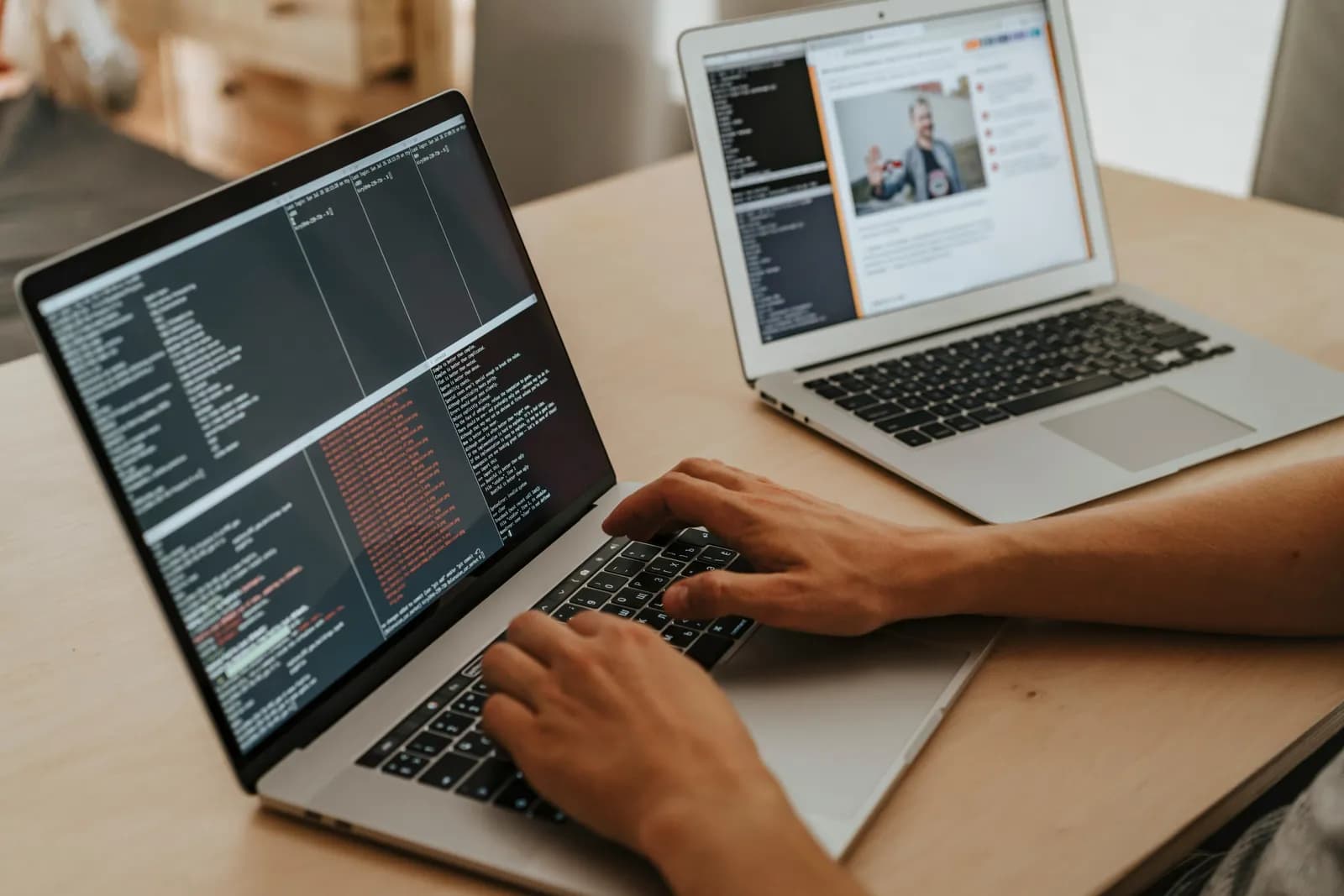
Drie browser-gebaseerde dicteerhulpmiddelen die het waard zijn om te kennen als je niets wilt installeren.
Speechnotes
Een browser-gebaseerd notitieblok met ingebouwd dicteren. De gratis versie werkt in de browser en als Chrome-extensie. Goed bruikbaar voor het maken van notities. Speechnotes claimt zelf 95% nauwkeurigheid op Engels — beschouw dat als hun eigen cijfer, niet als een benchmark.
SpeechTexter
Gratis, geen account nodig, browser-gebaseerd. Werkt in Chrome op desktop en sommige Android-browsers. Ondersteunt meer dan 70 talen. Werkt niet op iPhone of iPad — Safari biedt geen toegang tot de spraakherkennnings-API. Hun eigen nauwkeurigheidsaanspraak is "hoger dan 90%".
Dictation.io
Nog een browser-gebaseerd spraaknotitieblok, ook alleen Chrome. De eenvoudigste interface van de drie.
Geen van deze tools heeft een account nodig. Ze werken allemaal omdat Chrome een ingebouwde spraakherkennnings-API heeft die praat met Google's transcriptiedienst. Wat ook betekent: als de Chrome-API uitvalt, breken alle drie tegelijk. De nuchtere waarheid is dat ze hetzelfde lot delen.
Wil je de volledige lijst van gratis tools, dan hebben we de beste gratis dicteersoftware apart gerangschikt, inclusief de desktopopties die offline en buiten de browser werken.
Wat ik zou kiezen voor echt werk
Dit is wat ik zou instellen als ik vandaag opnieuw zou beginnen.
Casual gebruik, korte notities, zoekopdrachten
Wat je besturingssysteem gratis geeft. Win+H op Windows. De microfoontoets op Mac. Gboard of de iOS-toetsenbordmicrofoon op je telefoon. Klaar. Betaal niet voor wat je niet nodig hebt.
Dat advies geldt ook voor de browser — Google Docs heeft spraak naar tekst in Google Docs ingebouwd, maar alleen in een Chrome-tabblad.
Lange teksten op een desktop
Stap over op een dedicated tool als je meer dan 500 woorden per dag schrijft, tussendoor van taal wisselt, of steeds dezelfde eigennaam uitspreekt terwijl het besturingssysteem hem blijft verkeerd spellen. Een tool met aangepast woordenboek begint dan zijn waarde te bewijzen.
Als je desktop-schrijfwerk voornamelijk e-mail is, behandelt de uitleg over spraak naar tekst in Gmail specifiek de afweging tussen Chrome-extensie en systeem-app.
Meertalig
Als je binnen één alinea wisselt tussen Engels en een andere taal, hebben de ingebouwde tools het lastig. Het Whisper-large-v3 meertalige model ondersteunt 99 talen met automatische taaldetectie — handig voor iemand die nieuws uit Kyiv real-time naar het Engels vertaalt en om de paar woorden van taal wisselt. De gebruiker liet nooit meer iets van zich horen om te bevestigen dat het werkte, wat ik maar als een goed teken beschouw.
Privacygevoelig werk
Alles met patiëntnamen, salariscijfers of juridische taal blijft weg van cloud-API's. iPhone-dicteren op het toestel zelf werkt voor korte notities. Voor langere teksten geeft een lokale desktop-tool je dezelfde privacy met een groter model.
Als privacy de enige reden is dat je hier bent, lees dan hoe je dicteren volledig offline uitvoert zodat je stem je laptop nooit verlaat.
De ongezonde versie van spraaktypen is die waarbij je tien minuten in een gratis tool praat en een alinea aflevert die niemand kan lezen. De gezonde versie is die waarbij je een toets indrukt, zegt wat je bedoelt en verdergaat. Elk modern besturingssysteem heeft die tweede versie al geïnstalleerd. Probeer het één keer voordat je aanneemt dat je iets anders nodig hebt.
Eén sneltoets die op elke desktop werkt?
Download Whisper, houd de sneltoets in en zie de transcriptie op je cursor verschijnen in elke app.
Gratis lokale pipeline voor elke ingelogde gebruiker. Geen betaalkaart nodig bij aanmelding.



