 Door Denys Medvediev
Gids
Hoe schrijf je een boek door te dicteren
Een boek dicteer je op dezelfde manier als wanneer je het aan een vriend vertelt: eerst een outline, dan elke scène inspreken in Word, Scrivener of Docs via een systeembrede sneltoets. Niet bewerken terwijl je praat. Opruimen daarna.
Laatste update: juni 2026
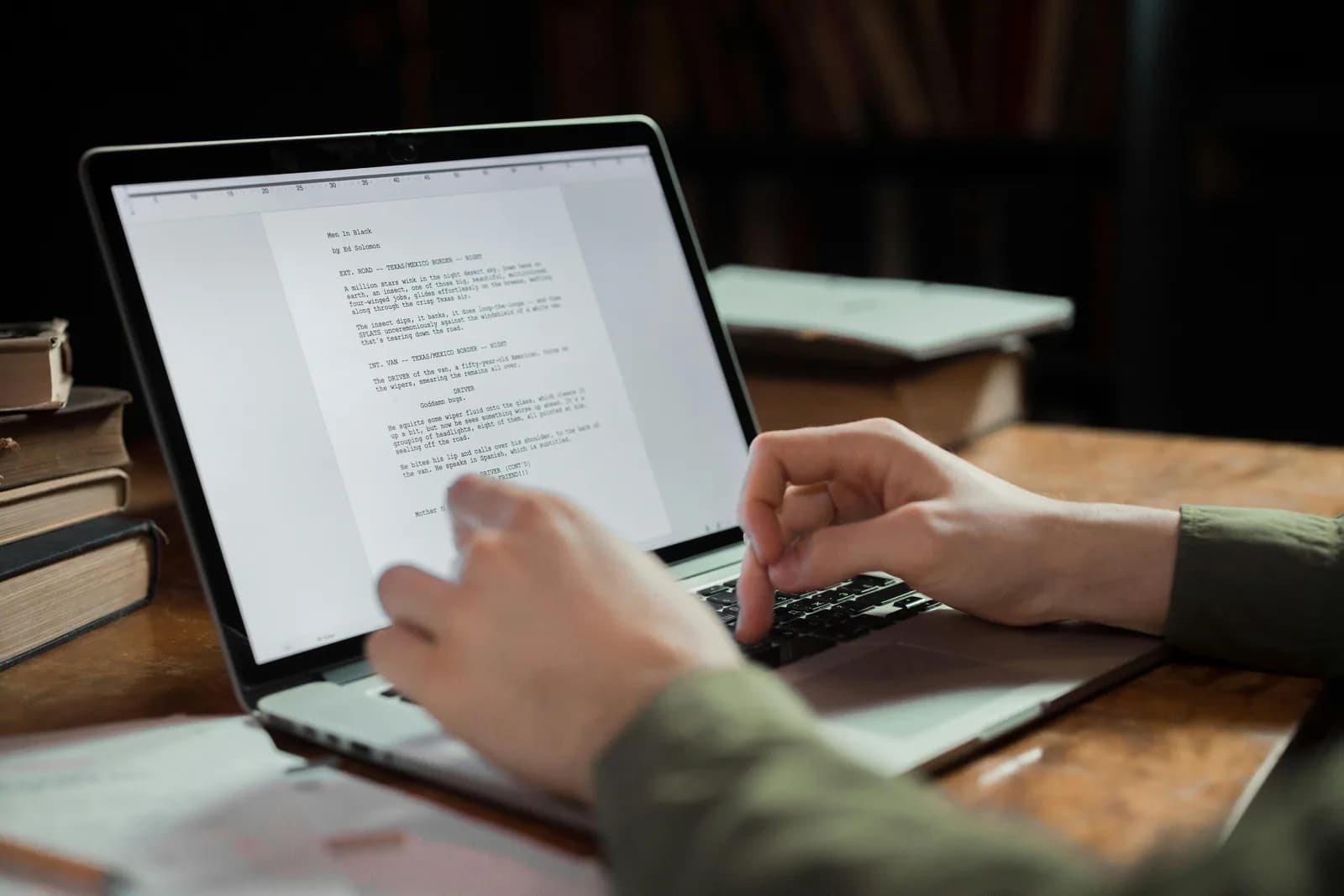
Om een boek te schrijven door te dicteren, maakt een auteur eerst een outline en spreekt vervolgens elk hoofdstuk in in Word, Scrivener of Google Docs via een systeembrede dicteersneltoets. De regel is om de hele scène in één keer door te praten zonder te stoppen om te bewerken, en daarna pas op te ruimen. Spreken gaat bijna 145 woorden per minuut, tegenover ongeveer 40 bij typen.
De eerste keer dat ik probeerde te dicteren in plaats van te typen, betrapte ik mezelf erop dat ik elke zin bewerkte zodra die op het scherm verscheen. Praten, stoppen, de komma verbeteren, weer praten. Na twintig minuten had ik vier nette alinea's en een pijnlijke kaak. Dat is precies de verkeerde manier om het te doen — en zo beginnen bijna alle mensen.
Een boek dicteren gaat minder over de software en meer over een gewoonte die je moet afleren. Je innerlijke redacteur wil de woorden verbeteren zodra ze verschijnen. De hele snelheidswinst van dicteren komt juist van die redacteur het zwijgen opleggen. Laat de woorden er eerst uit op spreeksnelheid, rommelig en al, en maak er daarna in een aparte ronde van. Spreken gaat ongeveer drieënhalf keer zo snel als typen, maar alleen als je het laat lopen.
Hier volgt het deel dat de meeste 'dicteer je roman'-pagina's overslaan. Het gereedschap doet er nauwelijks toe. Een hoofdstuk in Scrivener is een tekstvak, net als een Google Doc of een leeg Word-bestand. Dictaat dat op je cursor wordt geplakt, maakt niet uit welke je gebruikt.
De echte vraag is dus niet 'welke app schrijft een boek via stem'. Niets schrijft het boek voor je. De vraag is 'hoe krijg ik gesproken woorden op volle snelheid in mijn manuscript en maak ik ze daarna op', en het antwoord heeft drie eerlijke onderdelen: de ingebouwde dicteeroptie die je computer al heeft, een systeembrede sneltoets die overal werkt, en een werkwijze die je innerlijke redacteur stil houdt totdat de woorden op papier staan. Ik loop alle drie langs, stel er één in in twee minuten, en vertel je wanneer de ingebouwde optie voldoende is.
Waarom auteurs dicteren in plaats van typen
De cijfers zijn het gemakkelijke deel. De meeste mensen typen zo'n 40 woorden per minuut en spreken zo'n 145. Dat is ongeveer drieënhalf keer zo snel — voor een manuscript van 90.000 woorden is dat het verschil tussen een kladversie die maanden duurt en een die weken duurt. Maar ruwe snelheid is niet echt de reden waarom auteurs het doen.
De grotere reden is dat verhalen in je hoofd al als gesproken taal leven. Je denkt een scène niet in nette alinea's; je denkt hem als iemand die hem vertelt. Dicteren laat je de kladversie vertellen zoals je het hoofdstuk aan een vriend aan de keukentafel zou beschrijven, en daarna pas vorm geven. Het toetsenbord legt een laag tussen de gedachte en de pagina. Stem verwijdert die laag voor de rommelige eerste ronde — en die eerste ronde is waar de meeste boeken vastlopen.
Er is ook een fysieke reden, en dat is de reden die niemand noemt totdat zijn polsen ergens rond hoofdstuk twaalf gaan protesteren. Een heel boek uittypen zijn veel toetsaanslagen. De scaffolding inspreken via stem en het toetsenbord bewaren voor fijne bewerkingen spreidt de belasting over de dag. Dat is een comfort- en productiviteitspunt, geen medische claim — maar als uren typen de rem op je productiviteit is, dicteren om je handen af en toe rust te geven is een redelijke ingreep.
De snelste manier: je computer dicteert al
Voordat je iets installeert: je besturingssysteem kan dit al, gratis, en voor een korte sessie is het echt genoeg. Op Windows zet je de cursor in je manuscript en druk je op Windows-toets + H. De Voice Typing-balk opent, je praat, en de woorden verschijnen waar je cursor staat — Word, Scrivener, een Google Doc in de browser, allemaal. Leestekens worden automatisch toegevoegd terwijl je praat.
Op een Mac zet je Dictaat aan in Systeeminstellingen onder Toetsenbord en activeer je het met de sneltoets die je daar instelt. Het werkt overal waar je kunt typen en kan op Apple Silicon algemene tekst op het apparaat verwerken zodra de spraakmodellen zijn gedownload. Zeg 'komma', 'punt' of 'nieuwe alinea' en het interpungeert terwijl je praat.
Het nadeel voor een heel boek is tweeledig. Windows Voice Typing loopt via Microsoft-servers en heeft een internetverbinding nodig, dus het is geen offline optie — wat telt als je een manuscript dicteert dat je liever niet verstuurt. En beide ingebouwde opties zijn afgestemd op korte uitbarstingen: een berichtje, een e-mail, een alinea. Ze hebben de neiging om te time-outen, ongebruikelijke personagesnamen verkeerd te horen, en bieden geen manier om je verzonnen vocabulaire aan te leren. Over een kladversie van 80.000 woorden tellen die kleine frustraties op. Dat is het punt waarop een speciaal hulpmiddel zijn plaats begint te verdienen.
Whisper in twee minuten instellen (Windows of Mac)
Een systeembrede dicteeroptie lost beide ingebouwde beperkingen tegelijk op: het werkt offline en het werkt hetzelfde in elke schrijfapp die je opent. Je hebt een Mac op Apple Silicon of een Windows 10-of-nieuwer pc nodig, een werkende microfoon, en je manuscript open in Word, Scrivener, Google Docs of wat je ook gebruikt. De volledige lokale pipeline is gratis voor elke aangemelde account, zonder dat er bij aanmelding een betaalmethode wordt gevraagd. Dit is de volgorde.
Stap 1 — Installeer Whisper en meld je aan.
Download via de downloadpagina, installeer en maak een gratis account aan. Geen creditcard. De volledige lokale transcriptiepipeline is direct beschikbaar.
Je weet dat het gewerkt heeft als het tray-icoon van de app verschijnt en de installatiewizard aanbiedt een model te kiezen.
Stap 2 — Kies een transcriptiepad.
De app kiest niet voor je. Je krijgt drie opties: Cloud (OpenAI, eigen sleutel meebrengen), Local Parakeet of Local Whisper. Voor een privémanuscript begin je lokaal — meer daarover twee secties verderop.
Je weet dat het gewerkt heeft als een model klaar is met downloaden en als gereed wordt weergegeven.
Stap 3 — Bevestig je sneltoets.
Windows gebruikt standaard Ctrl+Space, Mac Command+Option ingehouden als push-to-talk. Op Mac verleen je de Toegankelijkheidstoestemming als daarom wordt gevraagd; zonder die toestemming kan het plakken op de cursor andere apps niet bereiken. Beide toetsen zijn te wijzigen in Instellingen als ze botsen met iets dat je al gebruikt.
Je weet dat het gewerkt heeft als een testopname in een willekeurig tekstveld wordt geplakt.
Stap 4 — Zet de cursor in je manuscript en praat.
Open je hoofdstuk, klik waar de volgende alinea komt, houd de sneltoets ingedrukt, spreek een paar zinnen, laat los. De transcriptie verschijnt waar de cursor staat, in het document.
Je weet dat het gewerkt heeft als je gesproken zinnen als tekst in je manuscript staan.
Het langzame deel is het downloaden van het model, niet de installatie. Al het andere zijn de vier stappen hierboven. Zodra het draait, stopt een hoofdstuk schrijven met een typetaak te zijn en wordt het een praattaak — dat is het hele punt.
Als je eerder dicteren op Windows of op Mac hebt ingesteld, is dit hetzelfde spiergeheugen, nu gericht op je manuscript.
Eerst een outline, dan scène voor scène dicteren
Dicteren beloont een schrijver die weet waar de scène heen gaat voordat hij zijn mond opendoet. De werkwijze die écht werkt is saai en herhaalbaar: eerst een outline, dan het boek in stukken doorpraten, daarna opruimen. Sla de outline over en je verspilt de kladversie aan jezelf in het nauw praten.
Begin elke sessie met een paar bullets voor de scène — wie er in zit, wat er verandert, waar het eindigt. Die hoef je niet te dicteren; typ ze, het is scaffolding. Zet dan de cursor op de volgende lege regel, houd de sneltoets ingedrukt en vertel de scène zoals je hem hardop zou vertellen. Een kleine capsule verschijnt terwijl je spreekt zodat je weet dat het luistert, en Whisper houdt een korte staart aan nadat je loslaat zodat je laatste woord niet wordt afgeknipt.
De ene regel die er meer toe doet dan al het andere: bewerk niet terwijl je spreekt. Op het moment dat je stopt om een komma te verbeteren of een zin te herformuleren, ben je uit de scène gestapt en terug in redacteursmodus — en die twee delen geen versnelling. Praat het hele stuk door — een scène, een sectie, een beat — en kijk pas daarna naar het scherm. Dicteer in sessies van tien of vijftien minuten, noem je personages en plaatsen elke keer op dezelfde manier zodat de transcriptie consistent blijft, en laat lange zinnen en ontbrekende leestekens met rust. De opruimronde bestaat precies zodat de kladronde snel en ruw kan zijn. Zet de woorden er op spreeksnelheid in; vorm ze daarna, zoals je ook sneller typt met je stem op andere plekken waar je schrijft.
Lokaal of cloud: welke modus voor een manuscript
Probeer voor een boekkladversie eerst de lokale modus. Een manuscript is het document waar de meeste auteurs echt beschermend over zijn — halfaf, ongepubliceerd, soms onder contract. Het is een vreemde keuze om het op je eigen schijf te bewaren en vervolgens je stem via een cloud te sturen om de woorden daar te krijgen. Als je Mac Apple Silicon heeft of je pc van de afgelopen paar jaar is, verwerkt lokaal een volledige dicteersessie zonder problemen, en wordt cloud eerder een vangnet dan de standaard.
Zo verschillen de drie paden, want de app laat je kiezen en ik wil dat je goed kiest:
- Local Parakeet — NVIDIA's TDT-engine, ongeveer 600 MB, en de snelste lokale optie — 5 tot 10 keer sneller dan Whisper op CPU. Dekt Engels plus 24 andere Europese talen, 25 in totaal. Geen vertalen-naar-Engels, geen aangepast vocabulaire. Als je in het Engels of een andere Europese taal schrijft en je personagesnamen alledaags zijn, is dit de snelle, volledig offline keuze.
- Local Whisper — langzamer dan Parakeet op dezelfde machine, maar de meertalige versies dekken 99 talen en kunnen naar het Engels vertalen, en het ondersteunt aangepast vocabulaire — handig als je boek vol verzonnen namen, plaatsen en termen staat die je het kunt aanleren. De Engelstalige versies zijn alleen Engels, niet 99 talen. Standaard Engels model is ongeveer 480 MB.
- Cloud (OpenAI, BYOK) — beste nauwkeurigheid en webtoegang, met je eigen OpenAI-sleutel die rechtstreeks door OpenAI wordt gefactureerd. Transcriptie verloopt standaard via gpt-4o-mini-transcribe. Vereist internet, dus dit is het enige pad dat je machine verlaat. De Cloud-functionaliteit maakt deel uit van Whisper Pro.
De nuchtere waarheid is dat voor het soort proza dat een eerste kladversie vult, lokaal meer dan voldoende is. Beide lokale engines draaien volledig op je machine zonder dat er iets naar een server wordt gestuurd — precies wat je wilt voor een manuscript. Als je boek leunt op veel verzonnen vocabulaire — fantasienamen, fictieve plaatsen, een verzonnen technische term die je veertig keer gebruikt — is het aangepaste vocabulaire van Local Whisper de doorslaggevende functie, omdat het de transcriptie stopt van het raden van dezelfde naam op vijf verschillende manieren. Cloud verdient zijn plaats wanneer je topnauwkeurigheid wil bij een lastige opnamesessie. Begin voor dagelijks dicteren lokaal en grijp pas naar cloud als lokaal tekortschiet.
Voer de opruimronde uit nadat de woorden er zijn
Ruw dictaat komt eruit als een lange, aaneengesloten zin. Je zegt 'ze liep de kamer door ze keek hem niet aan ze opende gewoon het raam eh en wachtte', en dat is de ongesegmenteerde muur die elke spraakengine je oplevert. Dat is prima — dat is de deal die je sloot voor spreeksnelheid. Opruimen is een aparte ronde, en daar verandert de kladversie weer in proza.
Windows Voice Typing voegt leestekens toe terwijl je spreekt, en macOS Dictaat verwerkt de basis wanneer je 'komma' of 'punt' zegt. Voor zwaarder opruimen — de 'ehm's eruit halen, lange zinnen opsplitsen, een gesproken alinea omzetten in iets dat je echt in het manuscript zou houden — kan Whisper een AI-ronde uitvoeren. Zeg de activeringsterm 'Hey whisper' en de tekst wordt verbeterd voordat hij terechtkomt. Op een lokaal model verloopt dat via Ollama; in cloudmodus is het standaard gpt-5-mini.
ze liep de kamer door ze keek hem niet aan ze opende gewoon het raam eh en wachtte tot het geluid van de straat de stilte vulde
Ze liep de kamer door. Ze keek hem niet aan; ze opende gewoon het raam en wachtte tot het geluid van de straat de stilte vulde.
Eén eerlijke beperking, want auteurs krijgen het tegenovergestelde verkocht. De AI-ronde ruimt leestekens en stopwoorden op. Het herschrijft je proza niet, lost continuïteitsproblemen niet op en beoordeelt niet of een scène werkt. Het merkt niet op dat de ogen van je held tussen hoofdstukken van kleur zijn veranderd — en dat hoort ook niet — dat is jouw werk, en het werk dat het boek van jou maakt. Behandel de opruimronde als een typist die de transcriptie netjes maakt, niet als een mede-auteur. Het stemwerk bezorgt je een snel, ruwe kladversie; het eigenlijke schrijven — de keuzes, de structuur, de zin die aankomt — blijft bij jou.
Datzelfde ritme van inspreken en dan opruimen geldt ook buiten fictie — de gewoonte van het langformaat dicteren is identiek, of je nu een roman schrijft of een scriptie-hoofdstuk, want de werkwijze is dezelfde: outline, het stuk doorpraten zonder te stoppen, dan in een eigen ronde opruimen.
Wanneer de ingebouwde optie voldoende is
Soms is de gratis tool die al op je machine staat de juiste keuze, en doen alsof dat niet zo is zou oneerlijk zijn. Als je alleen in korte uitbarstingen dicteert — een dialoogregel die je zojuist te binnen schoot, een notitie aan jezelf in je outline, een alinea tussen vergaderingen door — dekt je besturingssysteem het gratis. Windows-toets + H op Windows, de Dictaat-sneltoets op Mac. Installeer geen app om één zin vast te leggen.
Er is ook een taak die eruitziet als boekdicteren maar dat niet is, en het is de moeite waard hem te benoemen zodat je niet het verkeerde gereedschap pakt. Een opgenomen audiobestand transcriberen — een interview dat je opnam, een spraakmemo van jezelf die hardop nadenkt tijdens een wandeling, een opname van een auteursavond — is een andere taak dan live dicteren. Dicteren typt de woorden die je nu in je microfoon spreekt; het is niet gemaakt om achteraf een opname van meerdere sprekers door te kauwen. Gebruik daarvoor een dienst die speciaal voor audiotranscriptie is gemaakt. Live dicteren en opgenomen-audiotranscriptie zijn twee verschillende taken, en een tool die geweldig is in de ene is meestal middelmatig in de andere.
Grijp naar een speciaal, systeembreed hulpmiddel wanneer de ingebouwde opties beginnen te knellen: volledige hoofdstukken in plaats van uitbarstingen, offline privacy voor een ongepubliceerd manuscript, verzonnen vocabulaire dat je consistent gespeld wilt hebben, of gewoon één sneltoets die hetzelfde gedrag heeft in Scrivener, Word en je e-mail. Onder die drempel gebruik je wat gratis is. Ik ga je niet aanraden software te installeren om een boodschappenlijstje te dicteren.
Als je project academisch is in plaats van fictie, geldt dezelfde hoofdstuk-voor-hoofdstuklogica bij het dicteren van een dissertatie, waarbij verzonnen vocabulaire vakjargon wordt en het privacyargument nog scherper snijdt.
Geen app schrijft het boek. Dat zal nooit zo zijn, en op de dagen dat de scène niet wil komen, is dat een kleine genade — er is geen software om de schuld op te schuiven, alleen het werk. Wat dicteren verandert, is de snelheid van de rommelige eerste ronde: outline, doorpraten, daarna opruimen. Ik dicteerde het grootste deel van deze gids door op mijn scherm te praten en keek pas naar de woorden toen ze er allemaal stonden. De eerste drie alinea's die ik probeerde te perfectioneren terwijl ik sprak, zijn nog steeds de slechtste drie die ik schreef.
Praat je volgende hoofdstuk op de pagina
Maak een outline van de scène, houd de sneltoets ingedrukt, vertel het door en laat los. De kladversie belandt in welk manuscript je cursor ook in staat — en in elke andere app ook.
Gratis lokale modus voor elke aangemelde account. Geen creditcard nodig om te beginnen.



