 Door Denys Medvediev
Gids
Dicteerssoftware voor scenaristen
Een zin hardop uitspreken is de enige manier om te weten of hij werkt. Met dicteersoftware speel je dialoog in en leg je die vast — een systeembrede sneltoets plakt hem vervolgens in Final Draft, Fade In, WriterDuet of Highland. De opmaaksnelkoppelingen van je app doen de rest.
Laatst bijgewerkt: juni 2026
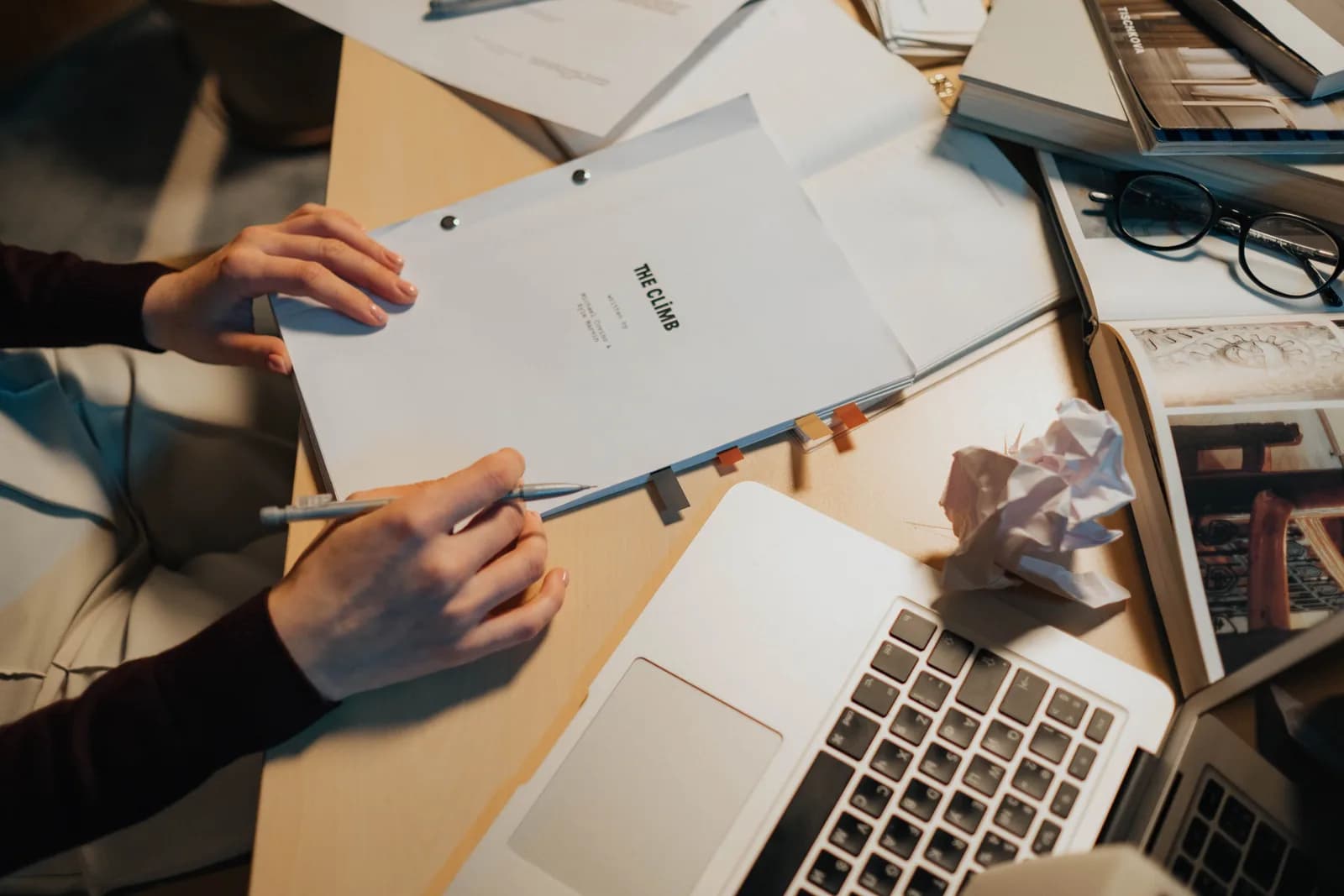
Dicteersoftware voor scenaristen zet gesproken dialoog en actieregels om in tekst en plakt die op de cursorpositie in elke scenarioapplicatie. Een systeembrede sneltoets werkt hetzelfde in Final Draft, Fade In, WriterDuet en Highland. Je stem levert de woorden; de snelkoppelingen van de app leveren sluglines, karakteraanduidingen en opmaak. Ingebouwde OS-dictatie is voldoende voor een snelle zin.
Een dialoogzin is eerst een optreden, daarna tekst. Je kunt tien minuten staren naar "Dit heb ik nooit gevraagd" op de pagina en nog steeds niet weten of hij werkt. Zeg hem één keer hardop en je weet het meteen — hij is vlak, of te abrupt, of precies goed. Dat gat tussen de pagina en je mond is de reden dat een scenarieschrijver überhaupt wil dicteren. Niet om sneller te typen. Maar om de zin te horen.
Dus gaan mensen op zoek naar dicteersoftware voor scenaristen en lopen ze vast. Final Draft heeft een dictaatmodus, maar die werkt alleen op Mac en alleen in het Engels. De oude Mac Dictation-koppeling van Fade In werkte niet meer na een macOS-update. WriterDuet heeft zijn eigen Dictate-functie. Highland heeft er eigenlijk geen. Elke app heeft een eigen antwoord, en de helft hangt ervan af welke laptop je hebt gekocht. Er is een rustiger manier om hierover na te denken, en die is in ongeveer twee minuten ingesteld.
Dit is het deel dat vergelijkingsartikelen overslaan. Een scenarioapplicatie is — onder de opmaak — gewoon een teksteditor. Het dialoogveld is een tekstvak. Het actieveld is een tekstvak. Dictaatfunctionaliteit die op de cursorpositie plakt, maakt niet uit of dat vak in Final Draft zit of in Gmail.
De echte vraag is dan ook niet: "welke scenarioapplicatie heeft de beste ingebouwde spraakinvoer?" Het eerlijke antwoord daarop is: "ze zijn allemaal wisselvallig en een paar zijn platformgebonden." De betere vraag is: "welk dicteerprogramma gebruik ik bovenop de app waarin ik al schrijf?" Zo werkt dezelfde werkwijze of je vandaag in Final Draft zit en volgend jaar in Fade In. Ik leg het mechanisme uit, stel er een in, laat zien hoe je dialoog en actie gescheiden houdt, en zeg wanneer je het speciale hulpmiddel gerust kunt overslaan.
Waarom scenaristen naar dictaat grijpen
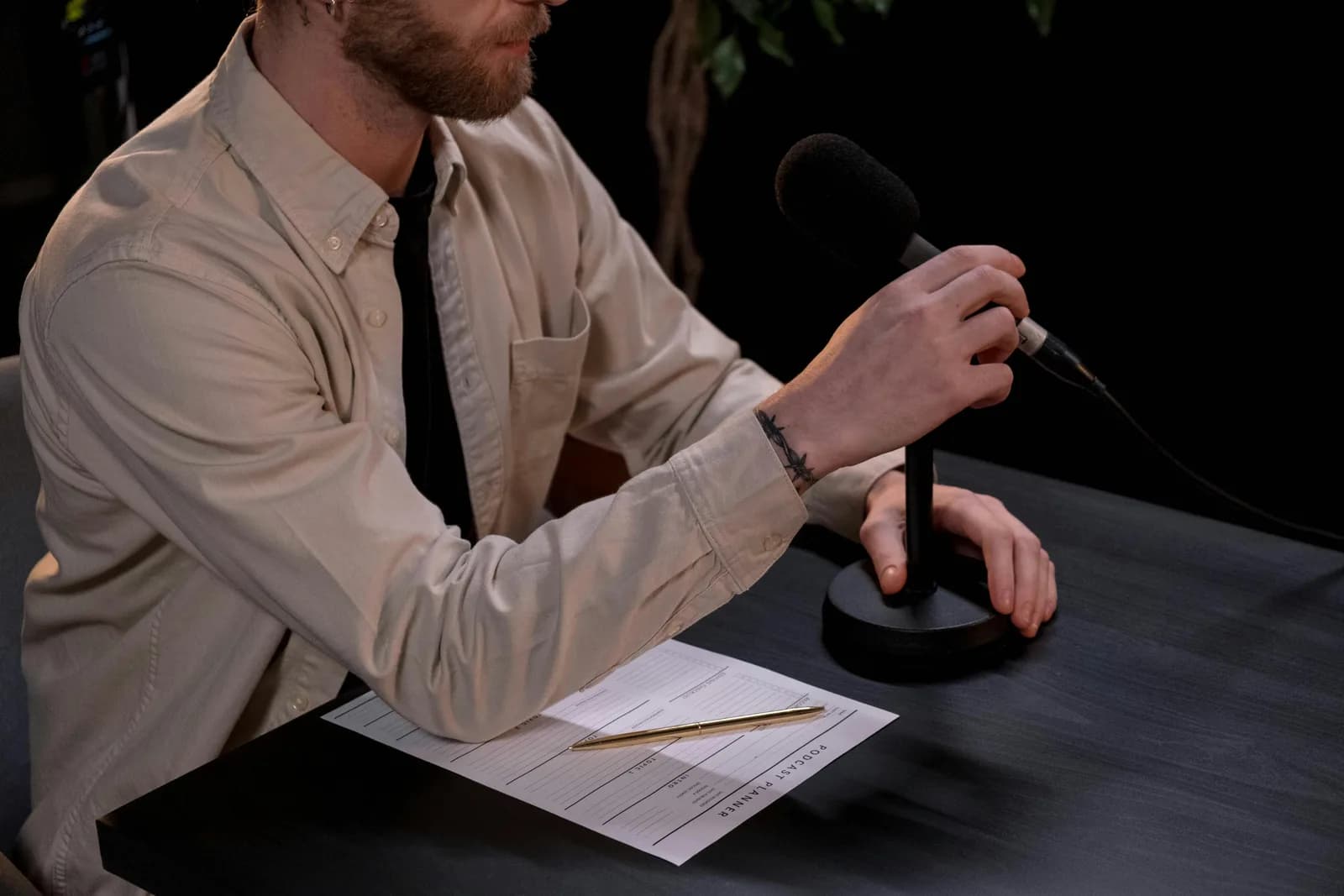
De eerste reden is die hierboven: je kunt een zin die je hebt getypt niet horen. Dialoog is bedoeld om uitgesproken te worden, en de snelste manier om te testen of een moment aankomt, is het uit te voeren en precies op te vangen wat er uit je mond komt. Dicteer de zin, lees hem terug, houd hem of schrap hem. Je krijgt dialoog die klinkt als een echt mens, omdat een echt mens aan het woord was — jij.
De tweede reden is tempo. Een eerste versie is een race tegen je eigen twijfel. Actieregels zijn met name makkelijk om te overladen als je ze typt; hardop uitgesproken komen ze slanker uit, in de tegenwoordige tijd, zoals actie hoort te lezen. Dicteren op een normaal spreektempo levert zo'n 145 woorden per minuut op tegen ongeveer 40 bij typen. Op een scenario van 110 pagina's is dat verschil de marge tussen het afmaken van je weekendversie en het niet afmaken ervan.
De derde reden zijn je handen, en die is niet gering. Scenaristen zijn beroepsmatig typisten — lange sessies, deadlines, dezelfde polsen die jarenlang hetzelfde doen. Dicteren geeft het toetsenbord rust zonder het werk te stoppen, als een puur praktisch en ergonomisch hulpmiddel, geen medische oplossing. Als polsblessures je voornaamste reden zijn om te zoeken, gaat de dicteerconfiguratie voor pijnlijke handen dieper dan ik hier doe. Voor de meeste scenaristen is het een mix van alle drie: de zin horen, het tempo vasthouden, de handen ontzien.
Druk een sneltoets in, speel de zin, hij verschijnt op de cursor
Het mechanisme is saai, en dat is precies de bedoeling. Je drukt een sneltoets in, spreekt, laat los, en de transcriptie wordt geplakt op je cursorpositie — in welk veld ook de focus heeft. Zet je cursor in een dialoogblok in Final Draft, houd de toets ingedrukt, lever de zin af, laat los, en de woorden verschijnen in dat blok. Whisper houdt een korte staart aan na het loslaten, zodat het laatste woord van een zin niet halverwege een ademhaling wordt afgeknipt. Omdat het plakt op de OS-cursor, zijn een Final Draft-dialoogveld, een Fade In-actieregel en een WriterDuet-scène allemaal gewoon "het vak waar de cursor in staat".
Dat is het deel dat per-app-handleidingen te ingewikkeld maken. Er is geen plug-in om in je scenarioapplicatie te installeren, geen instelling diep verstopt in de voorkeuren, geen apart venster om in te dicteren en daarna uit te kopiëren. De cursor staat al in je script; je spreekt; de zin verschijnt in het script. Een kleine capsule verschijnt terwijl je spreekt, zodat je weet dat hij luistert:
De sneltoets is het enige dat je van tevoren goed moet instellen. Op Windows is dat Ctrl+Space; op Mac is het Command+Option, een push-to-talk die je ingedrukt houdt terwijl je spreekt. Beide zijn aan te passen in Instellingen als ze botsen met een snelkoppeling die je scenarioapplicatie al gebruikt — en scenarioapplicaties hebben veel snelkoppelingen, dus check dat. Dezelfde toets die een scriptblok vult, vult ook een commitbericht of elk ander tekstvak, wat het stille voordeel is van je stem niet aan één programma te koppelen.
Instellen in twee minuten (Windows of Mac)
Je hebt een Mac op Apple Silicon of een Windows 10 of nieuwere pc nodig, een werkende microfoon, en je scenarioapplicatie open — Final Draft, Fade In, WriterDuet in de browser of desktop, Highland, welke dan ook. De volledige lokale pipeline is gratis voor elk ingelogd account, zonder dat er bij aanmelding om een betaalmethode wordt gevraagd. Dit is de volgorde.
Stap 1 — Installeer Whisper en meld je aan.
Download via de downloadpagina, installeer en maak een gratis account aan. Geen creditcard. De lokale transcriptiepipeline is meteen beschikbaar.
Je weet dat het werkt als het tray-icoon van de app verschijnt en de installatiewizard aanbiedt een model te kiezen.
Stap 2 — Kies een transcriptiepad.
De app kiest niet voor je. Je krijgt drie opties: Cloud (OpenAI, eigen sleutel), Local Parakeet of Local Whisper. Voor een script dat je liever op je eigen schijf houdt, begin je lokaal — meer hierover twee secties verderop.
Je weet dat het werkt als een model klaar is met downloaden en als gereed wordt weergegeven.
Stap 3 — Bevestig je sneltoets.
Windows gebruikt standaard Ctrl+Space, Mac Command+Option als push-to-talk. Geef op Mac de Toegankelijkheidstoestemming wanneer daarom wordt gevraagd; zonder die toestemming kan het plakken op de cursor Final Draft of andere apps niet bereiken.
Je weet dat het werkt als een testopname in elk tekstvak wordt geplakt.
Stap 4 — Zet je cursor in een scriptblok en speel een zin in.
Open je scenario, klik in een dialoog- of actieveld, houd de sneltoets ingedrukt, zeg de zin, laat los. De transcriptie verschijnt waar de cursor staat, binnen het blok.
Je weet dat het werkt als je ingesproken zin als tekst in het scriptblok staat.
Het trage deel is het downloaden van het model, niet de installatie. Al het andere zijn de vier stappen hierboven. Zodra het draait, wordt een scène uitwerken geen typetaak meer maar een praatoefening — wat voor dialoog nu precies de juiste vorm is.
Dialoog en actieregels per stem gescheiden houden
Het eerlijke addertje onder het gras van dicteren voor een scenario is dit: dictaat geeft je woorden, niet de automatische opmaak van Final Draft. Spreek een zin uit en je krijgt die zin als tekst in het veld waar je cursor staat. Je krijgt geen automatische karakteraanduiding, geen gecentreerde slugline en ook niet de elementwisseling die scenarioapplicaties uitvoeren als je op Tab en Enter drukt. Wie belooft "zeg INT. KEUKEN en zie hoe het zichzelf opmaakt" laat je een demo zien, geen gewone dinsdag. De werkwijze is dus tweehands, en zodra je dat accepteert, gaat het snel.
Het patroon dat werkt: laat de app de structuur doen, laat je stem de woorden doen. Gebruik de eigen snelkoppelingen van je scenarioapplicatie om het element in te stellen — Tab en Enter in Final Draft om te wisselen naar een scènekop, actie, karakter of dialoog, de equivalente snelkoppelingen in Fade In en WriterDuet — en dicteer dan de inhoud van dat element. Cursor in het dialoogveld, sneltoets ingedrukt, zin afgeleverd. Cursor in het actieveld, sneltoets ingedrukt, shot beschreven. De app houdt het scenario eruit zien als een scenario; jij houdt je handen van het toetsenbord voor het daadwerkelijke schrijven.
Een paar apps hebben eigen spraakmogelijkheden die de moeite waard zijn om te kennen, en ik zou liever zien dat je die kent dan dat ik doe alsof ze niet bestaan. De Dictate-functie van WriterDuet begrijpt gesproken opmaakopdrachten zoals "druk op enter" om naar een nieuwe regel te gaan. De dictaatfunctie van Final Draft 13 verwerkt, waar hij werkt, natuurlijke taalopdrachten zoals "nieuwe scènekop". Die zijn echt nuttig binnen die ene app — de afweging is dat ze alleen in die ene app werken, en de versie van Final Draft is alleen Mac en alleen Engels. Een systeembrede sneltoets geeft de gesproken opmaakopdrachten op in ruil voor het overal hetzelfde werken, zodat de zin die je vandaag in Final Draft inspreekt er volgend jaar op dezelfde manier uitkomt in Fade In. Kies op basis van of je voor altijd in één app leeft of daartussen wisselt.
Lokaal of cloud: welke modus voor een onafgemaakt script
Voor een scenario is het beter eerst de lokale modus te proberen. Een ongeproduceerd script is het soort ding dat je niet in de logs van een leverancier wilt — het is jouw idee voordat iemand het heeft gekocht. Lokale transcriptie verlaat je machine nooit, wat de juiste standaard is voor onuitgegeven pagina's. Als je Mac Apple Silicon heeft of je pc van de afgelopen paar jaar is, verwerkt lokaal een volledige schrijfsessie zonder problemen, en wordt cloud het vangnet in plaats van het startpunt.
Dit is het verschil tussen de drie paden, want de app laat je kiezen en ik wil dat je goed kiest:
- Local Parakeet — De TDT-engine van NVIDIA, ongeveer 600 MB, en de snelste lokale optie — 5 tot 10 keer sneller dan Whisper op CPU. Dekt Engels plus 24 andere Europese talen, 25 in totaal. Geen vertaling naar het Engels. Als je in het Engels of een andere Europese taal schrijft, is dit de snelle, volledig offline keuze voor lange schrijfsessies.
- Local Whisper — Trager dan Parakeet op dezelfde machine, maar de meertalige builds dekken 99 talen en kunnen naar het Engels vertalen. De Engelstalige builds zijn alleen Engels, niet 99. Kies dit voor een script met niet-Europese dialoog, voor vertaalwerk, of als je meer controle wilt zoals aangepaste woordenschat voor karakternamen. Standaard Engels model is ongeveer 480 MB.
- Cloud (OpenAI, BYOK) — de beste nauwkeurigheid bij moeilijk geluid en webtoegang, met je eigen OpenAI-sleutel die rechtstreeks door OpenAI wordt gefactureerd. Transcriptie wordt standaard uitgevoerd via gpt-4o-mini-transcribe. Vereist internet, dus dit is het enige pad dat je machine verlaat. De Cloud-functionaliteit maakt deel uit van Whisper Pro.
De saaie waarheid is dat lokaal voor dialoog en actieregels ruim voldoende is. Beide lokale engines draaien volledig op je machine zonder dat er iets naar een server wordt gestuurd, wat je wilt voor een script dat nog niet af is. Waar lokaal extra punten scoort voor scenaristen: Local Whisper laat je karakternamen en verzonnen plaatsnamen invoeren als aangepaste woordenschat, zodat "Kaelin" en "Veth" niet meer als "Caitlin" en "Beth" terugkomen. Cloud verdient zijn plek als het geluid slecht is of als je halverwege een scène iets wilt opzoeken op het web. Begin lokaal en grijp pas naar cloud als lokaal tekortschiet.
Een ingesproken versie opschonen tot scriptekst
Rauw dictaat komt eruit als één aaneengesloten stroom. Je spreekt een zin en een stuk actie in één adem in, en wat er uitkomt is "ze stopt bij de deur ze draait zich niet om zegt gewoon je was toch nooit van plan te blijven", de onleesbare woordenbrij die elke spraakengine je geeft. Dat opschonen is waar de modi uiteenlopen.
Windows Spraakherkenning voegt leestekens in terwijl je spreekt, en macOS Dictation verwerkt basisleestekens als je "komma" of "punt" zegt. Voor zwaarder opschonen — filler schrappen, aaneengesloten zinnen splitsen, een adem omzetten in een schone regel — kan Whisper een AI-ronde uitvoeren. Zeg de activeringsphrase "Hey whisper" en de tekst wordt verbeterd voordat hij geplakt wordt. Op een lokaal model loopt dat via Ollama; in cloudmodus is dat standaard gpt-5-mini. Een noot over smaak: verbetering werkt uitstekend voor actieregels en eigen aantekeningen, maar lichtjes voor dialoog, want het punt van het inspreken van een zin was juist om te bewaren hoe hij echt klonk.
ze stopt bij de deur ze draait zich niet om zegt gewoon je was toch nooit van plan te blijven
Ze stopt bij de deur. Ze draait zich niet om. "Je was toch nooit van plan te blijven?"
Die opgeschoonde tekst is nog steeds niet opgemaakt als een scenario, en dat hoeft ook niet. Je stem geeft je de woorden; de eigen tools van je scenarioapplicatie geven je de sluglines, de karakteraanduidingen, de gecentreerde dialoog, de pagina-einden. Zet de opgeschoonde zin in het dialoogveld waar je al naartoe bent genavigeerd met Tab en Enter, en laat Final Draft, Fade In of WriterDuet doen waar het goed in is. Geen enkel dicteerprogramma tóvert op commando correcte scenarioopmaak — apps die het proberen doen het alleen intern, op één platform. Schrijf de woorden met je stem, geef de pagina vorm met de toetsen die je al kent.
Dezelfde stroom van insprekenndan opschonen loont ook ver buiten een script — je kunt schone tekst dicteren in Google Docs op dezelfde manier, voor de treatment, de logline, of de e-mail aan je producent die je maar blijft uitstellen.
Wanneer je een speciaal dicteerprogramma kunt overslaan

Soms is het juiste hulpmiddel het hulpmiddel dat al op je machine staat of al in je scriptapplicatie zit, en doen alsof dat niet zo is, is oneerlijk. Als je alleen maar één zin in een scène wilt zetten om te horen hoe hij klinkt, hoef je niets te installeren.
Voor een snelle zin is je besturingssysteem voldoende. Op Windows druk je op de Windows-toets + H en de ingebouwde Spraakherkenningsbalk opent overal waar je cursor staat, ook in een Final Draft- of WriterDuet-veld. Hij voegt leestekens automatisch in en werkt prima voor korte fragmenten — het nadeel is dat het via de servers van Microsoft loopt en internet nodig heeft, dus offline werkt het niet, wat uitmaakt als je pagina's nog niet uitgebracht zijn. Op Mac laat Dictation je in elk tekstveld spreken, in te stellen via Systeeminstellingen onder Toetsenbord, en op Apple Silicon kan algemene tekst op het apparaat zelf worden verwerkt. En als je volledig in één app werkt, gebruik dan de eigen spraakfunctie van die app: WriterDuet's Dictate en Final Draft 13's Mac-dictaatfunctie begrijpen allebei gesproken opmaakopdrachten die een systeembreed hulpmiddel niet kan, wat een echt voordeel is — zolang je die app nooit verlaat.
Grijp naar een speciaal, systeembreed hulpmiddel als de ingebouwde opties tekortgaan: lange schrijfsessies, aangepaste woordenschat voor karakternamen, offline privacy op Windows, of als je één sneltoets wilt die hetzelfde werkt in Final Draft, Fade In, Highland, je e-mail en je aantekeningen. Nog één eerlijke grens — niets hiervan is bedoeld voor het transcriberen van een opgenomen table read of interview naar een script. Dat is bestandstranscriptie, een andere klus; stuur een afgeronde opname naar een transcriptiedienst. Dicteren is voor de woorden die je live uitspreekt, terwijl je schrijft.
De platformmechanica is ook buiten scenario's hetzelfde — de manier waarop spraak naar tekst werkt op Windows is identiek of de cursor nu in een scenarioapplicatie of een spreadsheet staat, omdat de cursor — niet de app — de integratie is.
Geen enkele scenarioapplicatie heeft één schone, platformonafhankelijke manier geleverd om je script via spraak op de pagina te krijgen, en na het schrijven hiervan denk ik niet dat dat gaat gebeuren, want de cursor is de integratie. Speel de zin af, leg de woorden vast, laat de app de pagina regelen. Ik dicteerde het grootste deel van deze gids in een tekstvak dat geen scenarioapplicatie was, met een hulpmiddel dat niets geeft om welk vak het is — precies hoe ik een script zou willen schrijven als ik ooit dat script in mijn conceptenmap afmaak.
Probeer het bij je volgende scène
Zet je cursor in een dialoogblok, houd de sneltoets ingedrukt, speel de zin in, laat los. De woorden landen in het script — en in elke andere app waar je in schrijft.
Gratis lokale modus voor elk ingelogd account. Geen creditcard nodig om te starten.



