 Door Denys Medvediev
Handleiding
Spraak naar tekst in Jira
Jira heeft nooit een dicteerknop gehad. Dit is wat je stem echt omzet in een getypt ticket — je besturingssysteem voor een occasioneel veld, of een app met globale sneltoets die een opgeschoonde samenvatting, beschrijving of opmerking rechtstreeks in Jira plakt, in de browser of de desktop-app.
Laatste update: juni 2026
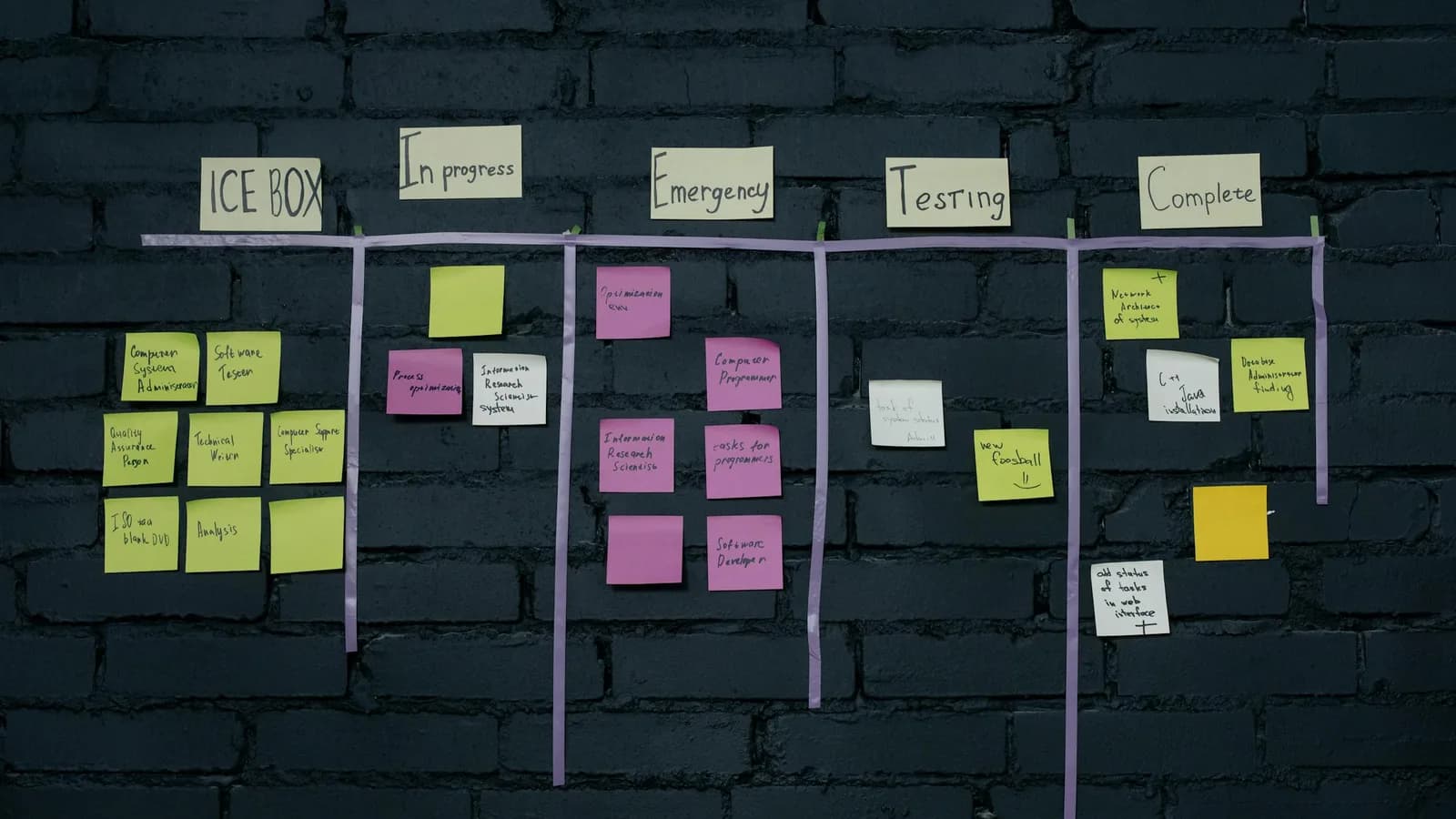
Jira heeft geen ingebouwd dicteer voor het invullen van tickets. Om gesproken woord om te zetten in een getypte Jira-issue, gebruik je de spraakinvoer van je besturingssysteem (Windows logo key + H, of de sneltoets voor Mac-dicteer) voor een snel veld, of een systeembrede sneltoets-app zoals Whisper die een opgeschoonde samenvatting, beschrijving of opmerking rechtstreeks in het veld plakt waar je cursor staat, in de browser of de Jira-desktop-app.
De meeste mensen belanden hier nadat ze in een Jira-beschrijvingsveld hebben geklikt en instinctief naar een microfoonpictogram hebben gezocht. Dat is er niet. Atlassian heeft Jira rondom het toetsenbord gebouwd, en een nieuw ticket is een klein stapeltje lege vakjes die gevuld moeten worden: een samenvatting, een beschrijving, een blok acceptatiecriteria, en dan een commentaarthreading die groeit gedurende de levensduur van de issue. Het eerlijke antwoord is dat Jira zelf niets van dat alles voor je dicteert, en het typen stapelt zich sneller op dan iemand toegeeft in de standup.
Dit is hoe het ervoor staat. Jira geeft je velden en een rich-text-editor — geen van beide luistert naar je stem. Het toetsenbord van je telefoon en het besturingssysteem van je computer hebben allebei gratis dicteer dat in die velden typt. Een desktop-dicteer-app zit boven dit alles: houd een sneltoets ingedrukt, spreek, en de tekst landt waar je cursor staat, inclusief een Jira-veld. Deze handleiding loopt elke optie door in volgorde van moeite, laat zien hoe het eruitziet, en vertelt je wanneer je de app volledig kunt overslaan en gewoon gebruikt wat je al hebt.
Heeft Jira ingebouwde spraak-naar-tekst?
Nee. Jira heeft geen dictatiefunctie die je spraak omzet in getypte tekst in een ticket. Er is geen microfoonknop in het samenvattingsvak, niet in de beschrijvingseditor, niet in het opmerkingenveld. Atlassians editor is een toetsenbordgerichte rich-text-oppervlakte en spraakinvoer heeft er nooit deel van uitgemaakt.
Dat is geen kritiek op Jira; het is gewoon waar de verantwoordelijkheid ligt. Dicteer is een taak van het besturingssysteem of een tool van derden, net zoals in Gmail, Notion of een code-editor. Jira toont het tekstvak. Iets anders moet je stem erin stoppen. Het goede nieuws is dat alles wat in een normaal tekstveld kan typen, ook in een Jira-veld kan typen, want voor je computer is het hetzelfde: een cursor in een bewerkbaar vak.
Als je wilt dat je stem een getypt ticket wordt, leeft het gereedschap daarvoor buiten Jira. Je besturingssysteem is een optie. Een speciale dicteer-app is de andere. Beide worden hieronder beschreven en gedragen zich hetzelfde, of je nu in Jira Cloud in een browsertab zit of in de zelfstandige desktop-app.
De hele dag tickets typen vs. ze uitspreken
Het argument voor het dicteren van Jira-tickets is simpele rekenkunde. Spreken gaat op ongeveer 145 woorden per minuut; typen ligt voor de meeste mensen dichter bij 40. Dat is ruwweg drieënhalf keer sneller. Een bugreport waar je drie minuten over doet met typen, kun je in minder dan één minuut doorspreken — en je kunt dat doen terwijl je nog naar het kapotte scherm kijkt in plaats van terug te schakelen naar het toetsenbord.
Het tegengewicht, want dat is er altijd: een Jira-veld zoals een story-point-schatting of een fix-versie is twee tekens, en dicteer helpt daar niets mee. Spraak verdient zijn waarde bij de proza — de beschrijving die uitlegt wat er echt mis is, de reproductiestappen, de opmerking waarbij je hardop nadenkt over een oplossing. Dat is de drempel. Kleine gestructureerde velden, blijf typen. Alles wat een zin of een alinea is, spreek het uit.
De snelste manier: een systeembrede sneltoets
Hier verandert een speciale app de berekening. Whisper by Remskill is geen Jira-plugin, een Marketplace-app of een browserextensie. Het is een desktop-app die werkt als een toetsenbord: druk een sneltoets in, spreek, en het transcript wordt op de cursorpositie geplakt, in elke app, inclusief een Jira-veld. Het werkt hetzelfde in Jira geopend in een browser en in de Jira-desktop-app, want voor je computer ben je gewoon aan het typen.
De instelling is kort:
Whisper downloaden en installeren op Windows 10 of 11, of een Mac met Apple silicon.
Inloggen. De lokale pipeline is gratis, zonder betaalmethode vereist bij aanmelden.
Je sneltoets noteren. Op Windows is de standaard Ctrl+Space; op een Mac is het Command+Option samen ingedrukt houden als push-to-talk, een van de toetsen loslaten om te stoppen. Je kunt het wijzigen in Instellingen, Opnemen als het botst met een al toegewezen snelkoppeling. Het hele paneel «kies je eigen sneltoets» bestaat omdat ik eerst een hardgecodeerde heb uitgebracht die vrolijk botste met iemand anders software om twee uur 's nachts. Ik heb een master.
In een Jira-veld klikken. Houd de sneltoets ingedrukt, beschrijf het ticket, laat los.
Dat is de hele lus. Het transcript verschijnt in het samenvatting- of beschrijvingsvak, je leest het, je slaat de issue op.
Spreek, en het ticket vult zich
Als het eenmaal draait, is de ervaring op de beste manier onopvallend. Je klikt in het beschrijvingsveld, houdt de toets ingedrukt, beschrijft wat er mis is, laat los. Een seconde of zo later staat de tekst in het vak alsof je het had getypt. Geen kopiëren en plakken vanuit een apart venster, geen transcript om op te vissen, geen opname om te beheren. Je gaat naar het volgende veld en doet het opnieuw, of je slaat gewoon op.
Omdat de lokale transcriptie op je machine draait (puur Rust, geen Python-sidecar, geen server in de lus), werkt het offline. Voor veel teams is dat het punt dat ertoe doet. De tekst van een ticket — een beveiligingslek, een klantnaam, een intern systeemdetail — verlaat nooit je laptop. De eigen ingebouwde spraakinvoer van Windows heeft een internetverbinding nodig; de lokale modus van Whisper niet.
Een rommelig ticket opschonen met AI
Gesproken taal is rommelig, en ticketbeschrijvingen gedicteerd in de hitte van een bug zijn rommelier dan de meeste. Je zegt «eh», je begint opnieuw, je dwaalt af naar «je snapt wat ik bedoel». Whisper heeft een optionele AI-verbeteringsstap die opvulwoorden knipt en de formulering opruimt voordat het plakt. Zo wordt «eh ja dus het, het login-ding, het breekt als je, als je, zoals, twee keer ververst» «De inlogstroom breekt wanneer je de pagina twee keer ververst». Bij een Jira-beschrijving die de volgende persoon echt moet lezen, is dat het verschil tussen een bruikbaar ticket en een raadsel.
Die opschoning draait lokaal via Ollama, gratis, op je eigen machine. Pro-gebruikers kunnen het in plaats daarvan via de cloud routeren, maar het voordeel van opvulwoord-opschoning vereist geen Pro; het zit in de gratis lokale pipeline. Je kunt het ook uitschakelen en het ruwe transcript plakken, wat voor een snelle interne opmerking vaak de juiste keuze is.
Hoe de volledige Whisper-app eruitziet
De sneltoets is het deel dat je het meest zult gebruiken, maar er is een instellingenoppervlak achter. Je kiest je transcriptie-engine: Whisper-modellen, waarvan de meertalige varianten 99 talen dekken en de Engelstalige .en-builds er precies één, of NVIDIAs Parakeet, ongeveer 600 MB, 5 tot 10 keer sneller dan Whisper op CPU, met dekking voor Engels plus 24 Europese talen. Je stelt je sneltoets in, beheert geschiedenis en slaat presets op — handig als je team tickets in een tweede taal schrijft. Niets daarvan is vereist om één Jira-beschrijving te dicteren. Het is er wanneer je wilt afstemmen.
Werkt in de browser en de desktop-app
Jira verschijnt in een paar vormen — Jira Cloud in een browsertab, Jira open in een vastgezet venster, de speciale desktop-app die sommige teams installeren. Een systeembrede sneltoets-app maakt niet uit welke je gebruikt. Het plakt tekst waar je cursor staat, zodat dezelfde drukken-spreken-loslaten-lus in allemaal werkt, en in de Jira-mobiele-app dekt de microfoon van het toetsenbord van je telefoon hetzelfde werk.
Dit is het stille voordeel van een tool op besturingssysteemniveau boven een extensie in de pagina. Browserextensies breken wanneer Atlassian de editor herziet, en ze werken alleen in de tab waarin ze zijn geïnjecteerd. Een sneltoets-app leeft een laag onder de browser, zodat het blijft werken door Jira-herontwerpen heen, en dezelfde spiergeheugen gaat over naar je e-mail, je documenten en je terminal. Één tool, elk tekstvak.
Wanneer de app overslaan en gewoon je besturingssysteem gebruiken
Als je alleen af en toe een Jira-opmerking dicteert, installeer dan niets. Je computer doet dit al gratis. Op Windows druk je op Windows logo key + H en spraakinvoer opent zich in elk tekstvak, inclusief een Jira-veld, zonder abonnement. Op een Mac doet de ingebouwde Dicteer-snelkoppeling (of de microfoontoets) hetzelfde, en op Apple silicon draait het op het apparaat zonder internet. Op je telefoon dicteert het microfoonpictogram van het toetsenbord rechtstreeks in de Jira-mobiele-app; dat is iOS of Gboard die het werk doen, niet Jira, maar het werkt.
Windows · Win + H
macOS · Dictation
De ene afweging die het waard is te kennen: Win+H van Windows heeft een internetverbinding nodig, terwijl macOS-dicteer en de lokale modus van Whisper dat niet hebben. Voor een eenregelige «uitgerold, verifieer alstublieft» is het besturingssysteemtool de juiste keuze. Waar een speciale app vooruitloopt, is volume, de opvulwoord-opschoning en offline dicteren: hoe meer tickets je per dag schrijft, hoe meer die dingen ertoe doen.
Kies het kleinste hulpmiddel dat je probleem oplost. Voor één opmerking is dat de toets die je al hebt. Voor een volledige backlog-grooming-sessie waarbij je een dozijn echte beschrijvingen schrijft, voelt de speciale app niet meer als overdreven rond het derde ticket dat je niet hoefde te typen.
Wat Whisper kost
De lokale dicteer-pipeline, transcriptie en de AI-opschoning via Ollama, is gratis voor elke ingelogde gebruiker, zonder kaart bij aanmelding. Dus je stem in een Jira-ticket krijgen met Whisper kost niets. Whisper Pro voegt de cloudfuncties toe (OpenAI-transcriptie, cloud-AI-verbetering, spraakwebzoekopdracht) en heeft een aparte proefperiode. De exacte cijfers staan op de prijspagina in plaats van hier, omdat prijzen veranderen en een blogpost geen goede plek is om ze actueel te houden.
Further reading
Atlassian zal waarschijnlijk ooit dicteer aan de editor toevoegen, zoals elk tekstoppervlak er uiteindelijk aan toekomt wanneer genoeg mensen op zoek gaan naar de microfoon die er niet is. Tot die tijd heeft je computer de functie al voor de incidentele opmerking, en bestaat er een app voor de dag dat je je tiende echte beschrijving schrijft en je polsen meningen hebben. Twee tools, één probleem. De meeste keren heb je alleen de kleinere nodig.
Wil je je stem in je Jira-tickets?
Download Whisper, houd de sneltoets ingedrukt, dicteer je volgende ticket. De lokale pipeline is gratis, geen kaart bij aanmelding.
Gratis lokaal dicteer voor elke ingelogde gebruiker. Pro voegt de cloudfuncties toe met een aparte proefperiode.



