 Door Denys Medvediev
Gids
Spraak naar tekst als typen niet lukt
Als typen geen optie is — pijnlijke handen, een gipsverband, of je hebt er gewoon geen zin in — dan laat spraak naar tekst je schrijven in elke app door simpelweg te praten. Druk op een sneltoets, praat, en de woorden verschijnen bij je cursor. Dit is een productiviteitsgids, geen medisch advies.
Laatst bijgewerkt: juni 2026
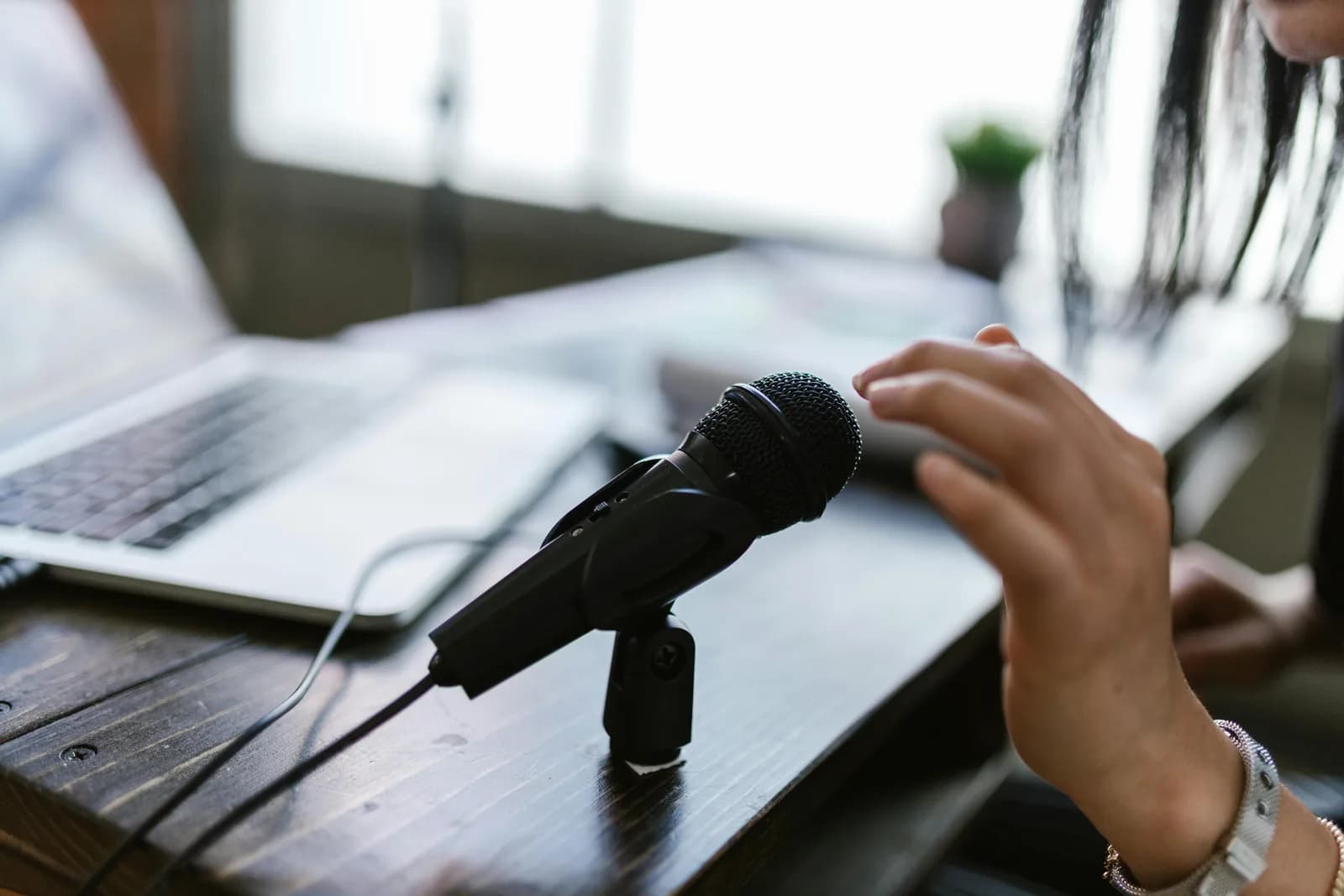
Spraak naar tekst voor mensen die niet kunnen typen werkt via een systeembrede tool, niet via de app waarin je schrijft. Je drukt op een sneltoets, praat, en de transcriptie wordt bij de cursor geplakt in elk programma. Een tool als Whisper draait offline op Windows of Mac, met een gratis lokale variant. Dit is een productiviteitshulp, geen medisch advies.
Sommige weken dicteer ik meer dan ik typ, en niet altijd uit vrije keuze. Een geklemde vinger doordat ik een vallend bord wilde opvangen, een lange periode waarin de pols gewoon nee zegt — het toetsenbord houdt op een optie te zijn en het werk niet. Dus praat ik in plaats daarvan tegen de computer, en die schrijft. Dat is het hele idee achter spraak naar tekst voor mensen die niet kunnen typen, of niet comfortabel kunnen typen, of voor vandaag klaar zijn met typen.
Maar eerst even eerlijk zijn. Ik maak dicteersoftware. Ik ben geen arts, en dit is geen medisch advies — niets hier behandelt, voorkomt of geneest enige aandoening. Wat dicteren doet, is beperkt en nuttig: het maakt tekst zonder toetsaanslagen. Als toetsen indrukken het probleem is, dan is tekst maken zonder ze in te drukken de knop die je echt kunt indrukken. Dat is de boodschap, en ik beschrijf liever het mechanisme dan dat ik het mooier maak dan het is.
Hier komt het deel dat de meeste pagina's overslaan. Een tekstvak is een tekstvak — je e-mail, een Google Doc, een chatvenster, de zoekbalk. Dicteren dat bij je cursor plakt, maakt het niet uit in welk vak het terechtkomt. De echte vraag is dus niet "doet deze app aan spraaktypen." Het is "welke tool draai ik bovenop alles," en het antwoord is één sneltoets die zich in elk programma hetzelfde gedraagt.
Er is een tweede eerlijke regel die het waard is om vroeg te noemen. Een dicteertool schrijft tekst; hij bestuurt niet de hele computer. Hij klikt geen menu's aan, beweegt de muis niet en navigeert geen vensters voor je met je stem. Voor veel mensen zit de toetsenbordpijn in de tekst, dus de tekst uit handen geven helpt al een heel eind. Als je de computer handsfree wilt laten draaien — klikken, scrollen, alles — dan is er aan het eind een sectie die je naar de juiste tools verwijst, want dat zijn wij niet.
Waarom mensen kiezen voor schrijven zonder toetsenbord

De redenen vallen in een paar eerlijke categorieën, en geen ervan vereist een diagnose om echt te zijn. Sommige mensen hebben pijn aan hun handen en willen ze de rest van de dag rust geven — de productiviteitskant daarvan staat in een aparte gids over dicteren als typen klachten geeft. Sommigen hebben een tijdelijke blokkade: een spalk, een gipsverband, een verbonden vinger. Sommigen hebben een blijvende reden om hun handen van een toetsenbord af te houden. En heel veel mensen schrijven gewoon sneller hardop dan ze ooit met tien vingers deden.
Wat de reden ook is, de klus blijft dezelfde. Er is tekst die moet bestaan — een e-mail, een alinea, een antwoord, een notitie — en het toetsenbord is pijnlijk, traag of niet beschikbaar. Dicteren maakt die tekst met je stem. De toetsen die je had ingedrukt, druk je niet in. Voor een inbox die je normaal in veertig minuten typen zou beantwoorden, scheelt dat een paar honderd toetsaanslagen die je gewoon overslaat.
Praten gaat voor de meeste mensen met zo'n 145 woorden per minuut; typen zit dichter bij de 40. Dus naast de rust voor je handen ga je ongeveer drieënhalf keer zo snel, wat een prettig bijeffect is als de trage optie de enige op tafel was. Ik blijf dit gewoon duidelijk zeggen, want het is belangrijk: dit is een productiviteits- en toegankelijkheidshulp. Het is geen therapie, het is geen behandeling, en als er pijn bij komt kijken, is de persoon om naar te vragen een arts, niet een blogpost.
Druk op een sneltoets, praat, de woorden verschijnen bij je cursor
Dit is het hele mechanisme, en het is saai op de best mogelijke manier. Je drukt op een sneltoets, je praat, je laat los, en de transcriptie wordt bij je cursor geplakt, in welk tekstveld ook de focus heeft. Whisper houdt een kort staartje aan nadat je de toets loslaat, zodat je laatste woord niet wordt afgekapt. Omdat het plakt bij de cursor van het besturingssysteem, zijn je e-mailprogramma, je document en je chatapp allemaal gewoon "een willekeurig tekstvak." Overal hetzelfde gedrag.
Dat is het deel dat de landingspagina's te ingewikkeld maken. Er is geen extensie die je in één app moet inpluggen, geen token om te plakken, geen apart venster om je woorden uit op te vissen. Je cursor is waar de tekst naartoe moet, je praat, de woorden verschijnen daar. Een klein capsuletje verschijnt terwijl je praat, zodat je weet dat er wordt geluisterd:
De sneltoets is het enige dat het waard is om goed in te stellen. Op Windows is dat Ctrl+Space; op Mac is het Command+Option, een push-to-talk met alleen modifiertoetsen die je ingedrukt houdt tijdens het praten en loslaat om te stoppen. Als het ingedrukt houden van een toetscombinatie zelf oncomfortabel is, schakel dan in Instellingen onder Opname over op tikken-om-te-schakelen — één tik start, één tik stopt, en je hoeft nooit iets ingedrukt te houden. Het hele sneltoetspaneel bestaat omdat ik ooit een vaste sneltoets uitleverde die om twee uur 's nachts botste met iemands muzieksoftware. Ik heb een masterdiploma. Zodra het draait, is de afweging die je hebt gemaakt dezelfde als bij dicteren in plaats van typen in elke app: het toetsenbord wordt optioneel.
Stel het in twee minuten in (Windows of Mac)
Je hebt een Mac met Apple Silicon of een Windows 10-of-nieuwere pc nodig, een werkende microfoon, en de app waarin je wilt schrijven open voor je. De hele lokale pijplijn is gratis voor elk ingelogd account, zonder dat er bij het aanmelden om een betaalmethode wordt gevraagd. Dit is de volgorde.
Stap 1 — Installeer Whisper en log in.
Download vanaf de downloadpagina, installeer, en maak een gratis account aan. Geen pasje. De hele lokale transcriptiepijplijn gaat meteen open.
Je weet dat het gelukt is wanneer het systeemvakpictogram van de app verschijnt en de installatiewizard aanbiedt een model te kiezen.
Stap 2 — Kies een transcriptieroute.
De app kiest niet voor je. Je krijgt er drie: Cloud (OpenAI, met je eigen sleutel), Local Parakeet, of Local Whisper. Als privacy of offline blijven belangrijk is, begin dan lokaal — daarover twee secties verderop meer.
Je weet dat het gelukt is wanneer een model klaar is met downloaden en als gereed wordt getoond.
Stap 3 — Stel een sneltoets in die je goed kunt bereiken.
Windows staat standaard op Ctrl+Space, Mac op Command+Option ingedrukt gehouden als push-to-talk. Als toetsen ingedrukt houden zwaar is voor je handen, schakel dan over op tikken-om-te-schakelen, zodat één tik start en één tik stopt. Verleen op Mac de toegankelijkheidsrechten wanneer daarom wordt gevraagd; zonder die rechten kan het plakken-bij-de-cursor andere apps niet bereiken.
Je weet dat het gelukt is wanneer een testopname in een willekeurig tekstveld wordt geplakt.
Stap 4 — Zet je cursor waar de tekst heen moet en praat.
Klik in een willekeurig tekstvak, start de opname, zeg een zin, stop. De transcriptie verschijnt waar de cursor staat, alsof je het had getypt.
Je weet dat het gelukt is wanneer je uitgesproken zin als tekst in het tekstveld staat.
Het trage deel is het downloaden van het model, niet de installatie. Al het andere zijn de vier stappen hierboven. Zodra het draait, is een gedachte in een app zetten geen typeklus meer maar een praatklus — wat het hele punt is wanneer typen juist het ding is dat je niet kunt doen.
Schrijven in elke app — en wat je stem niet doet
Vrijwel alles, eerlijk gezegd. E-mail is de grote: antwoorden, opvolgmailtjes, dat lange verontschuldigende bericht dat je hebt uitgesteld. Documenten en rapporten, waar je liever hardop nadenkt dan vecht met de cursor. Chatten via Slack, Teams, Discord, waar je team ook zit. Notities, zowel het vergadertype als het herinnering-om-elf-uur-'s-avonds-type. Zoekbalken, formuliervelden, een opmerkingenvak. Als het tekst is die in een vak gaat, kun je het uitspreken in plaats van typen, en dezelfde sneltoets doet het overal.
Hier is de grens, duidelijk gesteld zodat je er niet op de harde manier achter komt. Whisper zet woorden waar je cursor al staat. Hij verplaatst de cursor niet, klikt geen menu's aan, scrollt niet, wisselt niet van venster en bestuurt je computer niet met je stem. Je bereikt het tekstvak nog steeds op de gewone manier — een muis, een trackpad, een tik — en dan dicteer je erin. Voor de meeste mensen zit het grootste deel van de toetsenbordlast in het schrijven, niet in het navigeren, dus het schrijven uit handen geven is het grootste deel van de winst. Maar als je handen rust nodig hebben van alles, niet alleen van het typen, dan is een dicteertool niet het hele antwoord.
Die leemte is met opzet, geen omissie. Wij maken het schrijven-met-je-stem snel en betrouwbaar in elke app, en wij doen dat ene ding liever goed dan dat we een volledig handsfree bureaublad half bouwen. Wanneer volledige besturing is wat je nodig hebt, bestaan de juiste tools en ik noem ze aan het eind. Onder ons gezegd: precies weten waar een tool ophoudt is nuttiger dan een functielijst die doet alsof hij alles kan.
Lokaal of cloud: welke modus wanneer typen geen optie is
Probeer eerst de lokale modus. Als je op dicteren leunt omdat het toetsenbord moeilijk voor je is, dan is het laatste wat je wilt dat de tool ook nog afhankelijk is van een stabiele internetverbinding of een rekening per minuut. De lokale modus draait volledig op je eigen machine, volledig offline, zonder dat er iets naar een server wordt gestuurd. Als je Mac een Apple Silicon is of je pc van de afgelopen paar jaar, dan verwerkt lokaal het dagelijkse dicteren zonder klagen, en wordt cloud de nooduitgang in plaats van de standaard.
Zo verschillen de drie routes, want de app laat je kiezen en ik wil graag dat je goed kiest:
- Local Parakeet — De TDT-engine van NVIDIA, ongeveer 600 MB, en de snelste lokale optie — 5 tot 10 keer sneller dan Whisper op CPU. Dekt Engels plus 24 andere Europese talen, 25 in totaal. Geen vertaling naar het Engels. Als je in het Engels of een andere Europese taal schrijft, is dit de snelle, volledig offline keuze.
- Local Whisper — trager dan Parakeet op dezelfde machine, maar de meertalige builds dekken 99 talen en kunnen naar het Engels vertalen. De Engels-only builds zijn alleen Engels, geen 99. Kies dit voor Chinees, Japans, Koreaans, of welk vertaalwerk dan ook, dat Parakeet niet kan. Het standaard Engelse model is ongeveer 480 MB.
- Cloud (OpenAI, BYOK) — beste nauwkeurigheid en webtoegang, met je eigen OpenAI-sleutel die rechtstreeks door OpenAI wordt gefactureerd. Transcriptie draait standaard op gpt-4o-mini-transcribe. Vereist internet, dus het is de enige route die je machine verlaat. Het Cloud-onderdeel maakt deel uit van Whisper Pro.
De saaie waarheid is dat lokaal voor dagelijks schrijven ruim voldoende is. Beide lokale engines draaien volledig op je machine, wat hier meer telt dan normaal: de e-mail aan een arts, een verzekeringsformulier, het bericht dat je liever niet via de logs van een leverancier laat lopen — niets ervan verlaat je laptop. Je computer heeft al een microfoon en een CPU; voor één alinea heeft hij geen server in de keten nodig. Cloud verdient zijn plek wanneer je topnauwkeurigheid wilt op een lastige opname of midden in een zin een feit van het web nodig hebt. Begin lokaal, grijp pas naar cloud wanneer lokaal je iets tekortkomt.
Opschonen en bewerken zonder terug naar het toetsenbord te gaan
Gesproken taal is rommelig. Je zegt "eh," je begint zinnen opnieuw, je verliest de draad. Als je dat dan allemaal moet corrigeren door te typen, heb je de toetsaanslagen er weer ingestopt — wat het hele punt tenietdoet als typen juist het ding is dat je vermijdt. Dus de opschoonstap is hier belangrijker dan voor de meeste mensen.
Whisper heeft een optionele AI-stap die opvulwoorden weghaalt en de formulering opruimt voordat de tekst landt, zodat je iets plakt dat bijna af is. Zeg de activeringszin "Hey whisper" en de verbeterde versie is wat verschijnt. Op een lokaal model draait dat via Ollama, gratis, op je eigen machine; in de cloudmodus is het standaard gpt-5-mini. Hoe dan ook: minder correcties betekent minder toetsen.
eh ja dus het rapport is eigenlijk wel klaar denk ik en ik stuur het donderdag op voor de vergadering eh als dat zo uitkomt
Het rapport is eigenlijk wel klaar, denk ik. Ik stuur het donderdag op voor de vergadering, als dat zo uitkomt.
Bewerken is het eerlijke zwakke punt van elke spraakworkflow, en ik ga niet doen alsof dat niet zo is. Eén verkeerd woord met je stem corrigeren is omslachtiger dan even reiken en het opnieuw typen, wat prima is als je af en toe een toetsaanslag kunt missen en een probleem als je dat niet kunt. Twee dingen helpen. Dicteer in korte stukjes, zodat een fout één snelle her-opname is in plaats van een overdoen van een hele alinea. En laat de AI-opschoning de opvulwoorden en leestekens vooraf opvangen, zodat er minder te corrigeren valt. Voor diepere spraakbewerking — woorden volledig met commando's selecteren en vervangen — is dat duidelijk de taak van de volledige-besturingstools in de volgende sectie.
Diezelfde spreek-dan-opschoon-flow is de dagelijkse gewoonte achter schone tekst dicteren in elke app zodat een lang bericht een paar uitgesproken zinnen wordt in plaats van een alinea die je moet uittypen.
Wanneer een dicteertool niet de juiste tool is

Hier komt de belangrijkste eerlijkheid in deze gids, en de boodschap die ik een vriend recht in het gezicht zou geven. Als je de hele computer handsfree moet laten draaien — niet alleen tekst schrijven, maar klikken, scrollen, de cursor verplaatsen, tussen apps wisselen en met je stem navigeren — dan is Whisper de verkeerde tool. Wij dicteren tekst in het veld met de focus. Wij besturen de computer niet. Voor volledige handsfree besturing wil je software die daar precies voor is gemaakt, en er zijn drie eerlijke antwoorden.
Op Windows 11 is er Voice Access, ingebouwd in het besturingssysteem, waarmee je het scherm kunt besturen, klikken en navigeren met je stem én kunt dicteren. Op Mac doet Voice Control hetzelfde — open het in Systeeminstellingen onder Toegankelijkheid, en je kunt met gesproken commando's klikken, scrollen en de cursor verplaatsen, met dicteren erbovenop. Beide zijn gratis, beide zijn gemaakt voor volledige computerbesturing, en als dat is wat je nodig hebt, begin daar dan voordat je iets installeert. En voor de meest capabele, scriptbare handsfree opstelling — spraakcommando's gekoppeld aan eye tracking en op geluid gebaseerd klikken, allemaal programmeerbaar in Python — draait Talon Voice op Mac, Windows en Linux en zit het in een andere klasse voor echt handsfree gebruik.
De kleinere reden om over te slaan is dezelfde als altijd: als je maar af en toe een kort bericht in een vak laat vallen, dekt het ingebouwde spraaktypen van je besturingssysteem dat gratis. Op Windows is dat de Windows-toets + H balk; op Mac is dat de Dictation-snelkoppeling, op het apparaat zelf op Apple Silicon. Een speciale tool verdient zijn plek op volume en wrijving — de opschoning van opvulwoorden, tikken-om-te-schakelen zodat je nooit een toets ingedrukt houdt, offline werken, één sneltoets die zich in elke app hetzelfde gedraagt. Onder die lat: gebruik wat gratis is. Ik ga je niet vertellen dat je een app moet installeren voor een antwoord van één regel.
Als de reden dat je hier bent een lees- of schrijfmoeilijkheid is in plaats van je handen, verschuift de insteek een beetje — de logica in spraak naar tekst als schrijfhulp behandelt dat geval, en het is ook een productiviteitsgids, geen medische.
Een toetsenbord is één manier om tekst in een computer te zetten. Het is niet de enige manier, en op de dagen dat het geen optie is, is het een opluchting om dat te onthouden. Praat in het vak, krijg tekst, laat de opschoning het gladstrijken, en bewerk in korte stukjes zodat een afgedwaald woord een snelle her-opname is, geen klusje. Voor alles voorbij de tekst — de hele machine met je stem besturen — zijn Voice Access, Voice Control en Talon ervoor gemaakt, en ik zou je daar zonder aarzelen naartoe sturen. Ik heb het grootste deel van deze gids met één hand gedicteerd, in apps die niet weten of het kan schelen dat ik niet aan het typen was. Dat is de truc: de cursor vraagt niet hoe de woorden er kwamen.
Schrijf je volgende bericht zonder het toetsenbord
Stel een sneltoets in die je goed kunt bereiken, praat, en de transcriptie landt in welke app je cursor ook in staat — offline, op je eigen machine.
Gratis lokale modus voor elk ingelogd account. Geen pasje nodig om te beginnen.



