 Door Denys Medvediev
Probleemoplossing
Win+H grijs en niet aanklikbaar? Vier oplossingen die echt werken
Win+H is grijs, of toont "spraaktypen is niet beschikbaar", om een van vier oplosbare redenen — en elke reden heeft zijn eigen oplossing, hieronder stap voor stap doorlopen.
Laatst bijgewerkt: juni 2026
Win+H is grijs, of toont "spraaktypen is niet beschikbaar", om een van vier oplosbare redenen: de spraakfunctie voor jouw taal is niet geïnstalleerd (vaak na de Windows 11 24H2-update), je invoertaal staat niet op de ondersteunde lijst van Microsoft, de dicteersnelkoppeling staat uit, of toegang tot de microfoon is geblokkeerd. Elk heeft een aparte oplossing, hieronder doorlopen.
Dit vertelt niemand je: Win+H is niet echt een knop die van jou is. Hij leunt op online spraakherkenning aangedreven door Azure Speech services, een microfoon, een ondersteunde taal en een geïnstalleerd spraakpakket. Haal er eentje weg en de functie vervaagt naar grijs. Drie van de vier oorzaken los je in minder dan vijf minuten op; de vierde is een eenmalige download.
Voordat je een instelling wijzigt, bepaal eerst welk soort "kapot" je hebt. Een grijze functie, een door beleid vergrendelde schakelaar en een snelkoppeling die niets doet zijn drie verschillende problemen. Dit artikel behandelt de grijze functie. De andere twee staan hieronder beschreven.
Bepaal eerst welk soort "kapot" je eigenlijk hebt
Als de schakelaar voor Online spraakherkenning in Instellingen grijs is en "Spraakservices worden beheerd door uw organisatie" toont, is dat een groepsbeleidsvergrendeling, geen storing. Whisper's verwante gids over de schakelaar voor online spraakherkenning die grijs is behandelt dat geval van begin tot eind. Los het hier niet op.
Als Win+H indrukken letterlijk niets doet — geen paneel, geen microfoon, geen foutmelding — wordt je snelkoppeling opgeslokt door een andere app of toetsverwerker, een apart probleem. De gids over Win+H die niet werkt behandelt dat.
Als het spraaktypen-paneel wel opent maar de knop grijs is, of je ziet "spraaktypen is niet beschikbaar", dan zit je hier goed.
De oplossingen hieronder zijn gerangschikt op hoe vaak elke oorzaak de échte is. Probeer ze van boven naar beneden. Druk na elke stap op Win+H met je cursor in een tekstvak — spraaktypen heeft een actief tekstveld nodig om wakker te worden.
De spraakfunctie voor jouw taal is niet geïnstalleerd
Dit kwam massaal voor na de Windows 11 24H2-update. Het microfoonpaneel opent, maar dicteren start nooit en de functie staat als niet beschikbaar. De breed gerapporteerde oorzaak is een ontbrekende bron voor Verbeterde spraakherkenning voor jouw taal. Microsoft heeft geen KB gepubliceerd die bevestigt dat de update deze verwijdert, dus behandel de oorzaak als door de community gemeld — maar de oplossing is gedocumenteerd en ondersteund.
Open Instellingen, ga naar Tijd en taal > Taal en regio, klik op de drie puntjes naast je weergavetaal en kies Taalopties. Onder taalfuncties zou je Tekst-naar-spraak, Basisspraakherkenning en Verbeterde spraakherkenning moeten zien. Ontbreekt er een spraakfunctie, download die dan, start opnieuw op en test Win+H.
Eén eerlijke kanttekening: niet alle talen hebben überhaupt spraakfuncties. Wordt Verbeterde spraakherkenning niet voor de jouwe aangeboden, dan is dat het probleem uit de volgende sectie.
Je invoertaal staat niet op de ondersteunde lijst van Microsoft
Win+H spreekt alleen de talen waarvoor Microsoft spraaktypen heeft gebouwd. Windows 11 ondersteunt zo'n veertig-plus spraaktypentalen — Engels (Verenigde Staten), Frans, Duits, Spaans, diverse Chinese varianten en meer. Staat je weergave- of invoertaal niet op die lijst, dan is de functie er niet voor beschikbaar, en geen enkele schakelaar zet hem aan.
De oplossing is een ondersteunde invoertaal toevoegen en selecteren. Voeg in Tijd en taal > Taal en regio een taal toe die Microsoft ondersteunt voor spraaktypen, installeer de spraakfuncties ervan en schakel je invoer ernaar over voordat je op Win+H drukt. Houd gerust je oude toetsenbordindeling — je verandert alleen waar de spraakengine naar luistert.
Hier komt ook het gerucht over de "verkeerde editie of regio" vandaan. Sommige mensen melden dat Win+H ontbreekt op bepaalde edities of regio's, maar Microsoft documenteert een vereiste van een ondersteunde taal, geen editie-drempel. Begin bij de taal — dat is het deel dat daadwerkelijk op papier staat.
De dicteersnelkoppeling staat uit
Sommige Windows-systemen tonen een schakelaar voor een toetsenbord- of dicteersnelkoppeling onder Instellingen > Toegankelijkheid > Toetsenbord. Heeft het jouwe die en staat hij uit, dan reageert Win+H niet, zelfs als al het andere klopt. Dit is door de community gemeld in plaats van uitgeschreven op Microsofts spraaktypen-pagina, dus het label verschuift tussen builds — zoek naar alles wat dicteren of de spraaktypen-snelkoppeling noemt en zorg dat het aan staat.
Nu je hier toch bent, controleer of Online spraakherkenning aan staat bij Privacy en beveiliging > Spraak. Win+H is afhankelijk van die clouddienst; staat hij uit, dan heeft hij niets om mee te praten. Staat de schakelaar aan maar grijs en wil hij niet bewegen, dan zit je weer bij het beleidsgeval — dat staat in de gids over online spraakherkenning.
Microfoontoegang staat uit, dus de knop kan niet oplichten
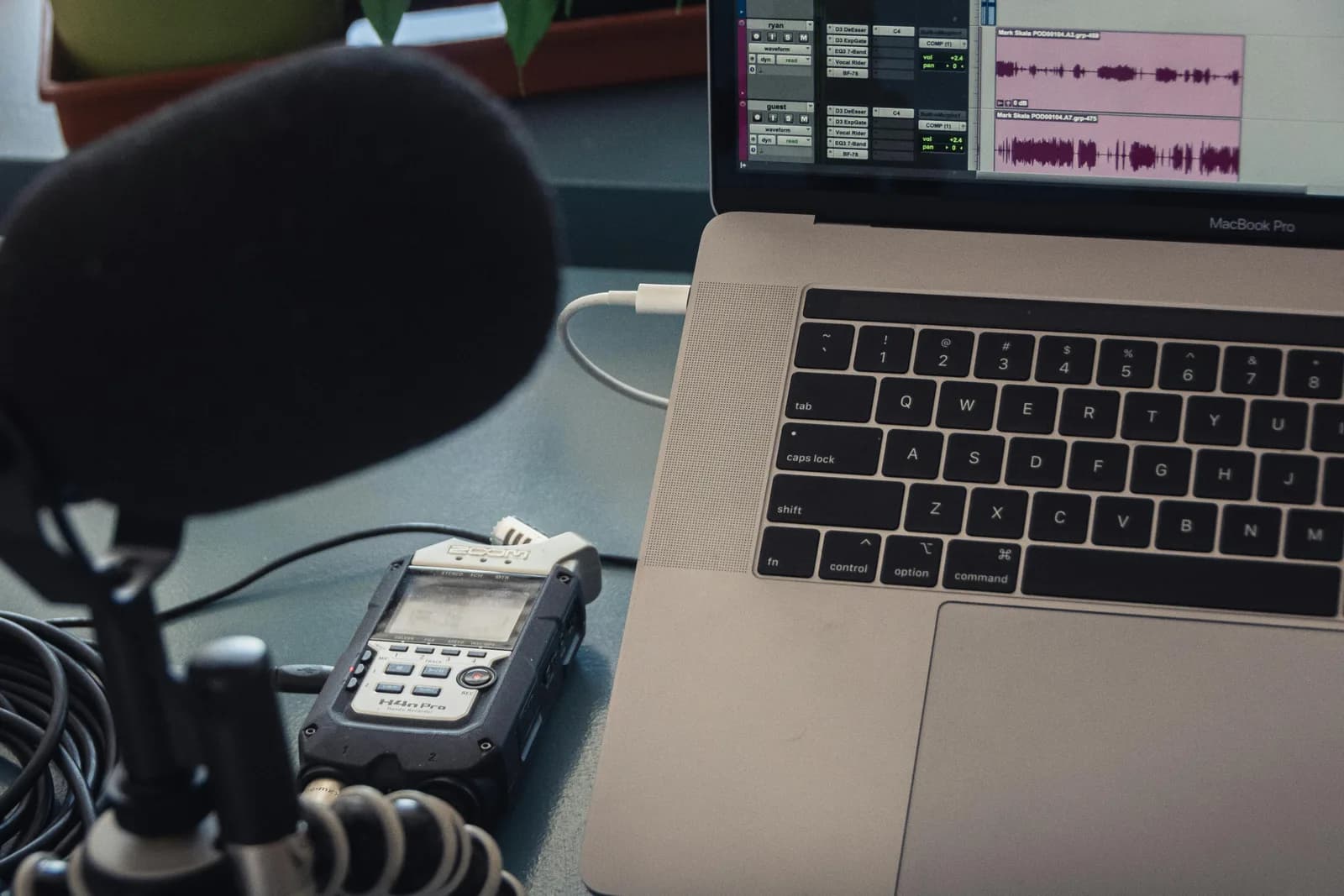
Geen microfoon, geen spraaktypen. Win+H heeft een werkende, toegestane microfoon nodig om iets te doen, en Windows maakt de functie grijs als de toegang op systeem- of per-app-niveau is geblokkeerd.
Open Instellingen > Privacy en beveiliging > Microfoon. Zorg dat microfoontoegang aan staat voor het systeem en dat apps hem mogen gebruiken. Controleer daarna of de juiste microfoon als standaardinvoer is ingesteld — een laptop met een ingebouwde microfoon en een losgekoppelde headset kiest soms voor degene die er niet is. Sluit de microfoon aan die je echt gebruikt, stel hem in als standaard en test.
Mijn jongste dochter, die zeven is, vond de menselijke versie hiervan. Ik liet haar Whisper één keer zien en ze schoot een mail van negentig woorden naar haar oma af over een verloren tand, zonder één vraag. Twee dagen later: "het werkt niet in mijn tekenapp." Ze wist niet wat een toestemming of een conflict was. Ze wist alleen dat het ding dat gisteren werkte, vandaag niet werkte. Het kostte mij, een architect met vijftien jaar ervaring, langer dan ik wil toegeven om de gedempte microfoon te vinden. De meeste meldingen van een "grijze" Win+H zijn precies dat gevoel, verkleed als een instellingenmenu.
Wanneer Win+H de strijd nog steeds niet waard is
Je kunt alles hierboven doen en alsnog verliezen: het spraakpakket installeert niet opnieuw, de taal wordt niet ondersteund, het beleid is vergrendeld door een IT-afdeling die je niet beheert. Op dat punt is Microsofts in-place reparatie die de huidige versie van Windows opnieuw installeert het laatste redmiddel — hij behoudt je apps, bestanden en instellingen terwijl hij systeemonderdelen herstelt. Hij kost ook een middag.
Hier is de mening waar ik achter blijf staan: als een dicteertool toestemming van Microsoft nodig heeft om te draaien, is dat een afhankelijkheid, geen functie. Win+H is een dunne laag over Azure Speech services. Hij heeft een live verbinding nodig, een ingericht spraakpakket, een goedgekeurde taal en een beleid dat niemand heeft omgezet. Vier afzonderlijke faalpunten om met je eigen toetsenbord te praten.
Als je tussen systemen wisselt, hier is een naslagwerk over de dicteersnelkoppeling op elk systeem.
Dat is de leemte die Whisper by Remskill is gebouwd om te vullen. Hij heeft zijn eigen globale snelkoppeling — Ctrl+Space op Windows — de eigen snelkoppeling van de app, zodat je organisatie hem niet grijs kan maken. De lokale modus draait op jouw machine en werkt offline na een eenmalige modeldownload. Geen online spraakschakelaar, geen Azure-afhankelijkheid, geen taalpakket-roulette. Hij draagt 90-plus talen met automatische detectie, los van de lijst van Microsoft, dus een taal die spraaktypen in Windows niet aanraakt, werkt hier mogelijk wel. Omdat het model een bestand is dat je hebt gedownload en geen Windows-onderdeel, kan een functie-update of een beschadigd spraakpakket hem niet stranden.
Lokale transcriptie is voor iedereen gratis bij aanmelding, geen creditcard nodig — de snelkoppeling, alle 90-plus talen, geschiedenis en AI-verbetering inbegrepen. Pro voegt OpenAI-cloudtranscriptie, cloud-AI-verbetering en webzoeken toe; de cijfers staan op de prijzenpagina. En hier is wanneer je het kunt overslaan: heb je alleen af en toe een spraakmemo van dertig seconden nodig, dan heb je niets hiervan nodig — het ingebouwde spraaktypen van Microsoft dekt, eenmaal van grijs ontdaan, korte stukjes prima. Whisper verdient zijn plek wanneer je vaak dicteert. De bredere probleemoplossingsgids voor Windows behandelt de rest als je nog aan het debuggen bent.
Spraaktypen op Windows bestaat uit vier afhankelijkheden bovenop één toetsenbordsnelkoppeling, en elk daarvan kan de knop laten vervagen. Repareer het spraakpakket, de taal, de snelkoppeling en de microfoon in die volgorde, en meestal krijg je hem terug. En als je liever niet bij elke functie-update onderhandelt met Microsofts spraakstack, is er een snelkoppeling die gewoon opneemt wanneer je hem indrukt. Mijn zevenjarige hoefde nooit opnieuw op te starten om de tandenfee-mail te versturen.
Klaar met onderhandelen met Microsofts spraakstack?
Download Whisper, houd zijn eigen snelkoppeling ingedrukt en zie het transcript bij je cursor verschijnen — geen spraakpakket, geen beleidsschakelaar, geen taalpakket-roulette.



