 Door Denys Medvediev
Instructie
Auto-interpunctie bij dicteren uitschakelen
Auto-interpunctie raadt waar je komma's en punten horen. Als het mis raadt, lees je hier precies hoe je de uitschakelaar vindt voor elk bureaubladprogramma.
Laatste update: juni 2026

Schakel auto-interpunctie bij dicteren uit via de instellingen van het spraakprogramma dat je gebruikt. Op iPhone of iPad: Instellingen, Algemeen, Toetsenbord, zet Auto-interpunctie uit. Op Mac: Systeeminstellingen, Toetsenbord, Dicteren, zet Auto-interpunctie uit. In Windows spraaktypen: open het tandwiel op de werkbalk en schakel Automatische interpunctie uit.
Auto-interpunctie plaatst komma's en punten in je tekst terwijl je spreekt — het raadt waar ze horen. Als het goed raadt, scheelt dat een paar klikken. Als het fout raadt, ben je langer bezig met het verwijderen van losse komma's dan wanneer je gewoon "komma" had gezegd. De functie staat standaard aan op iPhone, iPad, Mac en Windows spraaktypen. De uitschakelaar bestaat overal, maar zit elke keer ergens anders verstopt.
De nuchtere waarheid is dat auto-interpunctie prachtig werkt in een demo en wisselvallig in de praktijk. Bij korte, nette zinnen gaat het prima; bij lijsten, code, namen en iedereen die even nadenkt loopt het vast. Hieronder staan de exacte paden voor elk programma, de Windows-functie die er standaard al mee gestopt is, en het deel dat iedereen overslaat: na het uitschakelen kun je interpunctie nog altijd inspreken.
Waarom je het misschien wilt uitschakelen

Auto-interpunctie is een gok. De software leest je pauzes en intonatie en beslist in realtime waar een komma of punt hoort. Bij een nette gesproken zin werkt dat. Bij het meeste wat mensen in de praktijk dicteren, niet.
Dicteer een boodschappenlijst en je krijgt één aaneengesloten zin met komma's op de verkeerde plek. Dicteer een regel code en je krijgt een punt midden in een variabelenaam. Pauzeer om een achternaam te herinneren, en de software leest de stilte als het einde van een gedachte. Dit zijn geen bugs — dit is wat het kost als je een machine voor je laat interpungeren.
Daarom schakelen mensen het uit. De tekst komt als een pure woordenstroom binnen en jij zet de leestekens zelf — makkelijker te corrigeren dan een zelfverzekerde foute gok.
Uitschakelen in Windows spraaktypen

Windows spraaktypen start je met de Windows-toets plus H. Hoe je het uitschakelt: druk op Windows-toets + H in een tekstveld om de werkbalk te openen, klik op het tandwiel (Instellingen) op die werkbalk en schakel Automatische interpunctie uit.
Microsoft documenteert dat tandwiel als de plek voor de optie Automatische interpunctie, zoals de documentatie voor Windows spraaktypen beschrijft. Standaard staat die optie aan, dus voor de meeste mensen is dit een schakelaar die je uitzet. Als hij na een update vanzelf terugkomt, open dan gewoon het tandwiel en schakel hem opnieuw uit.
Nieuw met Win+H? De volledige uitleg staat in onze gids over spraaktypen op Windows.
Uitschakelen op Mac
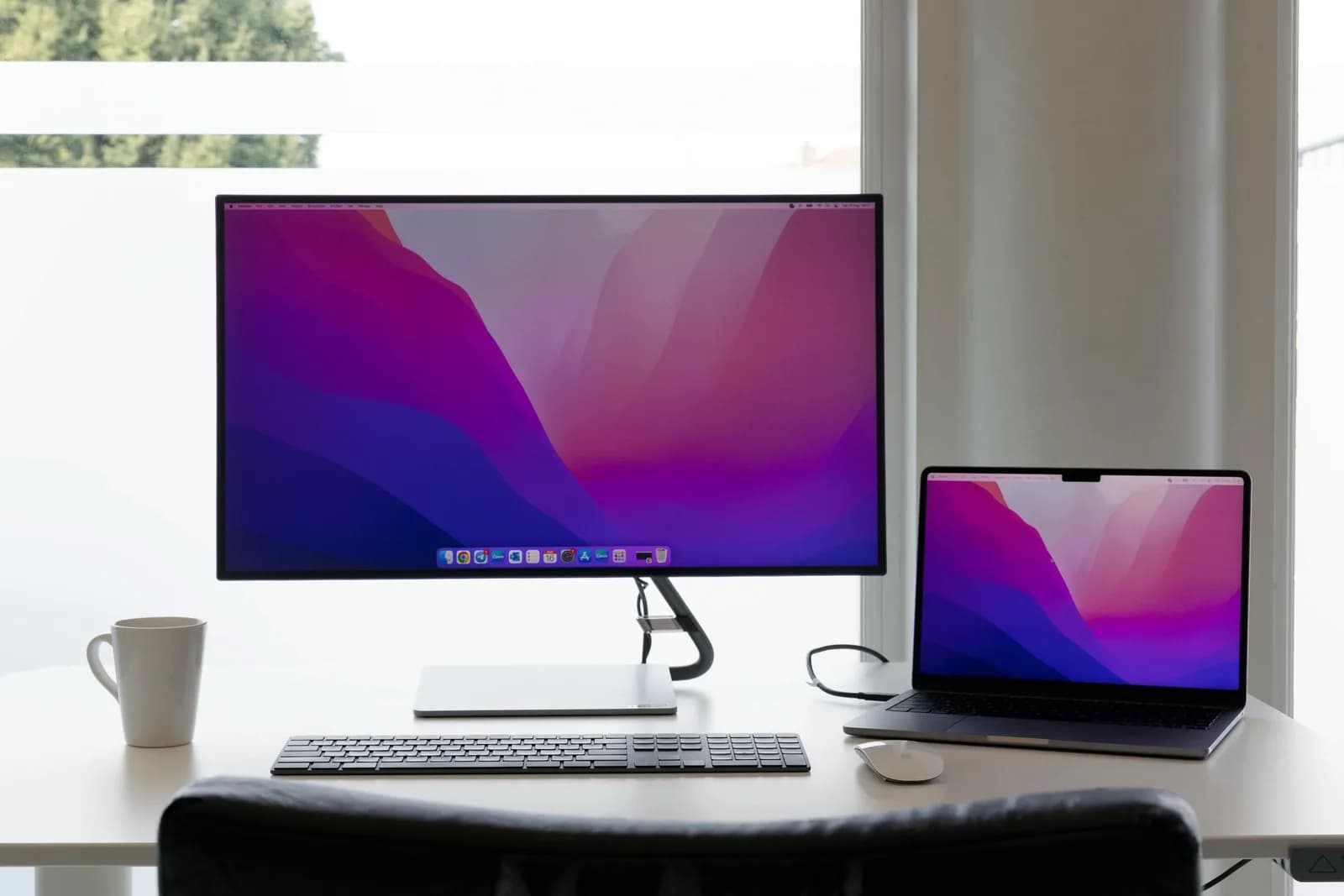
Op een Mac zit de schakelaar in Systeeminstellingen. Open het Apple-menu, dan Systeeminstellingen. Klik op Toetsenbord in de zijbalk (mogelijk moet je scrollen). Ga naar Dicteren. Schakel Auto-interpunctie uit.
Dit is het officiële pad van Apple, zoals beschreven in de Apple-gids voor Dicteren op Mac. In ondersteunde talen voegt macOS Dicteren standaard komma's, punten en vraagtekens in — dit is dus een instelling die je uitzet, niet aanzet. Op een oudere Mac staat er mogelijk nog "Systeemvoorkeuren", maar het gaat om dezelfde plek.
Voor een bredere rondleiding, zie onze gids over dicteren op Mac.
Uitschakelen in Word Dicteer

Word heeft een eigen Dicteer-knop, los van Windows spraaktypen, met zijn eigen interpunctie-schakelaar. Ga naar het tabblad Start, klik op Dicteer, open het tandwiel (Instellingen) op de zwevende werkbalk en schakel Auto-interpunctie uit.
Één kanttekening van Microsoft: die schakelaar verschijnt alleen als hij beschikbaar is voor de taal die je hebt gekozen, zoals de Word Dicteer-documentatie van Microsoft aangeeft. Zie je hem niet, dan staat jouw dicteertaal waarschijnlijk niet op de ondersteunde lijst — een ander probleem dan dat de schakelaar aanstaat.
Voor spraaktypen in Word in het algemeen behandelt onze gids over spraak-naar-tekst in Word de rest.
Windows Spraaktoegang is de uitzondering — interpunctie staat daar standaard uit
Dit is de bron van veel verwarring. Windows heeft twee spraakmogelijkheden waarmee je allebei kunt dicteren, maar ze gedragen zich tegengesteld wat interpunctie betreft.
Win+H spraaktypen heeft automatische interpunctie standaard aan. Spraaktoegang — de aparte toegankelijkheidsfunctie voor dicteren — heeft het standaard uit, en Microsoft zegt dat ook expliciet.
Als je op zoek was naar een interpunctieschakelaar en er geen vond die al aanstond, controleer dan in welke functie je zit. Bij Spraaktoegang is er misschien niets uit te schakelen, omdat het al uit staat. Als je het toch had aangezet, vind je de schakelaar op de Spraaktoegang-balk via Instellingen en dan Opties beheren. Twee functies, zelfde idee, tegengestelde standaardinstellingen. Ik heb slimme mensen er al tien minuten door zien verliezen.
Interpunctie inspreken kan nog steeds na het uitschakelen
Auto-interpunctie uitzetten dempt interpunctie niet volledig. Het stopt alleen het automatisch raden. Je kunt nog altijd elk leesteken toevoegen door het hardop te zeggen.
Op Apple-apparaten zeg je "komma," "punt," "vraagteken," "uitroepteken" of "nieuwe regel," en het leesteken staat precies waar je het uitsprak. Windows spraaktypen en Word Dicteer accepteren dezelfde gesproken opdrachten. Je ruilt automatisch-maar-soms-fout in voor handmatig-maar-altijd-precies-waar-je-het-bedoelde.
Dit is het deel dat de rest van het internet overslaat, en het is precies de kern. Uit betekent niet zonder interpunctie — het betekent dat jij de pen vasthoudt. Voor de volledige lijst met ingesproken leestekens en hoe je ze uitspreekt, zie onze gids over interpunctie dicteren.
Moet je het echt uitschakelen? Wanneer ik het aan zou laten
Eerlijk gezegd is auto-interpunctie niet altijd de schurk. Bij korte, alledaagse tekst — een snelle reactie, een tweeregelnotitie — raadt het het meestal goed, en "komma" hardop zeggen voor een bericht van twintig woorden kost meer moeite dan het oplevert. Apple's eigen Dicteren doet het goed bij die korte stukjes. Als dat het grootste deel van je dicteerwerk is, laat het gewoon aan.
Schakel het uit als je langere of preciezere teksten schrijft. Lijsten, waarbij alles tot één zin aaneengeregen wordt. Code, waarbij een verdwaalde punt midden in een naam belandt. Alles wat je naleest en bewerkt: een schone, ongeïnterpungeerde stroom is dan beter dan een zelfverzekerde foute gok. Vuistregel: onder circa dertig woorden verdient de automatische gok zijn plek; daarboven wil jij de pen.
Is het juist het tegenovergestelde — interpunctie die opeens ontbreekt terwijl je die verwacht? Dat is een ander probleem, en we behandelen waarom dicteren geen interpunctie toevoegt apart. Een goed teken: als er helemaal nooit interpunctie verscheen, zelfs niet via inspreken, dan ondersteunt jouw dicteertaal waarschijnlijk gewoon geen auto-interpunctie.
Als de ingebouwde schakelaar alles-of-niets is: meer controle met Whisper
De ingebouwde schakelaar is binair. Auto-interpunctie aan, of uit. Er is geen instelling voor "interpungeer mijn e-mails maar laat mijn code met rust."
Hier verdient een toegewijd programma zijn plek. Whisper by Remskill werkt op Windows en Mac, zit achter één sneltoets — Ctrl+Space op Windows, Command+Option op Mac — en plakt je getranscribeerde tekst overal neer waar de cursor staat. Het verschil dat er hier toe doet: de AI-opruimfunctie van Whisper, die interpunctie, hoofdlettergebruik en grammatica verzorgt, is optioneel en moet actief worden ingeschakeld.
Je bepaalt wat het doet via een preset in plaats van één alles-of-niets-schakelaar — uit voor een ruwe stroom die jij via stem beheert, aan als je het resultaat netjes wilt hebben. Die opruimstap werkt lokaal en gratis voor elke ingelogde gebruiker; er verlaat niets je computer. Whisper is alleen voor de desktop — voor je pc en Mac, niet voor je telefoon.
Auto-interpunctie is de vriend die jouw zinnen afmaakt. Handig op een feestje, vermoeiend in een vergadering. Schakel het uit als je je eigen komma's wilt, laat het aan voor snelle notities, en vergeet niet dat je altijd "punt" hardop kunt zeggen zoals het 2003 is. Vorige week besteedde ik een middag aan het verwijderen van komma's die mijn Mac had toegevoegd aan een lijst met namen. De schakelaar kostte vier seconden. Die middag wil ik terug.
Wil je interpunctie die jij bepaalt, in plaats van interpunctie die je bestrijdt?
Download Whisper, houd de sneltoets ingedrukt en kies per preset of de opruimfunctie je tekst netjes maakt of je een ruwe stroom geeft.



