 Door Denys Medvediev
Tutorial
Spraak naar tekst in Evernote: live versus opgenomen
Evernote heeft geen eigen engine voor live dicteren. Op de desktop wordt het typen gedaan door macOS Dictation of Windows Spraaktypen; op een telefoon is het de microfoon van het toetsenbord. Evernote's eigen AI Transcribe verwerkt opgenomen audio achteraf. Deze gids haalt die twee paden uit elkaar.
Laatst bijgewerkt: juni 2026

Spraak naar tekst in Evernote werkt op twee verschillende manieren, en de meeste gidsen halen ze door elkaar. Evernote heeft geen eigen engine voor live dicteren: op de desktop wordt het typen gedaan door macOS Dictation of Windows Spraaktypen, en op een telefoon is het de microfoon van het toetsenbord. Evernote's eigen AI Transcribe verwerkt opgenomen audio achteraf.
Ik heb ooit twintig minuten besteed aan het zoeken naar de "Evernote-dicteerknop" voordat ik accepteerde dat die niet bestaat. Er is geen verborgen instelling. De microfoon die je op de desktop aantikt, hoort bij je besturingssysteem, en Evernote is gewoon het tekstvak waar die op gericht is. Dat is geen kritiek op Evernote. Het is een notitie-app, geen spraak-engine. Maar het betekent dat de live-dicteerervaring die je eigenlijk wilt — praten, woorden zien verschijnen, doorgaan — volledig afhangt van wat je besturingssysteem je biedt, en op de desktop is dat een stop-startaffaire.
Daarom splitst deze gids de vraag in tweeën. Als je live in een notitie wilt dicteren terwijl je denkt, dan is dat één pad: het besturingssysteem, of een systeembrede tool zoals Whisper die een sneltoets vasthoudt en plakt op je cursorpositie. Als je al een opgenomen vergadering of spraakmemo hebt en die uitgeschreven wilt hebben, dan is dat Evernote's eigen AI Transcribe, en die is daar oprecht goed in. De meeste verwarring online komt voort uit het behandelen van die twee als dezelfde functie. Dat zijn ze niet.
De spraaksituatie van Evernote, eerlijk gezegd
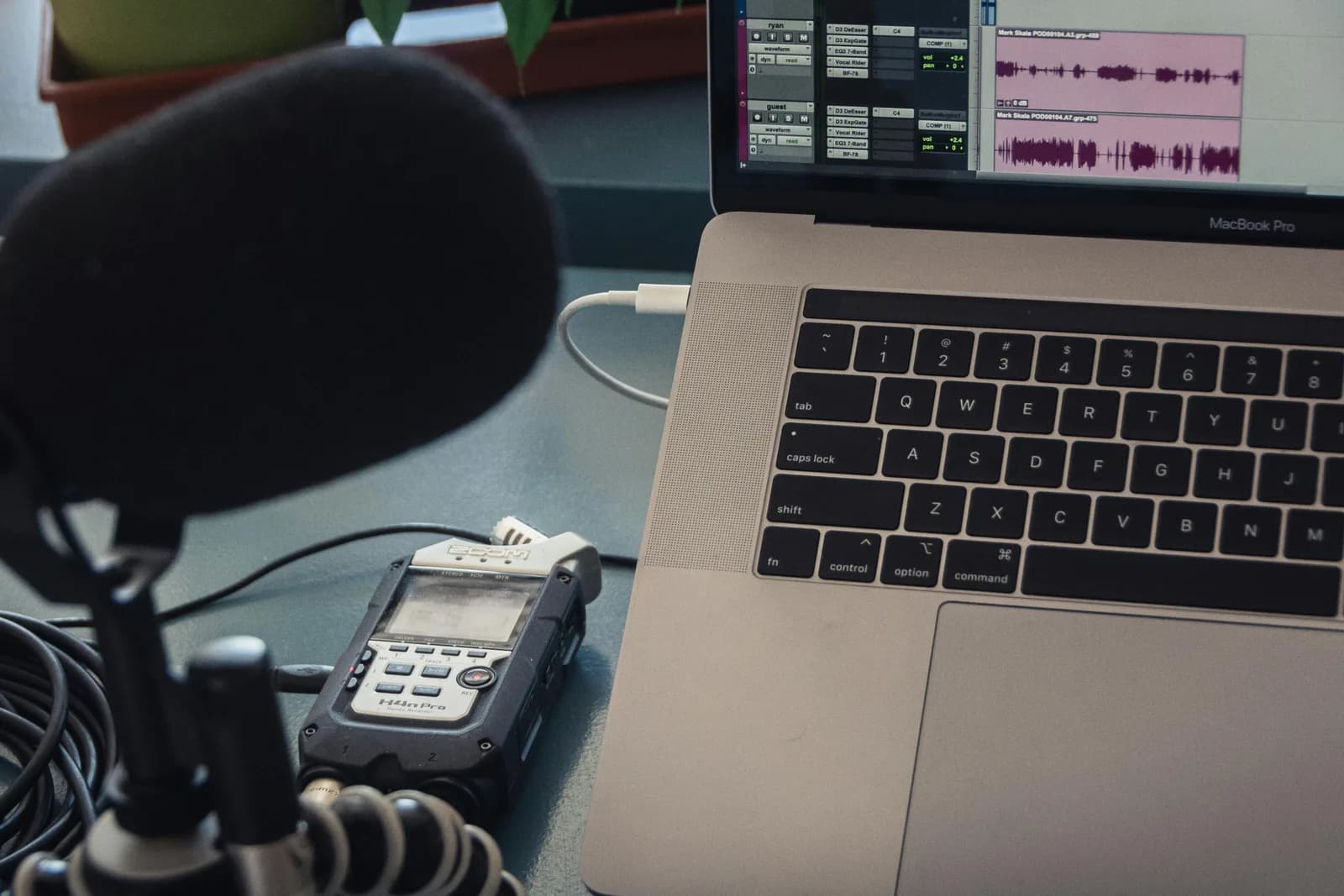
Hier is de saaie waarheid. Evernote levert geen eigen, altijd-aan engine voor live dicteren. Zelfs Evernote's eigen helptekst verwijst je naar je apparaat: schakel de spraakherkenning van je systeem in en gebruik dan de microfoon. Het is het besturingssysteem dat het werk doet.
Op de desktop betekent "spraak naar tekst in Evernote" een van twee tools van het besturingssysteem. Op een Mac is dat macOS Dictation, dat in korte stukjes transcribeert — het stopt na een poosje stilte en je moet het opnieuw activeren, dus langdurig dicteren is een reeks starts en stops. Op Windows is het Spraaktypen (Win+H) of Spraaktoegang, gratis en ingebouwd, dat rechtstreeks in het actieve Evernote-veld typt.
Op mobiel is het nog simpeler dan mensen denken. De "Evernote-spraak-naar-tekst" die je op een iPhone of Android ziet, is de dicteermicrofoon van je toetsenbord — de microfoon van het iOS-toetsenbord of van Gboard. Evernote is het tekstveld; het toetsenbord doet het transcriberen.
En dan is er het deel dat echt van Evernote zelf is: audio opnemen plus AI Transcribe. Dat verdient een eigen sectie, want het is het stuk dat mensen het vaakst verwarren met live dicteren.
Wat Evernote je werkelijk geeft: opnemen en daarna transcriberen
Evernote heeft wél een echte audiofunctie. Vanuit de editor van een notitie kun je op Invoegen (+) > Audio-opname klikken, het zijbalkmenu "..." gebruiken, of de slash-opdracht /audio typen. Je kunt tegelijkertijd typen en opnemen; pauzeren, hervatten en stoppen slaat het fragment op als bijlage in de notitie.
Nadat het fragment is opgeslagen, verschijnt er een knop Transcriberen, en Evernote AI Transcribe plaatst een geschreven transcriptie in de notitie. Het zet ook geüploade audio-, video- en afbeeldingsbestanden om naar tekst. De limiet is 100 MB of 60 minuten per opname.
Lees die volgorde nog eens, want daar draait het om. Je neemt een bijlage op, en daarna transcribeer je die. Dat is opnemen-dan-transcriberen. Het is niet hetzelfde als woorden die op je cursorpositie verschijnen terwijl je spreekt. Beide zijn nuttig. Ze lossen verschillende problemen op. Een opgenomen interview vraagt om AI Transcribe. Een notitie die je nú aan het schrijven bent, vraagt om live dicteren.
Het gat is dus live dicteren op de cursorpositie op de desktop — wat het besturingssysteem op een stop-startmanier doet en Evernote helemaal niet doet. Dat is het gat dat een systeembrede sneltoets opvult.
Dicteer in elke Evernote-notitie met een sneltoets
Hier komt Whisper in beeld. Whisper is een desktop-app voor Windows en macOS die dicteren achter één globale sneltoets plaatst. Houd de toets vast, praat, laat los, en de tekst belandt op je cursorpositie in welk veld je ook hebt aangeklikt.
De standaardsneltoets is Ctrl+Space op Windows en Command+Option op macOS — houd hem ingedrukt als push-to-talk en laat los om te stoppen. Omdat hij op het niveau van het besturingssysteem werkt, plakt hij in de Evernote-desktop-app op dezelfde manier als in Slack, Gmail of je editor: één sneltoets, elke app, geen instellingen per app. Whisper is een native desktop-app, geen browserextensie, dus het dicteert in de Evernote-desktop-app, niet alleen in Evernote in een tabblad.
Eén eerlijke kanttekening. Whisper plakt in het ene actieve veld, één veld tegelijk — de notitietitel of de notitie-inhoud, waar je cursor ook staat. Het vult niet in één keer een volledige notitie-indeling in. Je klikt waar de woorden moeten komen, dan praat je. Dat is alles.
De lunchtrommeltest is wat mij overtuigde van mijn eigen tool, wat een ongemakkelijke zin is om te typen. Een dinsdagavond, lunchtrommels makend voor twee kinderen, en de school stuurde een toestemmingsformulier dat vóór acht uur beantwoord moest worden. Ik pakte de laptop met één hand, drukte tussen het snijden van komkommer door op de sneltoets en dicteerde de notitie er zo in — het deel waar ik stopte om te vragen hoe je de naam van de juf spelt, het deel waar de jongste vroeg waarom de maan er soms niet was. De notitie werd geschreven. De lunchtrommels werden gemaakt. Datzelfde kostte vroeger vijftien minuten typen met één hand.
Je hoeft me niet op mijn woord te geloven over hoe het werkt. De ingebedde weergave hieronder is de echte desktop-app. Kies een taal, bekijk de instellingen, zie precies wat je krijgt na de installatie — geen registratie, geen screenshot van iets dat misschien wel of niet overeenkomt met het uiteindelijke product.
Het ondersteunt meer dan 90 talen in zowel lokale als cloudmodus, waarbij de meertalige modellenlijn 99-plus haalt inclusief automatische detectie (de Engels-only modelvarianten doen precies één taal — Engels — en niets anders). Voor de meeste mensen die notities in Evernote dicteren, is het aantal talen niet de doorslaggevende factor. Ook de OS-dictatie van Evernote en AI Transcribe ondersteunen tal van talen. Het verschil dat ertoe doet, is live, systeembreed en op het apparaat zelf.
Maak het gedicteerde automatisch netjes
Onbewerkte spraak zit vol stopwoorden. "Eh," valse starts, het stukje waar je per ongeluk hardop "komma" zei. Whisper kan een optionele AI-opschoning uitvoeren bovenop de ruwe transcriptie, zodat wat in je notitie belandt leest als geschreven tekst in plaats van als een transcript van je gedachten.
In de gratis lokale opstelling draait die opschoning op je eigen machine. In Pro draait hij via je eigen cloud-API-sleutel, die ook webantwoorden toevoegt. Hoe dan ook is het optioneel — zet het uit en je krijgt de woordelijke transcriptie. Ik laat het aanstaan voor e-mail en uit voor citaten die ik woord voor woord nodig heb.
Offline en privé: je notities blijven op je laptop
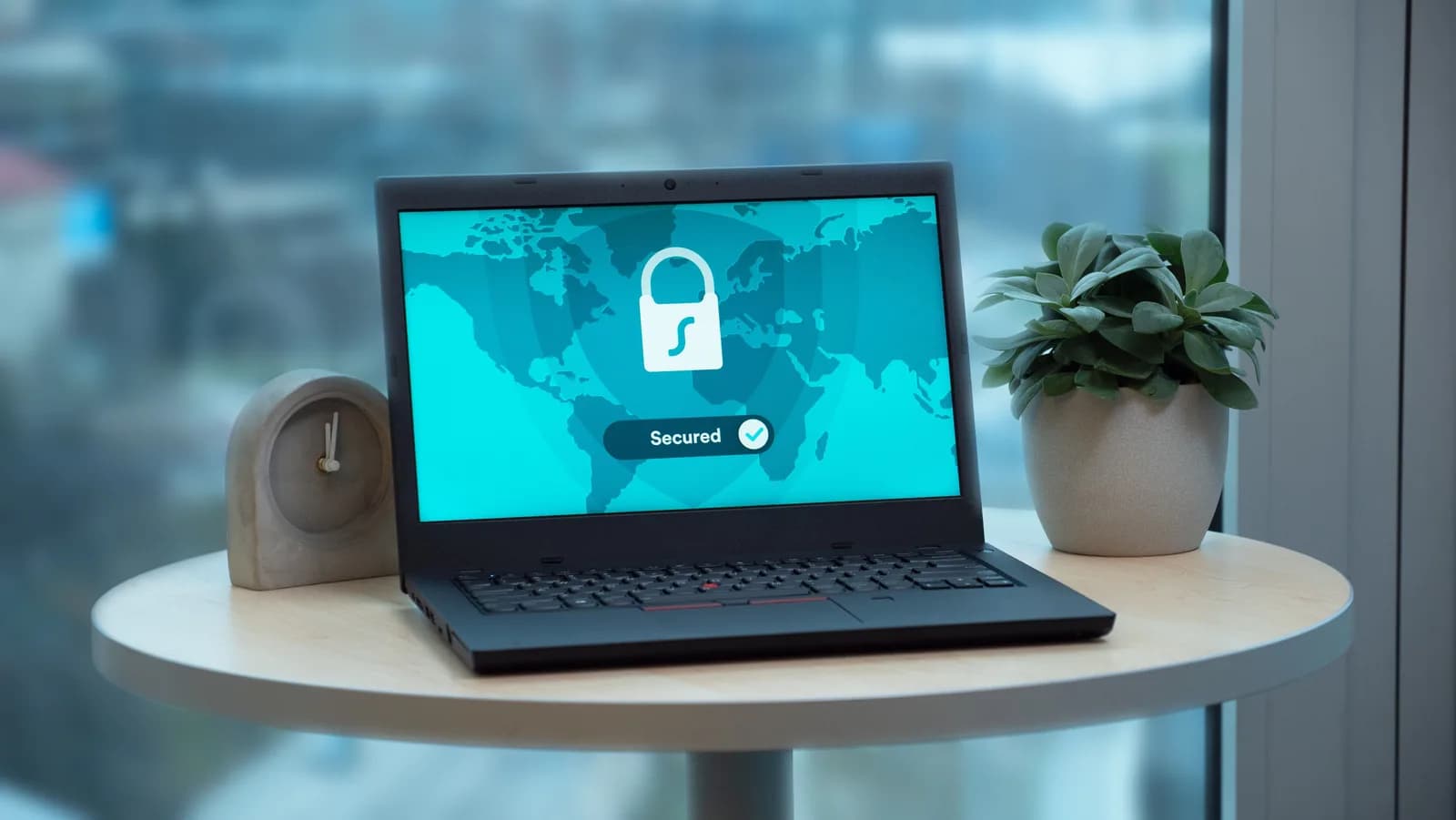
Dit is de ene mening waar ik mijn vlag bij plant: alleen-cloud dicteren is een privacyramp die erop wacht getranscribeerd te worden. Je salarissheet, de e-mail aan de school van je kind, de klantnotitie die je opstelt — niets daarvan zou door de logs van een leverancier moeten gaan omdat je met je stem wilde typen.
De lokale modus van Whisper draait volledig offline. Tijdens het transcriberen is geen internet nodig; de audio verlaat de machine nooit. Het enige wat een verbinding nodig heeft, is de eenmalige modeldownload, ergens tussen de 140 MB en 3 GB afhankelijk van welk model je kiest. Daarna wordt elk woord dat je in een Evernote-notitie dicteert verwerkt op je eigen CPU, zonder enige netwerkactiviteit.
Dat is het structurele contrast met Evernote AI Transcribe en de cloud-transcriptietools rond dit onderwerp — die sturen je audio naar een server om die als tekst terug te krijgen. Voor een podcast die je toch al publiceert, prima. Voor je vergadernotities zou ik het lokaal houden. Wil je het bredere pleidooi voor snel dicteren op het apparaat zelf, dan heb ik dat gemaakt in hoe je sneller typt met je stem.
De lokale pijplijn is gratis voor ingelogde gebruikers, zonder kaart bij aanmelding. De cloudfuncties zitten achter Whisper Pro — je kunt de opties vergelijken op de prijzenpagina in plaats van hier een getal van mij aan te nemen.
Wanneer je Whisper overslaat en Evernote's AI Transcribe gebruikt

Voor één veelvoorkomende klus zou ik Whisper overslaan. Als wat je eigenlijk hebt een opname is — een vergadering die je hebt opgenomen, een spraakmemo, een college dat je op je telefoon hebt vastgelegd — en je wilt die uitgeschreven hebben, gebruik dan Evernote's eigen AI Transcribe. Je neemt het fragment op in de notitie (of uploadt een bestand), klikt op Transcriberen, en Evernote plaatst de tekst erin. Het verwerkt audio tot 100 MB of 60 minuten per opname. Dat is de juiste tool voor opnemen-dan-transcriberen, en die zit in de app die je toch al gebruikt.
De scheidslijn is helder. Opgenomen audio die je achteraf uitgeschreven wilt hebben, binnen Evernote → AI Transcribe. Live woorden die verschijnen terwijl je een notitie opstelt, offline, gratis, met één sneltoets in elke app → Whisper. Als je behoefte echt de eerste is, installeer dan geen tweede tool. Evernote heeft je al gedekt.
Evernote verbergt geen dicteer-engine voor je. Op de desktop doet je besturingssysteem het live-deel in stop-startstoten, op mobiel doet je toetsenbord het, en AI Transcribe verwerkt de opnames die je al hebt gemaakt. Het stuk dat niets natives netjes opvult, is live, offline dicteren met één sneltoets in de notitie die je nú schrijft. Dat is het gat. Ik bouwde er een tool voor, ik dicteer er toestemmingsformulieren mee tussen het snijden van komkommer door, en het werkt ook in elke andere app. Bekijk hoe Whisper werkt, of download het en dicteer je volgende notitie in plaats van die te typen. Voor naburige apps dekt dezelfde aanpak spraak naar tekst in OneNote, dicteren in Obsidian en spraaktypen op een Mac.
Dicteer je volgende Evernote-notitie
Klik in de notitie, houd de toets vast, praat, laat los. De transcriptie belandt waar je cursor staat — in Evernote en in elke andere app.
Gratis lokale modus voor elk ingelogd account. Geen kaart nodig om te beginnen.



