 Door Denys Medvediev
Handleiding
YouTube-video's transcriberen: 3 manieren
Drie methoden dekken bijna alles: open het transcriptiepaneel van de video zelf, plak de link in een gratis generator, of dicteer je eigen aantekeningen met je stem. Voor de eerste twee heb je alleen een browser nodig.
Laatst bijgewerkt: juni 2026
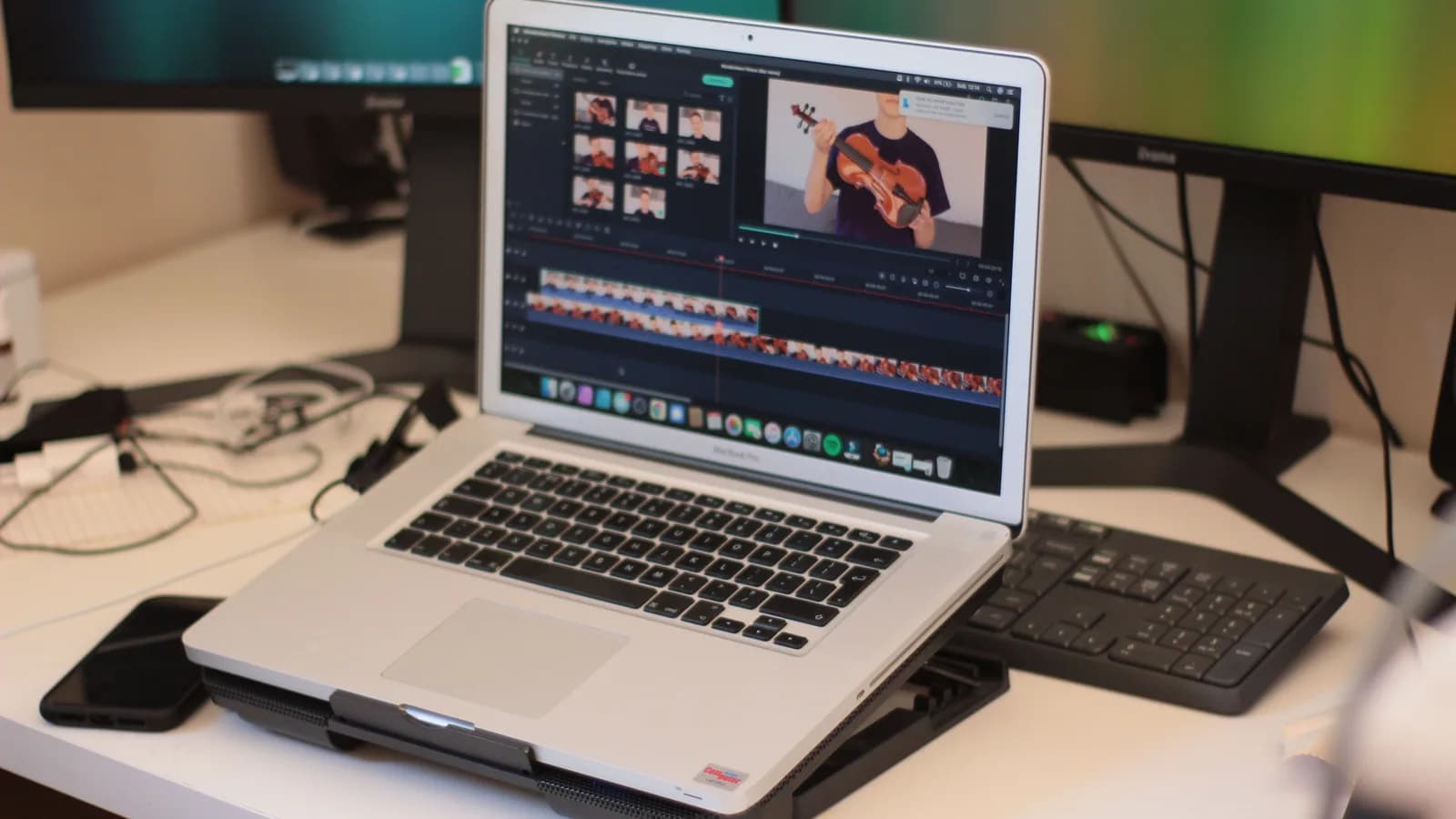
Om YouTube-video's te transcriberen dekken drie methoden bijna alles: open het paneel Transcriptie weergeven van de video zelf voor elke video met ondertiteling, plak de link in een gratis online transcriptiegenerator voor schonere tekst en downloads, of leg je eigen aantekeningen vast en dicteer ze met een desktoptool. Voor de eerste twee heb je alleen een browser nodig.
Vorige week was ik twintig minuten bezig om drie zinnen uit een lezing van veertig minuten te kopiëren. Niet de hele lezing transcriberen. Drie zinnen, ergens rond de achttiende minuut, die ik in een e-mail wilde citeren. Ik spoelde heen en weer alsof ik een bom aan het ontmantelen was. De saaie waarheid is dat de meeste mensen die naar een tool grijpen om YouTube-video's te transcriberen het hele transcript helemaal niet nodig hebben. Ze willen lezen in plaats van kijken, een citaat pakken, of een video omzetten in aantekeningen die ze later kunnen doorzoeken.
YouTube-video's stapelen zich op in tabbladen zoals ongelezen boeken zich opstapelen in een boekenkast, en er een op normale snelheid bekijken is de traagste manier om er informatie uit te halen. De zoekresultaten hiervoor zijn op dit moment een muur van plak-je-link-widgets, allemaal vrijwel identiek, allemaal met de belofte van gratis transcripties binnen enkele seconden. De meeste werken prima. De vraag is welke methode past bij wat jij wilt doen. Deze gids loopt er drie door: YouTube's eigen ingebouwde transcript, gratis generators waar je een URL in plakt, en een desktoptool voor dicteren voor het stuk waar die generators niet bij kunnen. Aan het eind weet je binnen tien seconden waar je naar moet grijpen, en spoel je niet meer met opeengeklemde kaken door een tijdlijn. Ik lees onze supportmail, dus ik heb veel mensen eerst de verkeerde zien kiezen. Meestal vlak nadat ik zelf eerst de verkeerde koos.
De gratis manier zit al in YouTube
Als de video ondertiteling heeft, heb je het transcript al. Je hebt geen tool, account of creditcard nodig. Open de video, kijk eronder bij het beschrijvingsgebied en klik op Transcriptie weergeven. Er opent een paneel naast de speler met de volledige tekst, en terwijl de video speelt, scrolt het paneel mee naar de regel die wordt uitgesproken. Klik op een willekeurige regel en de video springt naar dat moment.
Dit is de methode die de meeste artikelen onderaan wegstoppen, waarschijnlijk omdat er niets omheen te verkopen valt. Hij werkt op desktop en op mobiel. De voorwaarde: de video moet om te beginnen ondertiteling hebben. De meeste populaire kanalen hebben die wel, automatisch gegenereerd of toegevoegd door de uploader, maar een oudere upload van een kleine maker heeft die misschien niet.
Controleer of het gelukt is: het transcriptiepaneel toont tekst die meescrollt met het geluid. Als het helemaal niet opent, heeft de video geen ondertiteling en ga je door naar methode twee.
Nog iets dat mensen vaak missen. Het transcriptiepaneel heeft een klein menu om de tijdstempels uit te zetten, waardoor de tekst veel makkelijker als nette lopende tekst te kopiëren is. Die schakelaar zit in het paneel, niet in de supportdocumentatie. Hij is breed gedocumenteerd, maar niet op YouTube's officiële helppagina. Goed om te weten voordat je een muur van getallen in een document plakt.
Plak een link, krijg schonere tekst
Wanneer je het transcript buiten YouTube wilt hebben (om het te downloaden, door een samenvatter te halen, of een video te lezen die in het ingebouwde paneel tegenstribbelt), is een gratis generator waar je een URL in plakt de juiste keuze. De vorm is altijd dezelfde. Kopieer de YouTube-URL, plak die in een vakje, krijg de tekst terug.
Tactiq's gratis YouTube-transcriptgenerator neemt een geplakte URL aan, vraagt om geen installatie, geen aanmelding en geen e-mailadres, en laat je het resultaat downloaden als .txt-bestand. Hij is er eerlijk over dat de automatische spraakherkenning niet altijd 100% nauwkeurig is, wat het eerlijke is om te zeggen. NoteGPT's generator doet dezelfde plak-een-link-truc, geeft een transcript met tijdstempels terug, ondersteunt meerdere talen, laat je kopiëren met of zonder de tijdstempels, en gooit er nog AI-samenvattingen bovenop. Het topresultaat, youtubetotranscript.com, adverteert in de FAQ met vertaling, lengtelimieten en een API. Beschouw die als geadverteerd, niet als getest.
Controleer of het gelukt is: je kunt de transcripttekst selecteren, kopiëren of downloaden. Als de tool blijft hangen of niets teruggeeft, heeft de video meestal geen ondertiteling om uit te putten. Deze generators lezen YouTube's bestaande ondertitelingsspoor; ze luisteren niet naar het geluid.
Die laatste zin is de hele beperking. En daar komt de derde methode om de hoek kijken.
Wat de link-tools niet kunnen
Elke methode hierboven hangt ervan af dat YouTube een ondertitelingsspoor heeft om te overhandigen. Geen ondertiteling, geen transcript. Dat dekt de meeste openbare video's, maar er blijft een gat: audio die helemaal geen openbare YouTube-video is. Een privélink die iemand met je deelde. Een livestream zonder ondertiteling. Een fragment in een cursusspeler. Je eigen beeldmateriaal voordat je het uploadt.
Er blijft ook een tweede, stiller gat. Soms wil je niet de woorden van de video. Je wilt jouw woorden over de video. De aantekening die je tijdens het kijken zou opschrijven. De samenvatting in je eigen bewoordingen. De drie zinnen die je een collega zou dicteren om uit te leggen waarom deze lezing ertoe doet.
Hier verdient een desktop-stemtool zijn plek, en het is de moeite waard om precies te zijn over wat hij wel en niet doet. Whisper by Remskill is een dicteer-app die met een sneltoets werkt. Druk op de sneltoets, spreek in je microfoon, en je woorden landen als tekst bij de cursor in welke app je ook bezig bent. Hij neemt geen YouTube-link aan en transcribeert de video niet voor je. Dat is het werk van de plak-een-link-generators, niet het onze. Wat hij wel doet, is je een video laten bekijken en je eigen aantekeningen laten vastleggen door te praten in plaats van te typen, wat voor veel mensen de eigenlijke taak is die schuilgaat achter transcribeer deze video.
Praat je aantekeningen terwijl de video speelt
Dit is de werkwijze die ik gebruik. Speel de video af. Wanneer er iets de moeite waard is om te bewaren, houd je de sneltoets ingedrukt, zeg je de aantekening hardop, en laat je los. De tekst verschijnt in je document. Geen tabbladen wisselen, niet pauzeren om te typen, de draad niet kwijtraken.
Op Windows is de standaardsneltoets Ctrl+Space. Op macOS is het een push-to-talk-combinatie met alleen modificatietoetsen: houd Command+Option samen ingedrukt, laat een van beide toetsen los om te stoppen. Je kunt het aanpassen in Instellingen als het botst met iets anders. De opname-overlay laat je zien dat hij luistert, dus je hoeft nooit te gissen of hij je heeft opgevangen.
Transcriptie loopt op twee manieren, en jij kiest. De lokale modus draait op je eigen machine via twee pure-Rust-engines: OpenAI Whisper, met modelgroottes van ongeveer 140 MB tot zo'n 3 GB en 99 talen op de meertalige varianten, en NVIDIA Parakeet TDT, een enkel model van ~600 MB dat 25 talen dekt (Engels plus 24 Europese), de snellere van de twee. In de lokale modus verlaat er niets je laptop. De cloud-modus werkt met je eigen OpenAI-sleutel, met gpt-4o-mini-transcribe of gpt-4o-transcribe voor de spraak-naar-tekst, voor wanneer je de nieuwste modellen en webtoegang wilt.
De lokale pijplijn is gratis voor elke ingelogde gebruiker; cloud is de Whisper Pro-laag.
Dit is het deel waar ik mijn eigen vooringenomenheid toegeef. De meeste productiviteitstools zijn typeproblemen in vermomming. Een notitie-app, een klembordbeheerder, een tweede brein met elf geneste databases: onder dat alles ligt dezelfde handeling van je vingers over toetsen bewegen om iets vast te leggen dat je al weet te zeggen. Dicteren slaat het toetsenbord over. Spreken gaat met zo'n 145 woorden per minuut tegenover ongeveer 40 voor typen, dus een video-aantekening die een minuut kostte om te typen, kost ongeveer vijftien seconden om te zeggen. De oplossing voor een typeprobleem is meestal niet een gladdere app. Het is niet typen.
Controleer of het gelukt is: je kunt de hele video bekijken en eindigen met een pagina aantekeningen zonder ooit het toetsenbord aan te raken, behalve om te scrollen.
Tijdstempels, SRT-bestanden en andere talen
Drie dingen waar mensen om vragen die niet allemaal uit dezelfde hoek komen, dus laat me ze op een rijtje zetten.
Tijdstempels. Het ingebouwde paneel van YouTube en NoteGPT geven je allebei regels met tijdstempels die je met of zonder de getallen kunt kopiëren. Als je tijdstempels wilt die gekoppeld zijn aan de bestaande ondertiteling van de video, gebruik die dan. Een microfoon-dicteertool weet niet waar je je bevindt in de video van iemand anders.
SRT- en VTT-ondertitelbestanden. Dit is een klus voor ondertitelexport. OpenAI's eigen spraak-naar-tekst-API kan srt- en vtt-formaten uitvoeren met het whisper-1-model, en bewerkingstools zoals Descript maken ondertitelbestanden van media die je uploadt. Whisper by Remskill plakt platte tekst bij de cursor. Hij is gebouwd om woorden in je apps te krijgen, niet om een .srt-bestand te maken. De juiste tool voor de juiste klus.
Andere talen. De plak-een-link-generators verwerken meerdere talen vanaf YouTube's ondertitelingsspoor. Als je je eigen meertalige aantekeningen dicteert, dekt de lokale Whisper-engine 99 talen op zijn meertalige modellen en kan spraak naar het Engels vertalen; Parakeet dekt er 25 en vertaalt niet. Voor stap-voor-stap dicteer-instellingen loopt de gids voor spraak-naar-tekst-apps het hele ding door.
Interviews en opgenomen gesprekken. Dezelfde werkwijze met het neerzetten van een bestand verwerkt opgenomen interviews, waarbij je meestal nette sprekerstekst wilt uit een lang zitgesprek. Onze gids over hoe je interviews automatisch transcribeert behandelt dat specifieke geval van begin tot eind.
Wanneer je Whisper helemaal moet overslaan
Als je enige doel is een openbare YouTube-video als tekst te lezen, sla Whisper dan over en denk er niet over na. YouTube's ingebouwde transcript is gratis, meteen beschikbaar en al in je browser geïnstalleerd.
Als je een downloadbaar bestand of een schonere kopie nodig hebt, doet een gratis generator zoals Tactiq dat zonder account en zonder e-mailadres en exporteert hij een .txt.
Als je ondertitels in een video monteert die je aan het bewerken bent, is een zwaargewicht-editor zoals Descript (die adverteert met 30-plus talen en tot 95% nauwkeurigheid op geüploade media) de juiste categorie, niet wij. Wij zijn voor het deel waar die tools niet bij komen: je eigen woorden vastleggen, met je stem, terwijl je kijkt.
Op de middag dat ik twintig minuten verloor aan drie zinnen, liep mijn oudste dochter langs, keek hoe ik voor de vierde keer dezelfde tien seconden terugspoelde, en vroeg waarom ik het niet gewoon las. Ik zei dat de video niet met een transcript kwam. Ze zei dat alles tegenwoordig een transcript heeft, pap, en liep weg om huiswerk te doen waar ze zich een uur later met praten weer onderuit zou wurmen. Ze had grotendeels gelijk. Het transcript is er meestal al: onder de video, achter een link, of één sneltoets weg in je eigen woorden.
Probeer het bij je volgende video
Download Whisper en dicteer je volgende ronde video-aantekeningen in plaats van ze te typen.
Gratis voor de hele lokale pijplijn. Geen creditcard bij aanmelding.



