 Door Denys Medvediev
Gids
Dicteersoftware voor academici
Onderzoekers, professoren en promovendi schrijven papers en beurzenonderzoeksteksten sneller in door te spreken. Druk op een sneltoets, spreek, en de transcriptie verschijnt direct bij de cursor in Word, een Overleaf-tabblad, Google Docs of Scrivener. Het werkt offline, zodat ongepubliceerd werk uw computer nooit verlaat.
Laatste update: juni 2026
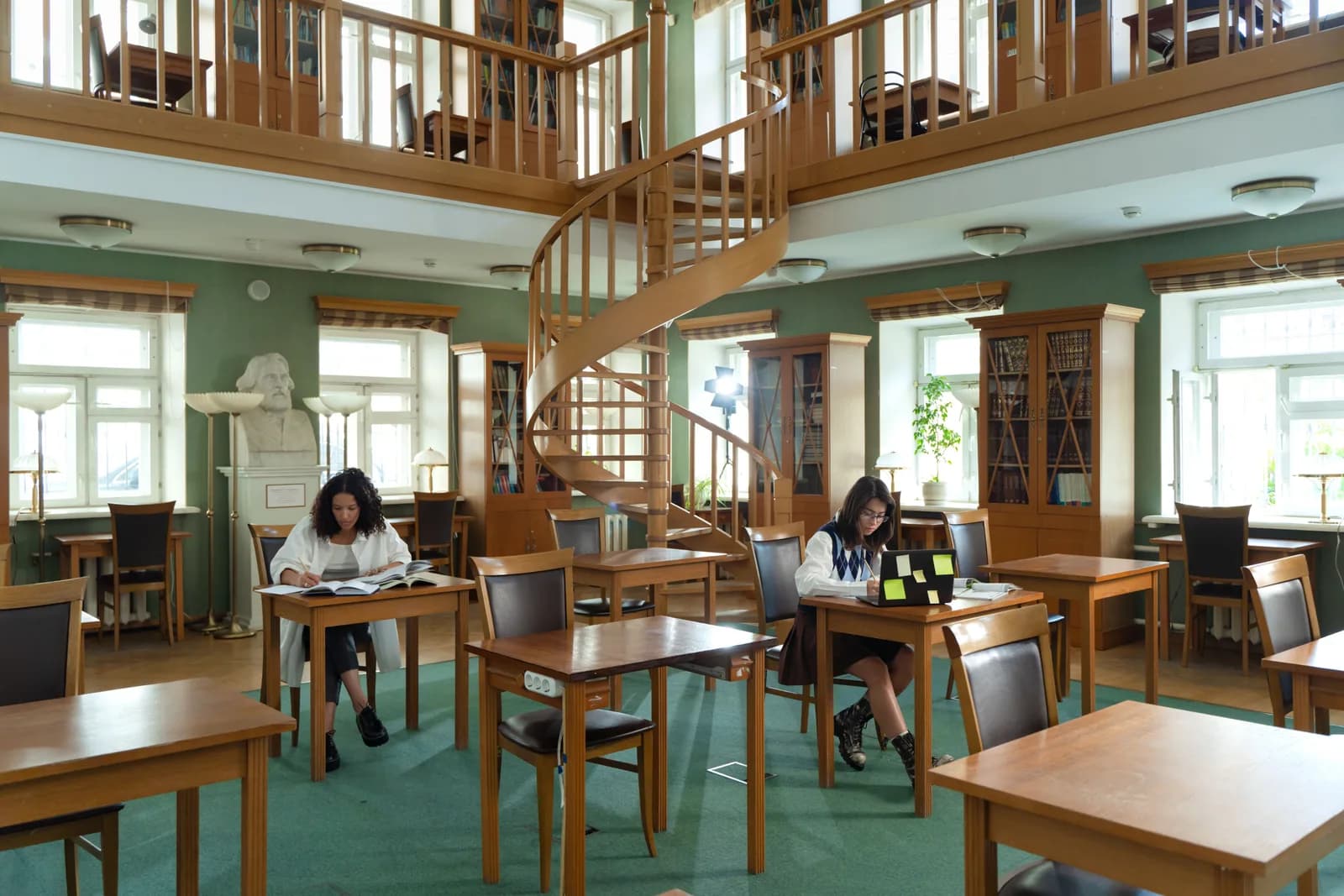
Dicteersoftware voor academici zet gesproken zinnen om in getypte tekst in elke schrijfapp — Word, LaTeX-editors, Google Docs of Scrivener — via een systeembrede sneltoets. Een tool als Whisper werkt volledig offline, zodat lopend onderzoek op uw machine blijft, en leert vakjargon en auteursnamen, zodat technische termen correct worden getranscribeerd.
Een literatuuroverzicht is een vreemd document om te typen. U weet al wat u wilt zeggen — u hebt de veertig papers gelezen, het argument zit in uw hoofd — en dan besteedt u een uur aan het omzetten van dat argument in toetsaanslagen, vingerkramp na vingerkramp. Het denkwerk is gedaan. Het typen is puur belasting. Die kloof, tussen het kennen van de zin en het fysiek produceren ervan, is precies waar dicteren zijn waarde bewijst in een academische workflow.
Mensen zoeken naar "dicteersoftware voor academici" en verwachten iets dat speciaal voor de academische wereld is gebouwd — citaatbeheer, referentiemanagers, de complete uitrusting. Dat bestaat niet, en elke tool die dat belooft overdrijft. Wat u daadwerkelijk krijgt is eenvoudiger en nuttiger: een manier om een alinea te spreken in de editor die u al gebruikt, zonder dat het audio van uw ongepubliceerde resultaten een server raakt. Twee minuten om in te stellen, en het werkt even goed in Word als in een LaTeX-bestand.
Dit is het punt dat de meeste pagina's die op dit zoekwoord mikken overslaan. Een manuscriptconcept is gewoon een tekstvak. Dat geldt ook voor de methodensectie, de begeleidende brief aan een redacteur en de samenvatting die u steeds herschrijft. Dictaat dat bij de cursor plakt, maakt niet uit of die cursor in Microsoft Word staat, in een Overleaf-editor, een Google Doc of een Scrivener-kaart. Het typt waar u het naartoe wijst.
De echte vraag is dan ook niet: "Bestaat er speciale dicteersoftware voor de academische wereld?" Grotendeels niet, en u heeft het ook niet nodig. De vraag is welk dicteergereedschap u bovenop uw editor gebruikt, of het offline blijft voor werk dat u niet kunt riskeren te lekken, en of het de namen en termen uit uw vakgebied kan spellen. Ik behandel dat alles, leg een tool in, en vertel u voor welk ene geval u een heel andere tool nodig heeft.
Waarom onderzoekers grijpen naar dicteren
De eerlijke reden is volume. Academisch schrijven is van nature langgerekt — een paper telt zo achthonderd woorden, een proefschrifthoofdstuk veel meer, een beurzenaanvraag heeft zijn eigen woordtelling en een deadline die niet schuift. Dit alles typen kost tijd, en die traagheid stapelt zich op als u de inhoud al kent. Gesproken taal gaat voor de meeste mensen drie tot vier keer sneller dan typen, en daarom werkt een eerste ontwerp dicteren en dan bewerken beter dan een nette versie typen die u toch gaat bewerken.
De tweede reden zijn uw handen. Lange schrijfsessies zijn de oorzaak van repetitieve belastingsblessures, en veel onderzoekers die ik van heb gehoord, zijn beginnen te dicteren niet als snelheidstruc maar als manier om te blijven schrijven op dagen dat hun polsen protesteerden. Dit is een productiviteits- en toegankelijkheidshulpmiddel — geen medisch apparaat en geen medisch advies — het elimineert toetsaanslagen, niets meer. Maar toetsaanslagen elimineren is precies wat u wilt wanneer een proefschriftverdediging zes weken weg is en uw handen het knelpunt zijn.
De derde reden is vastleggen. Het goede idee voor de discussiesectie arriveert terwijl u naar het koffiezetapparaat loopt, niet terwijl u achter het toetsenbord zit. Met een sneltoets die u kunt indrukken en waarna u kunt spreken, wordt het idee een alinea in uw concept voordat het vervliegt. Ontwerpen, niet typen — dat is de verschuiving. U stopt met het teken voor teken produceren van tekst en begint zin voor zin te produceren, wat dichter bij de manier staat waarop het argument werkelijk in uw hoofd leeft.
Druk een sneltoets, spreek, de tekst landt in uw concept
Dit is de hele werking, en die is heerlijk saai. U drukt een sneltoets in, spreekt, laat los en de transcriptie plakt bij de cursor in welk tekstveld ook actief is. Whisper houdt een korte staart vast nadat u de toets loslaat, zodat uw laatste woord niet wordt afgekapt. Omdat het plakt via de cursor van het besturingssysteem, is uw editor gewoon "een willekeurig tekstvak" — een Word-document, een Overleaf-bronvenster, een Google Docs-alinea, een Scrivener-kaart, het commentaarvak op het inzendingsportaal van een tijdschrift.
Dit is het deel dat marketingpagina's onnodig ingewikkeld maken. Er is geen plug-in om in Word te installeren, geen LaTeX-pakket om toe te voegen, geen add-on om in Google Docs te autoriseren. Uw cursor staat in het manuscript, u spreekt, de woorden verschijnen in het manuscript. Een kleine capsule verschijnt terwijl u spreekt, zodat u weet dat het luistert:
De sneltoets is het enige dat u van tevoren goed moet instellen. Op Windows is het Ctrl+Space; op Mac is het Command+Option, een combinatie van modificatietoetsen die u ingedrukt houdt tijdens het spreken. Beide zijn te wijzigen in Instellingen als ze botsen met een snelkoppeling die uw editor al gebruikt — en academische tools zitten vol botsende snelkoppelingen, dus dit telt hier meer dan normaal. Als u eerder dicteren op Windows of op Mac heeft ingesteld, is dit hetzelfde spiergeheugen gericht op uw concept.
In twee minuten instellen (Windows of Mac)
U heeft een Mac met Apple Silicon of een Windows 10-of-nieuwer-pc nodig, een werkende microfoon en uw editor open — Word, een browsertabblad met Overleaf of Google Docs, Scrivener, waar u ook in schrijft. De volledige lokale pipeline is gratis voor elk ingelogd account, zonder dat er bij aanmelding om een betaalmethode wordt gevraagd. Dit is de volgorde.
Stap 1 — Installeer Whisper en meld u aan.
Download via de downloadpagina, installeer en maak een gratis account aan. Geen creditcard. De volledige lokale transcriptiepipeline opent direct.
U weet dat het werkt wanneer het systeemvakpictogram van de app verschijnt en de installatiewizard aanbiedt een model te kiezen.
Stap 2 — Kies een transcriptiepad.
De app kiest niet voor u. U krijgt drie opties: Cloud (OpenAI, breng uw eigen sleutel mee), Local Parakeet of Local Whisper. Kies voor ongepubliceerd werk lokaal — meer hierover welk model te kiezen twee secties verder.
U weet dat het werkt wanneer een model klaar is met downloaden en als gereed wordt weergegeven.
Stap 3 — Bevestig uw sneltoets.
Windows gebruikt standaard Ctrl+Space, Mac Command+Option ingedrukt houden als push-to-talk. Geef op Mac de toegankelijkheidsmachtiging wanneer daarom wordt gevraagd; zonder deze machtiging kan de plak-bij-cursor-functie andere apps niet bereiken.
U weet dat het werkt wanneer een testopname in een willekeurig tekstveld wordt geplakt.
Stap 4 — Zet uw cursor in uw concept en spreek.
Open uw manuscript, klik op de plek voor de volgende zin, houd de sneltoets ingedrukt, spreek de zin uit, laat los. De transcriptie verschijnt bij de cursor, in het document.
U weet dat het werkt wanneer uw gesproken zin als tekst in het concept staat.
Het langzame onderdeel is het downloaden van het model, niet het instellen. Al het andere zijn de vier bovenstaande stappen. Zodra het draait, is een alinea ontwerpen geen typetaak meer maar een spreektaak, en uw editor heeft nooit iets gemerkt.
Vakjargon, auteursnamen en offline werken
Twee problemen zijn specifiek voor academisch schrijven, en beide hebben een echte oplossing. Het eerste is vocabulaire. Uw vakgebied staat vol met termen die een algemeen spraakmodel nooit heeft gezien — een gennaam, een chemische verbinding, een methode vernoemd naar de drie mensen die hem hebben uitgevonden, de achternaam van de auteur die u veertig keer citeert. Standaard zal elke dicteeropname sommige van die termen verknoeien, omdat het overeenkomstige veelgebruikte woorden raadt die vergelijkbaar klinken. Local Whisper lost dit op met hotwords en aangepast vocabulaire: u geeft de termen en auteursnamen die u gebruikt op, en het begunstigt de juiste transcriptie in plaats van het dichtstbijzijnde alledaagse woord. Parakeet, de snellere lokale engine, ondersteunt geen hotwords — dus als uw manuscript vol jargon staat, is dit de reden om Whisper boven Parakeet te verkiezen.
Het tweede probleem is privacy, en voor ongepubliceerd onderzoek is dat geen paranoia — het is de kern van het werk. Resultaten vóór publicatie, een beurzenaanvraag vóór indiening, een paper onder embargo, alles met een NDA of een lopende patent. Cloud-dictaat stuurt uw audio naar de server van een leverancier om te worden getranscribeerd. Lokaal dictaat doet dat niet. Zowel Whisper als Parakeet draaien volledig op uw eigen machine, zonder dat er iets van wordt verzonden, wat betekent dat de audio van uzelf die uw eigen ongepubliceerde bevindingen voorleest nooit in iemands logbestand terechtkomt. Als dat onderscheid er toe doet in uw werk — en in veel onderzoek is het niet onderhandelbaar — staat de offline-eerst-redenering volledig uitgelegd in privé, offline spraak-naar-tekst.
Tussen u en mij: dit is het deel waarop ik niet zou inleveren als ik degene was die de paper schreef. Een concept is de meest gevoelige versie van uw werk — het bevat de fouten die er nog in zitten, het is de versie die een concurrent graag zou willen hebben, en het is de versie waarop u nog geen prioriteit heeft geclaimd. Dat via een server sturen die u niet beheert om een modeldownload te besparen is een slechte ruil. Uw laptop heeft al een microfoon en een CPU. Voor een alinea tekst heeft hij geen server nodig.
Lokaal of cloud: welke modus voor academisch werk
Voor de meeste academische schrijftaken begint u lokaal. De reden dat privacy überhaupt ter sprake komt, is dat het werk ongepubliceerd is, en de lokale modus is de enige die de audio op uw machine houdt. Als uw Mac Apple Silicon heeft of uw pc van de afgelopen paar jaar is, verwerkt de lokale modus alledaags dicteren zonder problemen, en wordt cloud de nooduitgang in plaats van de standaard. Dit zijn de werkelijke verschillen tussen de drie paden die de app u laat kiezen.
Ik wil liever dat u goed kiest dan snel, dus hier is de eenvoudige versie van elk pad:
- Local Parakeet — NVIDIA's TDT-engine, zo'n 600 MB, en de snelste lokale optie — 5 tot 10 keer sneller dan Whisper op CPU. Ondersteunt Engels plus 24 andere Europese talen, 25 in totaal. Geen vertaling naar Engels en geen hotwords, dus niet afstembaar op vakjargon. Kies dit voor snel, volledig offline schrijven in gewone tekst met alledaagse woordenschat.
- Local Whisper — Langzamer dan Parakeet op dezelfde machine, maar ondersteunt hotwords en aangepast vocabulaire — precies wat u wilt voor auteursnamen en technische termen — en de meertalige builds ondersteunen 99 talen en kunnen vertalen naar Engels. De alleen-Engelse builds zijn uitsluitend voor Engels, niet voor 99 talen. Het standaard Engelse model is zo'n 480 MB. Voor een jargon-zwaar manuscript is dit de lokale keuze.
- Cloud (OpenAI, BYOK) — Beste nauwkeurigheid en webtoegang, met uw eigen OpenAI-sleutel die rechtstreeks door OpenAI wordt gefactureerd. Transcriptie via gpt-4o-mini-transcribe standaard. Vereist internet, dus dit is het enige pad dat uw machine verlaat — prima voor niet-gevoelig schrijven, de verkeerde keuze voor resultaten onder embargo. De Cloud-functionaliteit maakt deel uit van Whisper Pro.
De eerlijke waarheid is dat voor het soort tekst dat de meeste papers bestaan, local Whisper meer dan voldoende is, en de hotword-ondersteuning is wat het voor onderzoek de juiste lokale engine maakt. Cloud verdient zijn plek wanneer u topprecisie wilt voor een moeilijke opname, of wanneer u mid-zin een feit van het web nodig heeft en het werk niet vertrouwelijk is. Voor een concept dat u niet kunt riskeren te lekken, maakt de keuze zichzelf.
Van gesproken concept naar verzorgde tekst
Ruw dictaat komt eruit als een aaneengesloten tekst. U zegt "dus de resultaten suggereren een correlatie tussen de twee variabelen hoewel we moeten opmerken dat de steekproefomvang klein was" en dat is de ongeïnterpungeerde tekst die elke spraakengine u geeft. De opruiming is waar de modi van elkaar afwijken.
Windows Voice Typing voegt leestekens toe terwijl u spreekt, en macOS Dictation verwerkt basispunctatie wanneer u "komma" of "punt" zegt. Voor zwaardere opruiming — valse starts verwijderen, aaneengesloten zinnen splitsen, een gesproken alinea omzetten in iets dat u in een manuscript zou plaatsen — kan Whisper een AI-ronde uitvoeren. Zeg de activeringsfraze "Hey whisper" en de tekst wordt verbeterd voordat hij aankomt. Op een lokaal model via Ollama, zodat de opruiming ook offline blijft; in cloudmodus is het standaard gpt-5-mini.
dus de resultaten suggereren een correlatie tussen de twee variabelen hoewel we moeten opmerken um de steekproefomvang was hier nogal klein
De resultaten suggereren een correlatie tussen de twee variabelen, hoewel de steekproefomvang vrij klein was.
Een eerlijke waarschuwing, want overdrijven helpt niemand: de AI-ronde maakt grammatica en stopwoorden netjes, maar controleert uw beweringen niet op feiten en verbetert uw statistieken niet. Bovendien kan het stilletjes een precieze technische term omzetten in een veelgebruikt woord dat er net op lijkt. Lees wat het heeft geproduceerd — dat zou u sowieso doen, dit is uw paper. Behandel de opruiming als een snellere eerste versie, nooit als een definitieve. Het eerlijke antwoord is dat stem de woorden snel op papier zet, maar dat uw eigen oordeel nog steeds de wetenschap doet.
Diezelfde stroom van spreken-dan-opruimen werkt ook ver buiten het manuscript — u kunt op dezelfde manier ook verzorgde tekst in Google Docs dicteren, zodat een gezamenlijk document of een reactie op een reviewer een paar gesproken zinnen wordt in plaats van een alinea die u uittypt.
Wanneer u dicteren overslaat en een transcriptietool gebruikt
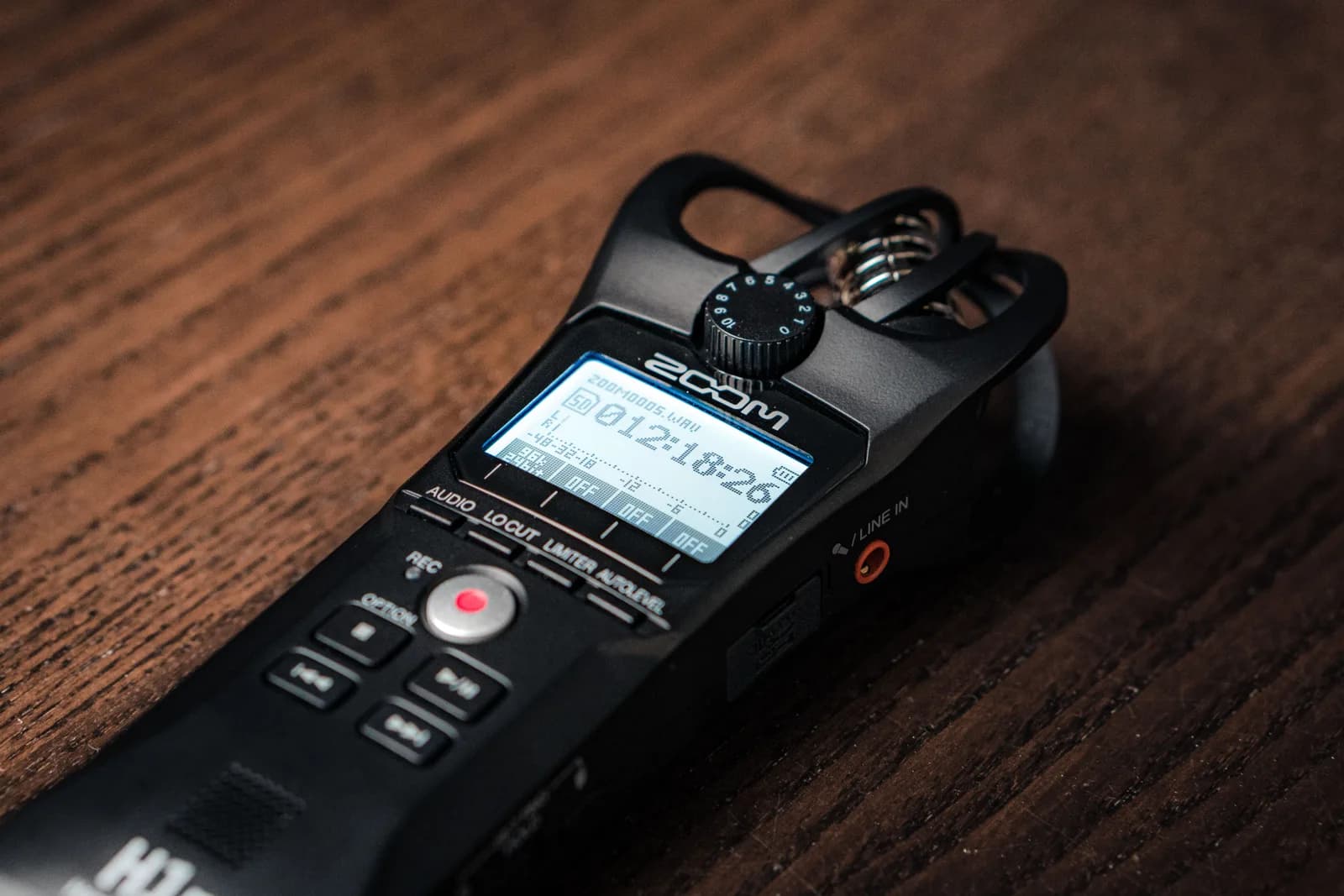
Dicteren en transcriberen worden voortdurend door elkaar gehaald, en voor academisch werk is het verschil het hele verhaal. Dicteren is u, doelgericht sprekend in realtime, die uw eigen tekst produceert. Transcriberen is een bestaande opname — een interview, een focusgroep, een lezing, uren veldwerk-audio — achteraf omzetten in tekst. Dat zijn verschillende taken, en een dicteer-sneltoets is het verkeerde gereedschap voor de tweede.
Als uw taak kwalitatieve onderzoeksaudio is — zittende interviews, opgenomen sessies, een corpus van veldopnames die u in een transcript met sprekerlabels en tijdstempels wilt omzetten — gebruik dan een gespecialiseerde transcriptiedienst of een tool gebouwd voor batchgeluidsbestanden. Dat is een taak voor het verwerken van opnames, vaak met meerdere sprekers, en u wilt software die precies daarvoor is ontworpen. Dicteersoftware, inclusief deze, is voor het deel waarbij u degene bent die spreekt en de woorden bedoeld zijn om direct in uw concept te landen.
En voor de echt kleine dingen zijn de gratis ingebouwde tools prima. Op Windows opent Windows-toets + H de Voice Typing-balk waar uw cursor ook staat; het interpuncteert vanzelf en loopt via Microsoft-servers, dus het is niet offline. Op Mac bevindt Dictation zich in Systeeminstellingen onder Toetsenbord, en op Apple Silicon kan algemene tekst op het apparaat zelf worden verwerkt. Voor een eenregelige notitie of een snelle e-mail aan een medeauteur is dat alles wat u nodig heeft. Grijp naar een gespecialiseerde, offline, systeembrede tool wanneer het werk lang wordt, de woordenschat technisch wordt of de resultaten uw machine niet mogen verlaten.
Als uw concept meer in een browser leeft dan in een desktopapp, geldt dezelfde logica in spraaktypen in Google Docs, waar de cursor — niet een add-on — ook hier de echte integratie is.
Er bestaat geen dicteersoftware die speciaal voor de academische wereld is gebouwd, en na het schrijven hiervan ben ik ervan overtuigd dat die er ook niet hoeft te komen. Het manuscript is gewoon een tekstvak, de cursor is de integratie, en de enige academisch-specifieke onderdelen — ongepubliceerd werk offline houden en de tool het jargon van uw vakgebied leren — zijn instellingen, geen afzonderlijke producten. Ik heb het grootste deel van dit artikel gedicteerd in een gewone teksteditor die niets afweet van citaties, met een tool die elk woord op mijn eigen laptop hield, en het daarna bewerkt zoals het eerste concept dat het was. Dat is de hele truc.
Schrijf uw volgende paper in door te spreken
Houd de sneltoets ingedrukt, spreek, laat los. De transcriptie landt waar uw cursor staat — Word, LaTeX, Google Docs, Scrivener — en offline, zodat ongepubliceerd werk op uw machine blijft.
Gratis lokale modus voor elk ingelogd account. Geen creditcard vereist om te beginnen.



