 Door Denys Medvediev
Gids
Zo zet je mp3 om naar tekst
Om een mp3 om te zetten naar tekst haal je het bestand door een spraak-naar-tekst-tool. De gratis, privacyvriendelijke route is een lokale open-source app zoals Buzz of de OpenAI Whisper-opdrachtregel, die op je eigen computer transcriberen. De snelste manier om te beginnen is een webconverter waar je het bestand naartoe uploadt.
Laatst bijgewerkt: juni 2026
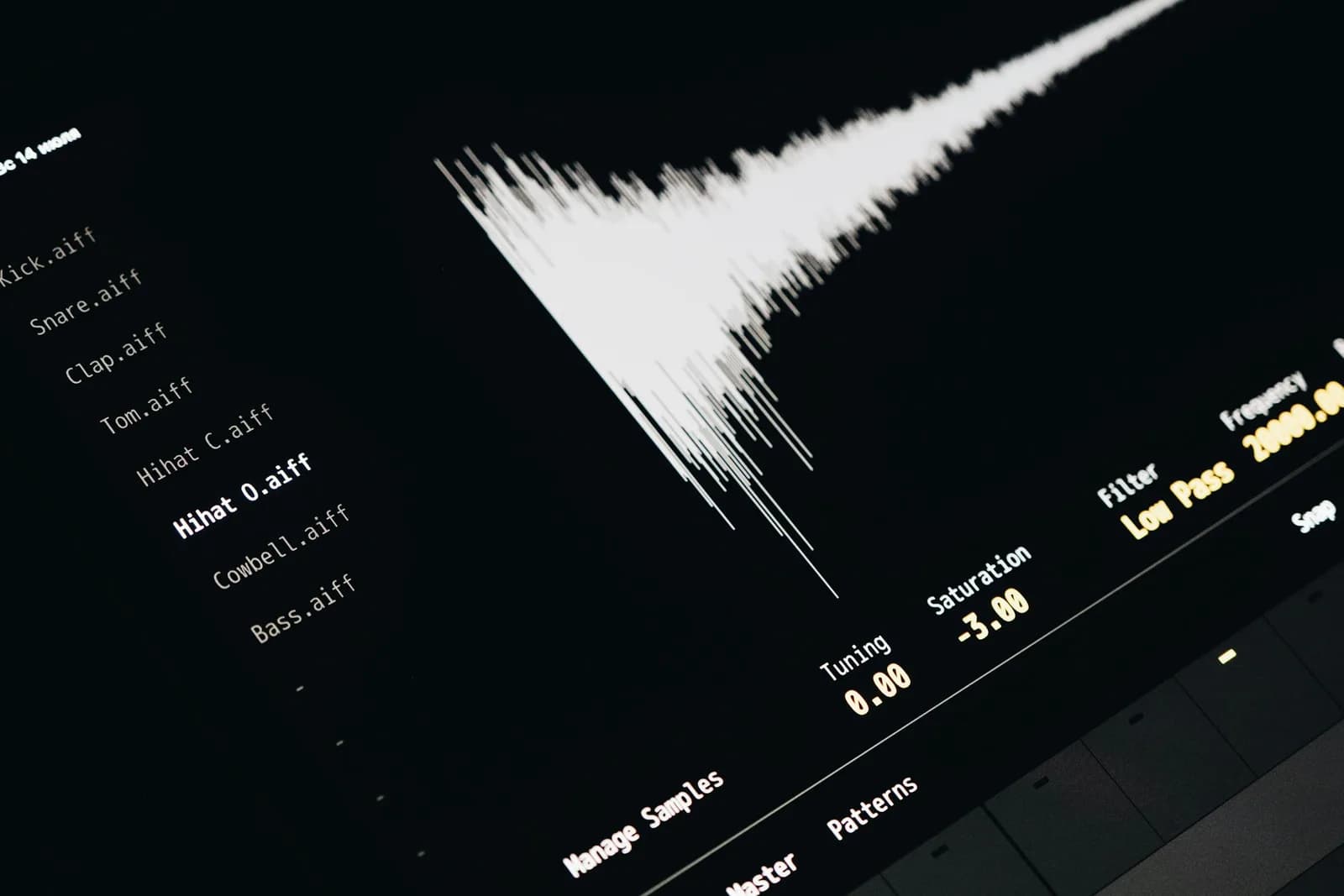
Om een mp3 om te zetten naar tekst haal je het bestand door een spraak-naar-tekst-tool. De gratis, privacyvriendelijke route is een lokale open-source app zoals Buzz of de OpenAI Whisper-opdrachtregel, die op je eigen computer transcriberen. De snelste manier om te beginnen is een webconverter waar je het bestand naartoe uploadt. Beide maken van audio bewerkbare tekst.
Je hebt dus een mp3 en je hebt de woorden erin nodig. Een opgenomen interview, een spraakmemo, een podcastaflevering, een college dat je op je telefoon hebt bewaard. De klus is in elk geval dezelfde: audio erin, bewerkbare tekst eruit.
Het goede nieuws is dat dit in 2026 een opgelost probleem is, en de meeste manieren om het te doen zijn gratis. Het iets vervelendere nieuws is dat de tools allemaal namen hebben die op elkaar lijken, dus laat ik ze even op een rij zetten.
Er zijn drie eerlijke routes. Draai een gratis lokale tool op je eigen computer (het meest privé, geen upload, kost niets). Gebruik een Mac-app die hiervoor is gemaakt. Of upload het bestand naar een webdienst die het op een server transcribeert, wat het snelst is om mee te beginnen, al verlaat de audio dan wel je computer. Welke de juiste is, hangt ervan af of je privacy of gemak belangrijker vindt, en hoe technisch je je vandaag voelt.
Ik zeg het ongemakkelijke deel maar meteen, want het zou oneerlijk zijn om het te verstoppen. De app die mijn team maakt, Whisper by Remskill, zet geen mp3-bestanden om. Het is een tool voor live dictatie. Je houdt een sneltoets ingedrukt, je praat, en je woorden verschijnen in wat je ook aan het typen bent. Een heel andere klus. Ik leg verderop uit waar het wel past, maar als je hier kwam om een bestaande opname om te zetten, zijn de tools hieronder degene die je nodig hebt.
De gratis, privacyvriendelijke route is een lokale open-source tool
Als je niet wilt dat je opname op de server van iemand anders belandt, draai dan de transcriptie op je eigen computer. De engine die vrijwel iedereen hiervoor gebruikt is OpenAI Whisper, uitgebracht onder de MIT-licentie, gratis te gebruiken, gratis in te zien, gratis te draaien. Het is dezelfde modelfamilie die veel van de betaalde apps aandrijft die je voorbij hebt zien komen.
Er zijn een paar manieren om het daadwerkelijk te gebruiken, van "ik voel me thuis in een terminal" tot "geef me alsjeblieft een knop om op te klikken".
OpenAI Whisper (Python-opdrachtregel)
Installeer het met pip, installeer de ffmpeg-tool waarvan het afhankelijk is, en richt het dan op je bestand: whisper recording.mp3 --model turbo. Het leest de mp3, transcribeert hem en schrijft een tekstbestand weg. Er zijn zes modelgroottes, van een piepklein snel model tot een groot nauwkeurig model, dus je kunt snelheid inruilen voor nauwkeurigheid. Het is meertalig en kan zelfs niet-Engelse audio naar het Engels vertalen. De adder onder het gras is de installatie. pip en ffmpeg zijn niet moeilijk, maar het is ook niet niks. Ik heb ooit twintig minuten besteed aan het repareren van een ffmpeg-pad op een nieuwe laptop. Ik heb een masterdiploma.
whisper.cpp
Hetzelfde Whisper-model, herschreven in puur C en C++ zodat het snel draait zonder Python en zonder zware afhankelijkheden. Het draait alleen op de CPU en is stevig afgestemd op Macs met Apple Silicon. Ook MIT-gelicentieerd. Je bouwt het vanuit de broncode en draait het vanaf de opdrachtregel, dus het is duidelijk voor de groep die zich thuis voelt in een terminal. Het is de slanke optie als je veel bestanden door de molen moet halen.
Buzz
Dit is degene waar ik niet-technische mensen naartoe stuur. Buzz is een gewone desktop-app met een gewoon venster. Je opent het, je kiest je mp3, en het transcribeert offline op je eigen computer. Het is gebouwd op OpenAI Whisper, het kan transcriberen en vertalen, en het draait op macOS, Windows en Linux. MIT-gelicentieerd en gratis. Geen terminal, geen pip, geen geworstel met ffmpeg. Als je één bestand hebt en je wilt het met zo min mogelijk gedoe klaar hebben, is dit het antwoord.
Whisper Desktop (Const-me)
Een Windows-app voor mensen met een grafische kaart. Het transcribeert audiobestanden en gebruikt de GPU om dat snel te doen, wat uitmaakt als je bestand lang is. Het is open source onder de MPL-2.0-licentie. Alleen Windows. Als je een pc met een fatsoenlijke GPU hebt en een opname van twee uur, is dit de snelle rijbaan.
Op een Mac bespaart een speciale app je de installatie
Als je op een Mac werkt en de opdrachtregel je niet bepaald een prettige avond bezorgt, is MacWhisper precies hiervoor gemaakt. Je sleept een audio- of videobestand erin en het transcribeert op het apparaat, zodat er niets je computer verlaat. Het draait dezelfde OpenAI Whisper-modellen, plus NVIDIA's Parakeet-engine, en het doet de klus van bestandstranscriptie goed. Het exporteert ook naar de formaten die je daadwerkelijk nodig hebt, zoals ondertitelbestanden voor video.
MacWhisper is van nature bestand-eerst: opnames erin, tekst eruit. Dat is het hele punt ervan, en het is er goed in. Ik wijs het specifiek aan omdat het het dichtst in de buurt komt van een Mac-antwoord met één klik voor precies waar je naar zocht.
Een webconverter is het snelst om mee te beginnen, maar je audio verlaat je computer
De andere route vereist helemaal geen installatie. Tal van webdiensten laten je een mp3 uploaden, een minuutje wachten en een transcript downloaden. Geen installatie, geen model om te downloaden, werkt vanaf een telefoon of een geleende laptop. Voor een snelle eenmalige klus is dat gemak echt, en ik ga niet doen alsof dat niet zo is.
Hier komt de enige stellige mening in dit artikel, en ik onderbouw hem met de voor de hand liggende reden in plaats van met luchtfietserij. Wanneer je een opname uploadt naar een webconverter, verlaat de audio je computer en belandt op de server van iemand anders. Voor een podcast die je toch al gaat publiceren: wie maalt erom. Voor een opgenomen HR-gesprek, een doktersnotitie, of een klantvergadering waarin een salarisbedrag of een patiëntnaam hardop wordt genoemd, is dat een privacybeslissing die je neemt, vaak zonder de pagina te lezen die je vertelt hoe lang het bestand wordt bewaard. Een lokale tool doet hetzelfde werk en de audio gaat nergens heen. Cloudtranscriptie is, voor gevoelige opnames, een privacyramp die alleen nog getranscribeerd hoeft te worden.
Als een webconverter echt de juiste keuze voor je is, is het landschap van transcriptiediensten een blik waard. Daar heb ik elders over geschreven. Begin met de snelle-transcriptie-uitleg en de gids voor audio-naar-tekst-converters, die beide de uploadroute en de lokale route naast elkaar behandelen.
Kies nauwkeurigheid en taal met het model, niet met de marketing
Op welke tool je ook uitkomt, nauwkeurigheid hangt vooral af van twee dingen die jij in de hand hebt: de modelgrootte en de microfoon waarmee de audio is opgenomen. Grotere modellen zijn langzamer en nauwkeuriger. Kleinere modellen zijn sneller en lichter. De meeste lokale tools hierboven laten je kiezen, want ze draaien allemaal dezelfde onderliggende Whisper-modellen onder verschillende knoppen.
De saaie waarheid die niemand die je een "slimme AI"-converter wil verkopen hardop wil zeggen: een schone opname op een goedkope USB-microfoon verslaat een troebele opname door het grootste model. De tool kan de airconditioning niet ont-horen. Als je mp3 dwars door een kamer is opgenomen op een laptopmicrofoon, stel je verwachtingen dan bij en neem misschien opnieuw op als dat nog kan.
Waar Whisper by Remskill past, en waar niet
Nu het eerlijke stuk dat ik beloofde. Whisper by Remskill neemt je mp3 niet en maakt er tekst van. Het is gebouwd voor een ander moment.
Het is een tool voor live dictatie. Je drukt op een sneltoets (standaard Ctrl+Space op Windows, opnieuw toe te wijzen), je praat, en je woorden worden rechtstreeks getypt in welke app je ook gebruikt: je e-mail, je document, een Slack-bericht, een codecommentaar. De transcriptie gebeurt lokaal terwijl je spreekt, en de tekst belandt bij je cursor een tel nadat je stopt. Geen bestand, geen upload, geen opnemen-en-dan-omzetten-lus.
Dus wanneer is dat de tool die je echt wilt? Wanneer de woorden die je nodig hebt nog niet als opname bestaan, omdat ze nog in je hoofd zitten. Als je echte doel nooit "dit bestand omzetten" was maar "mijn eigen gesproken woorden snel in een document krijgen", sla je het opnemen helemaal over. Je denkt het, je zegt het, het wordt getypt. De hele lokale pijplijn is gratis, en hij draait op Windows en Mac (Apple Silicon). Ik heb ooit een mail aan een leraar, een boodschappenlijst en een antwoord aan mijn zus gedicteerd in de tijd die de waterkoker nodig had om te koken, en daarna vergeten om de thee daadwerkelijk in te schenken. De tool werkte. Ik niet.
Voor het volledige plaatje van hoe de live, offline transcriptie onder de motorkap werkt, gaat de gids voor offline spraak-naar-tekst dieper in op de zaak. Maar als je nu een opname in je downloadmap hebt staan, ga dan terug naar boven op de pagina. Buzz of de Whisper-opdrachtregel is wat je nodig hebt, niet wij.
Als je dit gewoon één keer nodig hebt
Eén bestand, één keer, geen plannen om het ooit weer te doen? Open Buzz, sleep je mp3 erin, laat het draaien. Het is gratis, het werkt offline, en je hebt niets geïnstalleerd dat je moet onderhouden. Dat is de hele aanbeveling. Bewaar de terminaltools voor de dag dat je vijftig bestanden hebt in plaats van één.
De snelste manier om een mp3 om te zetten, is helemaal geen mp3 te hebben. Maar voor de opname die je al hebt, brengt een gratis lokale tool je er zonder hem ergens naartoe te sturen.
Whisper by Remskill is voor live dictatie, niet voor bestandsconversie
Als je doel is om je eigen gesproken woorden in een document te krijgen zonder te typen, bekijk dan hoe live dictatie werkt. Voor het omzetten van een opname die je al hebt, is Buzz het gratis antwoord hierboven.
Gratis lokale pijplijn. Windows en Mac (Apple Silicon).



