 Door Denys Medvediev
Tutorial
Google Docs voice typing werkt niet
Wanneer Google Docs voice typing stopt met werken, is de oorzaak bijna altijd een van vier dingen: een niet-ondersteunde browser, een geblokkeerde of verkeerde microfoon, een verbroken verbinding, of een tabblad dat de focus is kwijtgeraakt. Voice typing werkt alleen in Chrome, Edge of Safari, en het heeft een actieve verbinding nodig omdat Google de audio aan de serverkant verwerkt.
Laatst bijgewerkt: juni 2026
Wanneer Google Docs voice typing stopt met werken, is de oorzaak bijna altijd een van vier dingen: een niet-ondersteunde browser, een geblokkeerde of verkeerde microfoon, een verbroken internetverbinding, of een tabblad dat de focus is kwijtgeraakt. Voice typing werkt alleen in Chrome, Edge of Safari op het desktopweb, en het heeft een actieve verbinding nodig omdat Google de audio aan de serverkant verwerkt.
Ik heb het kleine microfoonvakje vaker midden in een zin rood zien worden dan ik zou willen toegeven. Je bent halverwege een gedachte, het vakje stopt met pulseren, en het laatste wat je zei is weg. De oplossing is zelden mysterieus. De saaie waarheid is dat de meeste "voice typing werkt niet"-problemen een browserprobleem of een microfoonprobleem zijn in een vermomming.
Voice typing leeft volledig binnen het browsertabblad. Het gebruikt de Web Speech API van de browser, die je audio aan Google's spraakservers overhandigt en wacht tot er tekst terugkomt. Dat ontwerp is wat het gratis en installatievrij maakt. Het is ook waarom het op zoveel manieren faalt: de browser moet het ondersteunen, het besturingssysteem moet de juiste microfoon doorgeven, de verbinding moet standhouden, en het tabblad moet de focus behouden. Breek één schakel en het vakje valt stil. Hieronder staat de volgorde waarin ik ze controleer.
Voice typing is kapot. Hier is de triage van 30 seconden.
Voordat je ook maar één instelling wijzigt, doe dit. Het vangt de meeste gevallen sneller op dan welke diepgaande oplossing dan ook.
Controleer je browser. Zit je in Chrome, Edge of Safari? Als je in Firefox zit, is dat je hele probleem. Firefox ondersteunt de functie niet. Wissel en je bent klaar.
Controleer het menu Extra. Open Extra en dan Voice typing. Als de optie ontbreekt of grijs is, zit je in een niet-ondersteunde browser of niet op de desktopwebversie.
Klik op de microfoon en spreek dan. Er verschijnt een microfoonvakje; klik erop en praat op een normaal volume en tempo. Als het vakje rood wordt, blokkeert de browser of het besturingssysteem je microfoon.
Controleer of je online bent. Voice typing heeft een actieve verbinding nodig omdat de audio aan de serverkant wordt verwerkt. Geen verbinding, geen dictaat.
Als de triage het niet heeft opgelost, werk dan de onderstaande secties in volgorde door. Ze zijn gesorteerd op hoe vaak elk ervan de werkelijke boosdoener is.
Waarom Google Docs voice typing stopt met werken
Het microfoonvakje heeft precies één taak: rood worden wanneer er iets mis is, grijs blijven wanneer het in orde is. Het zal je niet vertellen welke van de vier schakels in de keten brak. Dat is het vervelende deel.
Hier is de keten. De browser moet spraakherkenning ondersteunen. Het besturingssysteem moet een werkende, niet-gedempte microfoon naar die browser routeren. De verbinding moet lang genoeg standhouden zodat Google's servers tekst kunnen terugsturen. En het Docs-tabblad moet het actieve, gefocuste tabblad blijven. Voice typing is een estafette tussen vier lopers, en als een van hen het stokje laat vallen, wordt het vakje rood en raak je de zin kwijt.
De meeste online gidsen zeggen dat je eerst je cache moet wissen. Dat zou ik niet doen. Cache wissen lost misschien één geval op de tien op en logt je overal anders uit. Begin met de browser en de microfoon, waar acht van de tien storingen zitten.
Je zit in Firefox. Wissel naar Chrome, Edge of Safari.
Dit is de allervaakst voorkomende oorzaak, en het is degene die de rest van het internet steeds verkeerd heeft. Google's eigen supportpagina zegt dat voice typing werkt met de nieuwste versies van Chrome, Edge en Safari. De helft van de probleemoplossingsartikelen daarbuiten zegt nog steeds "alleen Chrome." Dat klopte nooit, en het is verkeerd over Safari. Safari werkt prima.
Wat niet werkt, is Firefox. Firefox ondersteunt het spraakherkenningsonderdeel waarvan voice typing afhankelijk is niet, dus de optie Extra en dan Voice typing doet ofwel niets, ofwel verschijnt niet. Als het menu-item grijs is of helemaal ontbreekt, is je browser in negentig procent van de gevallen de reden.
De oplossing is de minst technische in dit hele artikel: open hetzelfde document in Chrome, Edge of Safari. Nog één ding: dit is een desktopwebfunctie. Op een telefoon of tablet gebruik je een ander dicteerpad, dus verwacht niet dat het menu Extra er hetzelfde uitziet.
De browser blokkeerde je microfoon. Los het op in de site-instellingen.
Je browser houdt een eigen lijst bij van welke sites je microfoon mogen gebruiken, los van alles wat Google beheert. Als je op "Blokkeren" klikte toen docs.google.com het de eerste keer vroeg, of als je browser het nooit vroeg, wordt het vakje rood op het moment dat je op de microfoon klikt.
Kijk naar de linkerkant van de adresbalk. Als er een microfoonpictogram met een kleine streep erdoor staat, blokkeert de browser de microfoon voor deze site. Klik erop, kies "Altijd toestaan," en herlaad het tabblad. In Chrome kun je ook rechtstreeks naar het paneel met site-permissies gaan en de microfoonschakelaar voor docs.google.com op Toestaan zetten.
Dit is standaard browsergedrag, geen door Google gedocumenteerde stap. Google's eigen pagina verwijst je naar het besturingssysteem, niet naar de browser, voor microfooninstellingen. Maar de permissie op browserniveau is degene die mensen het meest dwarszit, dus controleer die eerst. Herlaad dan, klik op de microfoon en spreek. Als het vakje grijs blijft en de woorden verschijnen, ben je klaar.
Je besturingssysteem stuurt de verkeerde microfoon, of dempt hem.
De browser vraagt het besturingssysteem om "de microfoon," en het besturingssysteem beslist welke dat is. Als je een webcammicrofoon, een headset en een laptopmicrofoon hebt, kiest het besturingssysteem een standaard, en niet altijd degene waarin je praat.
Google's supportpagina is hier duidelijk over: microfooninstellingen zitten in Systeeminstellingen op een Mac, of het Configuratiescherm op een pc. Open je geluidsinvoerinstellingen en bevestig drie dingen. Het juiste apparaat is de standaardinvoer. Het niveau staat niet op nul. De microfoon is niet gedempt op hardwareniveau, waar sommige headsets een fysieke dempschakelaar verbergen die gemakkelijk is aan te stoten (de inline-knop op de kabel is de gebruikelijke verdachte — een halve kniestoot van stilte verwijderd).
Terwijl je er toch bent, zeg een paar woorden en kijk hoe de invoermeter beweegt. Als de meter vlak is, helpt geen enkele softwarematige oplossing hier. Het besturingssysteem krijgt geen audio binnen, en Google Docs zit daar stroomafwaarts van. Een vlakke meter betekent meestal het verkeerde apparaat, een gedempt apparaat, of een USB-microfoon van $20 die losraakte. Repareer de hardware en kom dan terug naar het document.
Online spraakherkenning in Windows, en andere gokjes.
Veel Windows-gidsen zeggen dat je "Online spraakherkenning" moet inschakelen onder Instellingen, Privacy en beveiliging, Spraak. Ik zal eerlijk zijn: deze is onbewezen voor browser voice typing. Microsofts gedocumenteerde reikwijdte voor die schakelaar zijn de eigen cloud-spraakfuncties (Cortana, Windows-dictaat, bepaalde Store-apps), niet de Web Speech API van de browser, die Google Docs gebruikt. Sommige gebruikers melden dat omschakelen helpt. Ik heb instellingen als deze een half uur omgezet voordat ik besefte dat het echte probleem de hele tijd een gedempte microfoon was — ik heb een master. Controleer hem als laatste, en verwacht er niet veel van.
Nog twee gokjes die een snelle blik waard zijn. Browserextensies kunnen de microfoon kapen of scripts op de pagina blokkeren; probeer hetzelfde document in een incognitovenster met extensies uit, en als voice typing plotseling werkt, was een extensie de boosdoener. En de documenttaal is van belang voor één specifiek ding, daarover meer twee secties verderop.
Het stopt midden in een sessie, of de commando's negeren je.
Twee storingen zien eruit als bugs, maar zijn dat niet. Ten eerste: voice typing stopt wanneer je weg klikt van het Google Docs-tabblad. Open een nieuw tabblad om iets op te zoeken, schakel naar e-mail, klik in een ander venster, en het microfoonvakje stopt rustig met luisteren.
Het stopt ook na een tijdje stilte — pauzeer om even na te denken en de sessie kan vanzelf verlopen. Beide zijn waargenomen Web Speech API-gedrag, geen instellingen die je kunt wijzigen, en samen vormen ze de meest voorkomende "het stopte gewoon"-klacht.
De oplossing is saai maar betrouwbaar: houd het Docs-tabblad op de voorgrond, let op het vakje, en klik er opnieuw op wanneer het grijs-en-inactief wordt. Als dat babysitten klinkt alsof het het hele punt van handsfree dicteren tenietdoet — ja. Dat is het deel om te onthouden.
Ten tweede: dicteren werkt, je woorden verschijnen, maar "selecteer alinea" of "vet" of "nieuwe regel" als commando zeggen doet niets. Dat is met opzet zo. De spraakbewerkings- en opmaakcommando's van Google Docs zijn alleen in het Engels beschikbaar, en zowel je accounttaal als je documenttaal moeten op Engels zijn ingesteld om ze te laten werken. Als je account in het Frans is of je document in het Pools, doen de commando's stilletjes niets terwijl gewoon dicteren in die taal blijft werken. Interpunctie is de uitzondering — gesproken "punt," "komma," "vraagteken," "nieuwe alinea" werkt in veel talen. Dus als "punt" je een punt geeft maar "vet" niets doet, zijn je taalinstellingen de reden, niet je microfoon. Zet beide op Engels en de commando's komen terug.
And if that kind of babysitting is the dealbreaker, the field of alternatives to Google voice typing is laid out in one guide.
Sla de browser over: dicteer rechtstreeks in elke app
Hier is de mening waar ik mijn ene toelage aan ga besteden. Een dicteerfunctie die op iemand anders' server leeft, stopt op het moment dat die server je niet kan horen: een verbroken verbinding, een vervaagd tabblad, een browser die Google niet zegende. Google Docs voice typing vereist een actieve internetverbinding omdat de audio aan de serverkant wordt verwerkt. Elke storingsmodus in dit artikel is terug te voeren op die ene ontwerpkeuze: de functie is een gast in je browser, en gasten hebben veel manieren om te worden afgewezen.
Whisper by Remskill kiest de tegenovergestelde aanpak. Het is een systeembrede desktopapp, geen browserextensie. Je drukt op een sneltoets (Ctrl+Space op Windows, of houd Command+Option samen ingedrukt op een Mac), spreekt, laat een van beide toetsen los, en de transcriptie landt bij je cursor in welk venster ook op de voorgrond staat. Dat omvat het Google Docs-tabblad. Het omvat ook je e-mail, een chatvenster, een codecommentaar, een spreadsheetcel, en de apps waar Google's voice typing nooit eens een optie was.
De lokale pijplijn draait volledig op je machine en werkt offline. Geen tabblad om de focus te geven, geen server om mee verbonden te blijven, geen lijst met ondersteunde browsers. Jij kiest de engine: NVIDIA Parakeet (~600 MB, Engels plus 24 Europese talen, 5 tot 10 keer sneller dan Whisper op een CPU), of een Whisper-model dat 99 talen dekt op de meertalige varianten. Er is ook een Cloud-modus voor OpenAI's nieuwste modellen, maar de hele lokale kant is gratis voor elk ingelogd account.
Voice typing zonder het browsertabblad
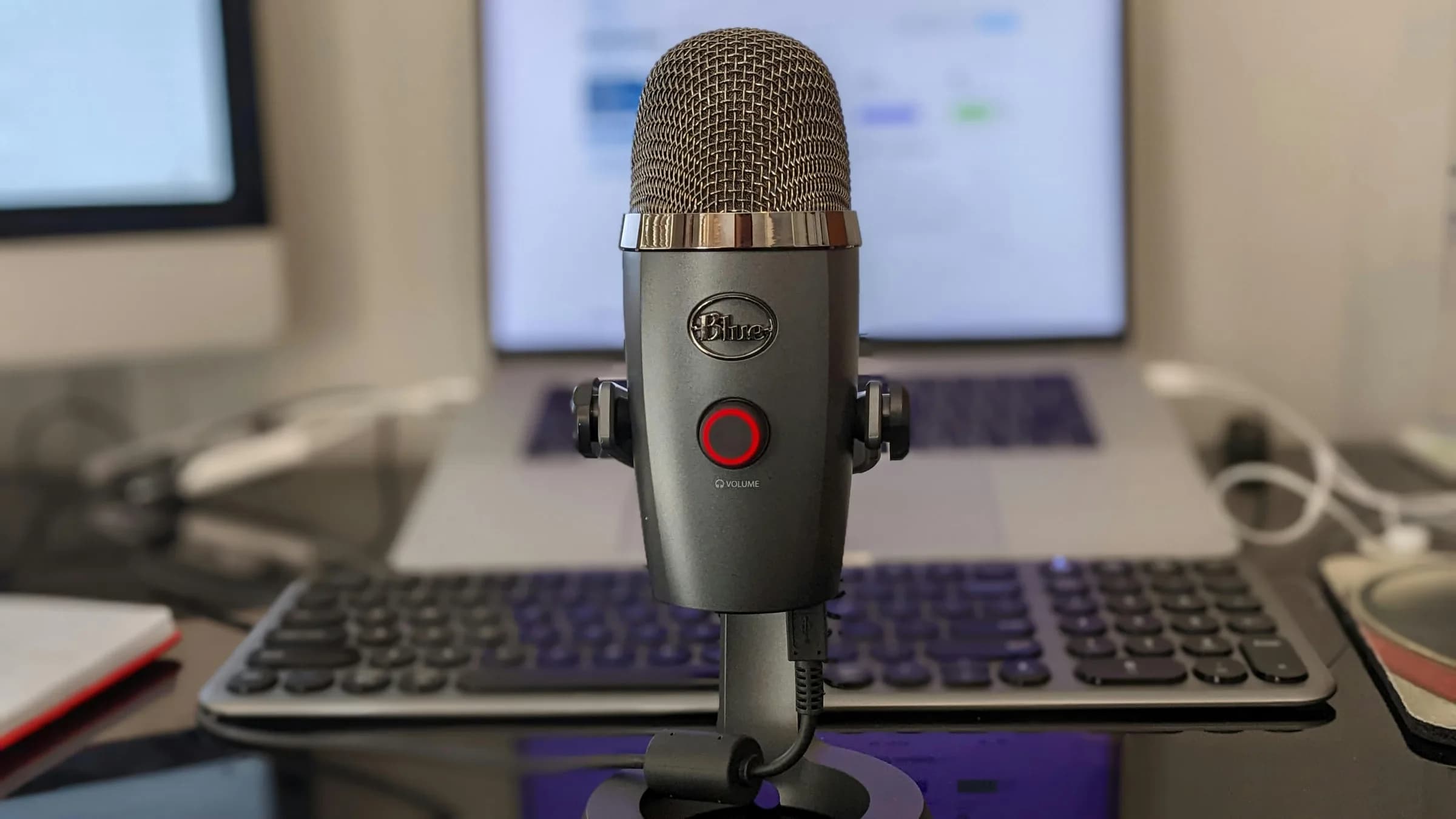
In de praktijk maakt het niet meer uit waar je typt. Vorige week beantwoordde ik een e-mail van een leraar, repareerde een boodschappenlijst, en zette een regel in een document: drie apps, één sneltoets, geen menu Extra in zicht. Geen van die vensters hoefde een ondersteunde browser te zijn, en geen enkele hoefde de focus te behouden terwijl ik rondklikte. De tekst landde gewoon bij de cursor. Haal dicteren uit de browser, en de storingsmodi van de browser zijn niet langer jouw probleem.
Hoe de volledige app eruitziet
Als je het liever ziet dan erover leest, de app-embed hierboven is de echte desktop-frontend. Je kunt door de instellingen klikken op dezelfde manier als je zou doen na het installeren: kies een transcriptie-engine, stel je sneltoets in, kies een taal. Windows 10 en 11 en Apple Silicon-Macs worden vandaag allebei geleverd. Het ding waar ik als eerste op zou wijzen is de sneltoetsinstelling: die is volledig aanpasbaar, wat belangrijk is omdat een van de weinige dingen die nog vervelender zijn dan voice typing dat niet werkt, een sneltoets is die om 2 uur 's nachts vecht met je muzieksoftware. Je kunt de volledige doorloop zien in onze gids over hoe Whisper werkt, en de platformspecifieke installaties voor spraak naar tekst op Windows en spraak naar tekst op Mac.
Wanneer Google Docs voice typing niet langer het juiste hulpmiddel is
Soms is het eerlijke antwoord dat Google's hulpmiddel prima is. Als je alleen korte stukjes in een Google Doc dicteert, in Chrome, op een stabiele verbinding, dan is voice typing gratis, ingebouwd en werkt het. Geen reden om iets te installeren om iets te vervangen dat zijn werk al doet. Hetzelfde geldt voor vergaderingen: als je transcriptie met meerdere sprekers nodig hebt met daarna een samenvatting, dan is dat Otter.ai's categorie, een betaald maandabonnement, en is een dicteerhulpmiddel volledig de verkeerde aankoop.
Je ontgroeit Google Docs voice typing wanneer de browser de bottleneck wordt — dicteren in vijf apps per dag, een onbetrouwbare verbinding, het babysitten van de tabbladfocus dat je zinnen kost, of willen dat de audio nooit je laptop verlaat. Dat is wanneer een systeembreed, offline hulpmiddel zijn plaats verdient. Tot dan, repareer de browser en de microfoon en ga door.
Als je dit overal wilt — niet alleen binnen één browsertabblad — rechtstreeks in elke app dicteren omzeilt de hele lijst hierboven. En als hetzelfde gedoe je buiten Docs blijft volgen, dekken de Windows en Mac oplossingsgidsen de microfoon- en permissiekant diepgaander.
En als Microsoft Word je juist dwarszit, waarom de Dicteren-knop van Word ontbreekt behandelt de abonnementsvereiste en de offline-oplossing.
Ik houd voice typing nog steeds aan voor snelle notities in een doc, voor wat het waard is. Maar de dag waarop ik stopte met vertrouwen op een tabblad dat de focus behield, was de dag waarop dicteren eindelijk aanvoelde alsof het voor mij werkte in plaats van andersom. Mijn dochter zou zeggen dat dat betekent dat het nooit de schuld van de computer was. Ze zou grotendeels gelijk hebben.
Probeer het op het volgende dat kapotgaat
Houd de sneltoets ingedrukt, praat, laat los. Het transcript landt waar je cursor ook staat — een Google Docs-tabblad, een e-mailantwoord, een spreadsheetcel — zonder een browser die je tevreden moet houden.
Gratis lokale modus voor elk ingelogd account. Geen kaart nodig om te beginnen.



