 Door Denys Medvediev
Probleemoplossing
Microfoon niet herkend voor dicteren? 7 oplossingen
Wanneer een dicteerprogramma meldt dat er geen microfoon is, ligt het probleem bijna altijd bij het besturingssysteem — niet bij de app. Dit is de volgorde om het op te lossen voor Windows en Mac.
Laatste update: juni 2026
Als een dicteerprogramma geen microfoon herkent, is het probleem vrijwel altijd op het niveau van het besturingssysteem. De microfoon staat op mute, is losgekoppeld, staat niet als het juiste invoerapparaat ingesteld, of wordt geblokkeerd door een privacyinstelling. De volgorde: bevestig dat de computer de microfoon hoort, geef toegang, kies het juiste invoerapparaat en sluit USB- of Bluetooth-hardware opnieuw aan.
Ik heb ooit twintig minuten lang een dicteerprogramma de schuld gegeven dat het me niet hoorde. De schakelaar voor microfoonprivacy stond uit. Twintig minuten. De oorzaak was een instelling die ik nooit had aangeraakt, drie menu's diep in de systeeminstellingen. Eén ding is de moeite waard om te onthouden: een ingebouwde laptopmicrofoon en een USB-microfoon van 20 dollar leveren heel verschillende transcripties op — maar geen van beide doet er iets toe als het besturingssysteem het apparaat helemaal niet ziet. Dus beginnen we daar, bij "hoort jouw computer dit ding überhaupt", voordat een app ergens de schuld van krijgt.
Het goede nieuws is dat "niet herkend" de makkelijkste helft van dicteerproblemen is. Het gaat om hardware en instellingen — schakelaars die je kunt omzetten. Deze pagina behandelt het geval waarin een dicteerprogramma je microfoon echt niet kan vinden, op Windows en op Mac, op één plek. De meeste lezers lossen het op in de eerste drie secties.
Controleer eerst of je computer de microfoon überhaupt hoort
Voordat je ook maar één dicteerinstelling aanraakt, beantwoord je eerst één vraag: hoort het besturingssysteem de microfoon? Dit is de diagnostische stap, en die verdeelt elk microfoonprobleem in twee categorieën.
Op Windows open je Start > Instellingen > Systeem > Geluid. Kies onder Invoer je microfoon, open de eigenschappen en kies Beginnen met testen terwijl je normaal spreekt. Op Mac open je het Apple-menu > Systeeminstellingen > Geluid > Invoer, selecteer je het apparaat en houd je het invoerniveau in de gaten terwijl je praat.
Let op het niveau terwijl je spreekt. Beweegt het, dan hoort de computer de microfoon — je detectieprobleem is bijna opgelost en je kunt meteen doorgaan naar het instellen als standaard. Blijft het vlak, dan hoort de computer de microfoon helemaal niet. Dat is het geval dat dit artikel oplost. De volgende drie secties zijn de volgorde om doorheen te werken.
Windows: stel de microfoon in als standaardinvoer en geef toegang
Windows heeft twee afzonderlijke dingen die een microfoon voor een dicteerprogramma kunnen verbergen: het verkeerde standaard invoerapparaat en een microfoonprivacyinstelling die is uitgeschakeld. Controleer beide.
Voor het standaardapparaat open je Start > Instellingen > Systeem > Geluid en selecteer je onder Invoer de microfoon die je wilt gebruiken. De microfoon bovenaan de lijst is wat Windows geraden heeft — dat is vaak de webcammicrofoon of een virtueel audioapparaat, niet de headset die je hebt aangesloten. Kies de juiste.
Voor de toestemming open je Start > Instellingen > Privacy en beveiliging > Microfoon. Zet Microfoontoegang aan, en daarna Apps toegang geven tot je microfoon. Een bureaubladicteerprogramma heeft nog een extra schakelaar nodig: Bureaublad-apps toegang geven tot je microfoon. Die laatste schakelaar is degene die mensen missen — hij staat onder de lijst met apps en ziet eruit als een voetnoot. Dat is hij niet. Hij is de poort waar elk geïnstalleerd bureaubladprogramma doorheen moet.
Als het moderne Instellingenscherm dwars ligt, werkt de oude route via het Configuratiescherm ook. Druk op Windows + R, typ mmsys.cpl, open het tabblad Opnemen, klik met de rechtermuisknop op je microfoon en kies Instellen als standaardapparaat. Zelfde instelling, jasje uit 2009, soms sneller.
Mac: kies de microfoon in Geluidsinstellingen en geef de app toestemming
Mac splitst het probleem op dezelfde manier: apparaatkeuze, dan toestemming.
Open het Apple-menu > Systeeminstellingen > Geluid, klik op Invoer en selecteer het apparaat dat je wilt uit de lijst met geluidsinvoerapparaten. Sleep de volumeschuifregelaar om het invoerniveau in te stellen. Elk invoerapparaat dat je Mac kan zien staat hier vermeld; een ingebouwde microfoon verschijnt als "[jouw Mac-model] Microfoon". Als je externe microfoon niet in de lijst staat, herkent je Mac hem echt niet — ga dan verder met de USB- of Bluetooth-sectie hieronder.
Daarna geef je toestemming. Open Systeeminstellingen > Privacy en beveiliging > Microfoon en schakel de app in waarmee je dicteert. macOS blokkeert microfoontoestang per app standaard, dus een nieuw dicteerprogramma begint met de deur dicht totdat je hem openzet. Apple's eigen handleiding voor dicteerprobleem wijst naar dit exacte pad en voegt er twee stappen aan toe voor de ingebouwde functie: bevestig dat Dicteren is ingeschakeld in Toetsenbordinstellingen en verhoog het invoervolume van een externe microfoon.
USB- en Bluetooth-microfoons: de herverbindingstruc die werkt
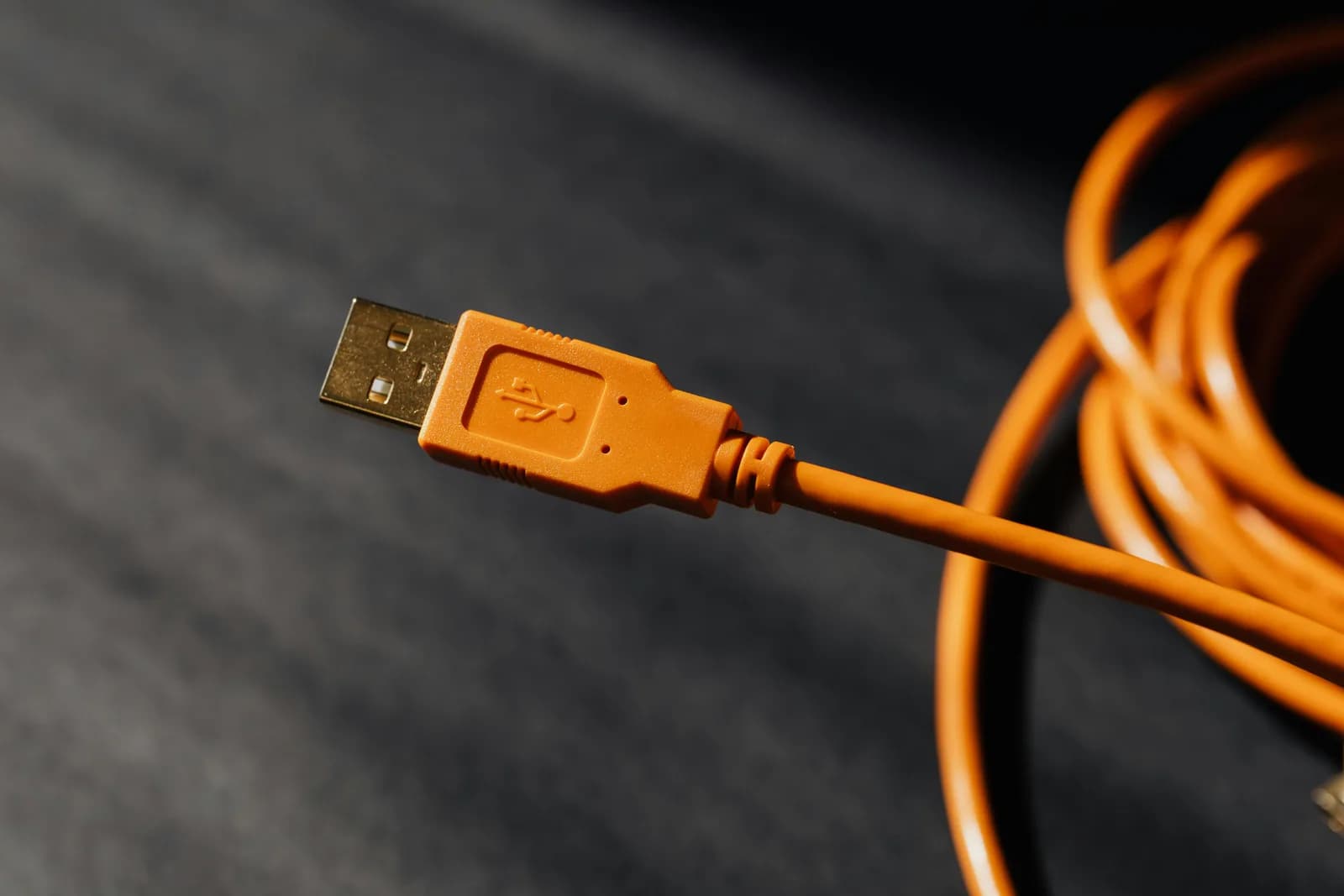
USB- en Bluetooth-microfoons worden om redenen die niets met software te maken hebben niet herkend. Drie dingen lossen de meeste gevallen op.
Sluit USB-microfoons rechtstreeks aan op de computer, niet op een hub of de USB-poort van een monitor. Hubs delen voeding en bandbreedte, en een microfoon is vaak het apparaat dat daarvoor het loodje legt. Rechtstreeks aansluiten is saai advies dat vaker werkt dan welke driver-herinstallatie dan ook.
Voor een vastgelopen audiopad — de microfoon is verbonden maar doet niets — stel het invoerapparaat in op iets anders en dan terug. Dit herstelt de verbinding zonder opnieuw opstarten. Voor Bluetooth: vergeet het apparaat en koppel het opnieuw. Een half-gekoppelde headset kan in je instellingen er verbonden uitzien terwijl er geen audio doorheen gaat.
Dit is ook waar de saaie waarheid haar nut bewijst. "AI" lost slechte audio niet op. Een USB-microfoon van 20 dollar doet meer voor de nauwkeurigheid van transcriptie dan welke modelupgrade dan ook — de sprong van een ingebouwde laptopmic naar een USB-microfoon van podcastkwaliteit verbetert de nauwkeurigheid meer dan het verschil tussen Whisper's kleinste en grootste modellen. Als een microfoon wel herkend wordt maar de transcriptie een rommel is, is de hardware de hendel.
Wanneer de microfoon herkend wordt maar dicteren niets doet
Hier is de eerlijke splitsing. Als het invoerniveau beweegt als je spreekt maar dicteren nog steeds geen tekst produceert, is je microfoon in orde. Dat is geen detectieprobleem — het is een herkennings- of app-toestemmingsprobleem, en de oplossingen zijn totaal anders.
Blijf geen stuurprogramma's opnieuw installeren voor een microfoon die het besturingssysteem al ziet. Dat geval behandelen we apart, in microfoon werkt maar dicteren niet. Als je niveau bewoog in de eerste sectie, is dat het artikel dat je nodig hebt. Dit artikel eindigt bij "de computer hoort de microfoon niet".
Een tool waarmee je de microfoon direct kunt kiezen
De helft van deze problemen heeft één gemeenschappelijke oorzaak: het besturingssysteem heeft stilletjes het verkeerde invoerapparaat gekozen en de app heeft die slechte keuze overgenomen. Whisper, het dicteerprogramma dat wij maken, pakt dit direct aan. Instellingen → Opnemen → Microfoon is een echte vervolgkeuzelijst met elk aangesloten invoerapparaat plus een optie "Standaard systeemmicrofoon". Je vergrendelt de opname op de exacte microfoon die je wilt, en het apparaat dat je kiest is het apparaat dat opneemt — geen stille terugval naar de verkeerde standaard.
Er is ook een knop "Microfonlijst vernieuwen". Sluit een USB- of Bluetooth-microfoon aan nadat de app al draait, klik op Vernieuwen en hij scant opnieuw zonder opnieuw opstarten. Dat is precies het scenario — microfoon aangesloten na het opstarten — waarvoor je elders de app opnieuw moet starten.
Toegang verlenen werkt op dezelfde manier als hierboven beschreven — de schakelaar "Bureaublad-apps toegang geven tot je microfoon" op Windows, de schakelaar per app onder Privacy en beveiliging > Microfoon op Mac. Daarna houd je de sneltoets in — Ctrl+Space op Windows, Command+Option op Mac — spreek je, laat je los en belandt de tekst bij je cursor. Lokale transcriptie draait op je eigen computer en ondersteunt 90+ talen op de meertalige modellen; de Engelstalige ".en"-varianten verwerken alleen Engels.
Wanneer je dit allemaal kunt overslaan en de ingebouwde dicteerfunctie kunt gebruiken
Als je computer de microfoon al hoort en je alleen korte stukken dicteert — een sms-antwoord, een agendanotitie, een korte boodschap — heb je geen programma van derden nodig. De dicteerfunctie die is ingebouwd in Windows en macOS is gratis en al gekoppeld aan hetzelfde invoerapparaat dat je zojuist hebt ingesteld.
Apple's ingebouwde dicteerfunctie pauzeert vanzelf na een stukje stilte, maar voor een antwoord van 40 woorden is dat meer dan genoeg. Mijn jongste dochter schreef een volledige e-mail aan haar oma met de ingebouwde dicteerfunctie voordat ik had uitgelegd wat een microfoontoestemming ook alweer was. Als het voor korte notities bij je werkt, stop dan hier. Een apart programma verdient zijn plek pas rond de 200 woorden, wanneer ingebouwde tools moeizamer worden.
De meeste "geen microfoon"-fouten gaan niet echt over de microfoon. Ze gaan over een schakelaar waarvan niemand je verteld heeft dat die bestaat, in een instellingenscherm dat je eens per jaar opent. Zet de juiste om en de microfoon die "kapot" was, blijkt de hele tijd al geluisterd te hebben. Als je eenmaal beslist welke dicteeroptie het beste bij je past nu de microfoon het weer doet, welk Whisper-model je moet kiezen helpt je daarbij — en als jouw probleem het soort is waarbij er geen tekst verschijnt op Windows of Mac, beginnen die pagina's waar deze eindigt.
Wil je je microfoon in twee klikken kiezen?
Download Whisper, open Instellingen en kies het exacte invoerapparaat dat opneemt — geen stille terugval naar de verkeerde standaard.



