 Door Denys Medvediev
Voice typing · Gids
Voice typing-app: wat je op elk apparaat installeert
Op Android en iPhone gebruik je de dicteerfunctie die in het toetsenbord zit. Die is gratis en goed. Op Windows en Mac werken de ingebouwde hulpmiddelen prima voor korte stukjes, maar voor echt schrijfwerk raken ze snel uitgeput. Een voice typing-app voor de desktop zoals Whisper voegt een globale sneltoets, offline lokale modellen en tekst die in elke app belandt toe.
Laatst bijgewerkt: juni 2026

Een voice typing-app zet spraak om in tekst, precies daar waar de cursor staat. Op telefoons doet het ingebouwde toetsenbord dit al: Gboard op Android, de microfoontoets op het iPhone-toetsenbord. Op Windows- en Mac-desktops zitten er meer beperkingen aan de ingebouwde hulpmiddelen, en daar verdient een speciale desktop-app zoals Whisper by Remskill zijn plek.
Zoek op "voice typing app" in een willekeurige app store en je krijgt pagina's vol toetsenbord-apps, stuk voor stuk een microfoonknop in een nieuw jasje. Ondertussen zijn de onderliggende cijfers niet veranderd: de meeste mensen typen zo'n 40 woorden per minuut en spreken er ongeveer 145. Dat verschil is de hele reden dat deze categorie bestaat.
Ik heb zelf zo'n app gebouwd en betrapte mezelf vorige week tóch op het met twee duimen tikken van een e-mail van 400 woorden. Gewoontes overleven hun reden van bestaan. Het venijn zit hierin: het juiste antwoord hangt af van welk apparaat je in handen hebt, en voor één daarvan kost het juiste antwoord niets en zat het al voorgeïnstalleerd.
"Voice typing-app" beschrijft twee verschillende situaties onder één naam, en de meeste overzichten zeggen dat nooit. Op een telefoon is dicteren een opgelost probleem dat app stores keer op keer doorverkopen; op een desktop, waar het lange schrijfwerk gebeurt, zitten er addertjes onder het gras bij de ingebouwde hulpmiddelen. De verstandige manier om te kiezen is per apparaat.
Aan het eind van deze pagina weet je wat je op je telefoon houdt, waar de ingebouwde desktophulpmiddelen ophouden, en wat je installeert zodra je eraan ontgroeid bent. Ik bouw voor de kost een voice typing-app voor de desktop, en het eerste wat ik mensen vertel is om niets op hun telefoon te installeren.
Telefoons hebben al een voice typing-app aan boord
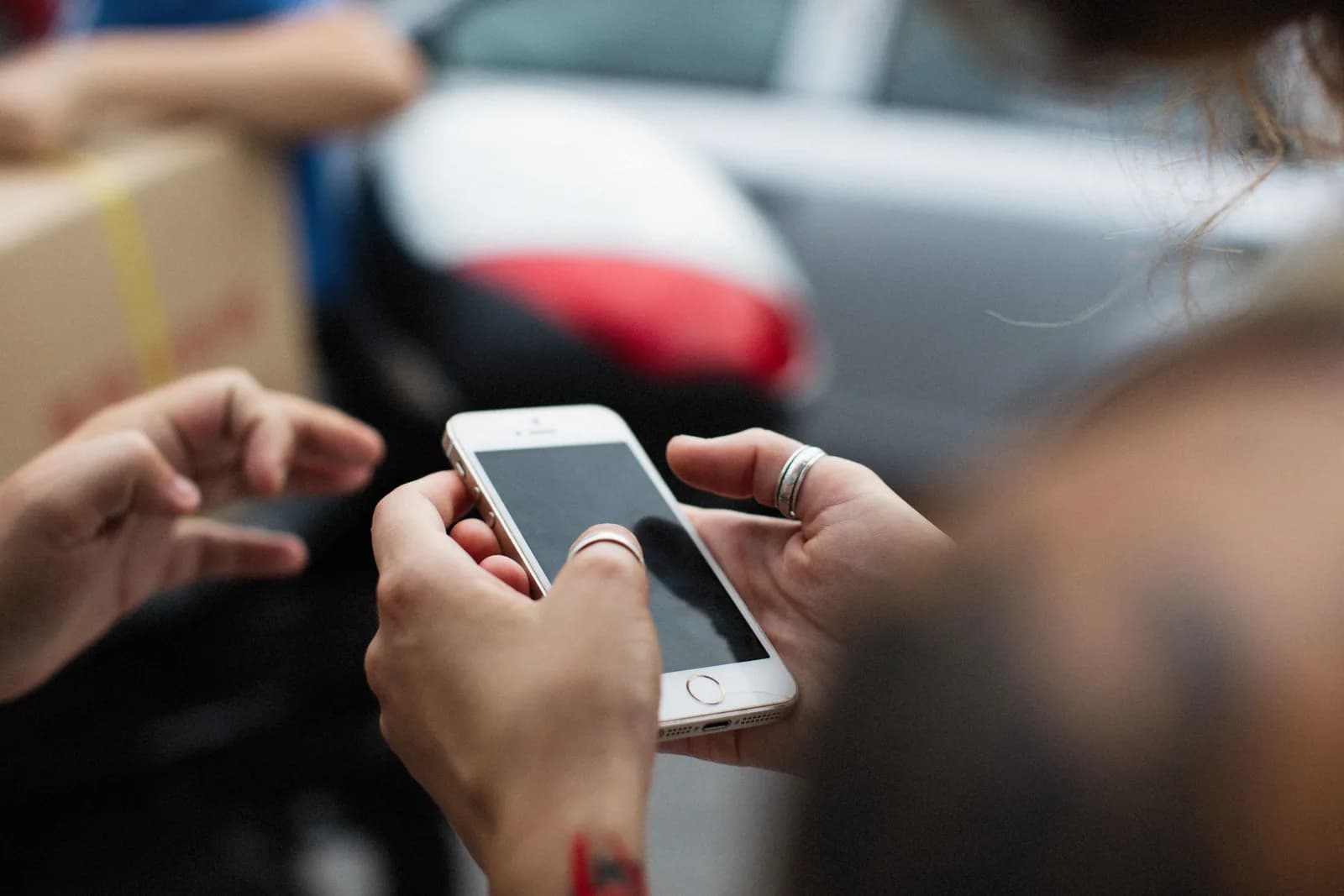
De saaie waarheid is dat de beste voice typing-app voor je telefoon het toetsenbord is dat er al op stond. Op Android doet Gboard dat: tik op een tekstveld, tik op de microfoon boven aan het toetsenbord, en spreek wanneer er "Spreek nu" staat. Je kunt leestekens hardop uitspreken, zoals "punt", "komma" en "nieuwe alinea", al merkt Google op dat leestekens en spraak-naar-tekst niet in elke taal beschikbaar zijn. Op de iPhone heeft het toetsenbord een microfoontoets die hetzelfde doet.
Dat dekt sms'jes, e-mails, zoekbalken en notities af, en dat is het meeste van wat iemand op een telefoon schrijft. Een typisch telefoondictaat is een e-mailantwoord van 50 tot 150 woorden, zo'n 30 seconden spreken; de ingebouwde microfoon doet dat zonder mopperen. De externe toetsenbord-apps die de zoekresultaten van de store volstoppen, verpakken precies diezelfde microfoon in een ander merkje, soms met een abonnement eraan vast. Probeer voor je er een installeert eerst de knop die je al hebt. Dit is die zeldzame productcategorie waarin de gratis, voorgeïnstalleerde optie ook de verstandige is.
Eén eerlijke bekentenis, want dit is het punt waar een leverancier zou overschakelen op zijn mobiele app: die hebben wij niet. Whisper by Remskill is een desktop-app voor Windows en macOS, punt uit. Als jouw dicteerleven zich op een telefoon afspeelt, is het ingebouwde toetsenbord mijn aanrader, en mag je met mijn zegen dit tabblad sluiten.
Op de desktop raken de ingebouwde hulpmiddelen uitgeput
Beide desktopbesturingssystemen bevatten voice typing, en allebei zijn het waard om te kennen voordat je iets installeert. In Windows 11 druk je op Windows-toets + H en verschijnt er een klein voice typing-widget. Het heeft drie dingen nodig: een internetverbinding, een werkende microfoon, en je cursor in een tekstvak geparkeerd. Het ondersteunt 40+ talen en kan leestekens voor je invoegen als je die instelling aanzet. De interneteis is de regel om te onthouden. Win+H is geweldig, totdat de hotel-wifi het laat afweten.
Voice typing
Luisteren…
Op een Mac start je Dicteren via de microfoontoets in de functierij, een sneltoets, of Wijzig > Start dictee. Er is geen lengtelimiet, maar het stopt vanzelf na 30 seconden stilte, wat in de praktijk betekent dat het ermee ophoudt terwijl je naar het plafond staart op zoek naar een woord. Het zet leestekens in ondersteunde talen zonder dat je het vraagt, en Apple geeft aan dat Dicteren niet in alle talen of regio's beschikbaar is.
Geen van beide hulpmiddelen is slecht, en allebei zijn ze prima voor een zin of drie. De grenzen komen in zicht zodra het schrijfwerk serieus wordt. Eigen woordenlijsten voor je productnamen en klanten staan op geen van beide functielijsten, en AI-opschoning van de "eh, dus"-laag die je spraak met zich meedraagt ook niet. Op een Mac kun je nagaan of dicteren op het apparaat zelf draait; op Windows valt het hulpmiddel stil op het moment dat je offline bent. Die grenzen zijn de reden dat voice typing-apps voor de desktop als categorie bestaan.
Wat een voice typing-app voor de desktop eigenlijk zou moeten doen
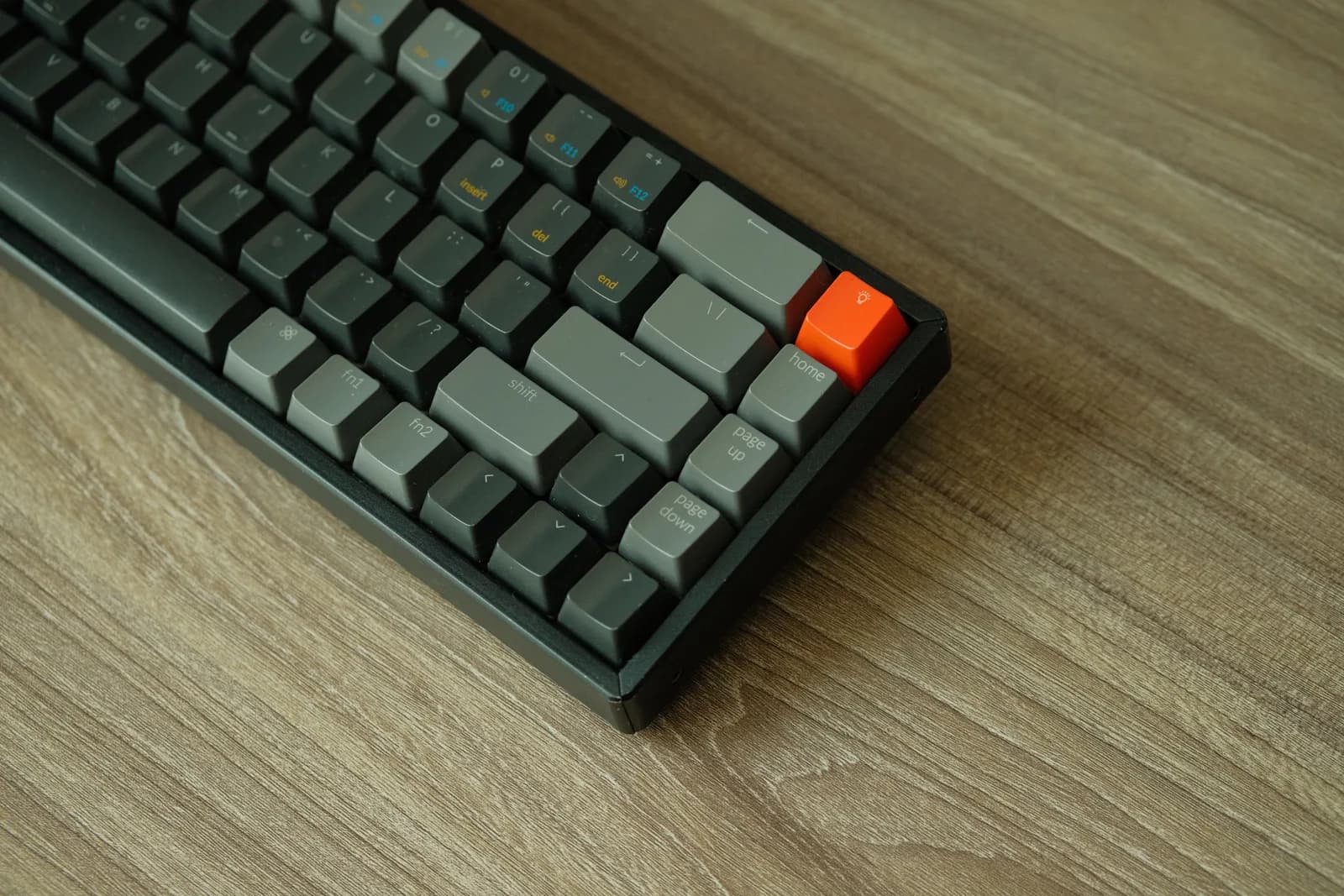
Het mechanisme is simpel te omschrijven. Een voice typing-app voor de desktop zit op de achtergrond, houdt één globale sneltoets in de gaten, neemt op terwijl je die ingedrukt houdt, jaagt het geluid door een spraakherkenningsmodel, en plakt het resultaat precies daar waar je cursor staat. Elk onderdeel van die zin is iets om te controleren voor je installeert.
De sneltoets is belangrijk omdat hij van dicteren een reflex maakt in plaats van een functie waar je naartoe gaat. Het stuk "precies daar waar je cursor staat" is belangrijk omdat schrijven gebeurt in e-mail, Slack, een CRM, een code-editor en een browserformulier; een hulpmiddel dat alleen in zijn eigen venster typt, is een kladblok met een microfoon. Het model is op twee manieren belangrijk: één keer voor de nauwkeurigheid, één keer voor waar je geluid naartoe gaat. Lokale modellen draaien op je eigen machine en werken offline. Cloudmodellen sturen geluid naar een server en transcriberen vaak beter. Een goede desktop-app laat je per situatie kiezen in plaats van het voor je te beslissen.
Snelheid hoort ook op de checklist, in nuchtere cijfers. Op een M1 MacBook Air met een klein lokaal Engels model gaat Whisper van het loslaten van de toets tot geplakte tekst in ongeveer 1,4 seconden; in cloudmodus op een fatsoenlijke verbinding ongeveer 1,1 seconden. Een reactie in die orde houdt dicteren in de "reflex"-categorie. Als een hulpmiddel je laat wachten, een venster laat openen, of tekst uit een paneel laat kopiëren, eet de wrijving het snelheidsvoordeel op waarvoor je gekomen was.
Hier komt mijn ene mening voor deze pagina: de beste productiviteitstruc is minder stappen, niet snellere stappen. De meeste hulpmiddelen proberen het typen te versnellen. Voice typing schrapt het. De flow gaat van "stop, ga zitten, typ" naar "spreek, klaar", en zo verslaat spraak op 145 woorden per minuut het typen op 40, zonder dat iemand een nieuwe vaardigheid hoeft te leren. Een app die er stappen aan toevoegt, heeft de bedoeling van zijn eigen categorie gemist.
Voor een uitgebreidere rondleiding door de categorie zelf — engines, nauwkeurigheid, de afweging tussen lokaal en cloud — hebben we een aparte uitleg over voice typing-software. Deze pagina blijft bij de smallere vraag: wat installeer je, per apparaat.
Hoe Whisper voice typing aanpakt op Windows en Mac
Whisper by Remskill is ons antwoord op de desktophelft van de vraag. Je houdt één sneltoets ingedrukt (Ctrl+Space op Windows, Command+Option op een Mac), spreekt, laat los, en de tekst belandt precies daar waar je cursor staat, in welke app dan ook. Terwijl je praat, zweeft er een kleine overlay op je scherm zodat je ziet dat hij luistert.
Onder de motorkap kies je uit drie paden, en de app kiest niet voor jou.
- Lokale Whisper — Op Engels geoptimaliseerde en meertalige modelfamilies, van een Base-model van ~140 MB tot de Large v3 van ~3 GB. De meertalige familie dekt 90+ talen, inclusief automatische detectie. De Engels-only modellen zijn precies dat, alleen Engels, dus kies de meertalige familie als je gedurende de dag van taal wisselt.
- Lokale Parakeet — Draait 5 tot 10 keer sneller dan Whisper op de CPU en dekt Engels plus 24 Europese talen. De snelle baan voor overwegend Engels dicteren.
- Cloud (je eigen OpenAI-sleutel) — Maakt verbinding met OpenAI via je eigen API-sleutel, met gpt-4o-mini-transcribe of gpt-4o-transcribe voor de spraak zelf en gpt-5-mini voor de optionele AI-opschoning.
Alles wat lokaal is, is gratis: de modellen draaien op je apparaat, werken offline, sturen nergens iets naartoe, en je hebt geen creditcard nodig om je aan te melden.
Er is nog één truc die het waard is om te weten: een AI-trefwoord. Begin een opname met "Hey whisper" en de app start AI-verwerking van de getranscribeerde tekst in plaats van die ongewijzigd te plakken. Dicteren voor de alledaagse zinnen, een assistent voor de momenten dat je de tekst herschreven wilt hebben. Dezelfde sneltoets in beide gevallen.
De test waar ik het meest op vertrouw was geen benchmark. Ik gaf Whisper aan mijn jongste dochter, liet het haar één keer zien (indrukken, praten, loslaten, plakken), en ze dicteerde een e-mail van 90 woorden aan haar oma over een uitgevallen tand en de wisselkoers van de tandenfee, zonder vervolgvragen. Twee dagen later meldde ze dat "de sneltoets niet werkt in mijn tekenapp", en zo leerde ik dat gewone gebruikers niet weten wat een sneltoetsconflict is. Ze weten alleen dat het niet werkt. De instellingen voor een aanpasbare sneltoets gingen diezelfde avond de deur uit. Als een zevenjarige de lus kan doorlopen, is de lus simpel genoeg.
De ingebedde app hierboven is de echte desktop-frontend, geen screenshot; klik er gerust in rond. En om de bekentenis te herhalen, want installatie-intentie verdient een recht antwoord: Whisper draait op Windows en op Apple Silicon Macs, en nergens anders.
Een korte checklist voordat je iets installeert
Software installeren is een toezegging, ook als de software gratis is. Vijf vragen brengen dit sneller op orde dan welk reviewoverzicht ook:
- Op welk apparaat schrijf je, eerlijk gezegd? Vooral telefoon: hou het bij het ingebouwde toetsenboarddicteren en geef niets uit.
- Typt het in elke app? Zoek naar een globale sneltoets die plakt bij de cursor, niet een apart venster waaruit je kopieert.
- Kan het offline werken? Windows voice typing kan dat niet. Lokale modellen wel. Als je schrijfwerk dingen bevat die niet naar een server zouden moeten gaan, gaat deze vraag voorop.
- Welke talen, geteld per engine? 40+ voor Windows voice typing, 90+ op de meertalige modellen van Whisper, 25 op Parakeet, alleen Engels op de .en-modellen.
- Heb je eerst de microfoon op orde gebracht? Een USB-microfoon van $20 doet meer voor de nauwkeurigheid dan welke modelupgrade ook. Ik bouw de software en tóch wint de microfoon. Niemand in deze branche vindt het leuk om dat hardop te zeggen.
Als je hier vanuit de onderzoekshoek terechtkwam — nauwkeurigheidscijfers, hoe de engines zich verhouden — dan dekt de uitleg over de speech-to-text-app die kant. De abonnementen en wat daarin zit staan op de prijspagina; de korte versie is dat alles wat lokaal is, niets kost.
Wanneer je Whisper kunt overslaan
Als je dicteerwerk op een telefoon gebeurt, sla ons over. We hebben geen mobiele app, en het dicteren van Gboard of het iPhone-toetsenbord is gratis en volstaat volledig. Als je een zin of twee per dag op een Mac schrijft, zit Apple Dictation ingebouwd, start het vanaf de microfoontoets, en zet het de leestekens voor je.
Heb je vergadertranscriptie nodig met meerdere sprekers en samenvattingen, dan is dat een andere productcategorie dan schrijven-met-je-stem, en kun je beter in die categorie gaan winkelen. En zit je op Linux of een Intel Mac, dan draait Whisper daar niet, dus de ingebouwde hulpmiddelen en browsertools zijn je eerlijke opties.
Bronnen
Twintig jaar geleden betekende voice typing dat je kalibratiescripts voorlas aan je computer en maar hoopte. Vandaag past de eerlijke samenvatting in twee regels: je telefoon doet het al, en je desktop kan het netjes met één installatie. De microfoon is al een tijdje het snelste invoerapparaat op je bureau. De meesten van ons hebben de toets alleen nog niet ingedrukt.
Zet een voice typing-app op je desktop
Download Whisper, houd één sneltoets ingedrukt, en kijk hoe de tekst belandt precies daar waar je cursor staat.
Draait op Windows en Apple Silicon Macs. Alles wat lokaal is, is gratis. Je toetsenbord staat er nog steeds als je het nodig hebt.



