 Door Denys Medvediev
Gids
Typen met je stem
Spraaktypering betekent dat je spreekt en de woorden verschijnen waar je cursor staat. Je besturingssysteem heeft hier een ingebouwde manier voor — Windows-toets + H, of macOS Dicteer. Een speciale hotkey-tool zoals Whisper doet hetzelfde in elke app, offline, met een AI-opruimronde.
Laatst bijgewerkt: juni 2026
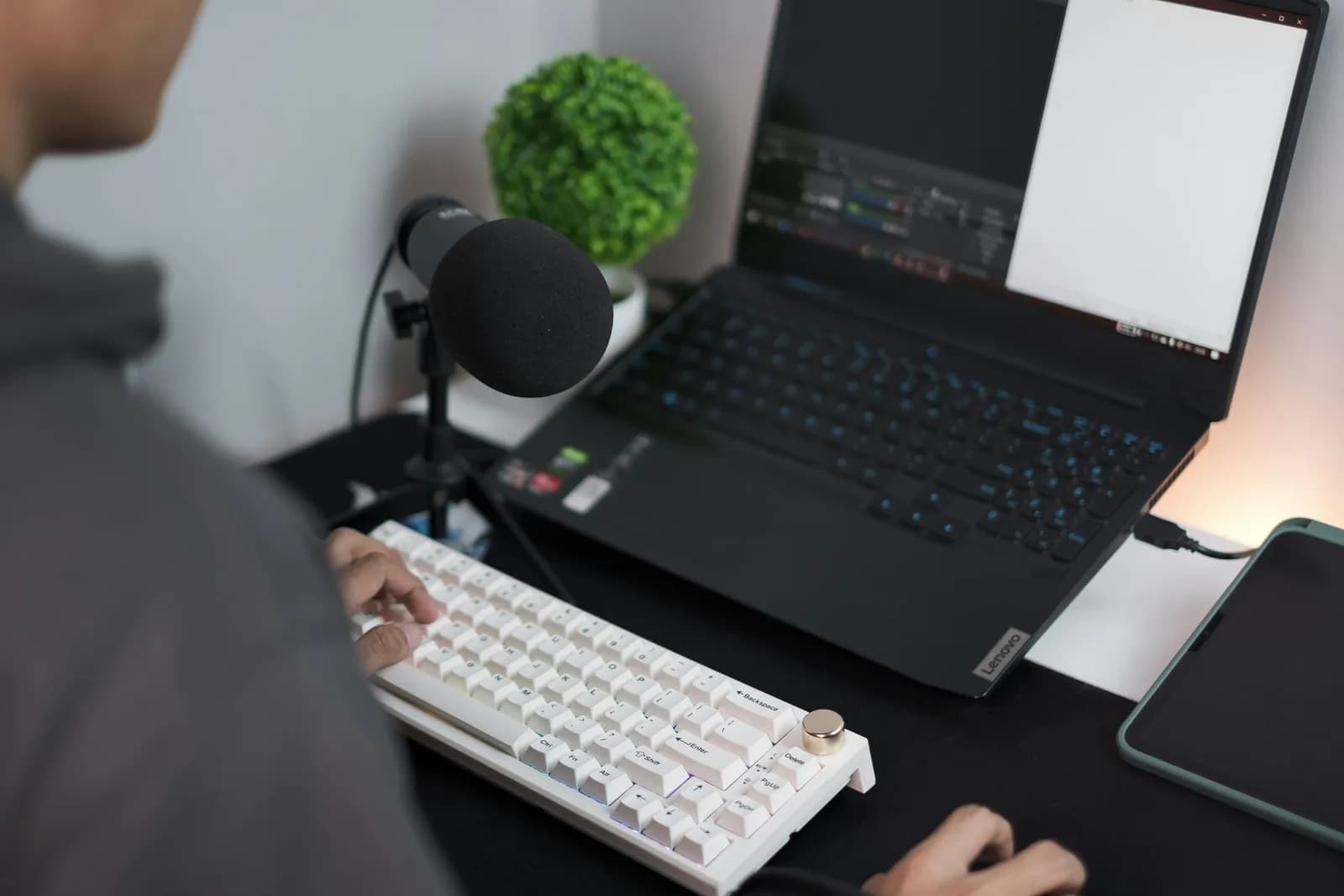
Om met je stem te typen, open je een ingebouwde dicteertool — Windows-toets + H op Windows, of macOS Dicteer onder Systeeminstellingen — zet je cursor in een tekstveld en spreek. Voor dicteer dat overal hetzelfde werkt, offline, met een AI-opruimronde, plakt een speciale hotkey-tool zoals Whisper de transcriptie op de cursorpositie.
De meeste mensen typen zo'n 40 woorden per minuut. De meeste mensen praten drie à vier keer zo snel. De rekensom over spraaktypering was dus nooit echt het probleem — de vraag was altijd of de software je mond kon bijhouden. Ongeveer dertig jaar lang kon dat niet. Nu kan het, en het vreemde is hoeveel mensen nog steeds niet weten dat hun eigen computer dit al doet.
Je hoeft niets aan te schaffen om te beginnen. Windows en macOS hebben allebei een ingebouwde spraaktyperoptie die tekst invoert in het tekstveld waar je cursor in staat. Het is gratis, het is al geïnstalleerd en voor korte stukjes werkt het prima. Ik laat je dat eerst zien, eerlijk gezegd, want voor veel mensen is dat het goede antwoord. Daarna laat ik je zien wat ik zelf de hele dag gebruik, en waar dat beter uitpakt.
Dit is wat je moet begrijpen voordat je ook maar één instelling aanraakt. Spraaktypering plakt tekst op de plek van je cursor. Het maakt niet uit in welke app de cursor staat — een e-mail, een zoekbalk, een document, een chatvenster: voor de tool zijn het allemaal tekstvelden. Zodra dat kwartje valt, wordt het hele onderwerp een stuk eenvoudiger.
Er zijn eigenlijk maar twee routes, niet honderd. Route één is de ingebouwde tool die je besturingssysteem al heeft. Route twee is een speciale push-to-talk-app die je ingedrukt houdt terwijl je spreekt en daarna loslaat — die overal hetzelfde werkt en offline draait. De ingebouwde optie is prima voor korte stukjes. De speciale route verdient zijn plek als je dit de hele dag doet. Ik zet beide op, bespreek de basisprincipes die beide opties laten werken, en vertel je wanneer je de app helemaal kunt overslaan.
Wat spraaktypering eigenlijk is
Spraaktypering — dicteer, spraak-naar-tekst, hoe je het ook wilt noemen — is één simpel idee. Je spreekt, software zet het geluid om naar tekst, en die tekst verschijnt waar je anders zou typen. Dat is het hele concept. De reden dat het nieuw aanvoelt, is dat het gedurende het grootste deel van de computergeschiedenis niet goed genoeg werkte om de moeite waard te zijn.
Ik herinner me een familielid met Dragon NaturallySpeaking op een Windows 98-desktop met 64 MB RAM. Instellen betekende een trainingssessie van 45 minuten waarbij je een woordenlijst hardop voorlas zodat het programma kon "kalibreren." Na dat alles schommelde de nauwkeurigheid rond de 70%, elke zin had een vertraging van vier seconden, en één alinea van een kerstbrief dicteren kostte een kwartier. De headset vloog door de kamer. Die overleefde het; het dicteerexperiment niet. Vijfentwintig jaar later dicteerde mijn jongste dochter in zo'n negentig seconden een complete e-mail aan haar oma — geen training, geen kalibratie, eerste poging.
Dat verschil is het hele verhaal. Moderne spraaktypering werkt direct, met de meeste accenten en de meeste talen, zonder trainingsstap, en de woorden verschijnen snel genoeg dat je je gedachtegang niet verliest. De twee routes hieronder bouwen allebei daarop voort. De enige echte keuzes die overblijven zijn welke tool je pakt en hoe je erin spreekt.
De snelle ingebouwde manier op Windows en Mac
Beide grote besturingssystemen leveren spraaktypering gratis mee, en dat is de juiste plek om te beginnen. Op Windows zet je de cursor in een tekstveld en druk je tegelijkertijd op de Windows-toets en H. Een kleine dicteerknoppenbalk opent en begint te luisteren. Spreek, en de woorden verschijnen in het veld. Leestekens voeg je toe door ze uit te spreken — "komma," "punt," "vraagteken" — of je zet automatische leestekens aan in de instellingen van de werkbalk en laat het systeem raden. Één nadeel dat je van tevoren moet weten: Windows-spraaktypering heeft een internetverbinding nodig. Je audio gaat naar de servers van Microsoft en komt terug als tekst, dus er is geen offlinemodus.
Op een Mac zet je het eenmalig aan. Open het Apple-menu, kies Systeeminstellingen, klik op Toetsenbord in de zijbalk, scrol naar Dicteer en zet het aan (klik op Activeer als dat wordt gevraagd). Daarna start je dicteren via de microfoontoets in de functierij, een sneltoets naar keuze, of via Wijzigen en vervolgens Start dicteren in de menubalk. Spreek in een tekstveld en de woorden verschijnen. Op Apple Silicon-Macs wordt gewone tekstdicteer op het apparaat zelf verwerkt in plaats van naar de servers van Apple gestuurd, en leestekens worden automatisch ingevoegd in ondersteunde talen. Je kunt ook blijven typen terwijl je spreekt, wat prettiger is dan het klinkt.
Voor een snel berichtje, een zoekopdracht, een korte notitie — dat is alles wat je nodig hebt, en je kunt hier met een gerust hart stoppen met lezen. De ingebouwde opties gaan op drie specifieke punten knellen: Windows kan het niet offline, beide kunnen wankelen bij langere stukken, en geen van beide heeft dezelfde werkwijze in elke app die je opent. Als geen van die dingen jou stoort, is de gratis tool op je machine het antwoord. Als ze dat wel doen, lees dan verder.
De betere manier: één hotkey voor elke app
De versie die ik zelf de hele dag gebruik, is een speciale push-to-talk-tool die boven alles werkt. Je houdt één toets ingedrukt, spreekt, laat los, en de transcriptie wordt op de cursorpositie geplakt — in je e-mail, je editor, een chatvenster, een commit-bericht, overal hetzelfde. Het werkt offline, de lokale pipeline is gratis voor elk ingelogd account zonder betaalmethode bij aanmelding, en het kan een AI-ronde draaien om te polijsten wat je zei. Je hebt een Mac op Apple Silicon of een Windows 10-of-nieuwer-pc nodig, plus een werkende microfoon. Dit is hoe je het instelt.
Stap 1 — Installeer Whisper en meld je aan.
Download via de downloadpagina, installeer en maak een gratis account aan. Er wordt geen betaalmethode gevraagd. De volledige lokale transcriptiepipeline is meteen beschikbaar.
Je weet dat het gelukt is als het systeemvakpictogram van de app verschijnt en de installatiewizard je vraagt een model te kiezen.
Stap 2 — Kies een transcriptiepad.
De app kiest niet voor je. Je krijgt drie opties: Cloud (OpenAI, eigen sleutel), Local Parakeet of Local Whisper. Voor privénotities begin je lokaal — een volledig overzicht staat twee secties verderop.
Je weet dat het gelukt is als een model klaar is met downloaden en als gereed wordt weergegeven.
Stap 3 — Bevestig je hotkey.
Windows gebruikt standaard Ctrl+Space; Mac Command+Option, een push-to-talk die je alleen met modifertoetsen ingedrukt houdt terwijl je spreekt. Op Mac verleen je de Toegankelijkheidsmachtiging als daarom wordt gevraagd — zonder die machtiging kan de plak-op-cursor-functie andere apps niet bereiken.
Je weet dat het gelukt is als een testopname in een tekstveld wordt geplakt.
Stap 4 — Zet je cursor ergens en praat.
Klik in een tekstveld in een willekeurige app, houd de hotkey ingedrukt, zeg een zin en laat los. De transcriptie verschijnt waar de cursor staat. Een korte naloop blijft even opnemen nadat je loslaat, zodat je laatste woord niet wordt afgeknipt.
Je weet dat het gelukt is als je ingesproken zin als tekst in het veld staat.
Het langzame deel is het eenmalige model downloaden, niet het instellen. Al het andere zijn de vier stappen hierboven. Zodra het draait, is schrijven geen typetaak meer maar een praattaak, en de hotkey is dezelfde toets of je nu in je inbox zit of in een code-editor.
Vijf dingen die elke tool laten werken
Welke route je ook kiest, dezelfde handvol basisprincipes bepalen of spraaktypering als magie aanvoelt of als een gevecht. Geen van die dingen is ingewikkeld, en de meeste hangen af van jou, niet van de software. Doe je dit goed, dan verslaat een goedkope ingebouwde tool een dure die slecht wordt gebruikt.
Kies een rustige plek. Spraakengines transcriberen wat ze horen, en wat ze horen omvat de vaatwasser, het open raam en je kind dat vraagt waarom de maan er soms niet is. Een stille kamer doet meer dan welke instelling dan ook. Denk dan na over de microfoon, want hier plant ik een vlag: een USB-microfoon van $20 doet meer voor de nauwkeurigheid dan welke modelupgrade dan ook. De eigen cijfers van het Whisper-team laten zien dat de overstap van een ingebouwde laptopmicrofoon naar een USB-microfoon van podcastkwaliteit de foutmarge met 30 tot 40% verlaagt op hetzelfde model — een grotere sprong dan je zou krijgen van een slimmere, langzamere engine. Geef het geld eerst uit aan hardware.
Dan gaat het erom hoe je praat. Spreek in volledige zinsdelen, niet woord voor woord — dicteerengines gebruiken de omringende woorden om het juiste woord te raden, dus "ik zie je daar" transcribeert schoner dan vier woorden die één voor één worden gezegd. Praat in een normaal, gelijkmatig tempo; haast en overdreven articuleren werken allebei tegen je. En maak je geen zorgen over komma's en hoofdletters terwijl je spreekt. Zeg de leestekens als je tool dat wil, of laat een AI-opruimronde ze daarna toevoegen — dat is de volgende sectie. Proberen te dicteren, interpungeren en bewerken tegelijk is hoe de lange aaneengesloten zin wint.
Lokaal of cloud: welke modus kies je
Met een speciale tool is de enige echte keuze waar de transcriptie plaatsvindt. Lokaal betekent dat alles op je machine draait zonder dat er iets naar een server gaat. Cloud betekent dat het naar OpenAI gaat voor topnauwkeurigheid en webtoegang. Voor de meeste mensen, de meeste tijd, zou ik lokaal beginnen — je laptop heeft al een microfoon en een CPU, en één alinea heeft geen server nodig in de lus. Als je Mac Apple Silicon is of je pc van de afgelopen paar jaar, verwerkt lokaal alledaagse dicteer zonder problemen. Hier is hoe de drie paden verschillen, want de app laat je kiezen.
- Local Parakeet — NVIDIA's TDT-engine, zo'n 600 MB, en de snelste lokale optie — 5 tot 10 keer sneller dan Whisper op CPU. Ondersteunt Engels plus 24 andere Europese talen, 25 in totaal. Geen vertaling naar Engels. Als je Engels of een andere Europese taal spreekt, is dit de snelle, volledig offline keuze.
- Local Whisper — langzamer dan Parakeet op dezelfde machine, maar de meertalige versies ondersteunen 99 talen en kunnen naar het Engels vertalen. De Engelstalige versies zijn alleen voor Engels, niet 99. Kies dit voor Chinees, Japans, Koreaans of vertaalwerk, wat Parakeet niet kan. Het standaard Engelse model is zo'n 480 MB.
- Cloud (OpenAI, BYOK) — beste nauwkeurigheid en webtoegang, met je eigen OpenAI-sleutel die rechtstreeks door OpenAI wordt gefactureerd. Transcriptie draait standaard op gpt-4o-mini-transcribe. Het heeft internet nodig, dus dit is het enige pad dat je machine verlaat. De Cloud-functionaliteit maakt deel uit van Whisper Pro.
De nuchtere waarheid is dat voor de tekst die de meeste mensen de hele dag typen — e-mails, notities, berichten, concepten — lokaal meer dan genoeg is. Beide lokale engines draaien volledig op je machine, wat telt als de tekst het salarisoverzicht van je baas is of een e-mail aan de school van je kind. Cloud verdient zijn plek als je topnauwkeurigheid wilt op een lastige opname, of als je wilt dat het model midden in een zin iets van het web ophaalt. Begin lokaal en grijp pas naar cloud als lokaal tekortschiet.
Laat AI opruimen wat je zei
Ruwe dicteer komt eruit als één lange aaneengesloten zin. Je zegt "goed stuur een antwoord op de e-mail van de leraar bevestig de uitstap en herinner me eraan het formulier donderdag te sturen" en dat muur zonder leestekens is wat elke spraakengine je geeft. Opruimen is waar de routes uiteenlopen, en het is de grootste reden waarom een speciale tool de betere keuze is.
De ingebouwde opties doen licht opruimwerk. Windows-spraaktypering voegt leestekens toe als je ze uitspreekt, of gokt als je automatische leestekens aanzet. macOS Dicteer plaatst leestekens automatisch in ondersteunde talen. Dat is prima voor een zin of twee. Voor zwaarder opruimwerk — de "ums" eruit halen, aaneengesloten zinnen opsplitsen, een gesproken brabbelverhaal omzetten in iets dat je echt zou versturen — kan Whisper een AI-ronde draaien. Zeg de activeringsphrase "Hey whisper" en de tekst wordt verbeterd voordat hij wordt ingevoegd. Op een lokaal model loopt dat via Ollama zonder dat er iets je machine verlaat; in cloudmodus is het standaard gpt-5-mini.
okay so reply to the teacher email confirm the trip and remind me to send the form thursday um before the morning bell
Okay, so reply to the teacher email, confirm the trip, and remind me to send the form Thursday before the morning bell.
Dit is het onderdeel dat verandert hoe dicteren aanvoelt. Zonder opruimronde ruil je typen in voor bewerken — je spreekt snel en besteedt dan de gewonnen tijd aan het corrigeren van hoofdletters en het hakken van lange zinnen. Met die ronde spreek je op de rommelige manier waarop je echt praat en krijg je iets terug dat al bijna af is. Ik dicteer zoals ik denk, in fragmenten met af en toe een valse start, en laat de ronde het uitzoeken. Het schrijft de e-mail niet voor je, maar het zorgt ervoor dat de e-mail die je ingesproken hebt klinkt alsof je hem zo bedoeld had.
Diezelfde spreek-dan-opruim-aanpak is de reden waarom stem sneller kan zijn dan typen voor alledaags schrijven — een lange alinea wordt een paar ingesproken zinnen in plaats van vijf minuten aan het toetsenbord.
Wanneer de ingebouwde optie genoeg is

Soms is de juiste tool de gratis die al op je machine staat, en doen alsof dat niet zo is zou oneerlijk zijn. Als je alleen in korte stukjes dicteert — een berichtje, een zoekopdracht, een snelle notitie — doet de ingebouwde optie het voor niets, en een app installeren zou overdreven zijn. Ik ga je niet aanraden om software in te stellen voor een eenregelige herinnering.
Op Windows is de Windows-toets + H-werkbalk echt goed voor korte dicteer; hij plaatst leestekens en is er al. Op een Mac, zeker Apple Silicon, draait Dicteer op het apparaat zelf, plaatst automatisch leestekens en laat je blijven typen terwijl je praat — meer dan genoeg voor alledaagse stukjes. Als je voornamelijk korte berichten verstuurt en op een Mac zit, heb je misschien nooit iets anders nodig. Er is een uitgebreidere uitleg voor elk in de gidsen over spraak naar tekst op Windows en spraak naar tekst op Mac als je de ingebouwde optie wilt gebruiken.
Grijp naar een speciale tool als de ingebouwde optie op een manier begint te irriteren die je dagelijks voelt: lange schrijfsessies, offline dicteren op Windows, meertalig werk, een zwaardere AI-opruimronde, of één hotkey willen die overal hetzelfde werkt in plaats van je werkwijze opnieuw te leren elke keer dat je van venster wisselt. Onder die grens gebruik je wat gratis is. Het eerlijke antwoord is dat de ingebouwde optie voor de meeste mensen het juiste startpunt is, en de speciale route de juiste upgrade zodra je dit genoeg doet om de wrijving te merken.
Als de meeste van je dicteer gaat over ideeën vastleggen in plaats van berichten versturen, speelt de afweging op dezelfde manier in spraak-naar-tekst notities maken — korte opnames passen bij de ingebouwde optie, terwijl een lange sessie de plek is waar de speciale hotkey zijn waarde begint te bewijzen.
Typen met je stem is geen nieuw trucje — het is een dertig jaar oud idee dat eindelijk werkt. De ingebouwde tool op je machine brengt je het grootste deel van de weg, en voor veel mensen is dat het hele antwoord. De speciale route is wat je pakt als "het grootste deel" niet meer genoeg is. Ik heb vrijwel dit hele artikel geschreven door tegen mijn laptop te praten en de opruimronde mijn valse starts te laten corrigeren, en daarna voorgelezen om te controleren of het nog als een mens klonk. Dat deed het, wat het enige relevante criterium is.
Spreek je volgende zin in plaats van die te typen
Houd de hotkey ingedrukt, spreek, laat los. De transcriptie komt terecht waar je cursor staat — in elke app, elke keer hetzelfde.
Gratis lokale modus voor elk ingelogd account. Geen betaalmethode nodig om te starten.



