 Door Denys Medvediev
Installatiegids
Voice to Text op Mac: De installatiegids
Drie opties, ongeveer een uur, en degene die ik zou kiezen.
Vorige dinsdag dicteerde ik een product-update van 2.400 woorden aan mijn team — zittend aan een keukenblad, M2 MacBook Air open, Right Option ingedrukt, fluitketel gillend op het fornuis achter me. De cursor in Notion knipperde één keer. De woorden landden. Ik bewerkte er twee.
Vijf jaar geleden was dit op een Mac onmogelijk geweest. Drie jaar geleden zou het een Python-sidecar hebben vereist, een dictatie-server die je op de achtergrond draaide, en bereidheid om om elf uur 's avonds ffmpeg te debuggen. Vandaag is het een download van 30 MB, twee macOS-toestemmingsdialogen, en een sneltoets die je indrukt terwijl de waterkoker kookt.
Dit is een gids om het in te stellen. Het is ook een mening over welke opzet je moet kiezen.
Mac-gebruikers willen al tien jaar accurate, overal-werkende stemdictatie — en de ingebouwde optie van Apple bleef nét-goed-genoeg voor korte berichtjes en niets meer. In 2026 is het gat eindelijk gedicht: drie verschillende transcriptiepaden draaien nu goed op een vier jaar oude MacBook, maar de keuze ertussen is niet vanzelfsprekend, en de verkeerde keuze op dag één is de meest voorkomende reden waarom mensen het opgeven.
Deze gids loopt door de drie paden — cloud OpenAI BYOK, lokaal Parakeet, lokaal Whisper — legt uit waar elk pad goed en slecht in is, en eindigt met een stap-voor-stap-installatie voor het pad dat ik de meeste lezers zou aanraden. Aan het einde heb je voice-to-text werkend op je Mac, met een werkende sneltoets, het juiste model voor je hardware, en een helder beeld van wanneer je later de andere twee paden opnieuw moet bekijken. De meeste support-mail die ik bij Remskill lees, komt van mensen die op dag één het verkeerde pad kozen en het nooit opnieuw getest hebben.
Installeer Whisper. Geef twee macOS-toestemmingen. Houd Right Option ingedrukt om te dicteren. In totaal ongeveer 30 minuten. Cloud is het pad dat ik zou kiezen — stap-voor-stap-uitleg hieronder, plus de twee alternatieven.
Drie paden in één minuut
Whisper voor Mac levert drie transcriptie-engines in dezelfde UI. Je hoeft je niet op dag één vast te leggen — je kunt op elk moment wisselen via Settings → Transcription. Maar de standaardinstellingen bij eerste gebruik zijn belangrijk, dus dit is wat elk pad eigenlijk inhoudt.
If your Mac is only one of the devices you dictate on, see voice typing apps for every device.
Cloud — OpenAI BYOK
Je gebruikt je eigen OpenAI-API-sleutel. Audio gaat naar OpenAI's gpt-4o-mini-transcribe (of gpt-4o-transcribe voor het hogere kwaliteitsniveau). Zij rekenen ongeveer $0.003 per minuut audio, rechtstreeks aan jou gefactureerd. De beste accuratesse van de drie paden vandaag, plus optionele GPT-5 Mini-opschoning van je dictaat, plus optionele web-search-by-voice via OpenAI's Responses API. Vereist internet.
Lokaal — Parakeet
NVIDIA's Parakeet TDT, ~600 MB, draait op je CPU via pure Rust (geen Python-sidecar). De snelste lokale optie — 5–10× sneller dan Whisper-large op CPU bij dezelfde audio. Engels plus 24 Europese talen, waaronder Pools, Russisch, Oekraïens. Geen translate-to-English. Geen modelgrootte-keuze — het is één model.
Lokaal — Whisper
OpenAI's open-source Whisper, acht modelgroottes van tiny.en (39 MB, alleen Engels) tot large-v3 (3 GB, meertalig). Trager dan Parakeet, maar ondersteunt 99 talen, kan niet-Engels gesproken tekst direct naar Engels vertalen, en accepteert eigen vocabulaire als je technisch jargon dicteert. Pakt ongeveer 2 GB schijfruimte als je meertalig blijft.
Cloud vs. Parakeet vs. lokaal Whisper
| Functie | Cloud (OpenAI BYOK) | Lokaal Parakeet | Lokaal Whisper |
|---|---|---|---|
| Accuratesse op heldere spraak | Beste van de drie | Heel goed (EN, EU-talen) | Goed (small.en); uitstekend (large-v3) |
| Snelheid (M2 Air) | ~280ms eerste token; netwerk-gebonden | ~1.4× realtime op CPU | small.en: ~5×. large-v3: ~0.4× (trager dan realtime) |
| Talen | ~57 vermeld door OpenAI; ~98 getraind | EN + 24 Europese | 99 (meertalige varianten) |
| Werkt offline | Nee | Ja | Ja |
| Marginale kosten | ~$0.003/min direct aan OpenAI | Gratis na installatie | Gratis na installatie |
| Extra's | AI-opschoning, web-search-by-voice | Laagste CPU-warmte | Vertalen naar Engels; eigen vocabulaire |
Heb je $5/maand over en een werkende internetverbinding: Cloud. Anders: Parakeet voor Engels of EU-talen, of Whisper als je 99 talen of translate-to-English nodig hebt. De installatiehandleiding in §4 behandelt Cloud. Schetsversies van de andere twee staan in §5 en §6.
Apple Dictation: wanneer het gratis ding prima is
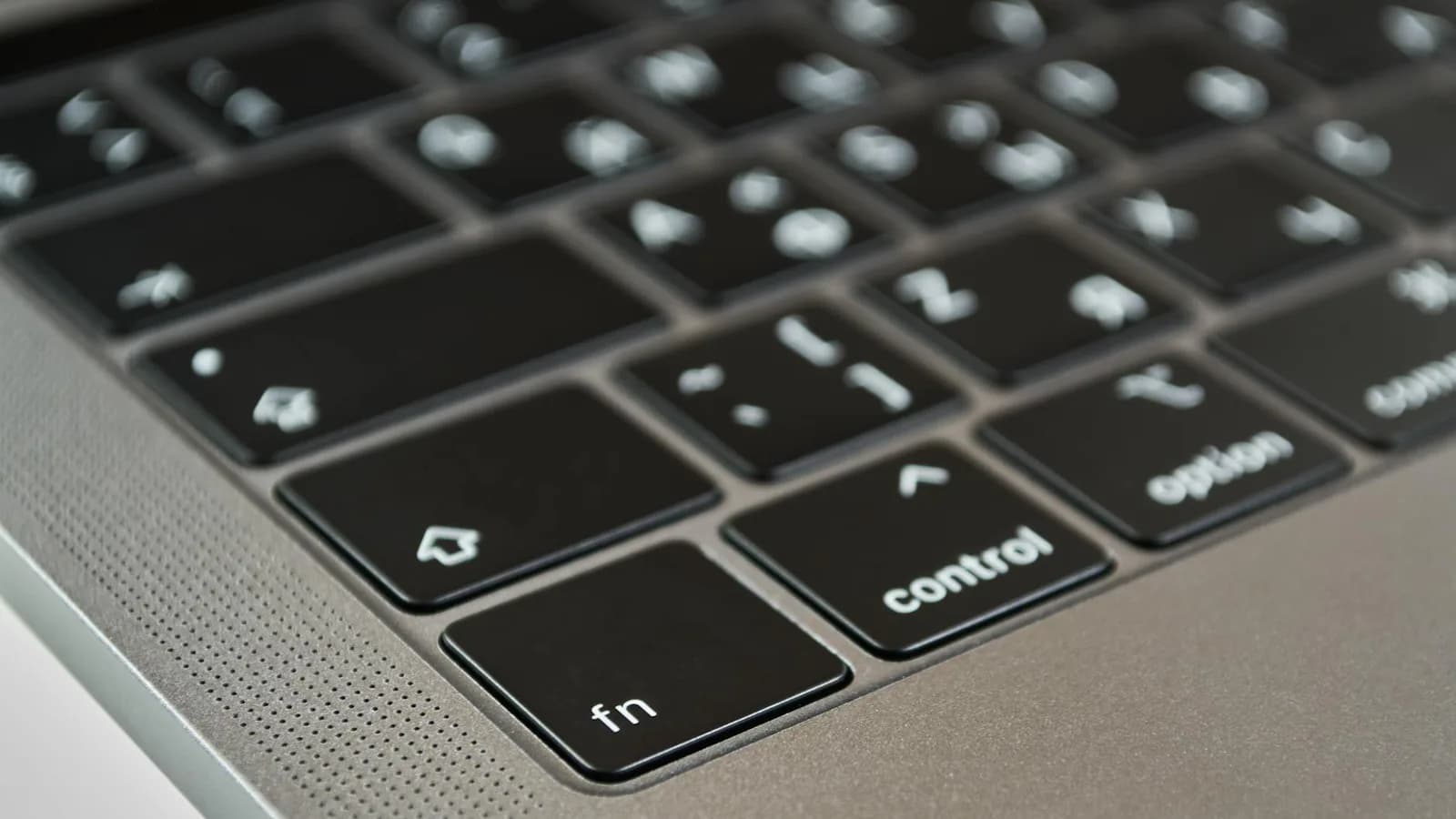
Apple Dictation zit standaard in macOS. Druk op de ingestelde sneltoets (de standaard verschilt per macOS-versie — op dit moment de microfoontoets op M-serie MacBooks, of een aanpasbare toetscombinatie), spreek, klik weg. Gratis. On-device-verwerking op Apple Silicon voor meer dan 40 talen en regionale varianten.
Het werkt voor korte berichten — iMessages van twee regels, Slack-replies, agenda-notities — alles onder de 30 seconden. Daarboven loop je tegen de historische sessielimiet aan, leestekens lopen mis bij lange zinnen, en eigennamen worden niets. Mijn oudste dochter heet Mira; Apple Dictation heeft haar al "Maira", "Mirror" en ooit memorabel "Mirror image" genoemd.
Als je dictatie-behoefte korte berichten en niets anders is, stop dan met dit artikel lezen en gebruik Apple Dictation. Het is gratis, het is al geïnstalleerd, en de accuratesse op een rustige zin van 10 seconden is echt goed. Apple's installatiedocumentatie behandelt alles in twee pagina's. De rest van deze gids is voor wanneer je dat ontgroeid bent.
Going the other direction — Mac to ear instead of mouth to Mac — Spoken Content is the built-in mirror of Apple Dictation, and the free text-to-speech tools we vetted cover what to add when the system voice runs out of road.
Stepping back further — the same picture on every other device — we covered talk-to-text shortcuts on Windows, Android, and iPhone so you can compare what each platform gets for free before deciding where Whisper earns its keep.
De installatiehandleiding — Cloud (aanbevolen)
Ongeveer 30 minuten van een schone Mac tot het dicteren van een paragraaf in elke app. Genummerde stappen, elk met een controleerbaar resultaat — als de check van een stap faalt, wordt de oorzaak benoemd in §8. Je hebt nodig: een Mac met macOS 13 of nieuwer, een OpenAI-account met een betaalmethode, en één volle minuut geduld voor de macOS-toestemmingsdialogen.
1. Download de installer
Ga naar whisper.remskill.com/download. De pagina detecteert je platform automatisch en serveert het laatste .dmg-bestand voor Apple Silicon. Intel-Macs worden uitgefaseerd — als dat jouw machine is, zie §6 en gebruik het lokale Whisper-pad op je andere hardware, of wacht op de volgende Mac.
Check: een bestand met de naam Whisper-by-Remskill-x.x.x.dmg landt in je map Downloads. Ongeveer 30 MB.
2. Sleep naar Programma's
Open het .dmg-bestand. Je ziet het Whisper-pictogram en een doorzichtige Programma's-snelkoppeling. Sleep het pictogram naar Programma's, eject vervolgens het .dmg-bestand vanuit Finder. Open Programma's en dubbelklik op Whisper om te starten.
Check: macOS vraagt "Whisper is een app die van internet is gedownload. Weet je zeker dat je deze wilt openen?" Klik Open. Het app-venster verschijnt met het Whisper-logo en een Sign In-scherm.
3. Geef de Microfoon-toestemming
Bij de eerste start vraagt de app macOS om microfoon-toegang. macOS toont de systeemdialoog "Whisper would like to access the microphone." Klik Allow. Mis je het: System Settings → Privacy & Security → Microphone → zet Whisper aan.
Check: System Settings → Privacy & Security → Microphone toont Whisper met de schakelaar aan.
4. Geef de Toegankelijkheid-toestemming
Whisper heeft Accessibility nodig om je transcriptie bij de cursor te plakken in elke app. macOS toont de dialoog "Whisper would like to control this computer using accessibility features." Klik Open System Settings, vind Whisper in de Accessibility-lijst, zet de schakelaar aan, en keer terug naar de Whisper-app. De schakelaar vereist ontgrendelen met Touch ID of je wachtwoord.
Check: System Settings → Privacy & Security → Accessibility toont Whisper met de schakelaar aan. Het Whisper-venster toont nu de hoofdinterface (geen toestemmingsdialogen meer).
5. Inloggen (gratis account)
Klik op Inloggen. Gebruik Google, GitHub of e-mail. Het account is gratis — geen betaalmethode vereist. Alle lokale transcriptiepaden (Parakeet, Whisper) werken meteen. Het Cloud-pad zit achter een in-app upgradekaart; wil je Cloud proberen, dan opent de upgrade-flow een Pro-proefperiode van 7 dagen waarvoor een creditcard nodig is.
Check: linksonder in de zijbalk staat "Sign Out" in plaats van "Sign In." De versie-indicator (bijv. "v2.4.2 · Check for updates") is rechtsonder zichtbaar.
6. Plak je OpenAI-API-sleutel
Schakel in Settings → Transcription de segment-toggle naar Cloud. Plak je OpenAI-API-sleutel (sk-...) in het API Key-veld, klik Save. De sleutel leeft in je macOS Keychain — Whisper ziet deze na deze plak-actie nooit meer, en stuurt deze nooit naar de servers van Remskill. Heb je nog geen sleutel: platform.openai.com → API Keys → Create new secret key, kopieer, plak hier.
Check: het API Key-veld toont ●●●●●● (gemaskeerd). De Model-dropdown ontgrendelt en toont GPT-4o Mini Transcribe en GPT-4o Transcribe.
7. Kies een transcriptiemodel
Blijf voorlopig op GPT-4o Mini Transcribe. Het kost ongeveer $0.003 per minuut, wat ruwweg $1 voor vijf uur spraak betekent — de meeste gebruikers besteden $2–4 per maand aan transcriptie. Schakel later over op GPT-4o Transcribe als je dichte technische dictatie doet; het is twee keer zo duur en merkbaar beter op jargon, maar Mini is de juiste standaard.
Check: Settings → Transcription → Model toont GPT-4o Mini Transcribe.
8. Je eerste dictaat
Open Notes (of Mail, of een andere app met een tekstveld). Klik in een tekstveld zodat de cursor knippert. Houd de Right Option-toets ingedrukt. De Whisper-overlay verschijnt onderaan het scherm met de opname-status — rode golfvorm, Cancel-pil, rode Stop-knop. Zeg de zin: "Testing Whisper for the first time on my Mac." Laat Right Option los. Ongeveer een seconde later verschijnen de woorden bij je cursor.
Check: de zin staat getypt in Notes, met redelijke leestekens. De overlay toont een groen vinkje en "Text pasted" voor een halve seconde, en verdwijnt dan.
9. Optioneel — zet AI-opschoning en zoeken op het web aan
Settings → AI → schakel On / Off naar On. Het standaard opschoonmodel is GPT-5 Mini, dat je dictaat ont-stottert, het soort grammatica corrigeert dat ontstaat bij vrijuit spreken, en een toonpreset kan toepassen. Drie instructie-presets zijn standaard meegeleverd (Developer, Writer, Doctor) en je kunt eigen presets toevoegen. Zet Web search aan als je gesproken vragen wilt stellen zoals "what's the weather in Brașov today" — antwoorden worden bij de cursor geplakt via OpenAI's Responses API.
Check: dicteer dezelfde testzin met AI aan. De uitvoer hoort schoner te zijn — minder uhms, betere leestekens, en eventueel een gekozen toonpreset toegepast.
Alternatief pad 1 — Lokaal Parakeet
Gebruik dit als: privacy-gevoelig werk (medische notities, juridisch opstellen), geen internet in een vliegtuig, of dictatie in Engels of Europese talen waarbij Cloud's marginale kosten overdreven aanvoelen.
Installatie: doe stappen 1–5 uit §4 (download, installeer, twee toestemmingen, inloggen). Schakel dan in Settings → Transcription de segment-toggle van Cloud naar Local. Kies in de Model-rij Parakeet — de eerste keer dat je het selecteert, downloadt de app ongeveer 600 MB. Test door Right Option ingedrukt te houden en één zin te dicteren. Er is geen API-sleutel om te plakken, geen modelgrootte om te kiezen — Parakeet is één model. Let op: AI-opschoning vereist nog steeds Cloud en je OpenAI-sleutel. Dictaat is lokaal; opschoning heeft netwerk nodig als je het wilt.
Parakeet werkt op Windows op dezelfde manier — alleen de sneltoets verschilt (Ctrl + Spatie in plaats van Right Option). Voor de volledige Windows-gids zie voice to text op Windows.
Using Whisper to dictate into Microsoft Word? Speech to text in Word has a few Word-specific quirks worth knowing before you start.
Not sure which transcription tool fits your workflow? the full transcription software breakdown covers AI vs human, cloud vs local, and accuracy realities across every category.
Liever de productpagina dan de how-to? Whisper's spraak naar tekst voor Mac legt de app, de lokale modellen en de download op één plek uit.
Alternatief pad 2 — Lokaal Whisper
Gebruik dit als: 99 talen waaronder Mandarijn, Pools, Japans, Hindi; of je hebt translate-to-English nodig (spreek Pools, krijg Engelse tekst); of je doet gespecialiseerd vocabulaire dat baat heeft bij eigen hotwoorden. Trager dan Parakeet, maar flexibeler.
Installatie: stappen 1–5 uit §4. Daarna Settings → Transcription → Local. Kies in de Model-rij een Whisper-variant. small.en is de juiste standaard voor alleen Engels op een Mac van 16 GB (~460 MB, ~5× realtime). De eerste selectie downloadt het model — small.en is snel; large-v3 duurt een paar minuten. Optioneel: in de Custom words-rij plak je technisch vocabulaire dat je herkend wilt hebben (medische termen, merknamen, code-keywords). Zie §7 om een andere modelgrootte te kiezen als small.en niet past.
Coming from a Mac transcription app? our honest MacWhisper alternative explains why a dictation-first, free local pipeline beats a file-transcription-first tool for everyday writing.
Een Whisper-modelgrootte kiezen (alleen als je op het pad van §6 zit)
Sla deze sectie over als je voor Cloud of Parakeet ging. Ging je voor lokaal Whisper, dan splitsen de acht modelgroottes zich in alleen-Engels (.en) en meertalig. Groter is accurater en trager. Vijf die er het meest toe doen:
| Model | Schijf / RAM | Gebruik wanneer |
|---|---|---|
| tiny.en | 39 MB | Alleen voor de eerste test — accuratesse is grof |
| base.en | 142 MB | Korte notities op een Mac van 8 GB |
| small.en (aanbevolen) | 461 MB | Dagelijks Engelstalig dictaat op 16 GB+. Beste verhouding snelheid/accuratesse. |
| medium.en | 1.4 GB | Wanneer small.en technisch jargon verkeerd doet |
| large-v3 | 3 GB / ~6 GB RAM | Meertalig, translate-to-English, of topkwaliteit-accuratesse. Traag. |
Vraag medium.en niet om 8 GB RAM te delen met Slack en Chrome. Het resultaat is een gestotter dat niet in de audio zit.
Drie dingen waar mensen op vastlopen
Gerangschikt op support-ticket-frequentie. Werkt je opzet niet, dan is deze sectie sneller dan de app drie keer herstarten.
1. Het sneltoets-conflict
Symptoom: je houdt Right Option ingedrukt, de Whisper-overlay verschijnt niet, en in plaats daarvan verschijnt een speciaal teken in je tekstveld (™, ®, ø, enz.).
Oorzaak: Right Option is óók macOS' modifier voor speciale tekens. Als een andere app of een keyboard remapper hem eerst geclaimd heeft, ontvangt Whisper de toetsaanslag nooit.
Oplossing: Settings → Recording → Shortcut → klik in het veld, druk een andere toetscombinatie. Cmd+Option+Space is een veilige standaard voor Mac-gebruikers (geen conflict met iets standaards). Of gebruik Karabiner Elements om Right Option te remappen naar een toets die Whisper alleen kan claimen.
Escaleer: nog steeds kapot na een remap? Check System Settings → Privacy & Security → Input Monitoring — Whisper moet aan staan. Sommige gebruikers hebben Accessibility, maar missen deze.
2. De halve microfoon-toestemming
Symptoom: de Whisper-overlay verschijnt als je de sneltoets ingedrukt houdt, maar de opname-balk blijft op nul amplitude — geen golfvorm — en na loslaten geen transcriptie.
Oorzaak: macOS behandelt microfoon-toegang als gescheiden van de dialoog die je bij de eerste start zag. Heb je ooit Don't Allow geklikt, of heb je macOS geüpgraded terwijl Whisper draaide, dan is de schakelaar stilletjes uitgegaan.
Oplossing: System Settings → Privacy & Security → Microphone → bevestig dat Whisper aan staat. Sluit Whisper af en herstart als je hem net hebt aangezet. Test door één woord te dicteren — je hoort de golfvorm te zien animeren.
Escaleer: staat de schakelaar aan en blijft de golfvorm vlak: System Information → Audio → bevestig dat een microfoon is aangesloten. Mac-gebruikers met externe audio-interfaces hebben het apparaat soms ontkoppeld zonder dat ze het doorhebben.
3. Proberen te dicteren in een perfect stille kamer
Symptoom: opname werkt, maar de transcriptie is leeg — of vol met verzonnen woorden. Soms slaat de AI-opschoning aan en schrijft een paragraaf uit het niets.
Oorzaak: de onderliggende Whisper-modellen hallucineren bij bijna-stilte — geen audio in wordt geïnterpreteerd als "misschien zachte spraak waar ik naar moet gokken." Het opschoonmodel kleedt de hallucinatie vervolgens aan.
Oplossing: spreek normaal en hoorbaar. Het model is gekalibreerd op kantoor-volume spraak, niet fluister-volume. Moet je toch zachtjes dicteren: Settings → Recording → zet de stiltedrempel hoger, of breng de mic dichterbij.
Escaleer: nog steeds aan het hallucineren bij normale spraak? Je zit waarschijnlijk op tiny.en of base.en — schaal op naar small.en (§7). Tiny modellen hallucineren vaker omdat ze minder context hebben.
If your symptom doesn’t match any of these three, the longer fix-list lives in verified fixes for Mac Dictation that stopped working.
Further reading
De e-mail van vorige dinsdag was 2.400 woorden. De waterkoker was nog warm toen ik op verzenden drukte. De boterham was klaar. De vaatwasser draaide. Geen van die dingen vereiste typen, en dat is het hele punt.
Probeer het op je Mac
Gecontroleerd: 2026-05-02. Getest op M1 Air (8 GB), M2 Air (16 GB), M4 Air (16 GB).



